Mitglieder und Kontakte – Kurszugänge
In Mentortools kannst du bestimmten Mitgliedern gezielt Zugang zu Kursen gewähren – entweder automatisch durch eine Bestellung oder manuell direkt im Mitgliederprofil. Diese Anleitung zeigt dir Schritt für Schritt, wie du den Kurszugang überprüfst, bearbeitest und neue Zugänge hinzufügst.
Zuletzt aktualisiert Vor etwa 1 Jahr
So überprüfst du den Kurszugang eines Mitglieds
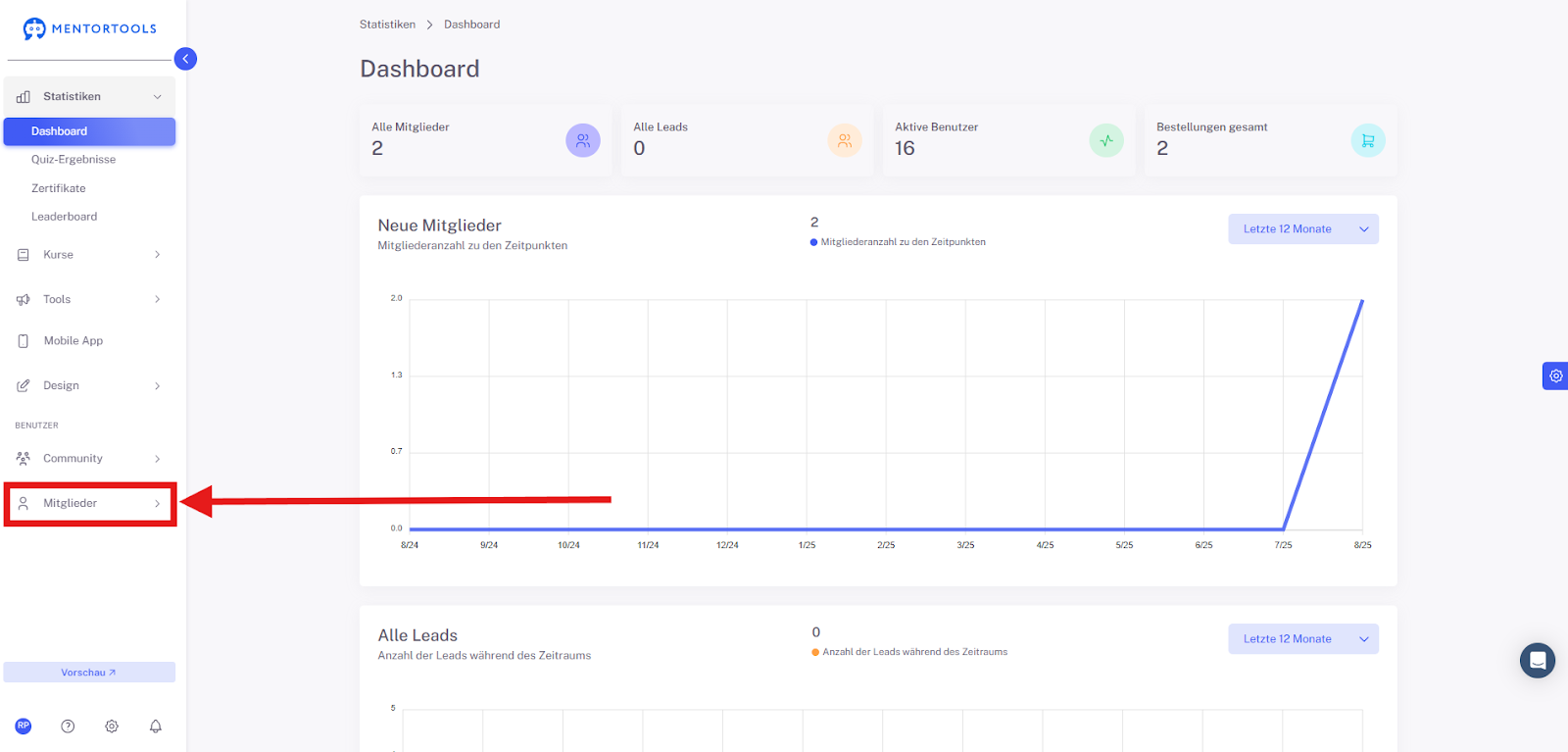
1. Klicke im linken Menü auf Mitglieder
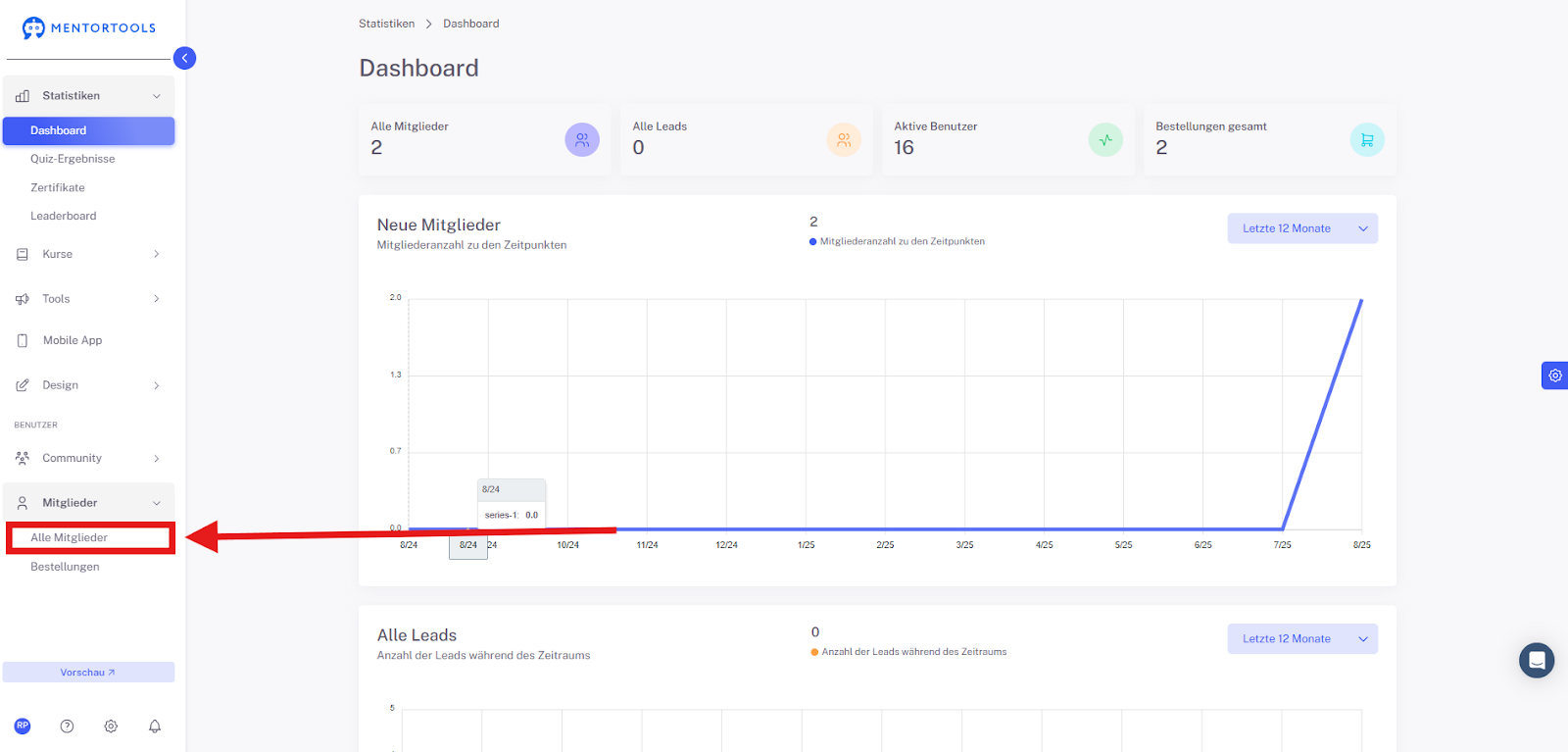
2. Wähle “Alle Mitglieder”
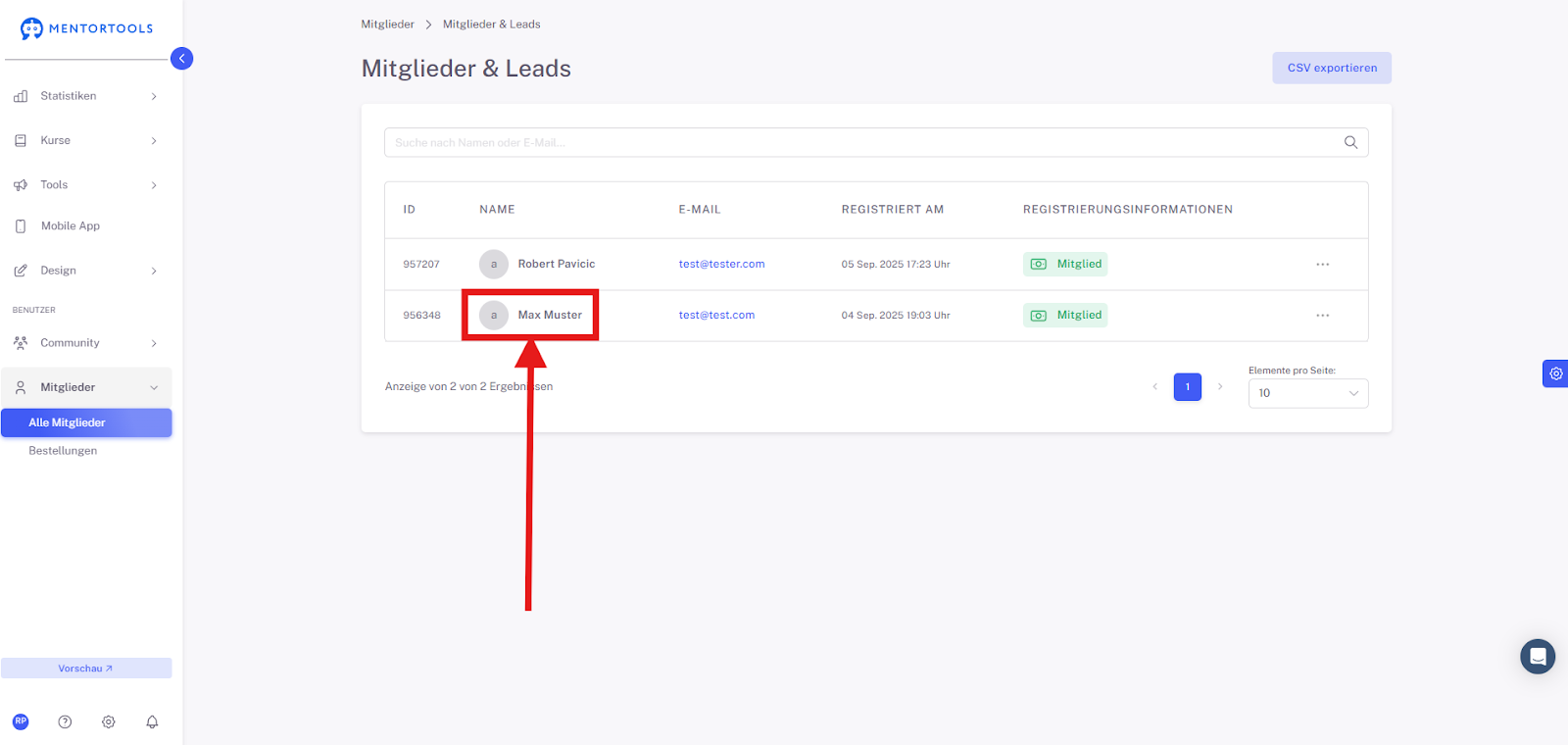
3. Klicke auf das gewünschte Mitglied (z. B. „Max Muster“)
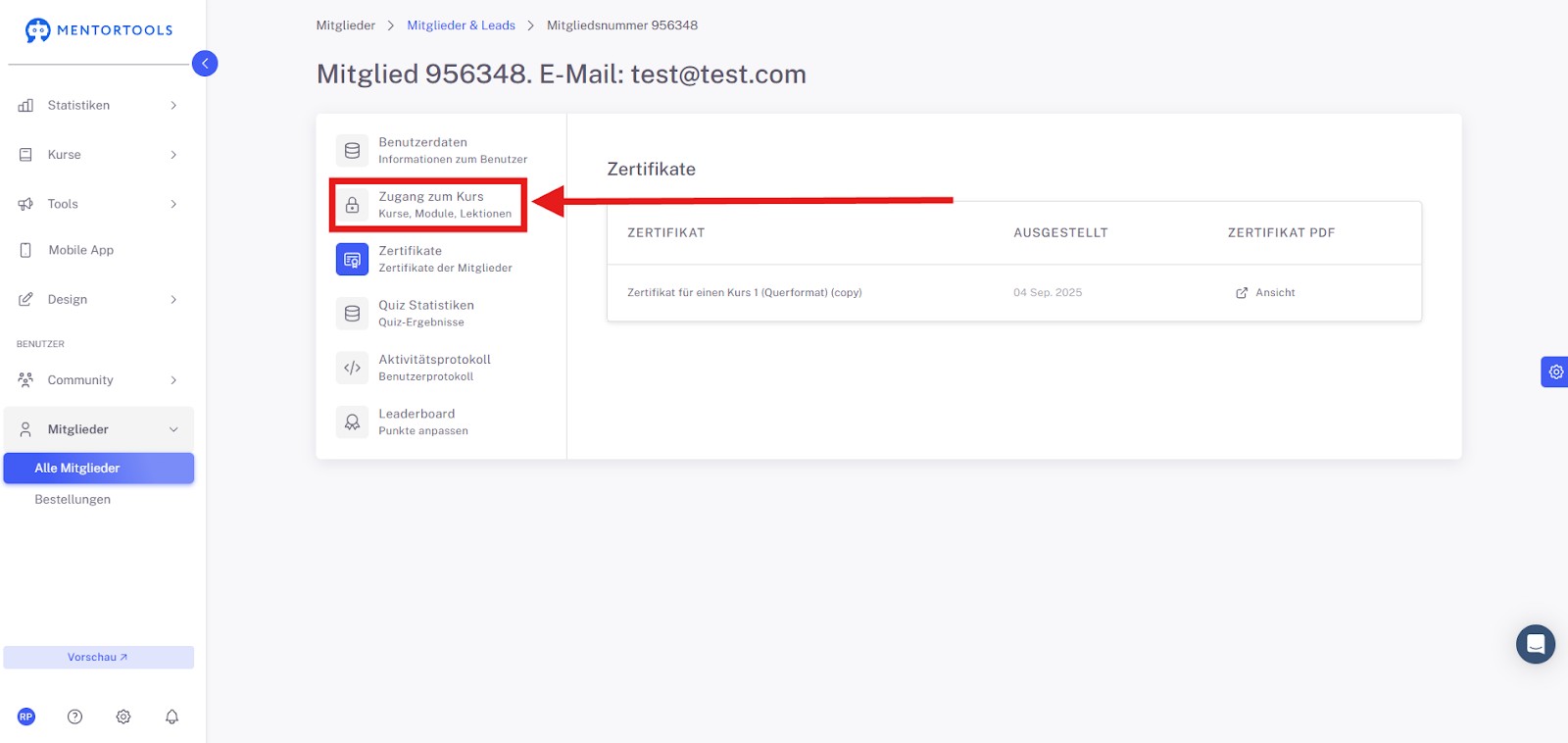
4. Klicke auf “Zugang zum Kurs”
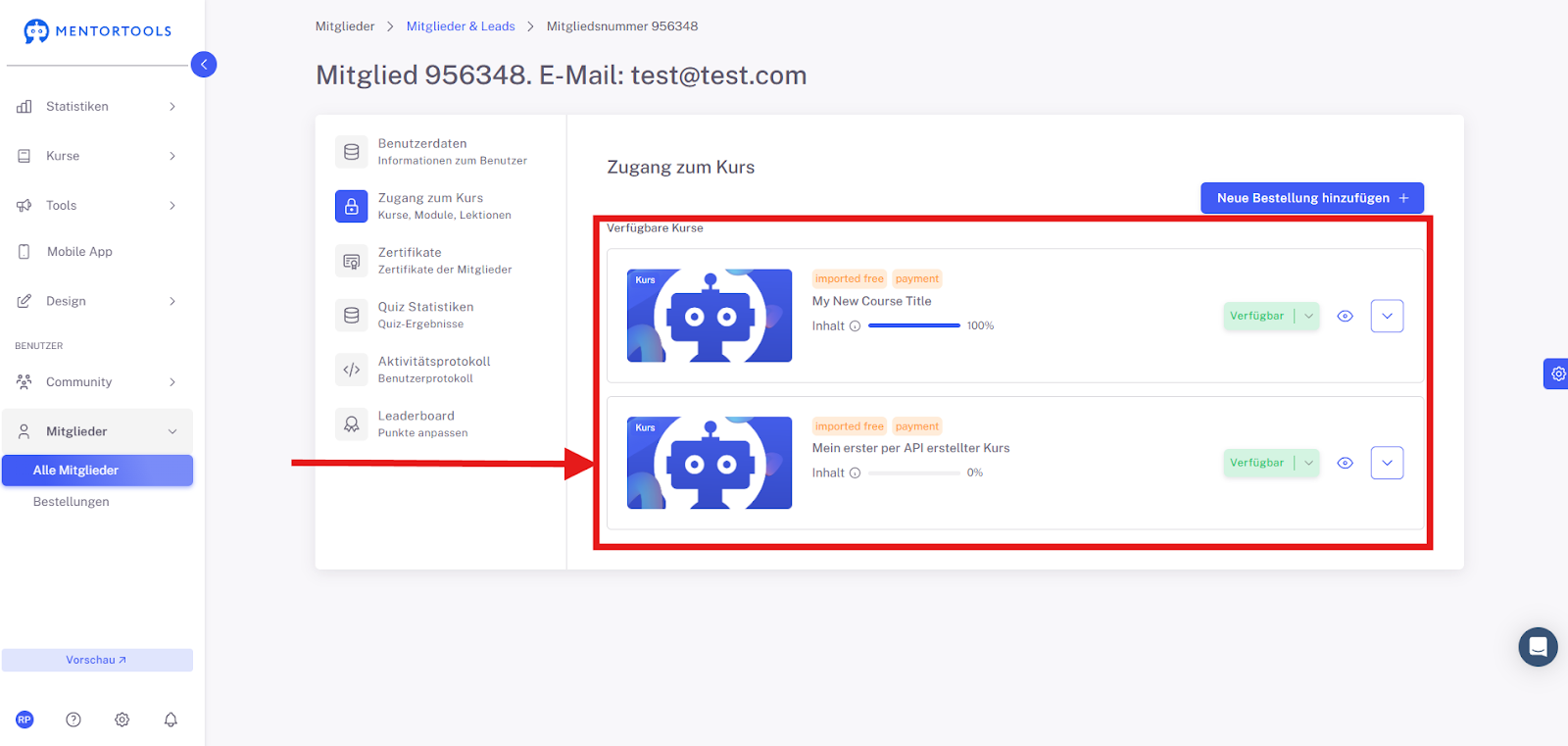
5. Kursdetails einsehen
Hier siehst du alle Kurse, zu denen das Mitglied Zugriff hat – inkl. Fortschritt, Verfügbarkeit und Inhalte.
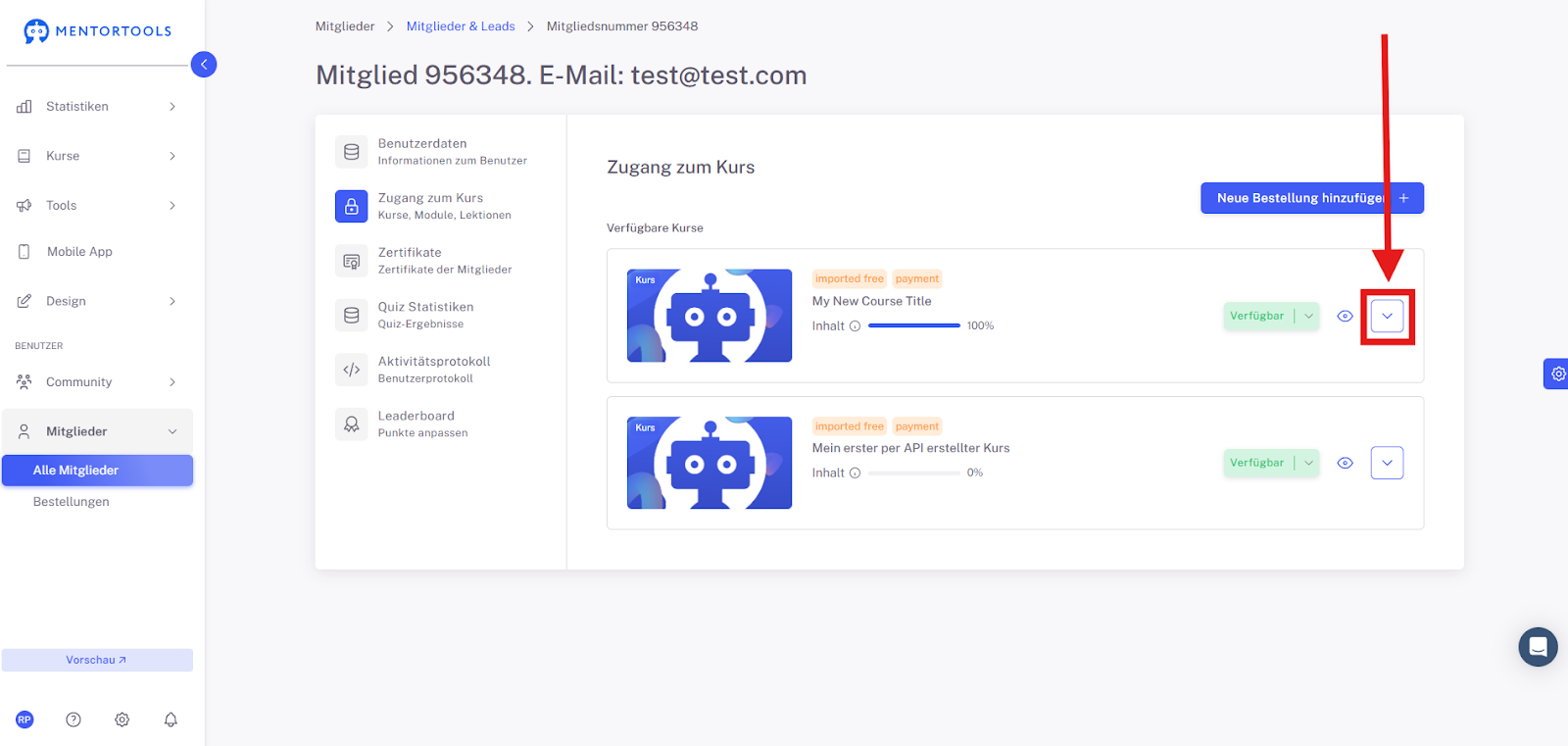
6. Fortschritt in einzelnen Modulen
In der Kursübersicht des Mitglieds, tippe auf den nach unten zeigenden Pfeil, um vorhandene Module aufzurufen.
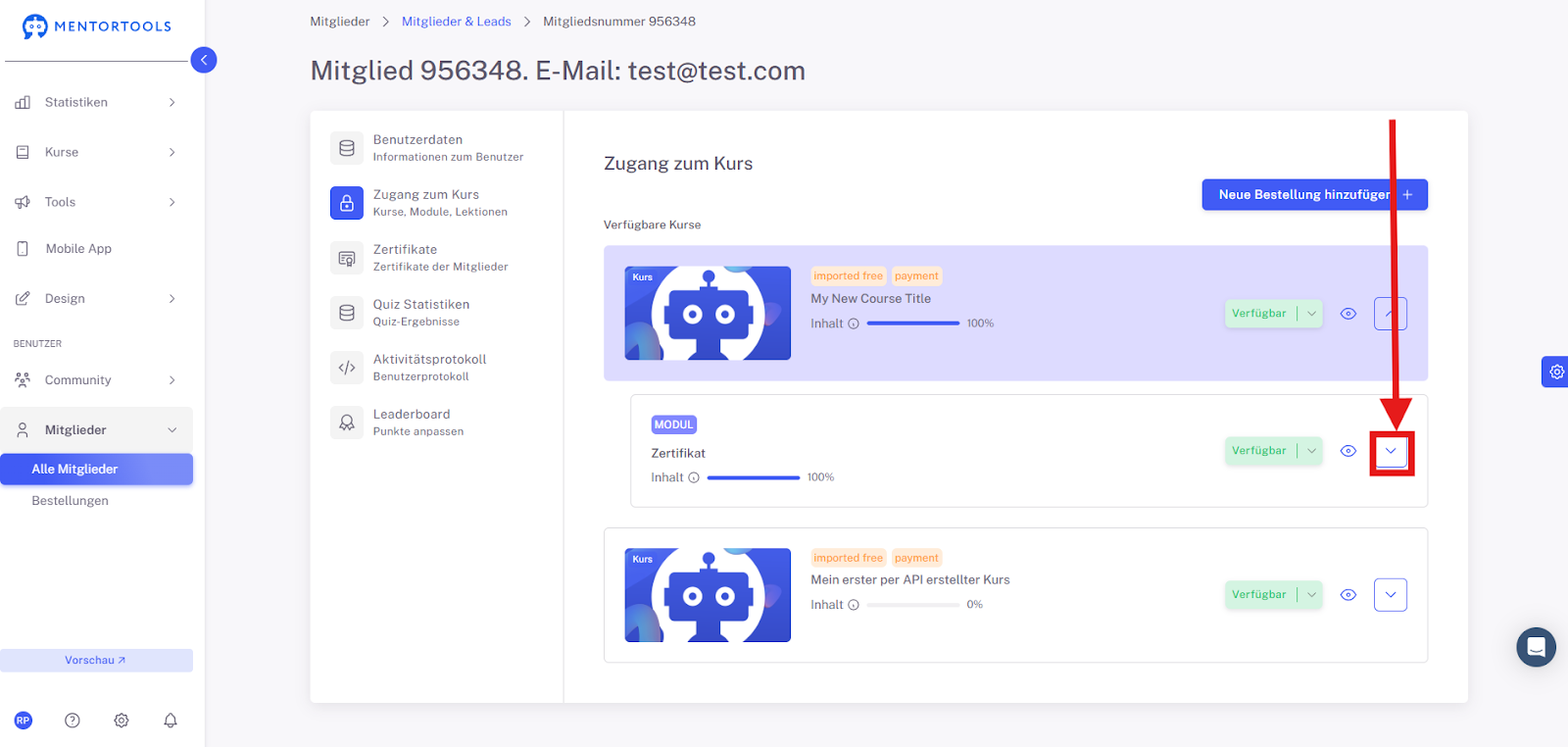
7. Fortschritt in einzelnen Lektionen
In der Übersicht der Module des Kurses, tippe auf den nach unten zeigenden Pfeil, um vorhandene Lektionen aufzurufen.
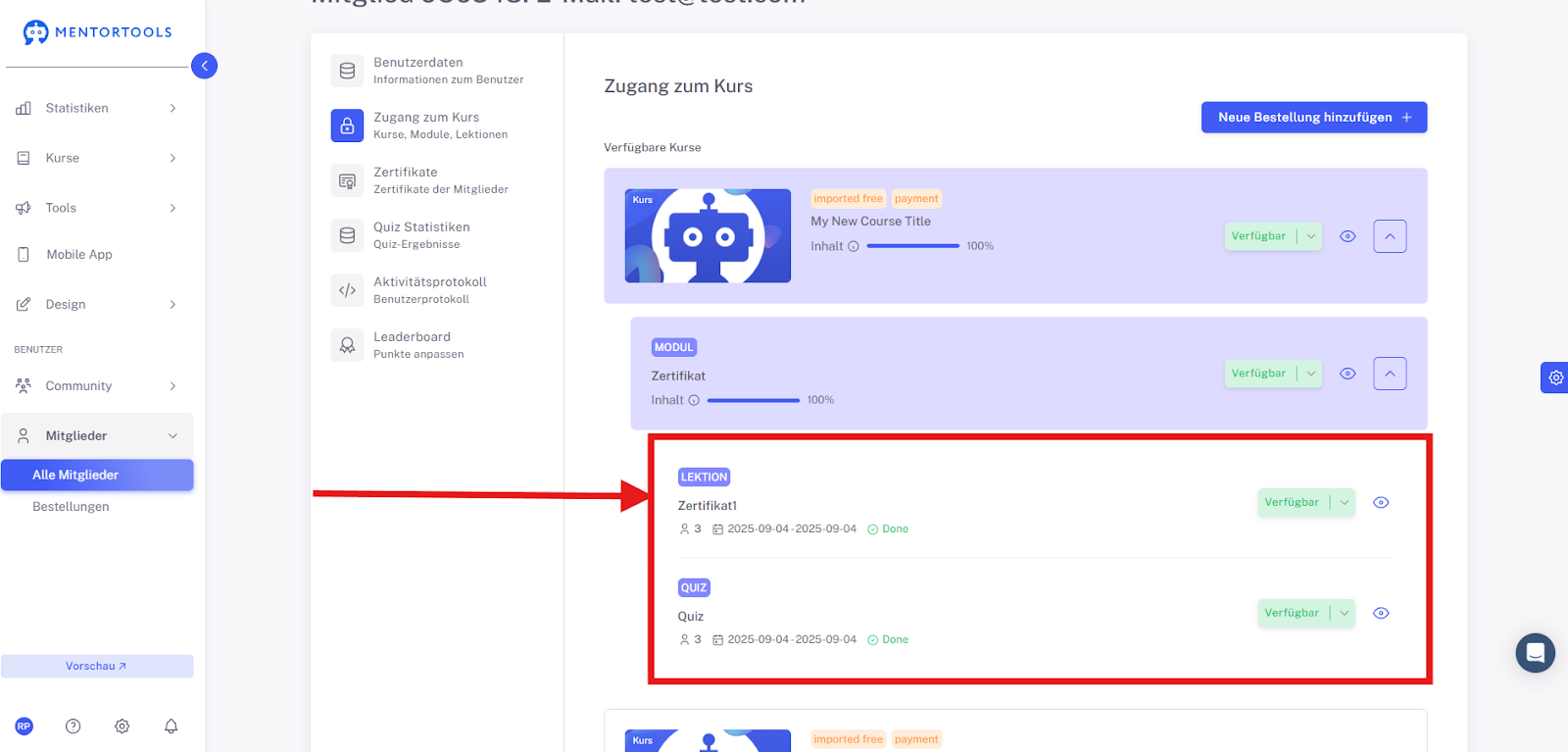
Nun werden dir die vorhandenen Lektionen und Quizzes zu diesem Modul angezeigt.
So gibst du manuell Zugang zu einem Kurs
8. Klicke auf „Neue Bestellung hinzufügen“
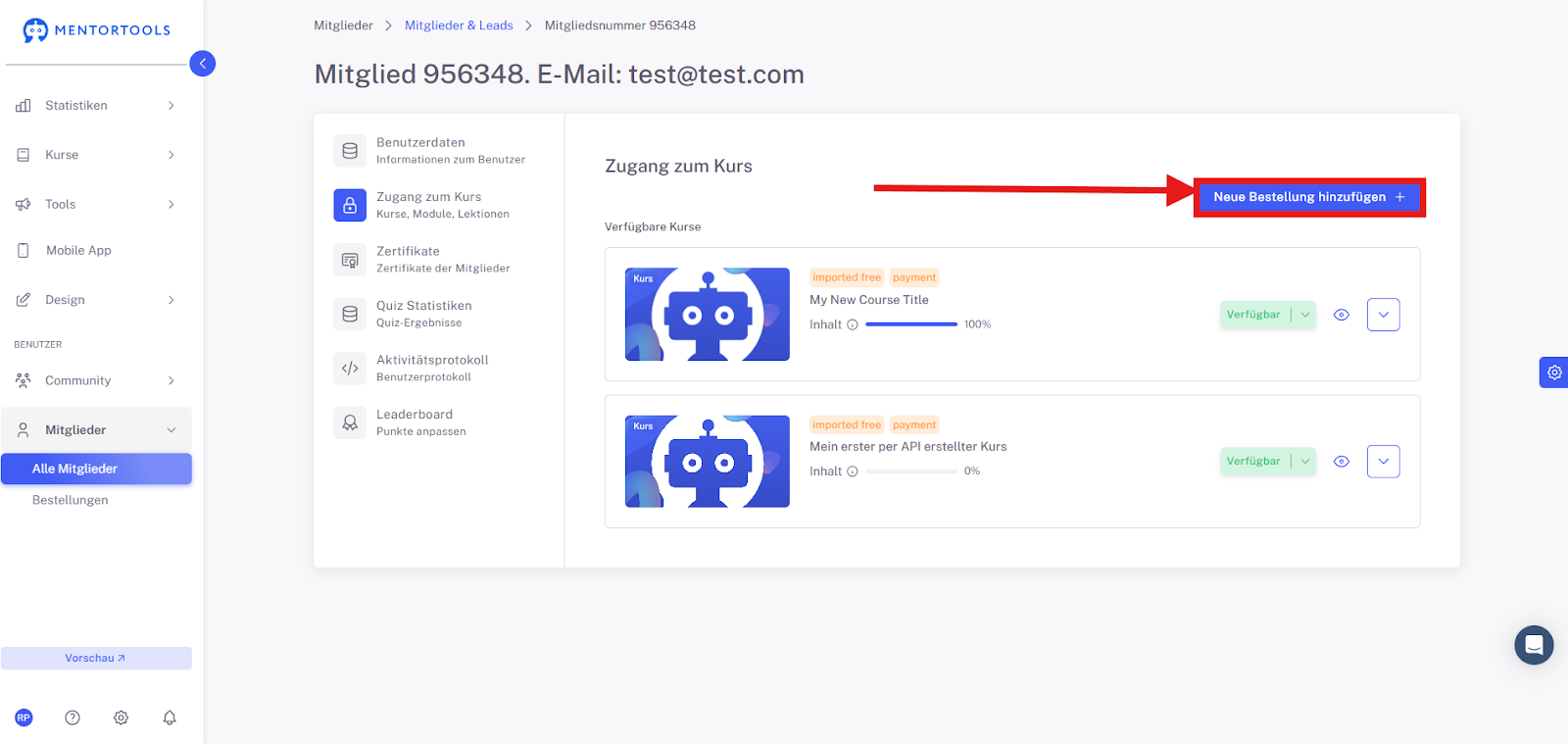
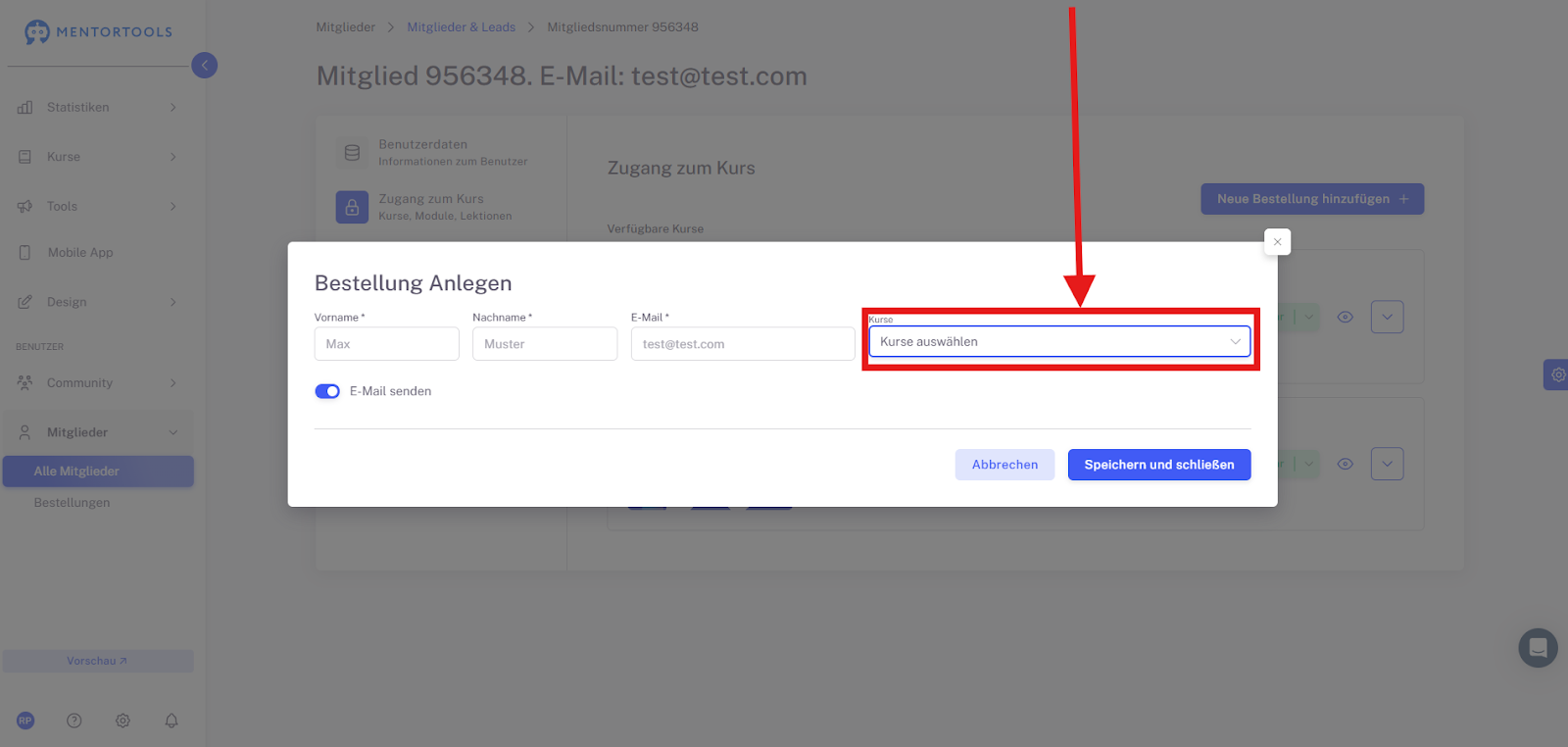
9. Wähle „Kurse auswählen“ und markiere den gewünschten Kurs
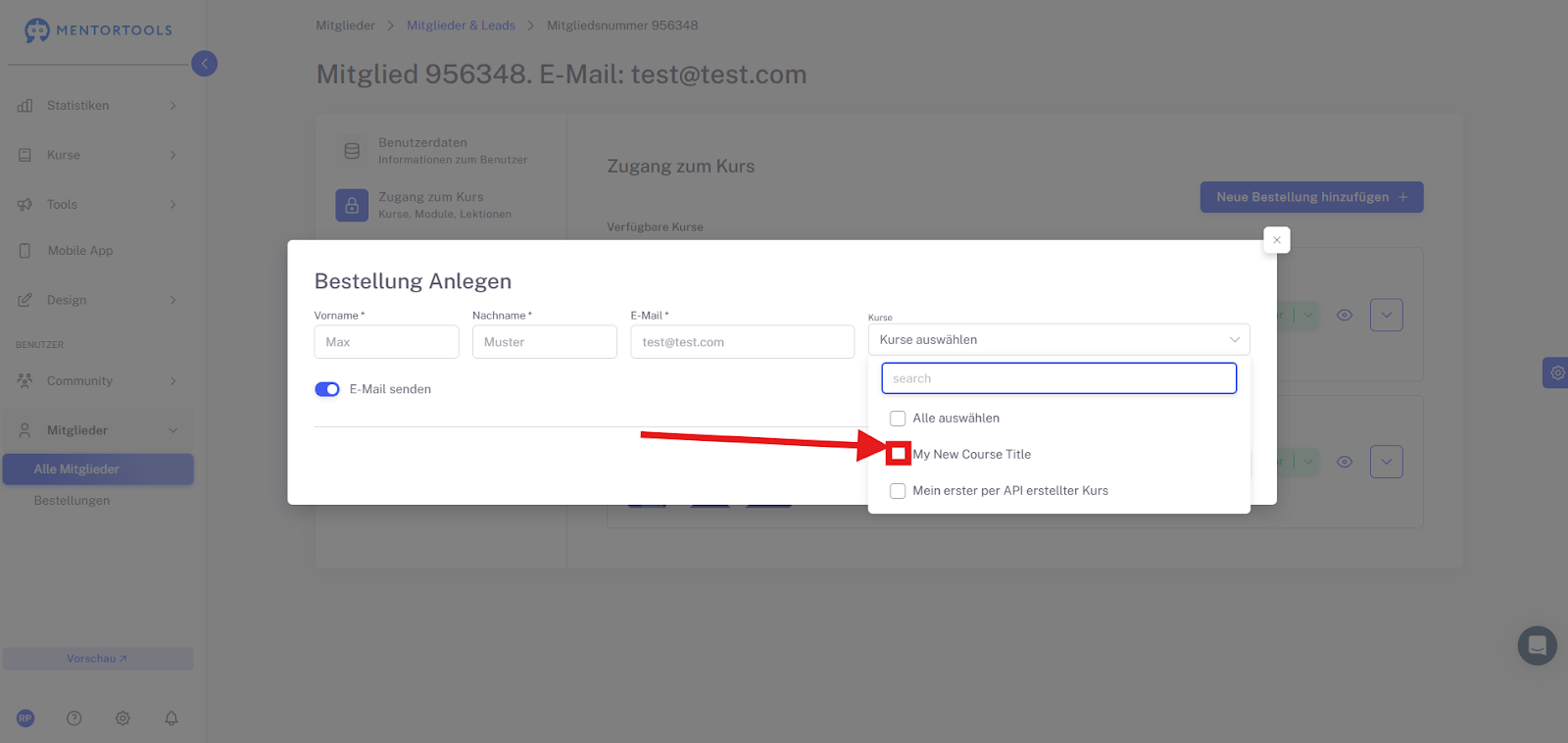
Es öffnet sich ein Menü, in welchem du deine Kurse auswählen kannst.
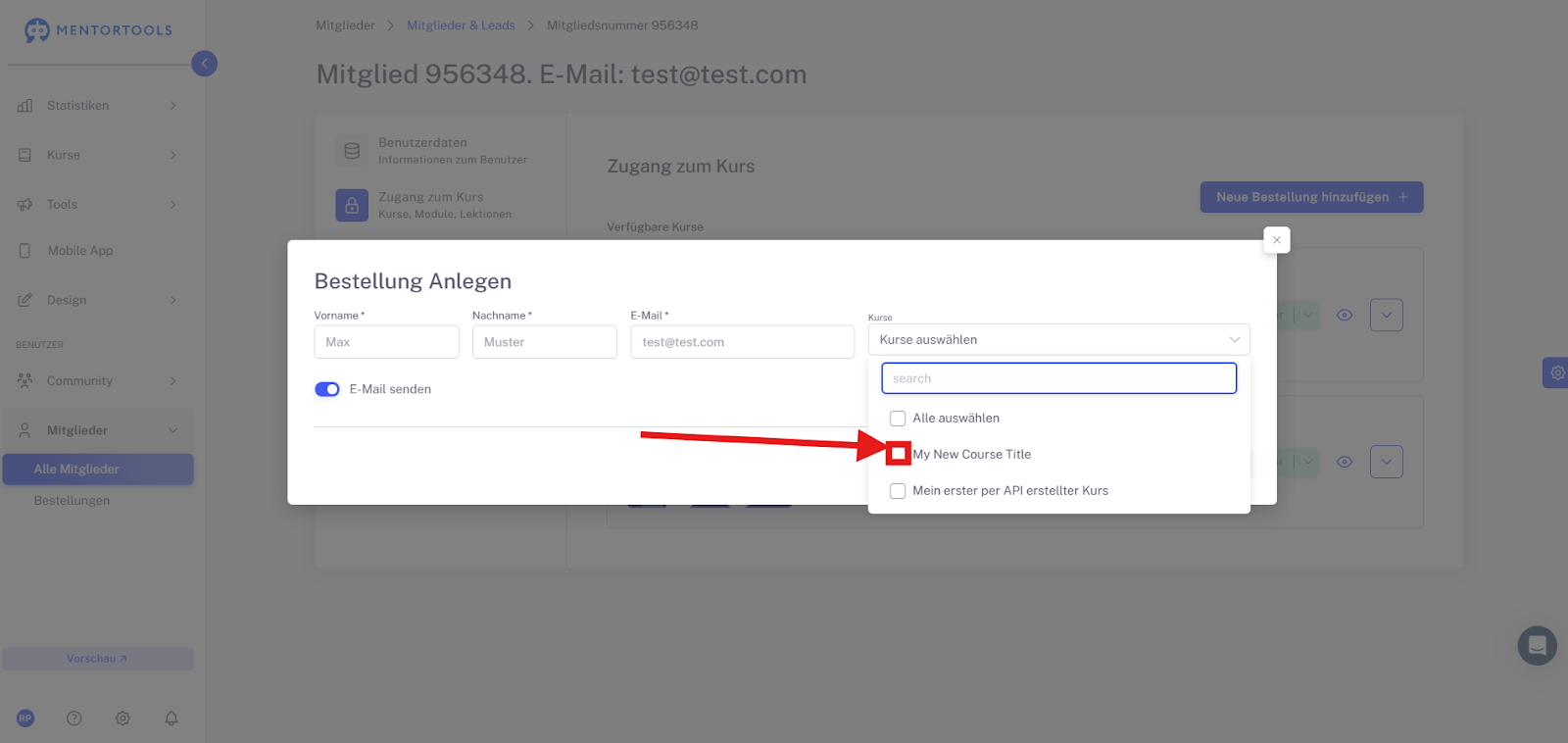
Gebe den Vornamen, Nachnamen und die E-Mail-Adresse des Empfängers ein.
10. Klicke auf „Speichern und schließen“, um die Bestellung abzuschließen
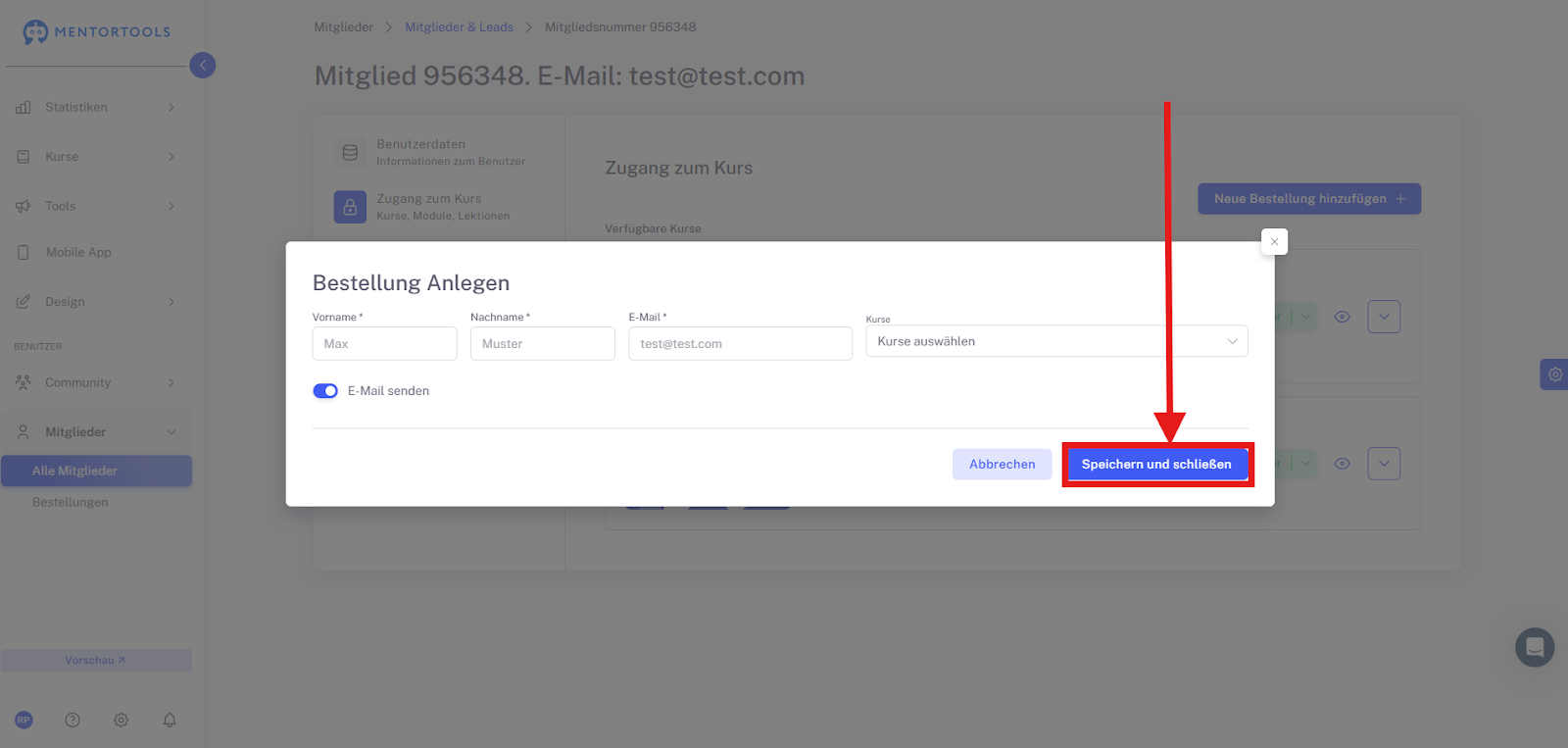
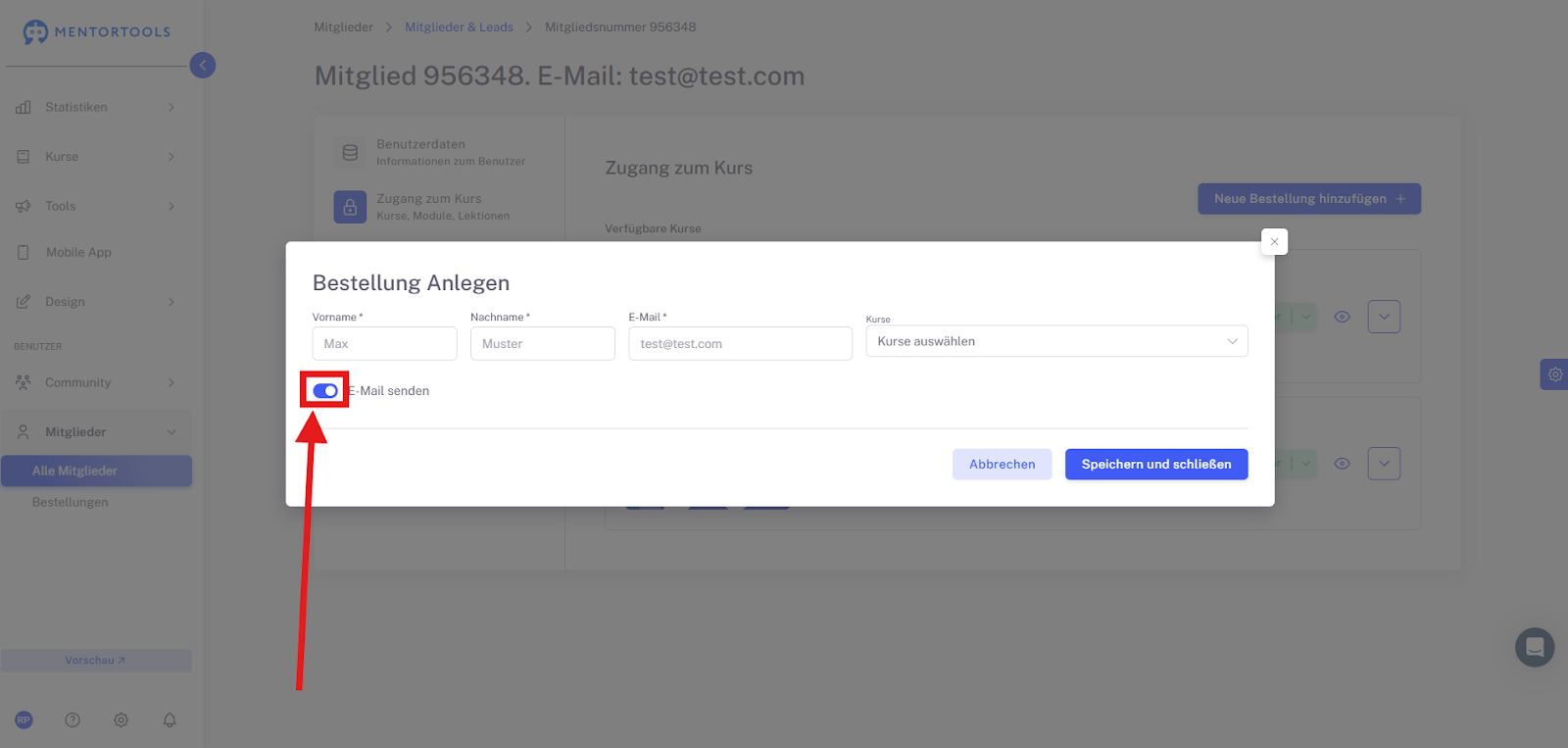
Du hast die Option, dem Mitglied eine E-Mail über den Zugang zum Kurs zu senden. Dies kannst du einstellen, indem du den Schalter dafür umlegst.
Typische Anwendungsfälle
Mit dieser Funktion kannst du individuelle Zugänge schnell steuern – ganz ohne Umwege über externe Systeme.