Wie sieht dein Mitgliederbereich aus?
Der Mitgliederbereich von Mentortools ist klar strukturiert, professionell gestaltet und ermöglicht deinen Teilnehmern ein optimales Lernerlebnis auf allen Geräten. Hier erfährst du, wie dein Mitgliederbereich aufgebaut ist und welche einzigartigen Vorteile dich erwarten.
Zuletzt aktualisiert Vor etwa 1 Jahr
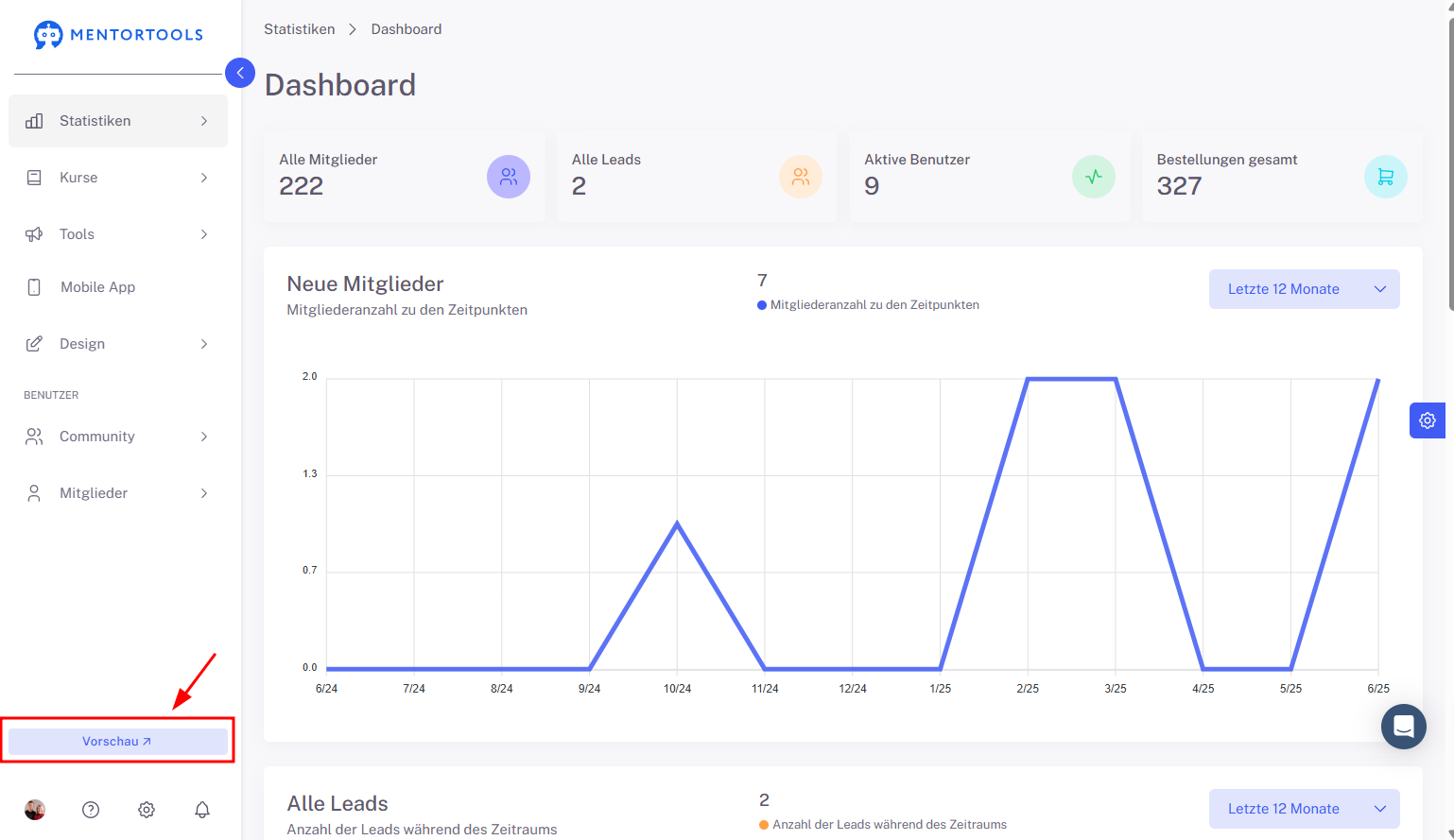
1. Vorschau öffnen
Gehe zu https://app.mentortools.com
Klicke auf „Vorschau“, um deinen Mitgliederbereich anzusehen.
2. Kursübersicht öffnen
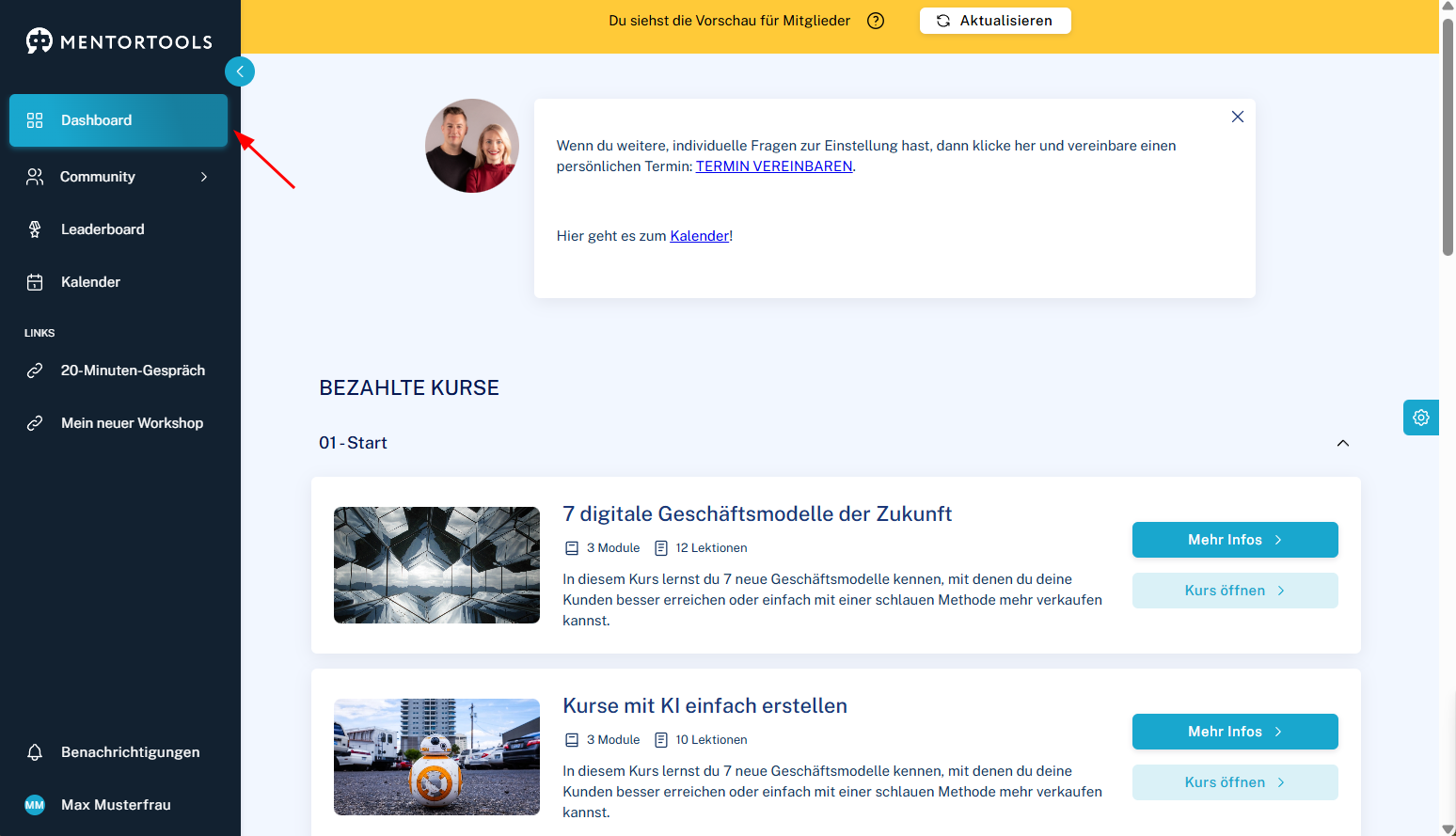
Durch Klicken auf den Button „Dashboard“ werden alle deine Online-Kurse angezeigt, die sich in deiner Online-Akademie befinden.
3. Kursdetails öffnen
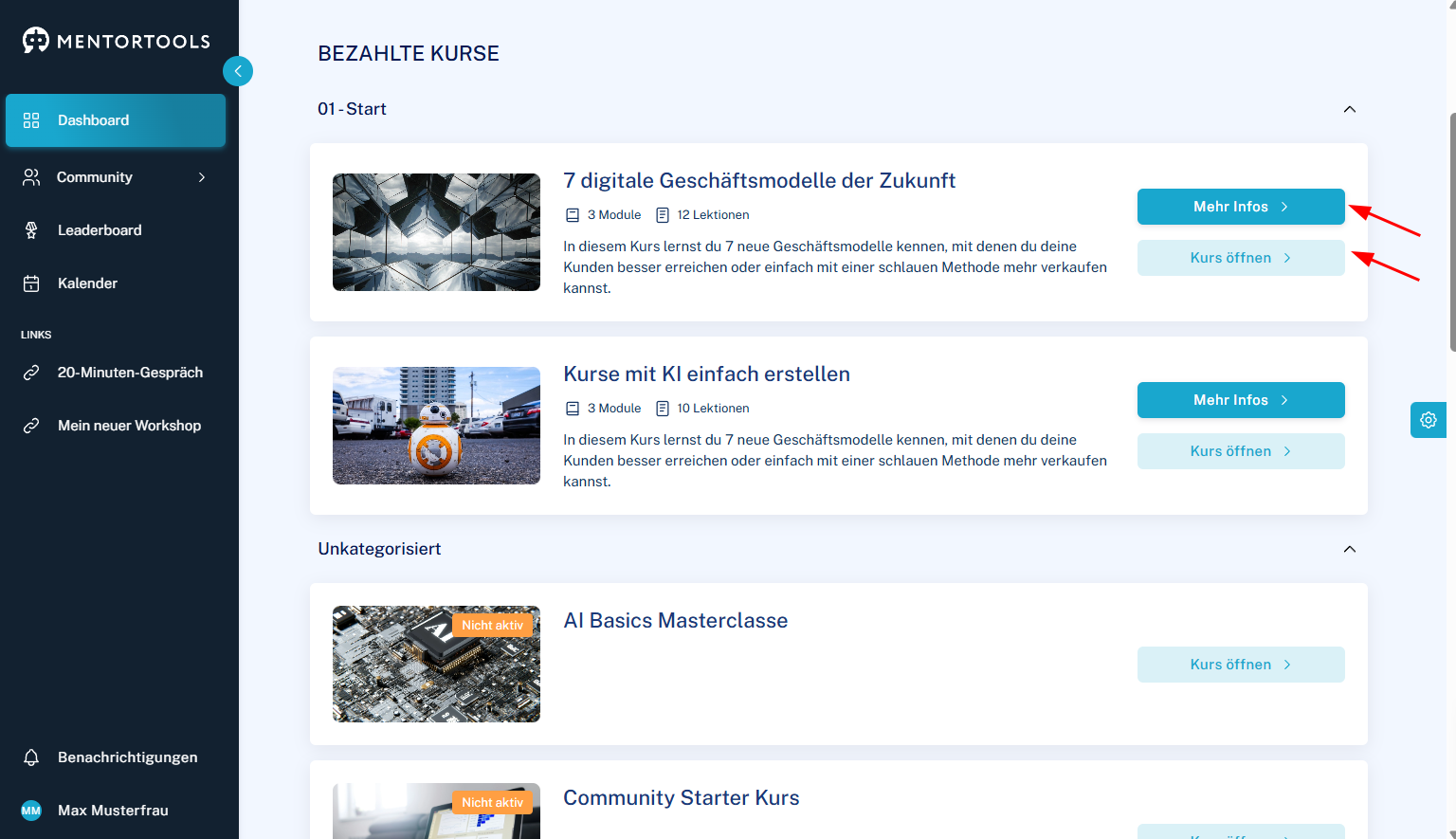
Durch Klicken auf den Button „Mehr Informationen“ unter dem Kurs im Vorschaubereich gelangst du zur Verkaufs-Landingpage (bzw. zum Bestellformular), wo du Informationen über den Kurs findest und die Möglichkeit hast, den Kurs zu kaufen.
Durch Klicken auf den Button „Kurs öffnen“ unter dem Kurs im Vorschaubereich gelangst du zur Detailansicht des jeweiligen Kurses.
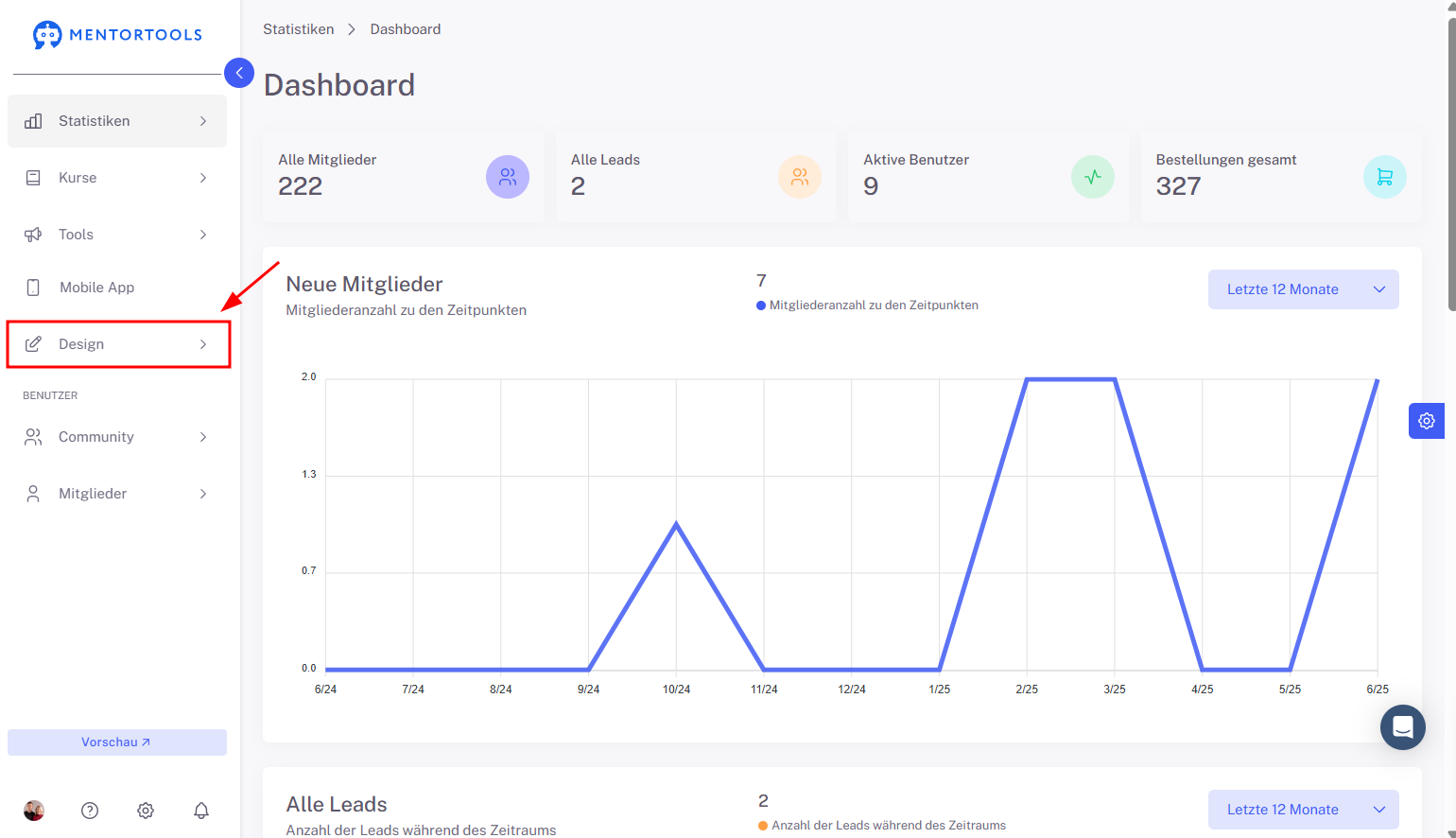
2. Design-Einstellungen öffnen
Klicke im Menü auf „Design“.
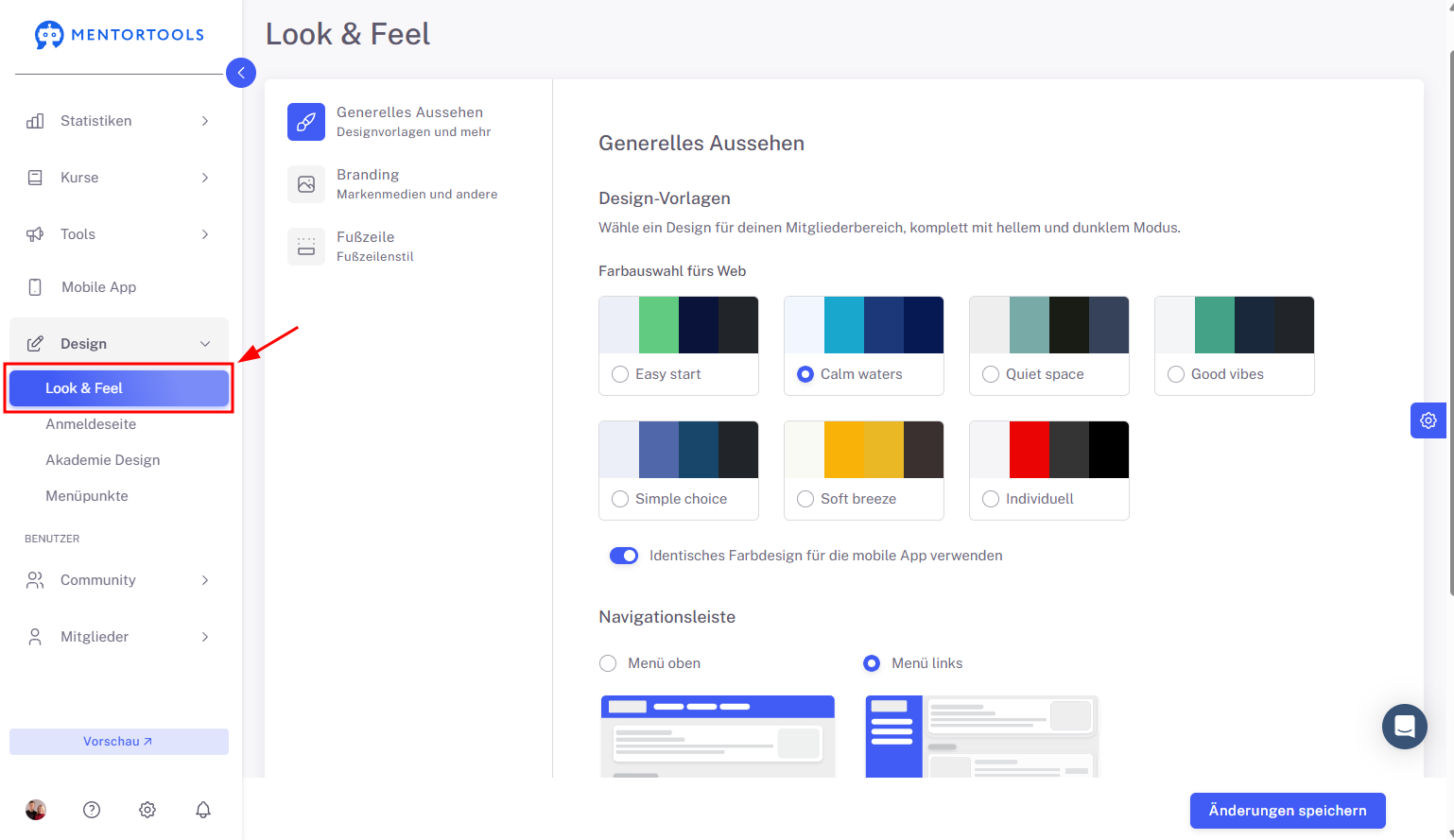
3. Look & Feel anpassen
Klicke auf „Look & Feel“, um Farben und Layouts zu definieren.
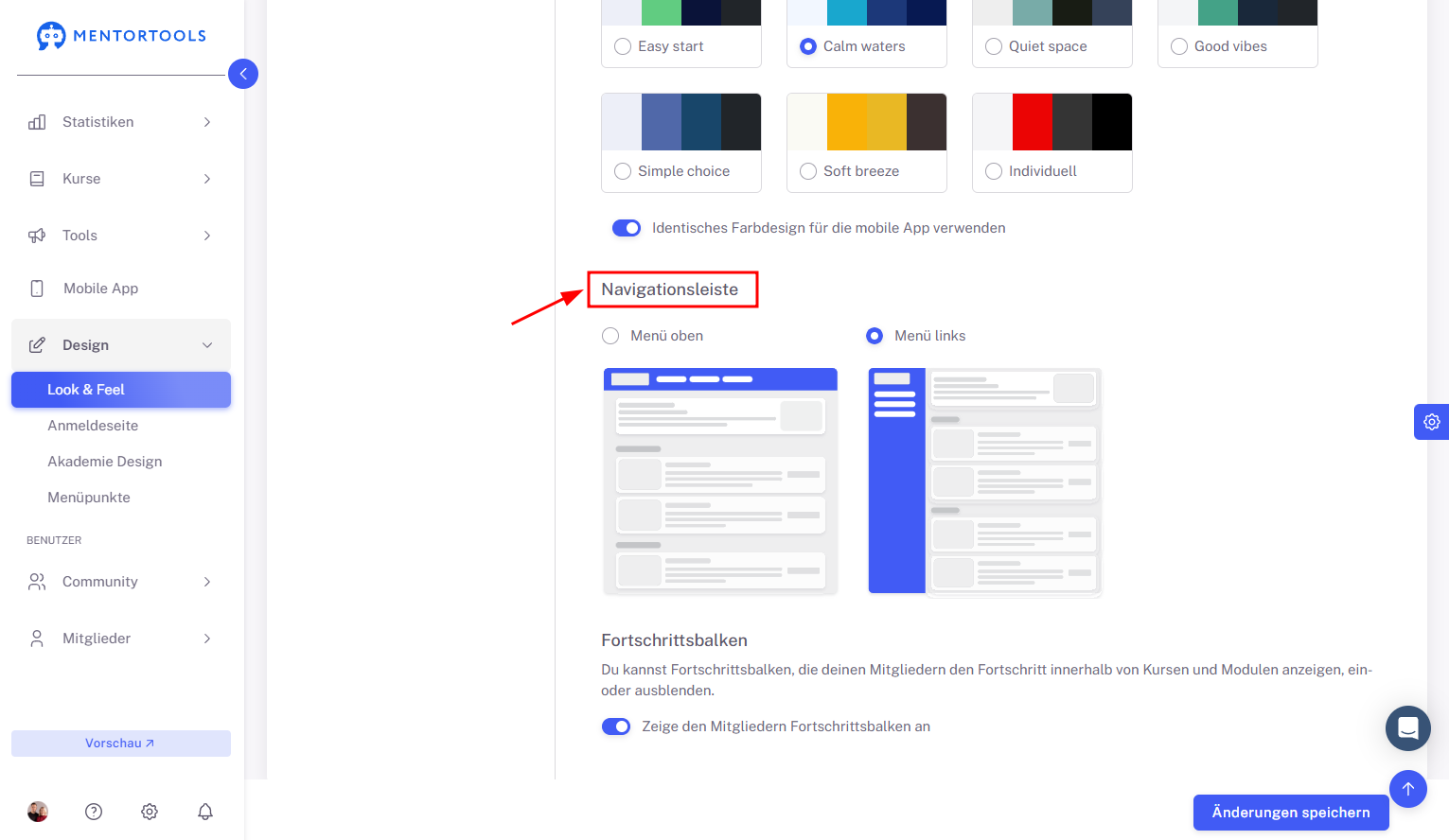
4. Navigationsleiste bearbeiten
Öffne den Bereich „Navigationsleiste“.
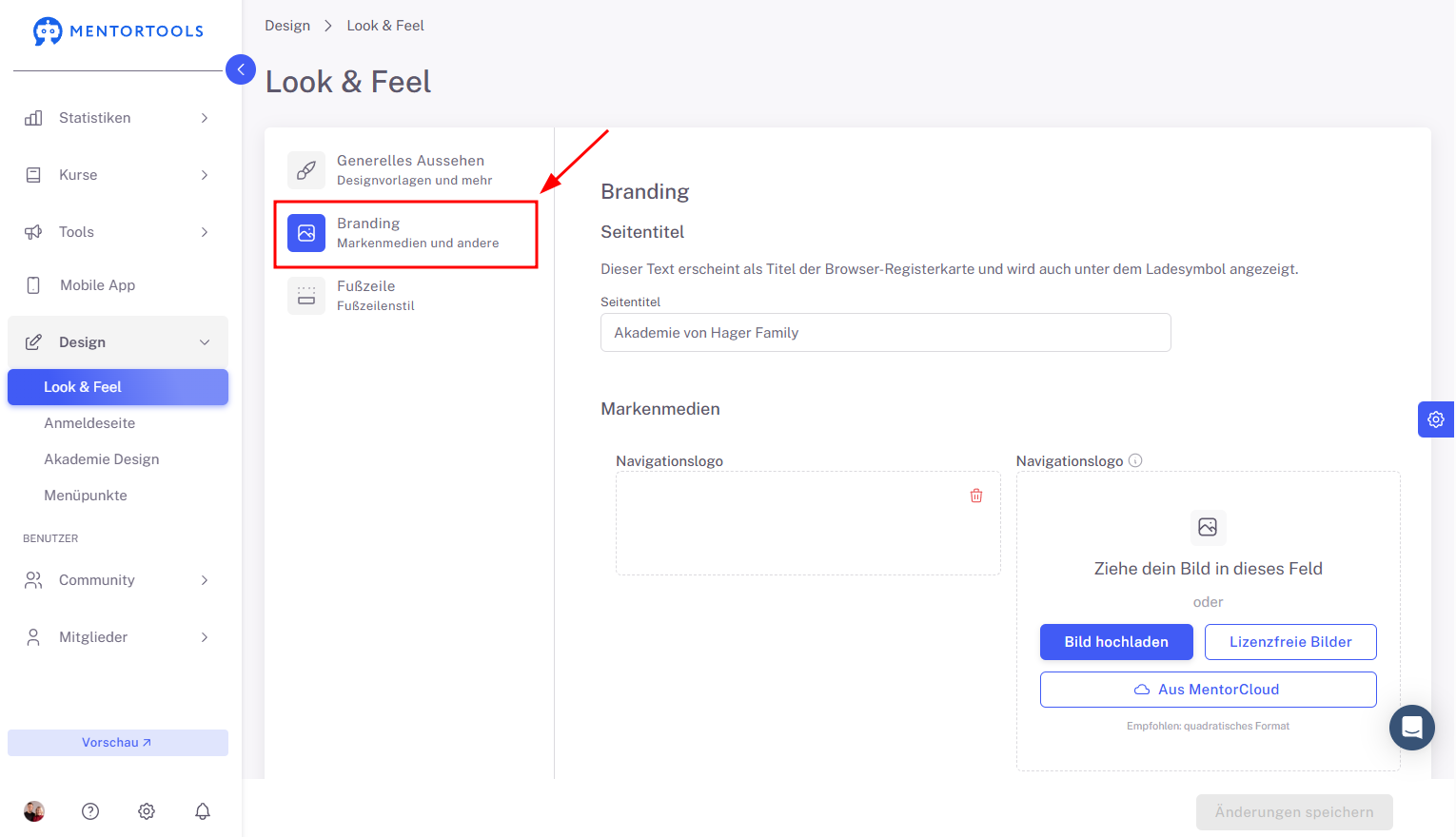
5. Branding hinzufügen
Öffne den Abschnitt „Branding“.
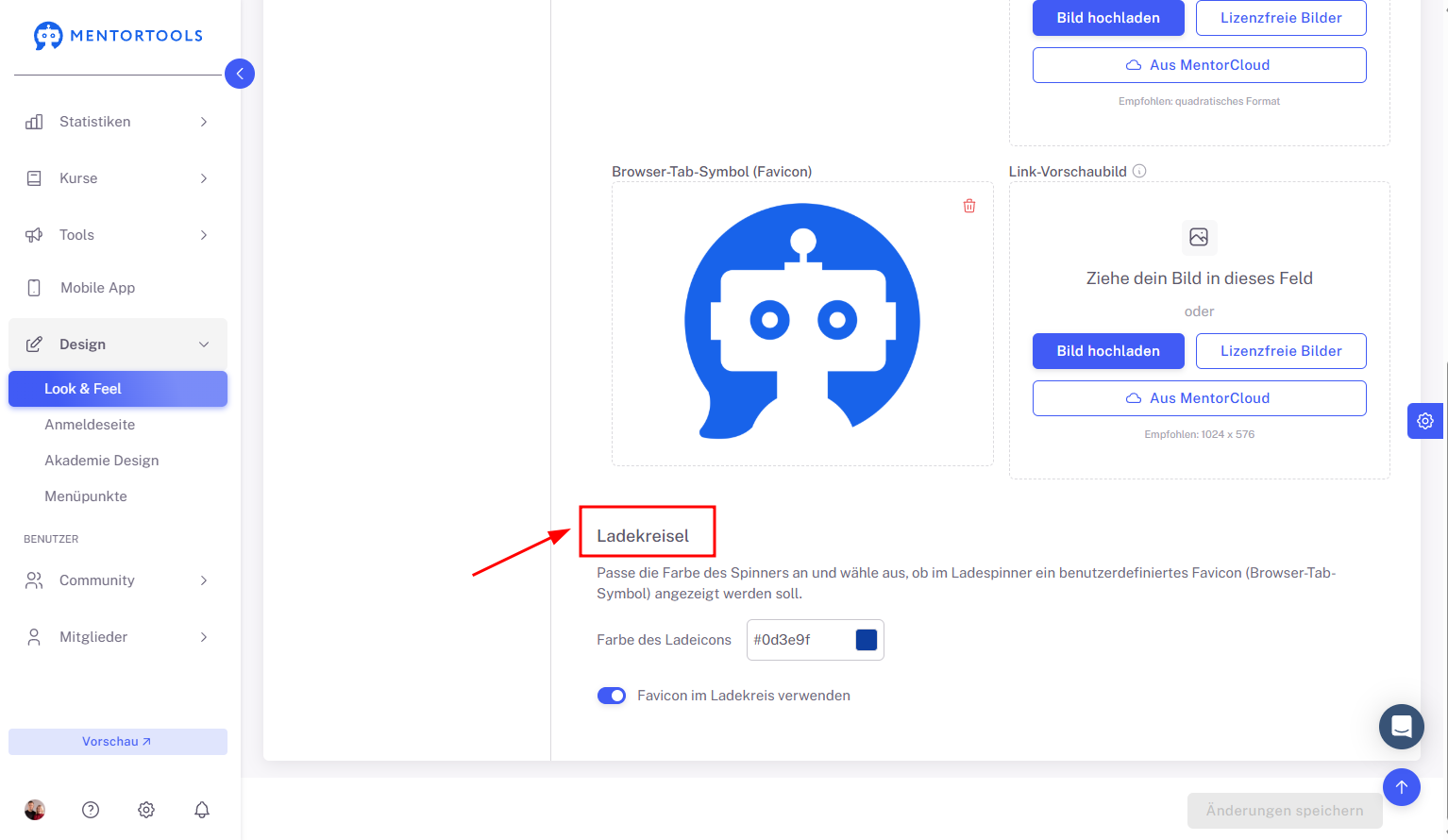
6. Ladekreisel anpassen
Gestalte den Ladeindikator nach deinen Wünschen.
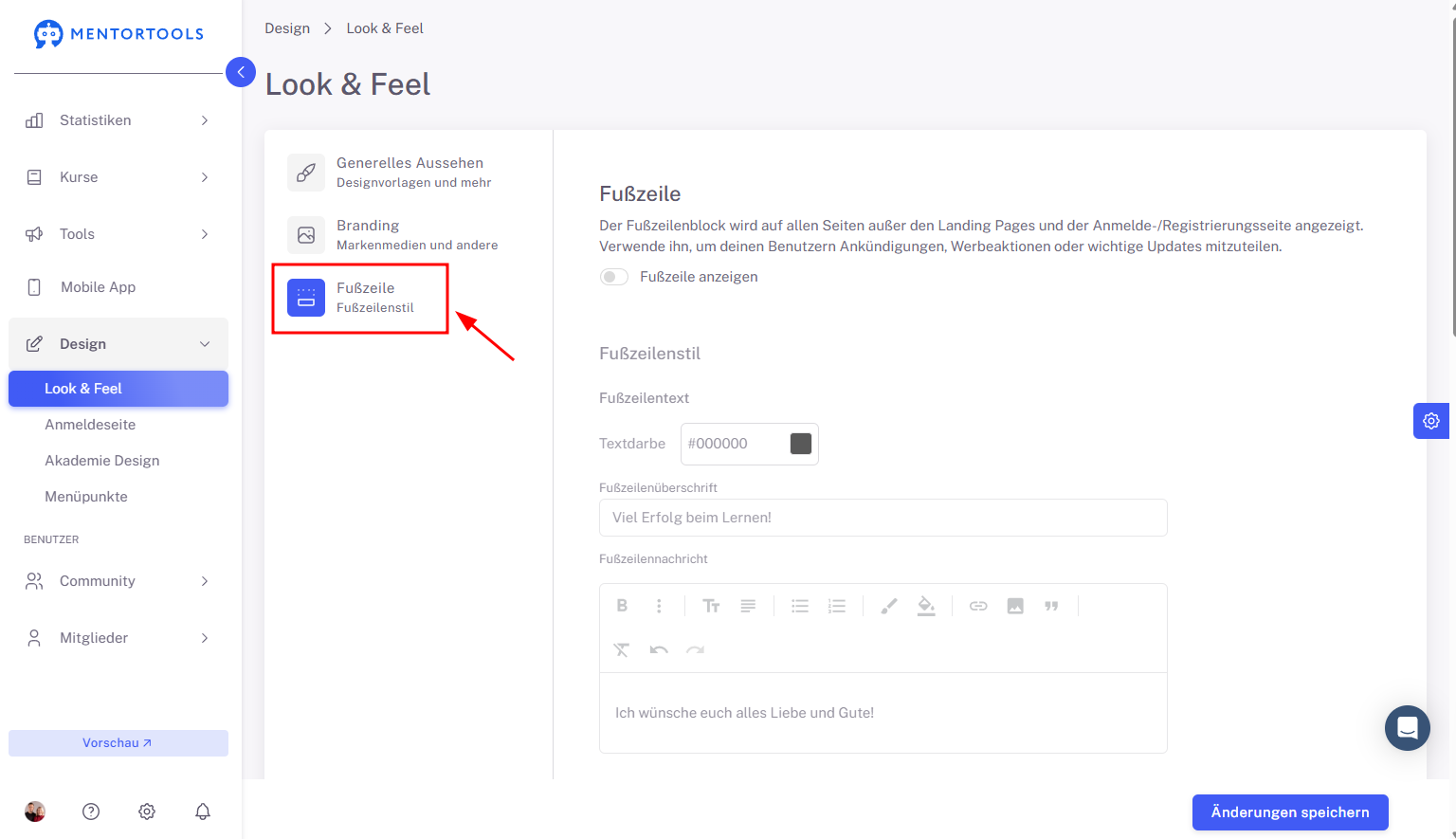
7. Fußzeile bearbeiten
Bearbeite Inhalte und Layout deiner Fußzeile.
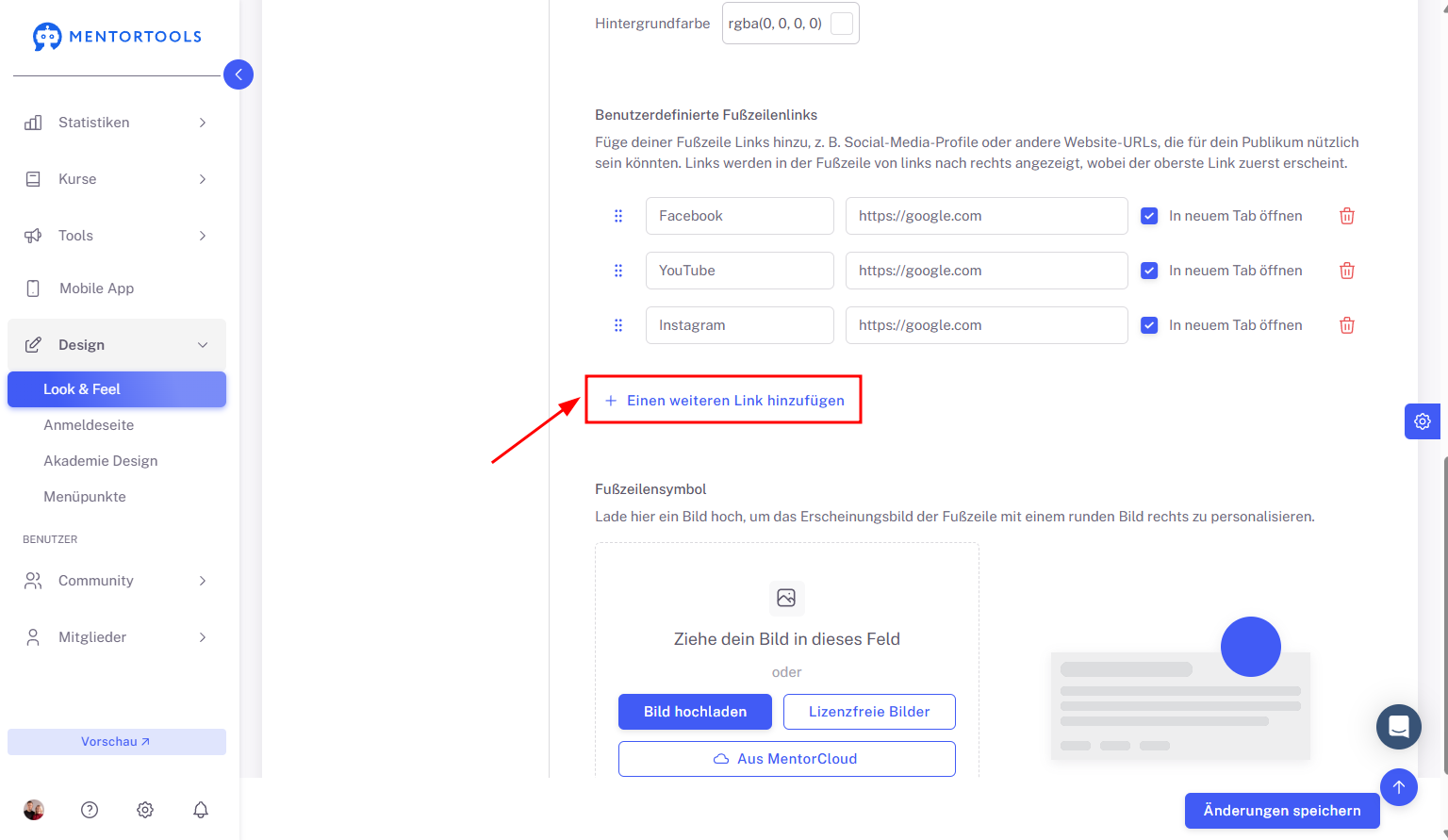
8. Link in der Fußzeile hinzufügen
Klicke auf „Einen weiteren Link hinzufügen“.
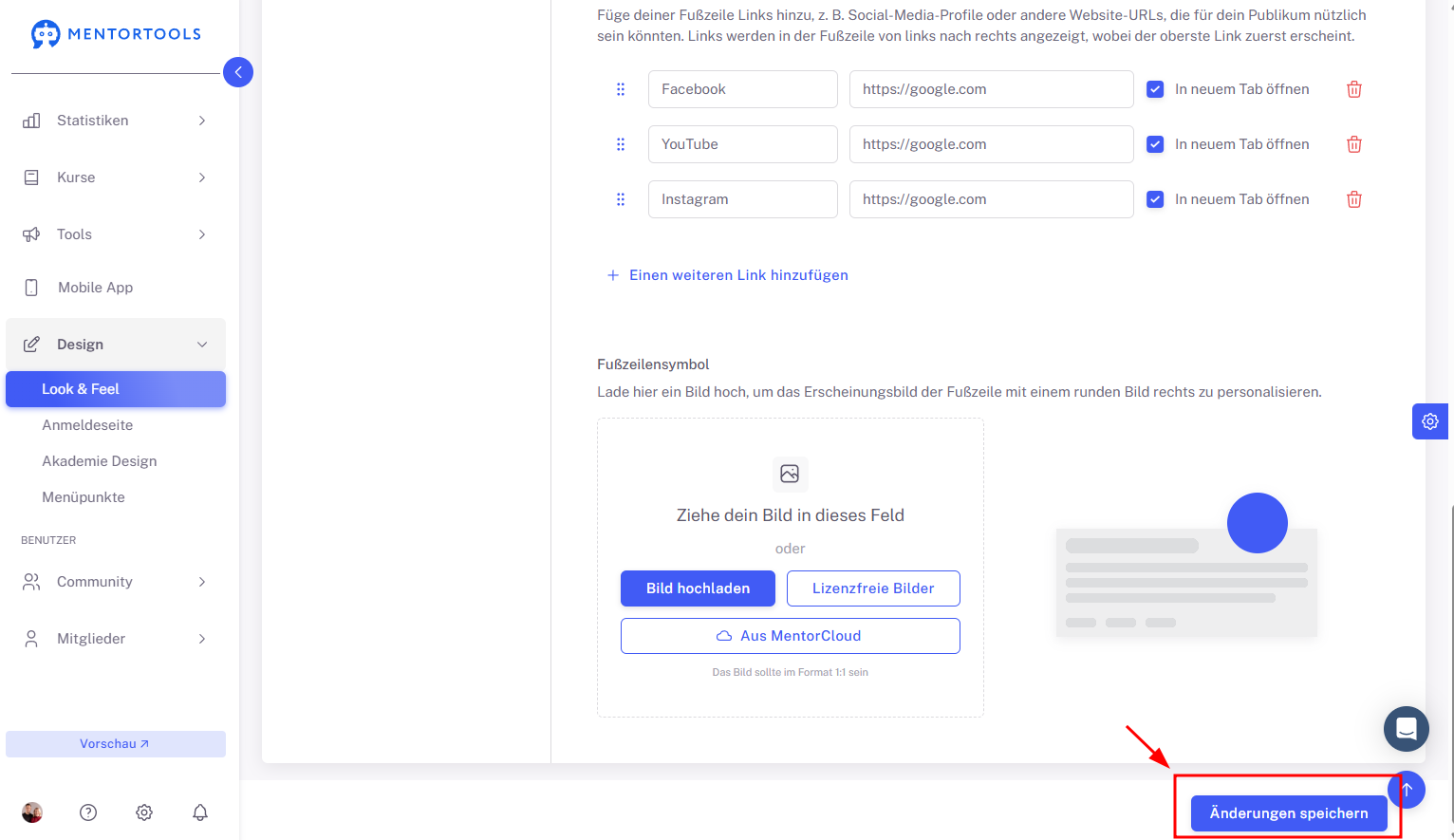
9. Änderungen speichern
Sichere deine Änderungen über den Button unten.
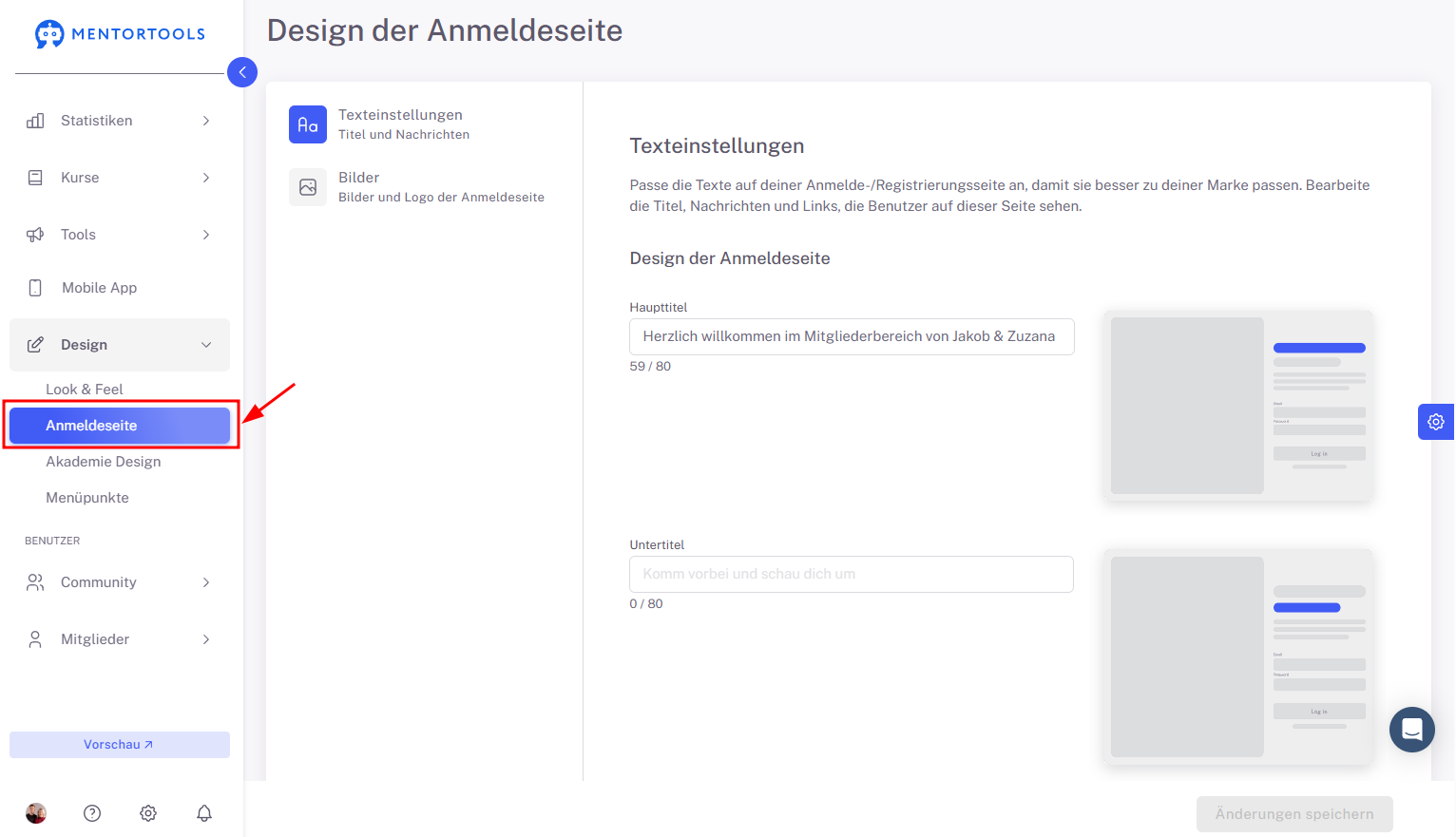
10. Anmeldeseite öffnen
Navigiere zur Anmeldeseite, um deren Layout zu bearbeiten.
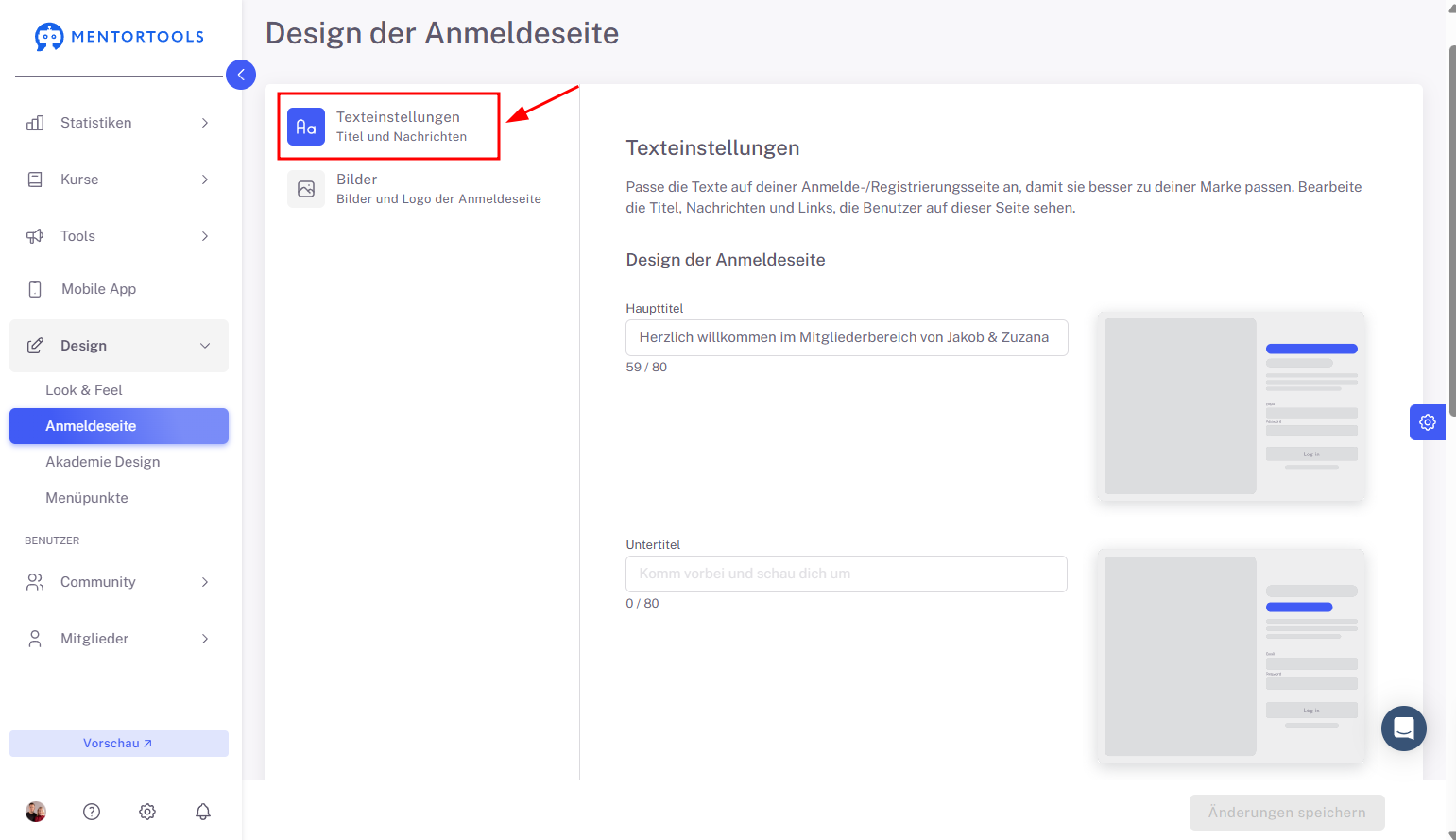
11. Texte auf der Anmeldeseite anpassen
Bearbeite individuelle Textbausteine auf der Loginseite.
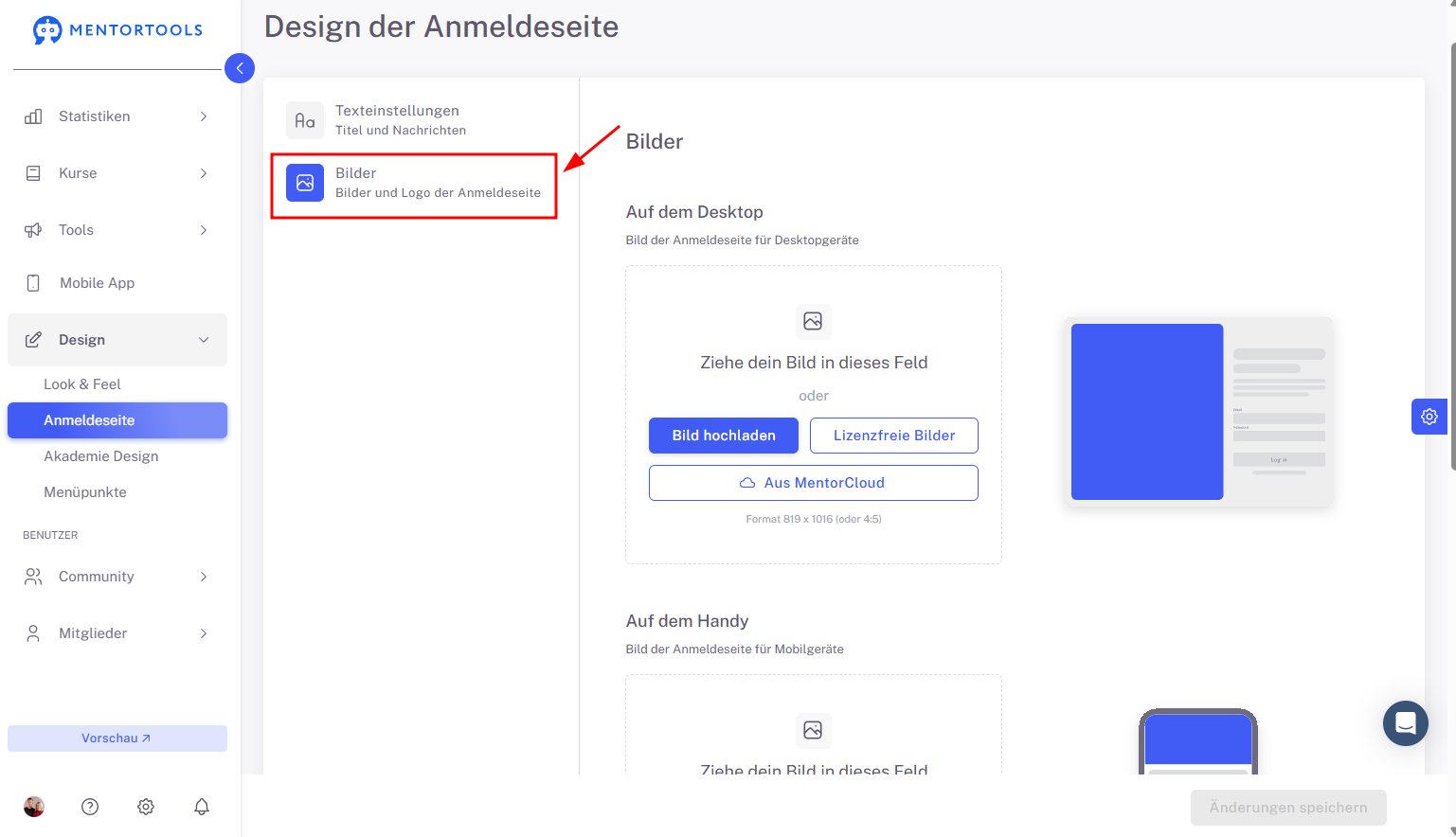
12. Logo & Bilder hinzufügen
Passe visuelle Elemente deiner Anmeldeseite an.
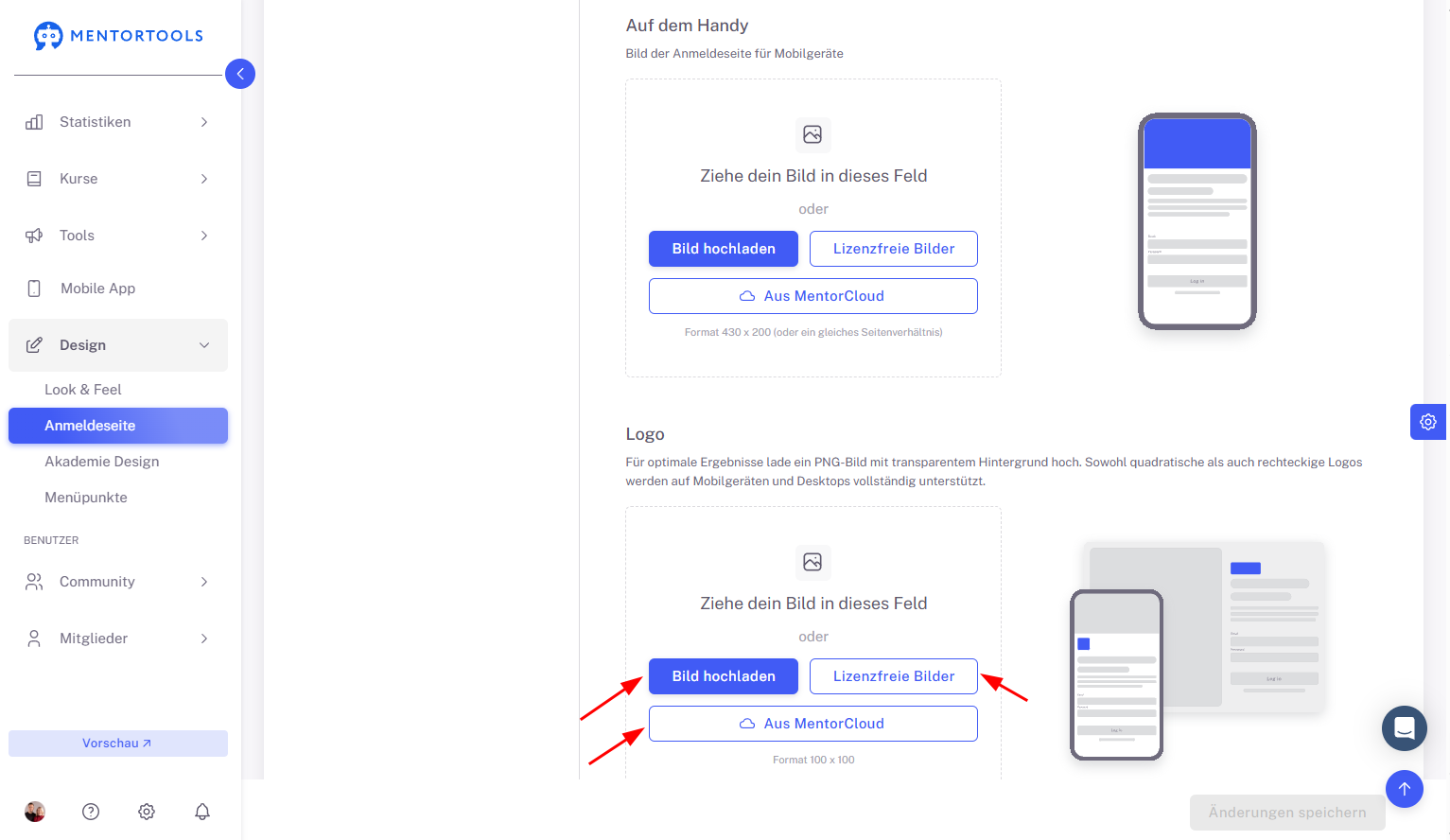
13. Bilder hochladen
Ziehe Bilder in das vorgesehene Feld oder wähle aus der Cloud.
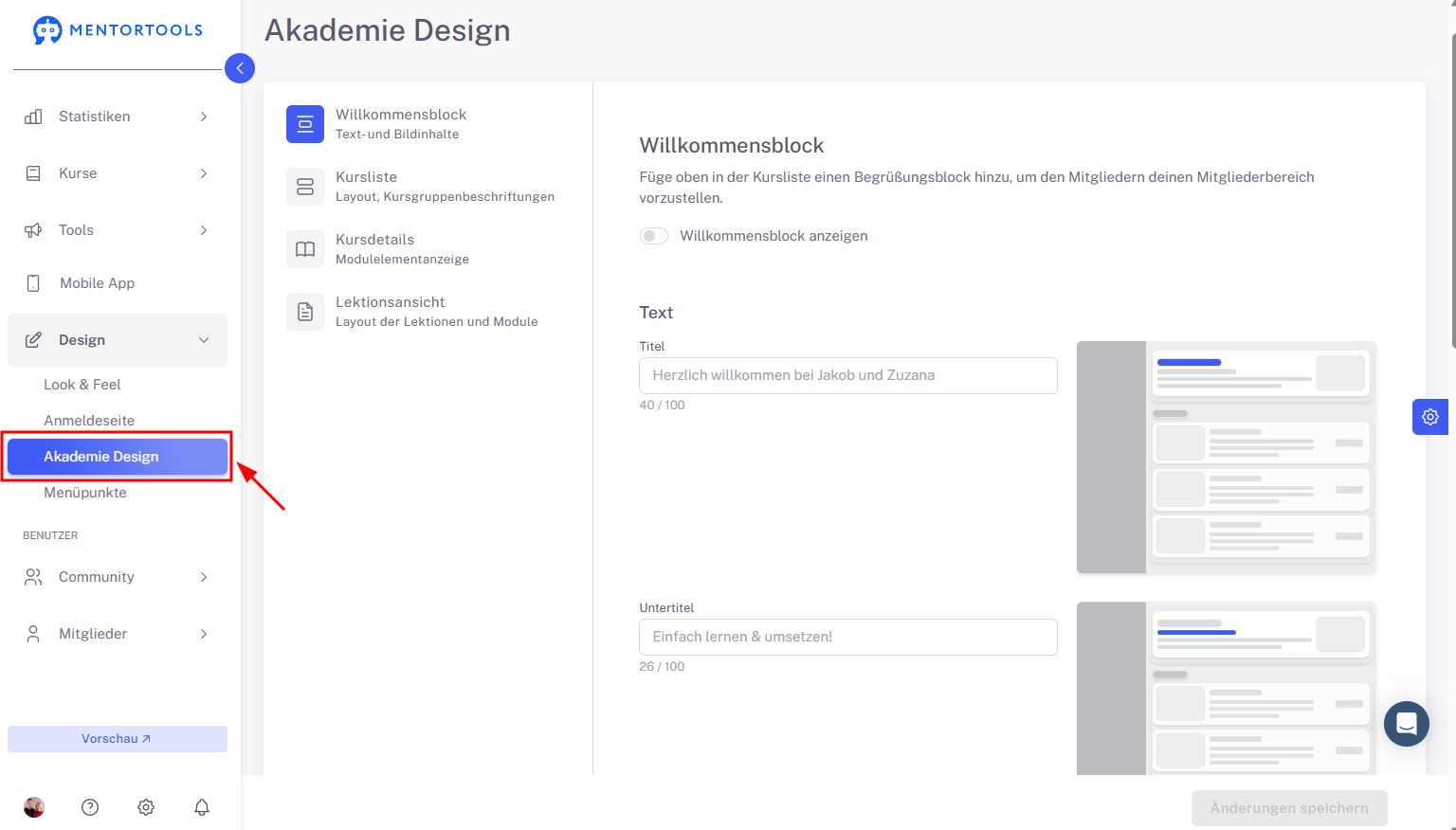
14. Akademie-Design öffnen
Gestalte das Header- und Plattformlayout deiner Akademie.
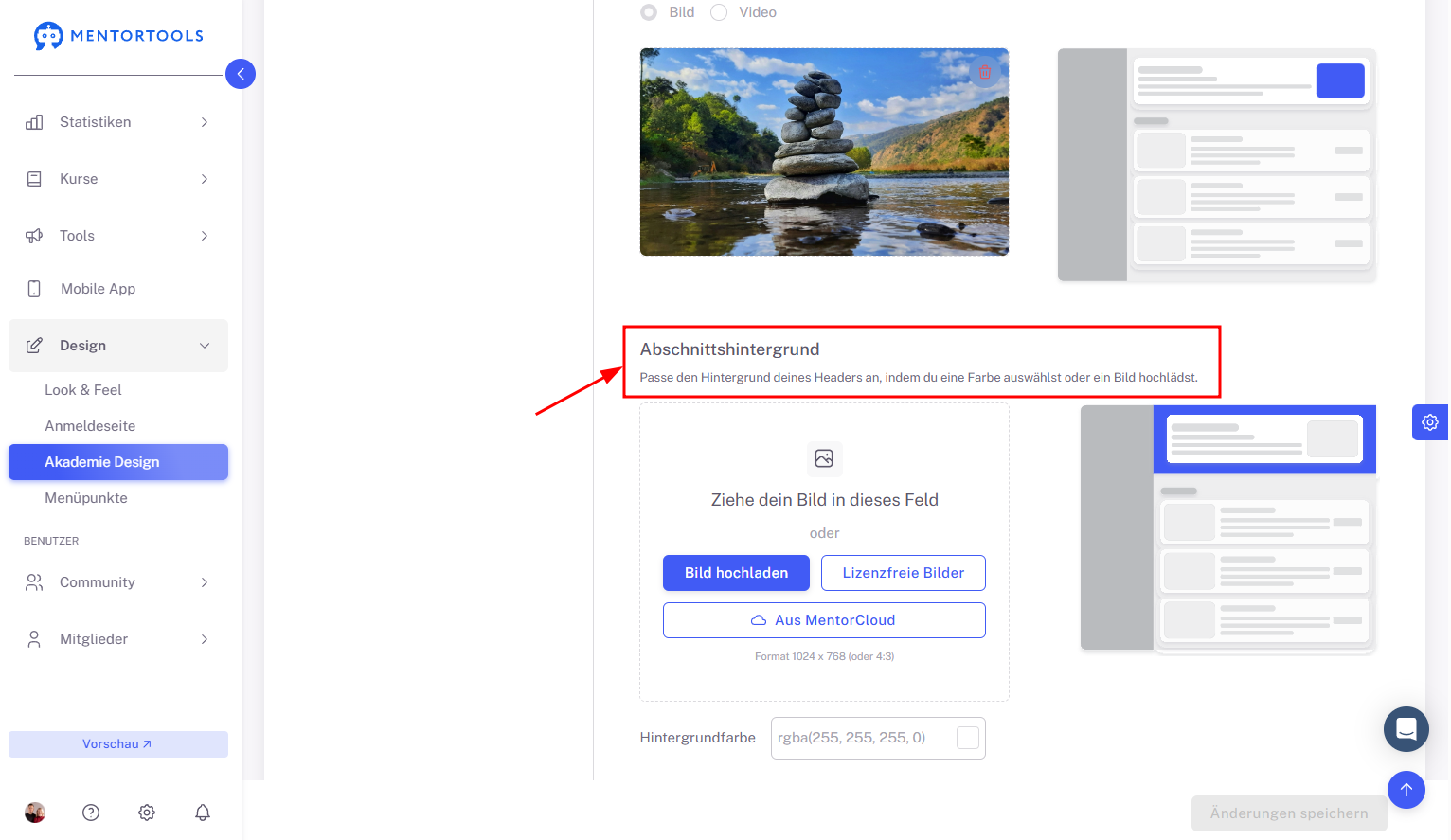
15. Abschnittshintergrund anpassen
Lade ein individuelles Bild hoch oder wähle eine Farbe.
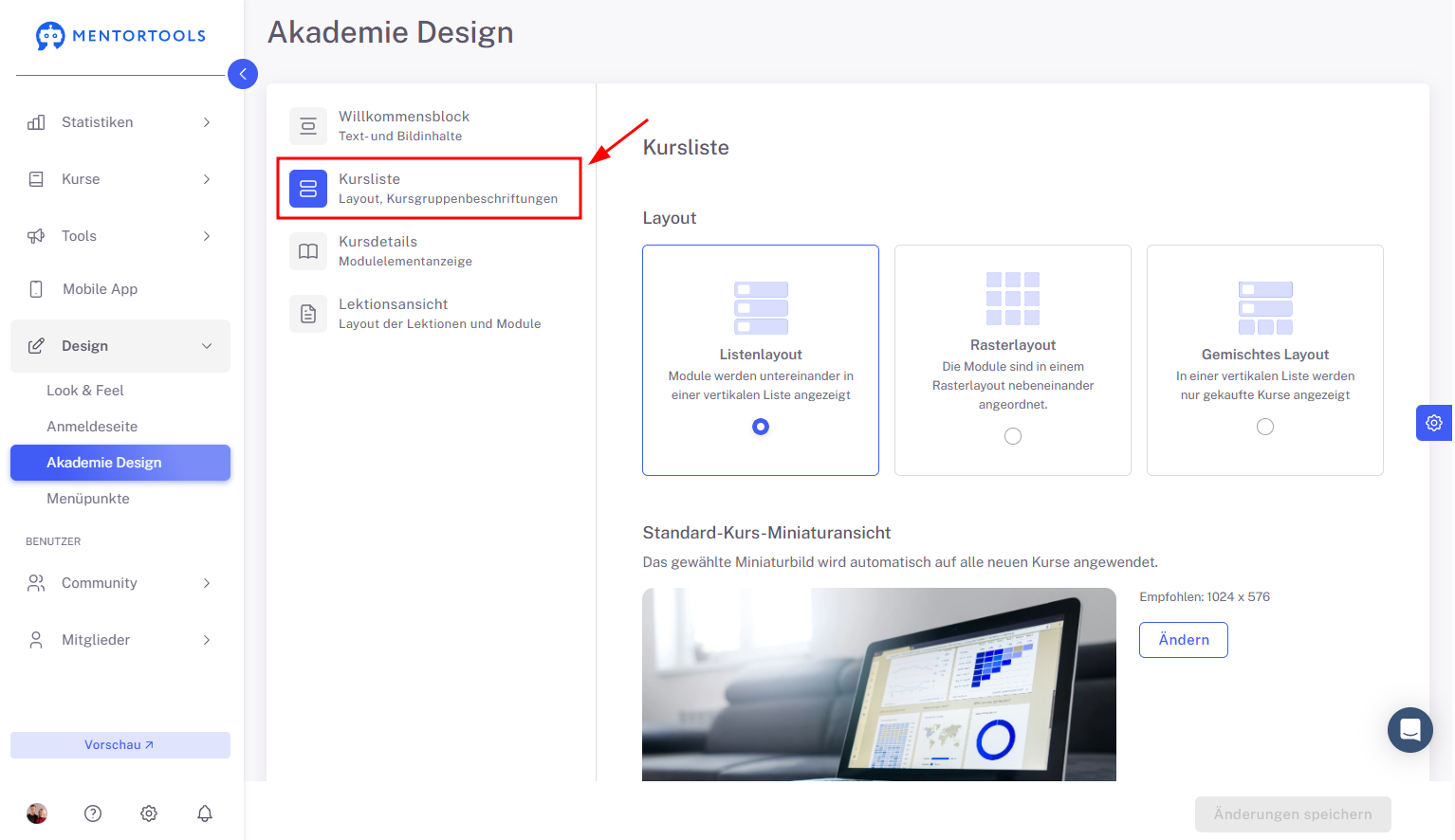
16. Layout und Kursgruppenbeschriftungen
Öffne den Bereich „Layout, Kursgruppenbeschriftungen“, um darzustellen, wie deine Kursübersicht erscheint.
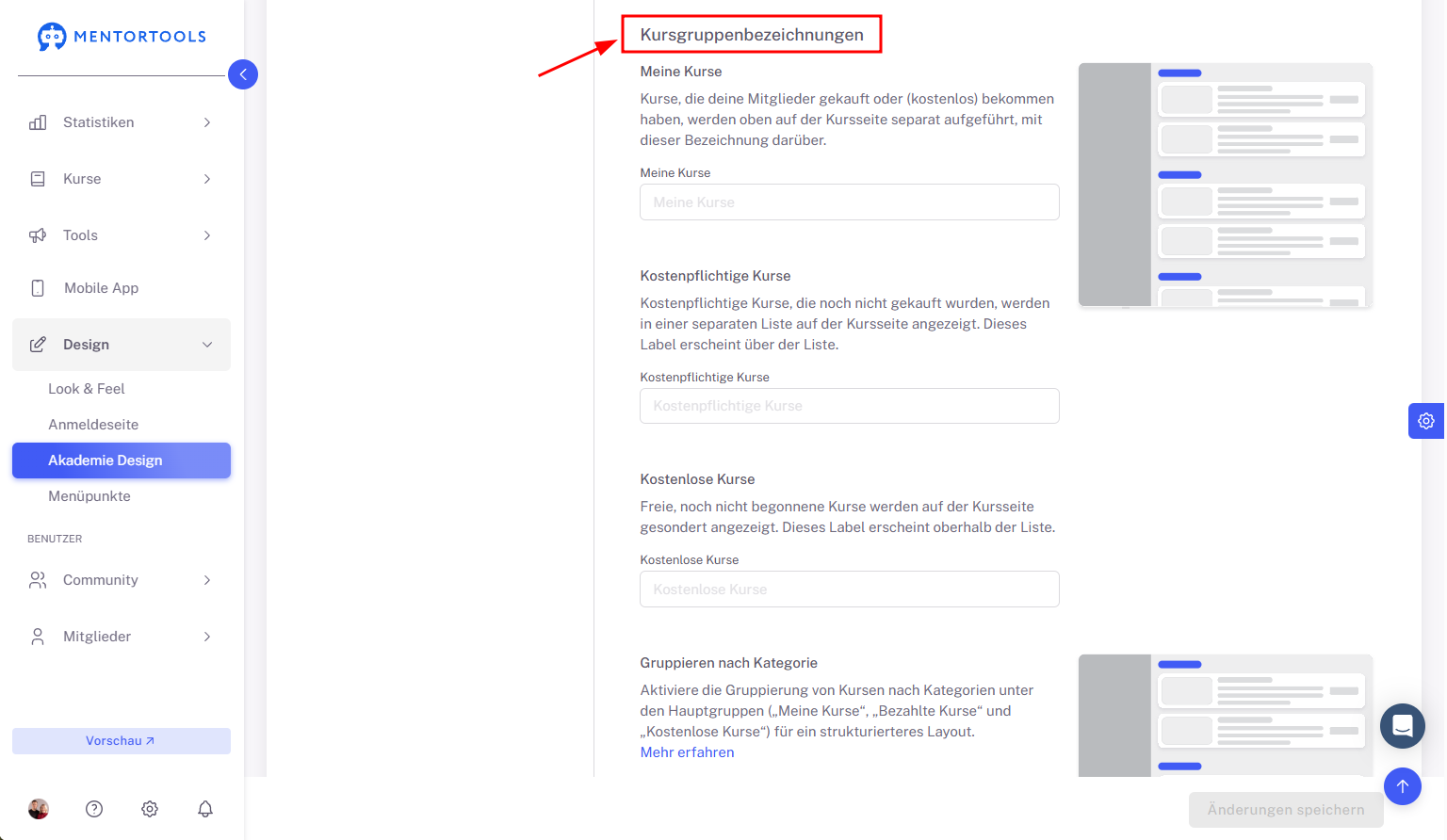
17. Kostenlose Kurse anzeigen
Bearbeite die Darstellung der kostenlosen Kurse auf deiner Startseite.
18. Kursdetails öffnen
Hier kannst du die Detailansicht eines Kurses aufrufen.
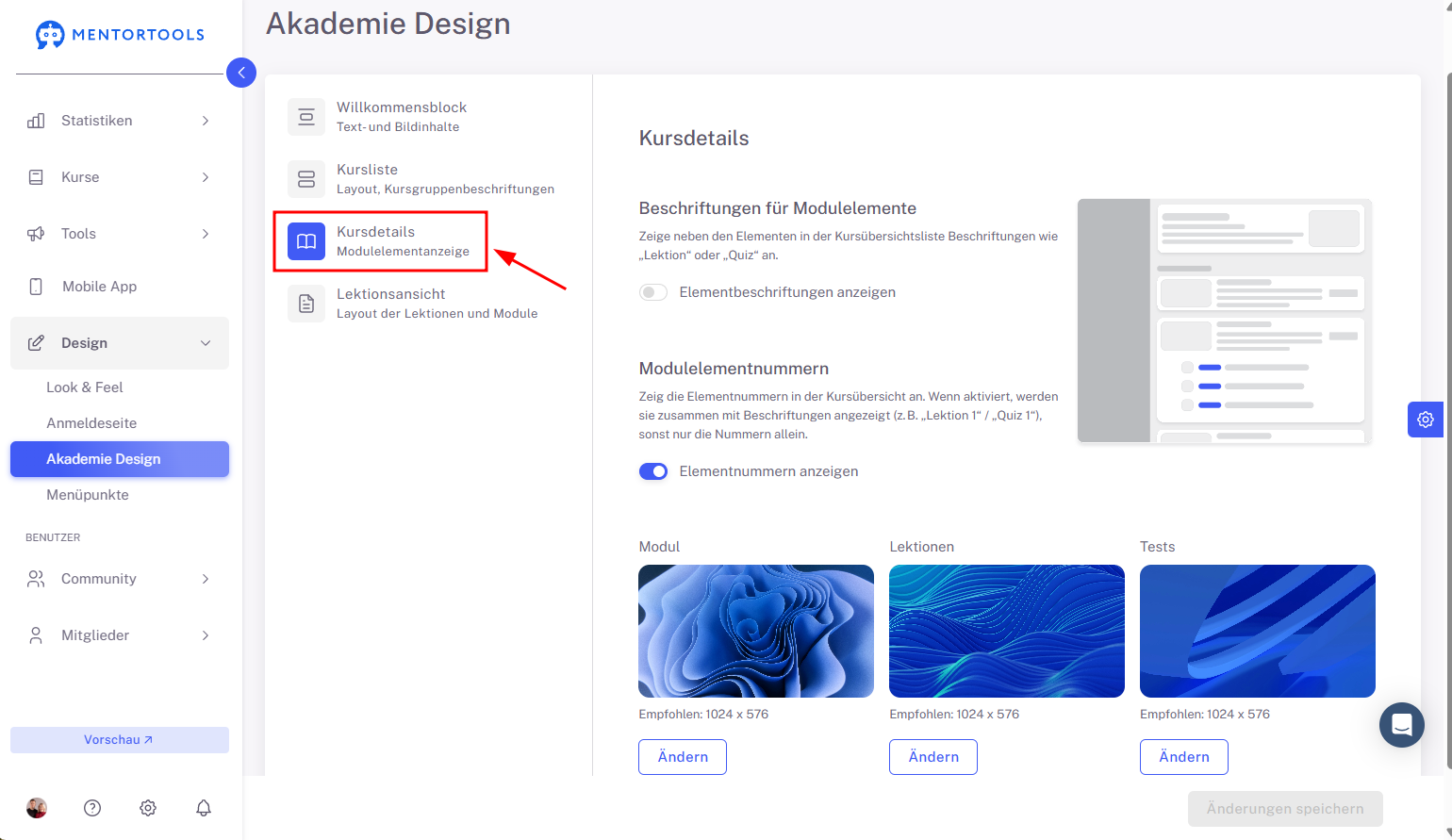
19. Elementnummern anzeigen
Zeige die internen Elementnummern zur besseren Übersicht an.
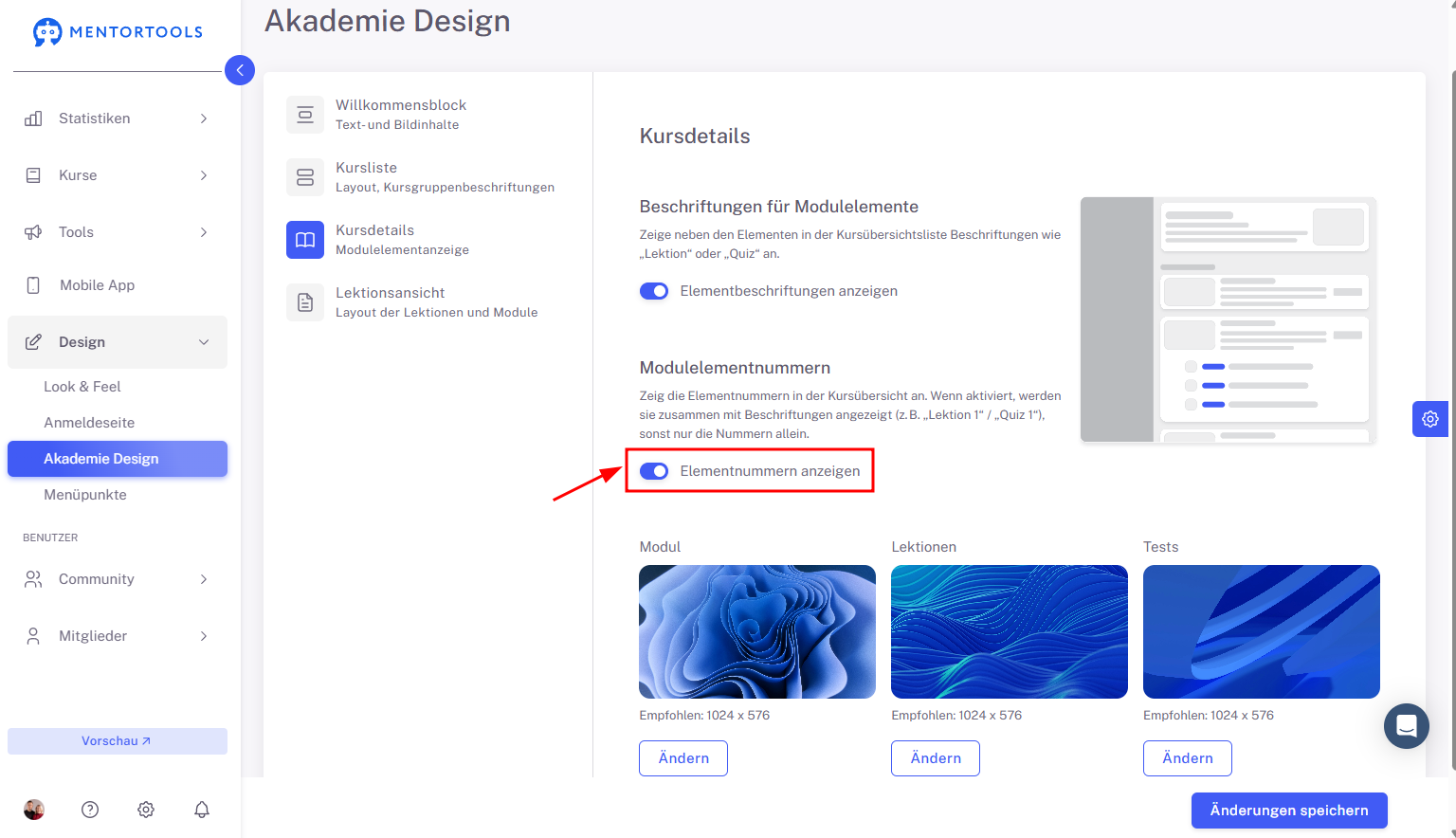
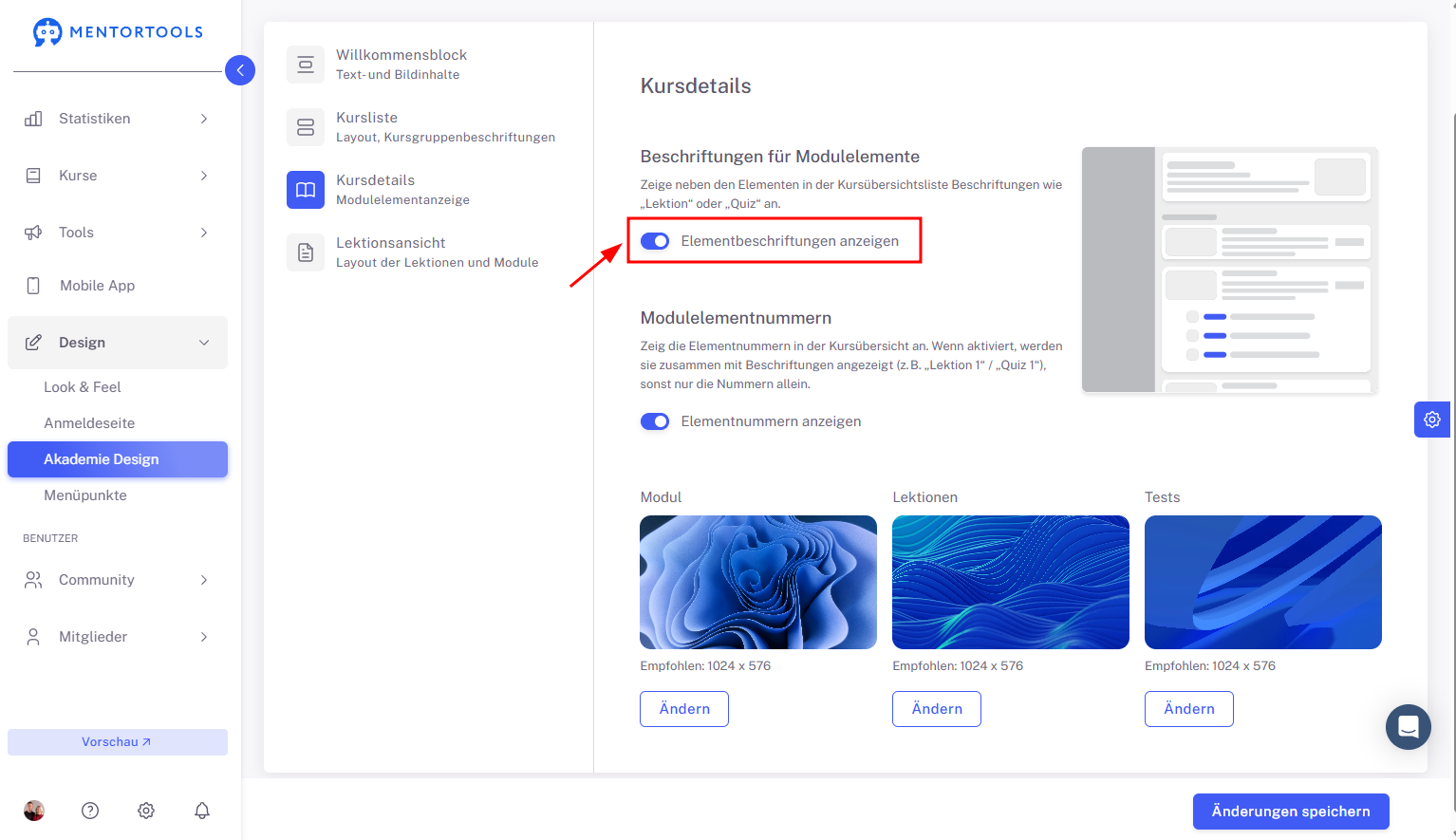
20. Anzeigeoption auf „an“ setzen
Stelle sicher, dass relevante Optionen aktiviert sind.
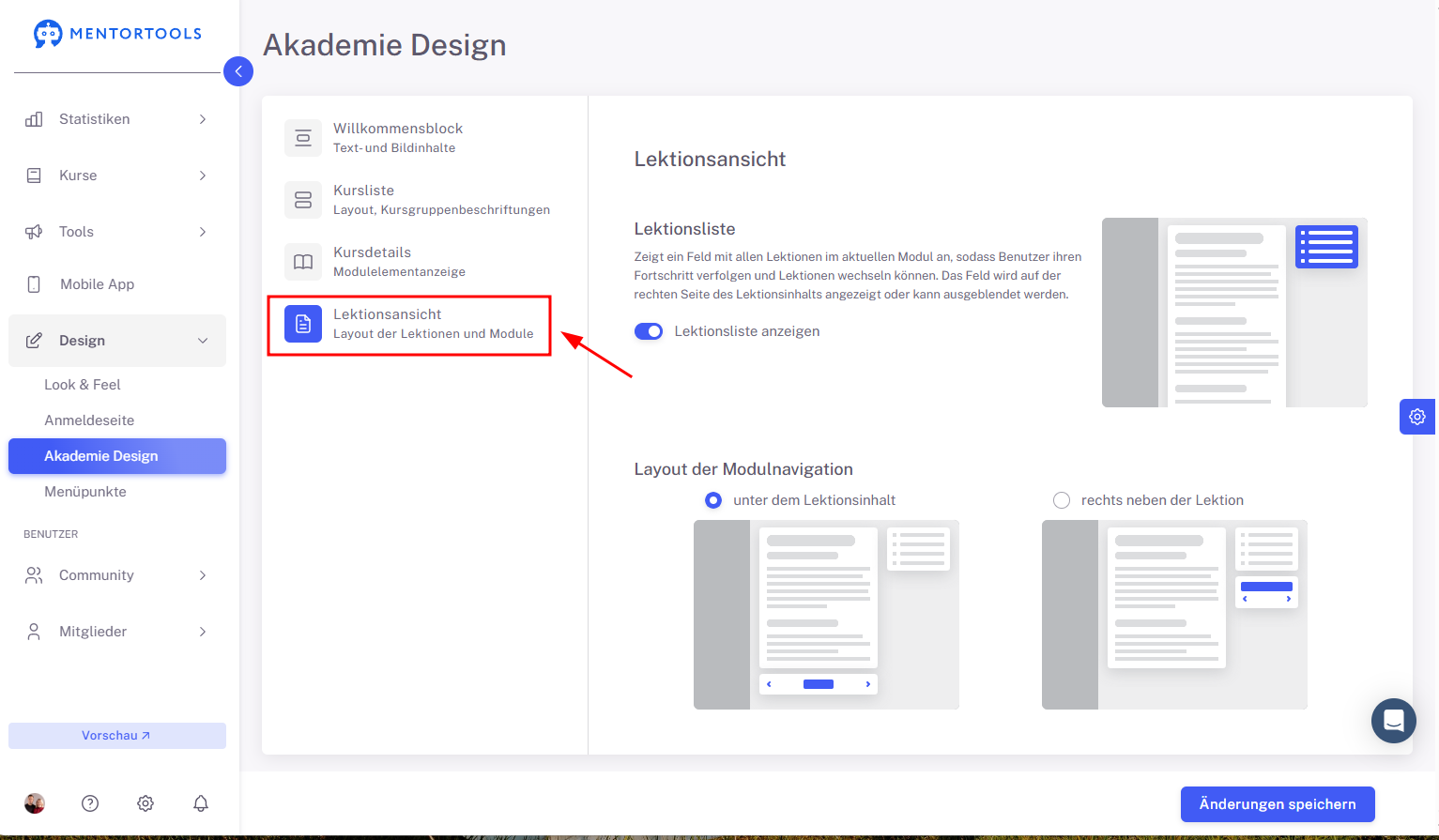
21. Layout von Lektionen und Modulen
Passe das Layout der Lerninhalte an – z. B. mit oder ohne Fortschrittsanzeige.
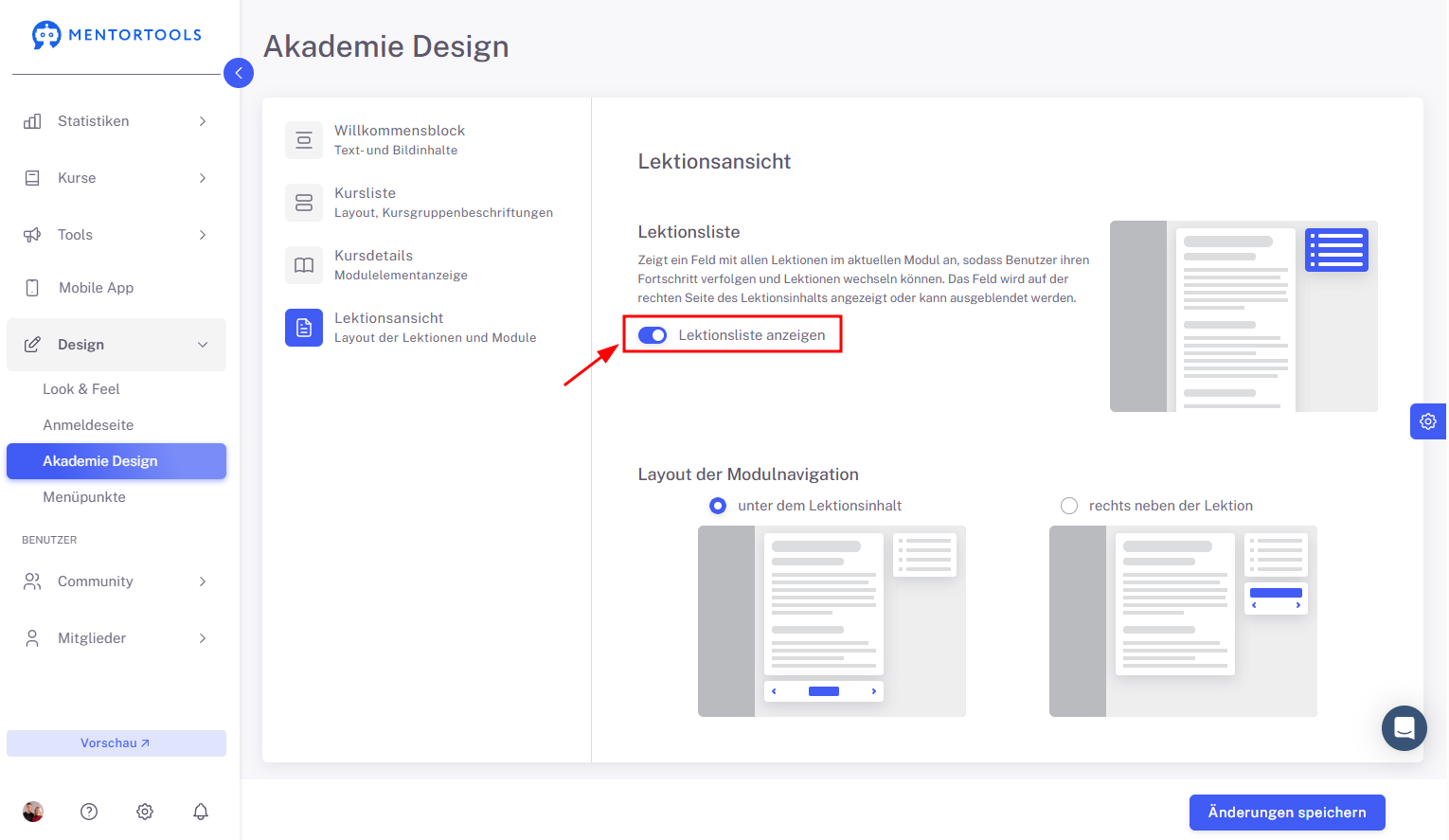
22. Lektionsliste anzeigen
Zeige die Lektionen eines Moduls als Liste in der Seitenleiste.
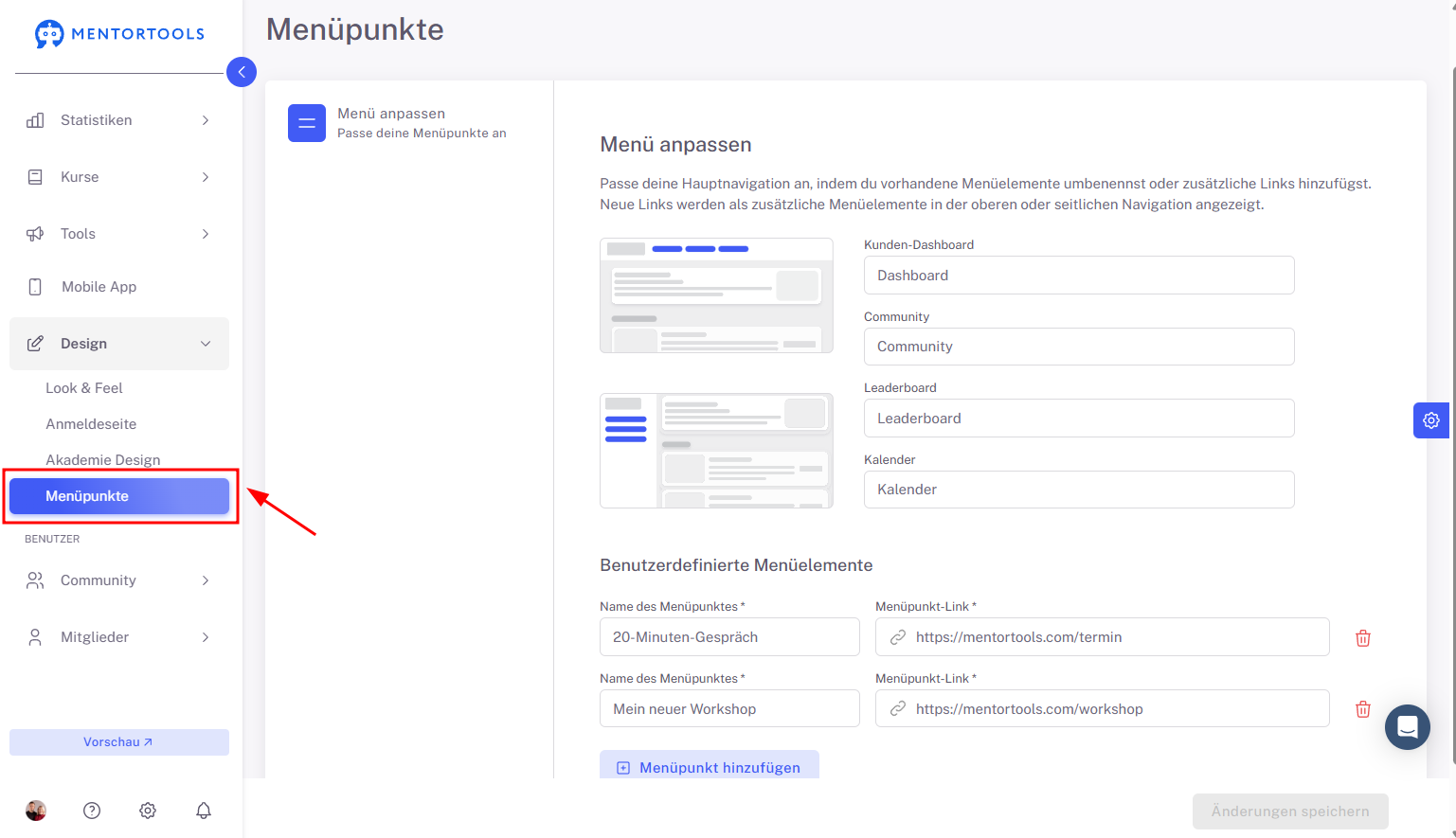
23. Menüpunkte bearbeiten
Wechsle in den Bereich „Menüpunkte“, um deine Hauptnavigation zu gestalten.
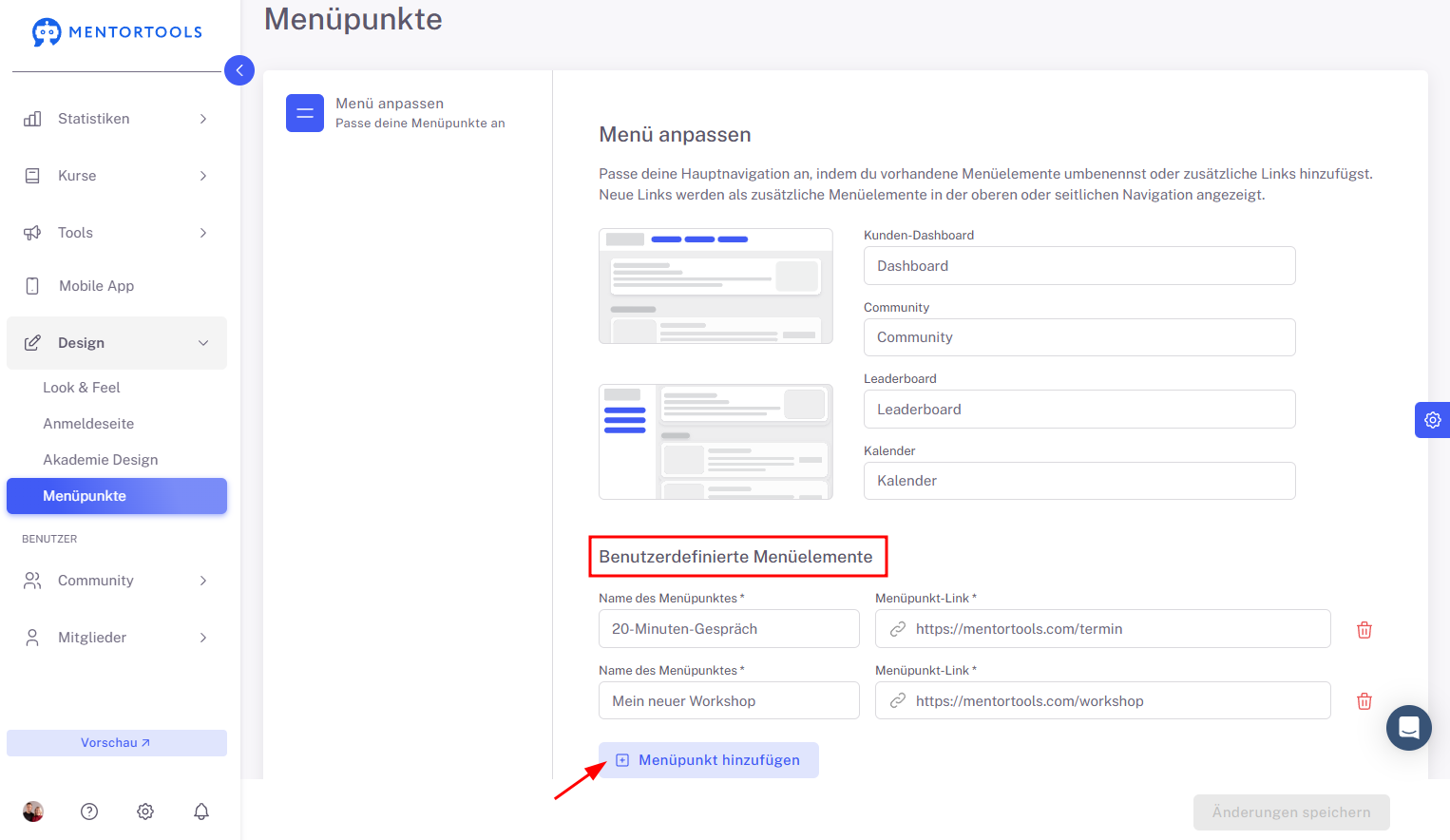
24. Navigation individualisieren
Passe die Hauptnavigation individuell an – z. B. durch Umbenennung oder zusätzliche Links.
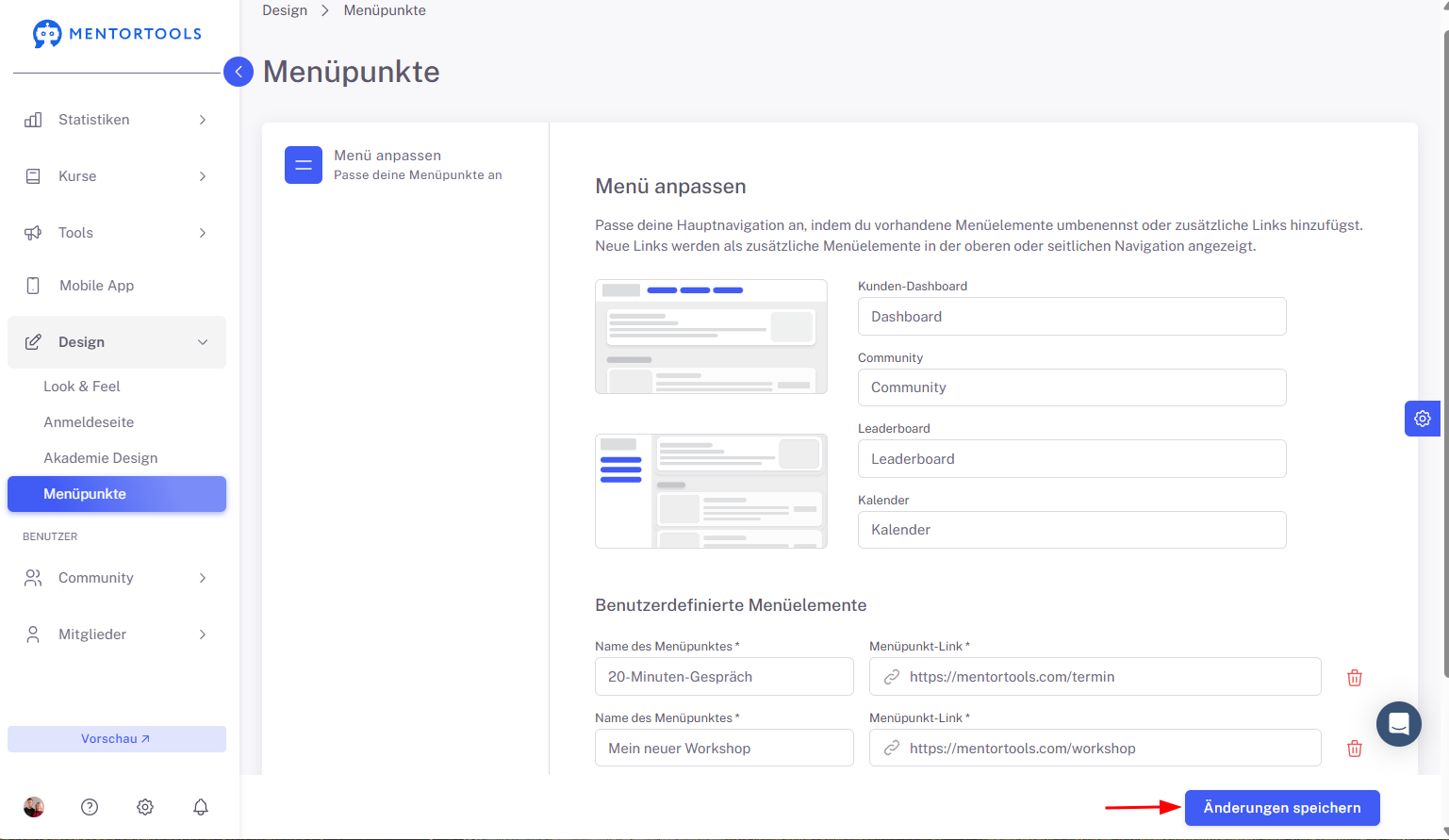
25. Änderungen speichern
Vergiss nicht, deine finalen Änderungen zu sichern.
Warum ist der Mentortools Mitgliederbereich einzigartig?
Extrem einfache und schnelle Kurserstellung: Dank KI-Unterstützung sparst du Zeit und präsentierst deine Inhalte in professionellem Layout.
All-In-One-Komplettlösung: Keine externen Tools nötig – Community, Inhalte, Kommunikation und Vermarktung zentral auf einer Plattform.
Bestes Preis-Leistungs-Verhältnis: Unbegrenzte Funktionen zu einem fairen Fixpreis.
Professioneller Auftritt: Gestalte den Mitgliederbereich ganz individuell und optisch ansprechend nach deinen Vorstellungen.
Eigene App für mehr Engagement: Deine Mitglieder haben Zugriff auf eine personalisierte App, was die Aktivität deutlich erhöht.
Fazit
Mit diesen Optionen kannst du deinen Mentortools-Mitgliederbereich komplett individuell gestalten – von Branding und Navigation über Kursdarstellung bis zur Anmeldeseite. Ein einheitlicher und professioneller Auftritt ist so ganz einfach umzusetzen.