Wie testet man seinen Mitgliederbereich?
Zuletzt aktualisiert Vor 12 Monaten
Um Deinen Mitgliederbereich aus Sicht eines End-Users anzusehen, hat man zwei unterschiedliche Möglichkeiten. Erstens über die Vorschaufunktion, wo man im angemeldeten Zustand als Admin die Sicht eines End Users einnimmt. Zweitens, wenn man sich mit neuen Zugangsdaten einloggt und sich von dort den Mitgliederbereich ansieht. In dieser Anleitung erfährst Du, wie du diese zwei Optionen nutzen kannst, um Deinen Mitgliederbereich auszutesten.
Vorschaufunktion
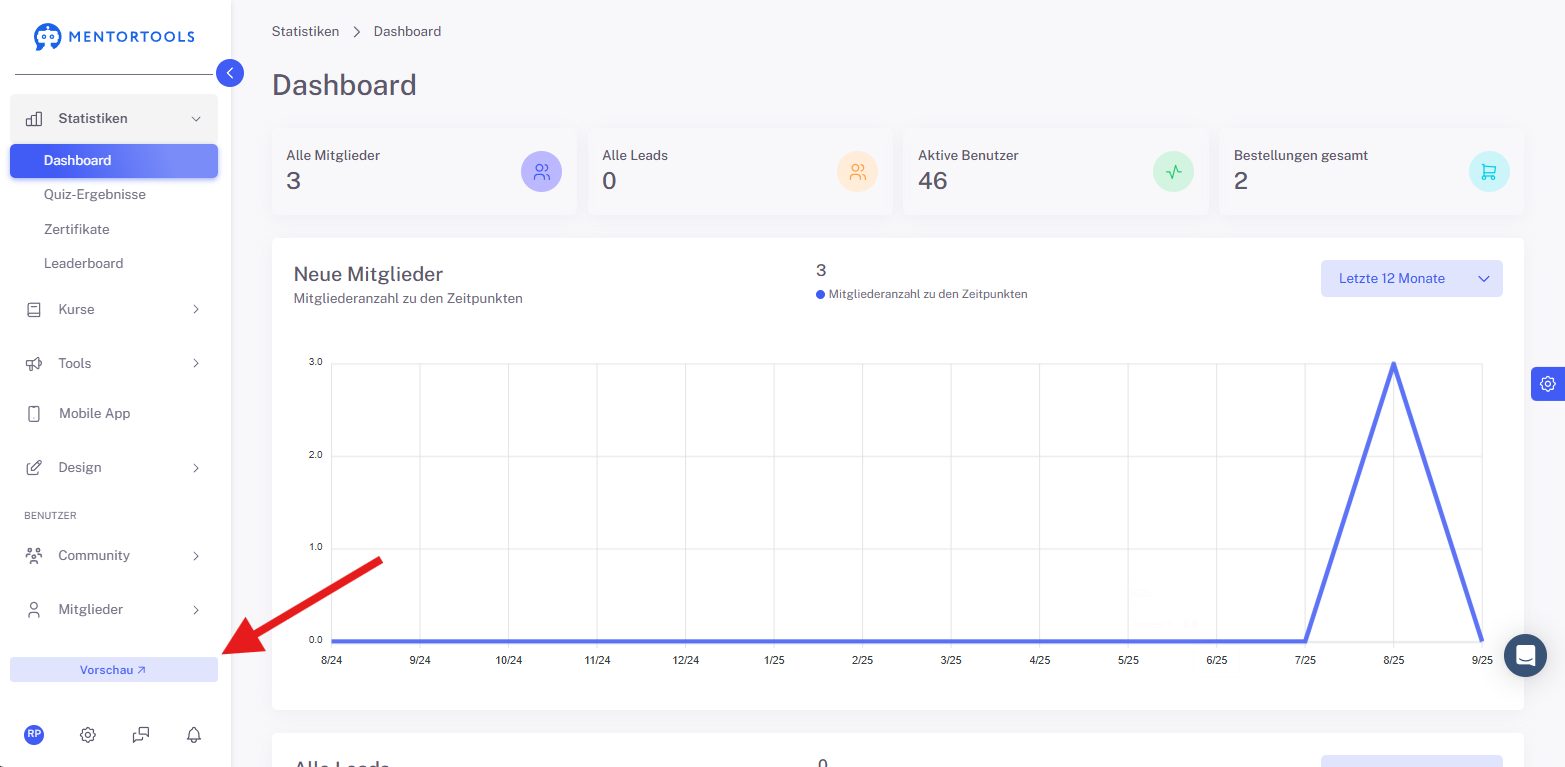
Wenn Du schon als Admin in Mentortools eingeloggt bist, so hast Du direkt die Möglichkeit, die Sicht eines End-Users einzunehmen. Klicke dazu auf die “Vorschau“, dann wird Dir der Bereich angezeigt.
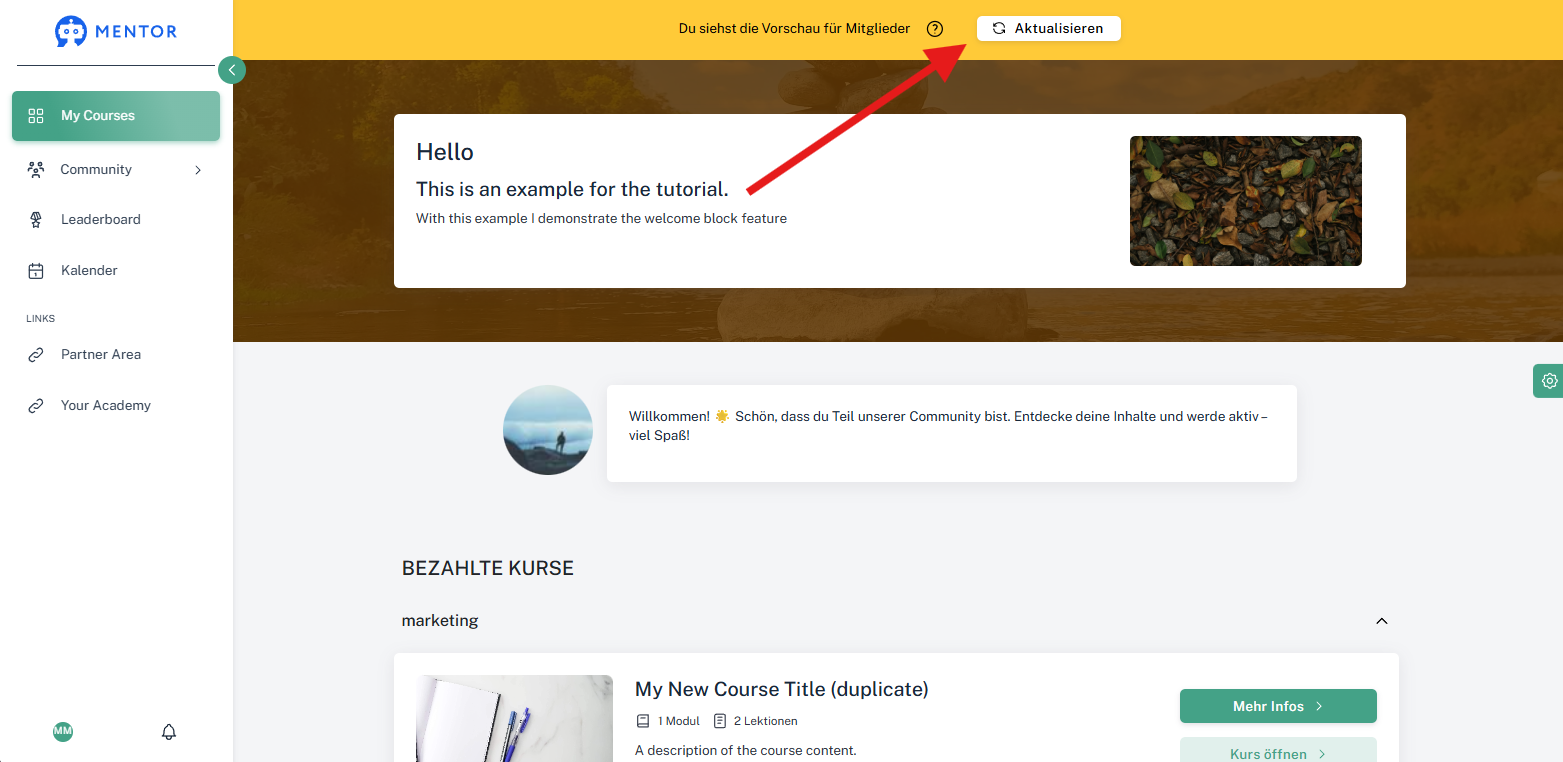
Der gelbe Balken ganz oben ist nur die Info, dass Du Dich in der Vorschaufunktion befindest. Dieser wird für den End-User nicht ersichtlich sein.
Sich mit neuen Zugangsdaten anmelden
Falls Du Dich komplett mit neuen Login-Daten als End-User anmelden möchtest, dann solltest Du zuerst folgende Punkte beachten:
Öffne ein privates Browser Fenster und teste alles aus einem Inkognito-Modus
Verwende beim Testen eine E-Mail-Adresse die Du davor in Deinem Mitgliederbereich noch nicht verwendet hast
Der Anmeldeprozess kann nun durch verschiedene Vorgänge getestet werden:
Direkt-Link zum Online Kurs
Anmeldung durch eine Landing Page z.B. für ein kostenfreies E-Book
Registrierung zum Mitgliederbereich
Testzahlung über einen Zahlungsanbieter
Test-E-Mail-Adresse löschen
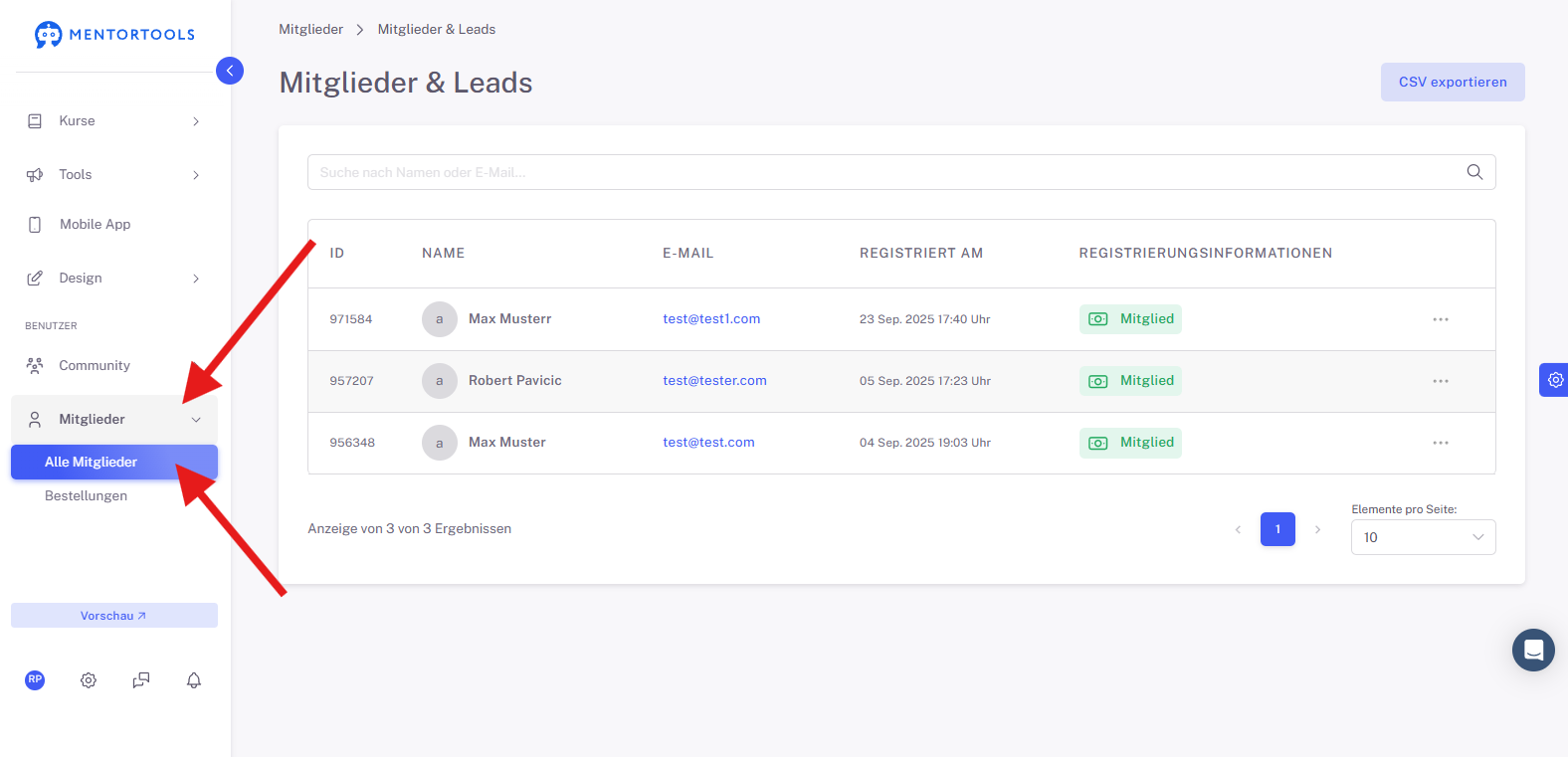
Wenn Du mehrere Test Vorgänge austesten möchtest, so kannst Du die Test-E-Mail-Adresse löschen. Navigiere dazu auf den Menüpunkt “Mitglieder”, dann den Unterpunkt “Alle Mitglieder”.
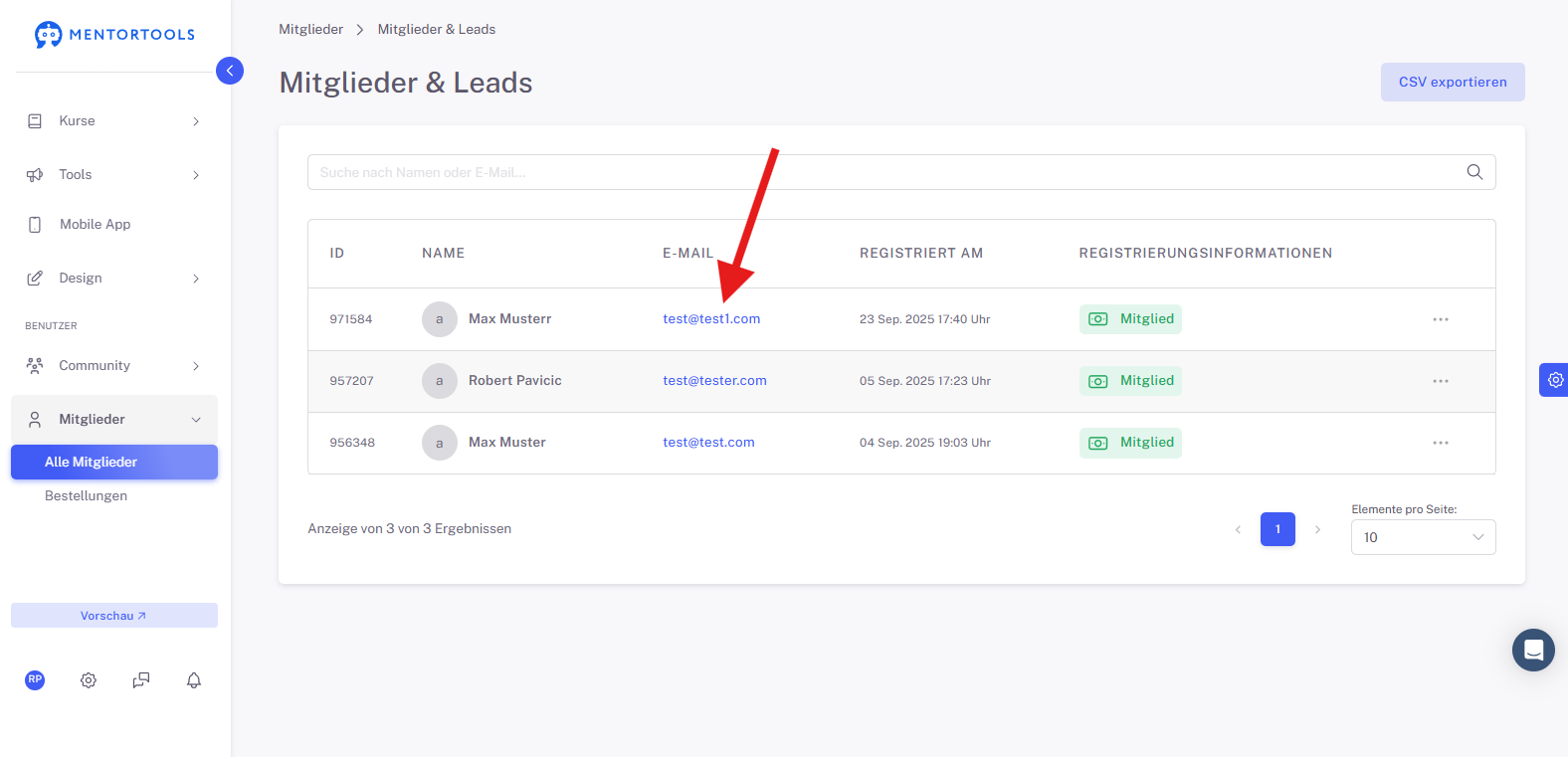
Klicke anschließend auf die gewünschte E-Mail-Adresse oder auf den Namen, den Du löschen möchtest.
Anschließend öffnet sich ein neues Fenster – ganz unten Links klicke auf den Button “Löschen”.
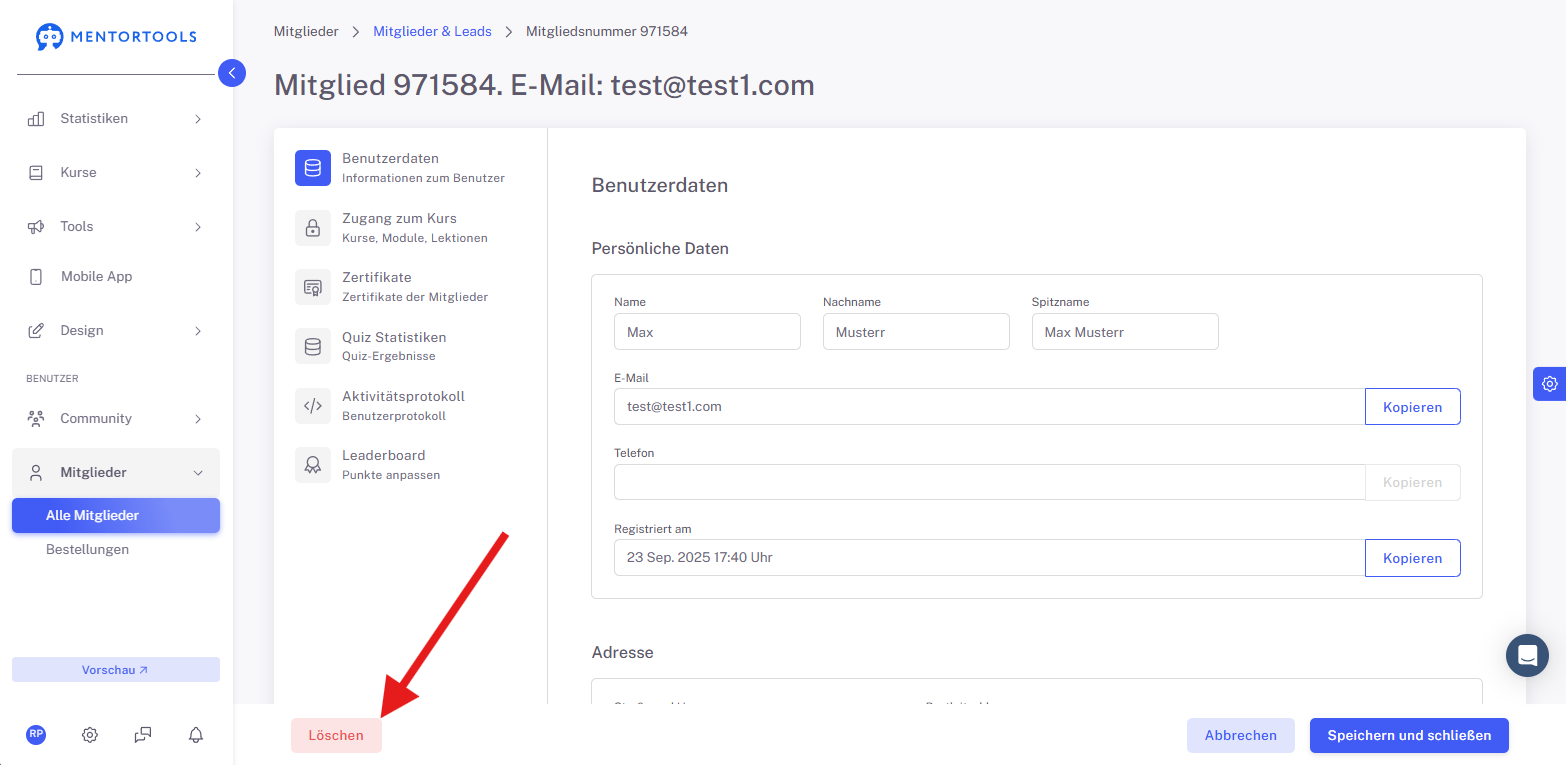
Nun kannst Du die gelöschte E-Mail-Adresse wieder für einen Anmeldeprozess verwenden.
Viel Erfolg und Spaß wünscht Dir,
Team Mentortools