Mitglieder und Kontakte – Aktivität in der Online-Akademie
Mit Mentortools kannst du alle Aktivitäten eines Mitglieds direkt in deinem Dashboard nachvollziehen. Von einzelnen Logins über Kurszugriffe bis zur Community-Aktivität – alles wird protokolliert und kann bei Bedarf exportiert werden.
Zuletzt aktualisiert Vor etwa 1 Jahr
So überprüfst du die Aktivitäten eines Mitglieds
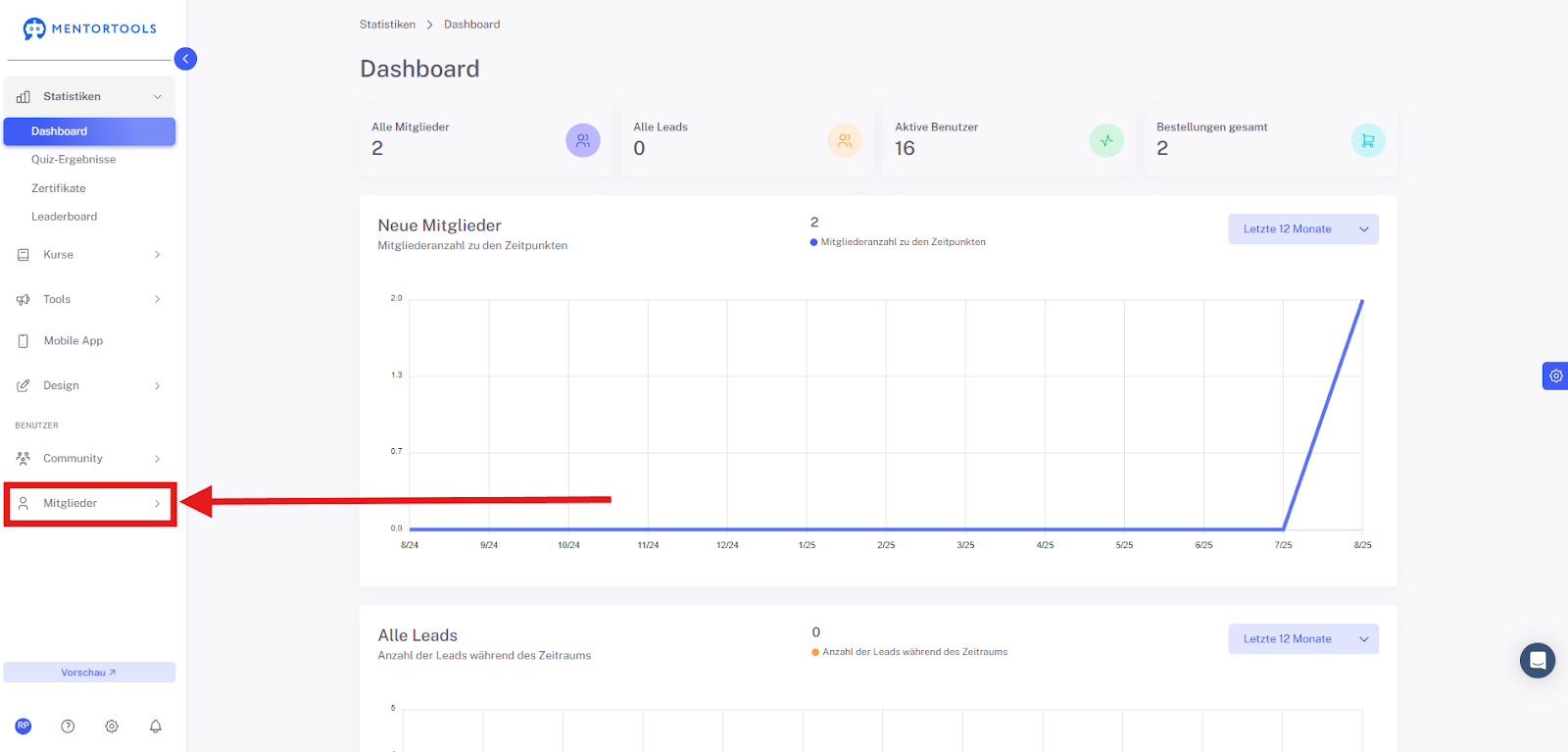
1. Klicke im linken Menü auf Mitglieder
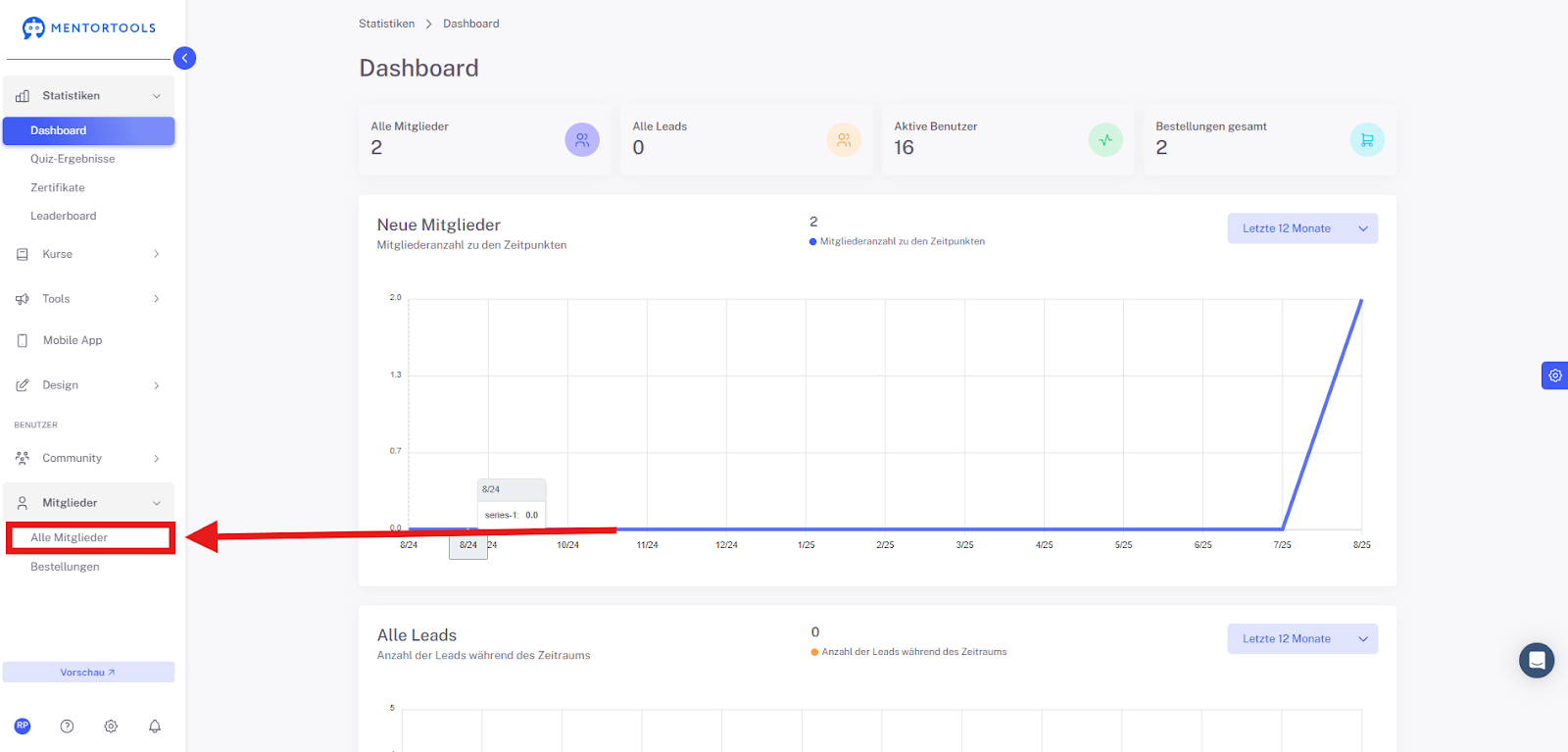
2. Wähle “Alle Mitglieder”
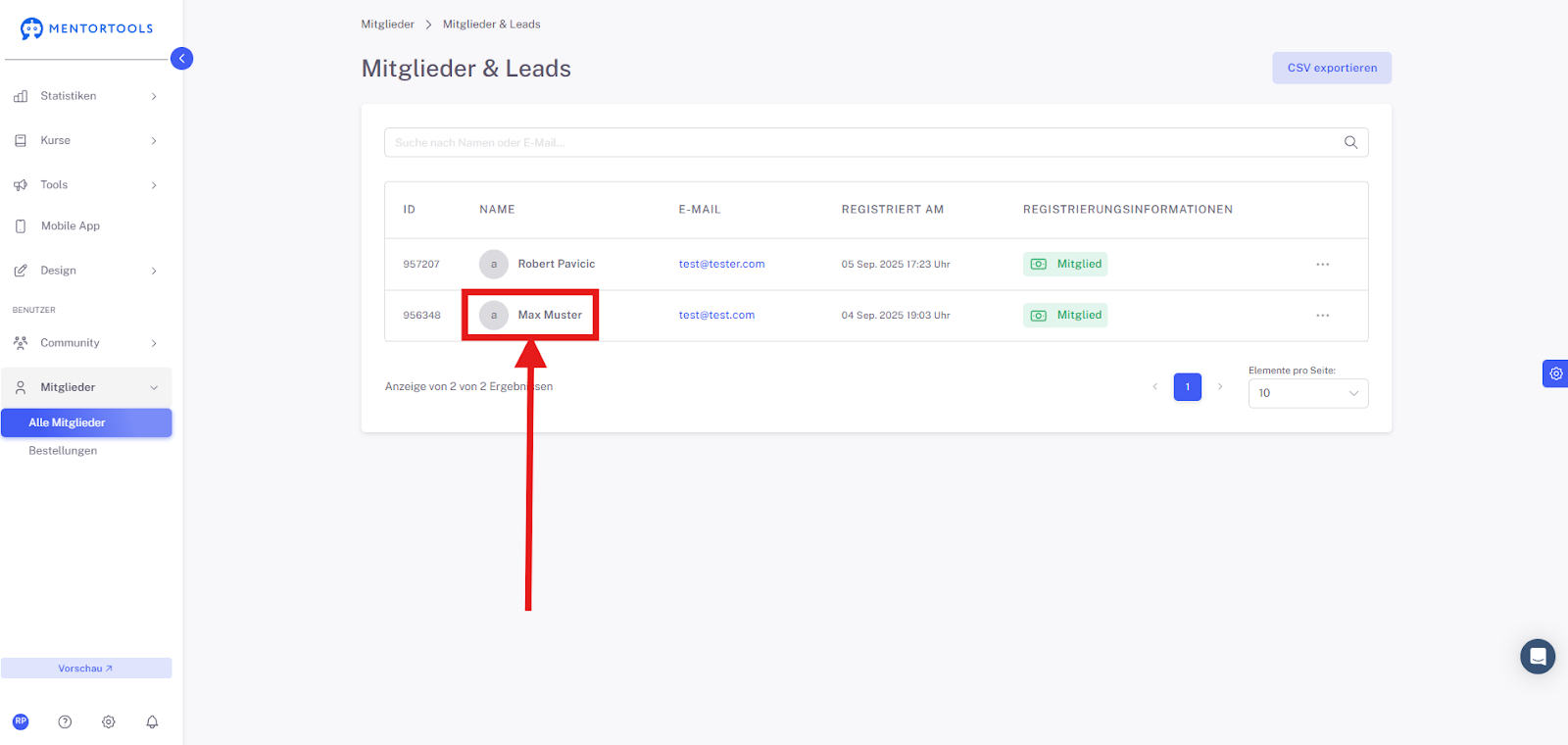
3. Klicke auf das gewünschte Mitglied (z. B. „Max Muster“)
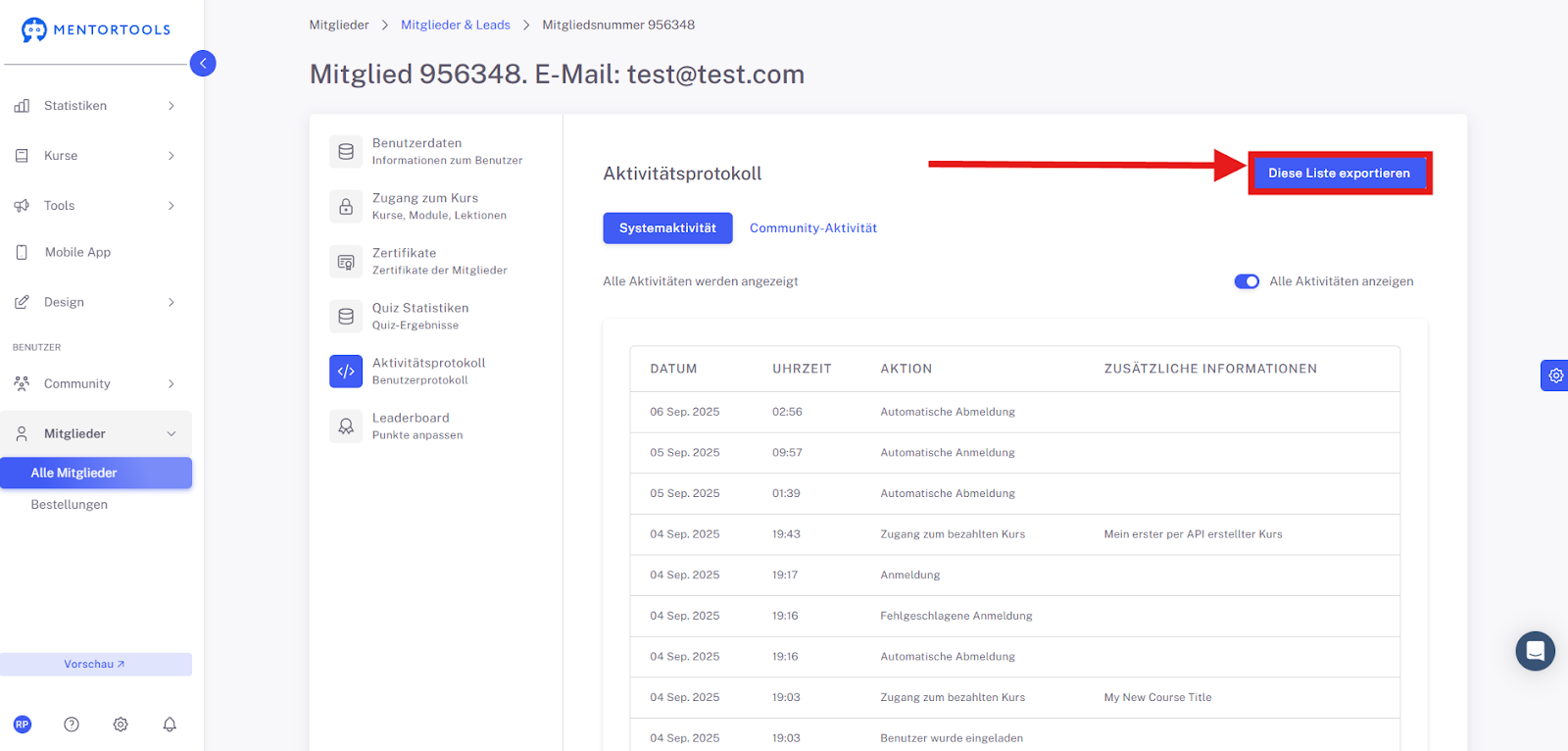
4. Wähle den Tab Aktivitätsprotokoll
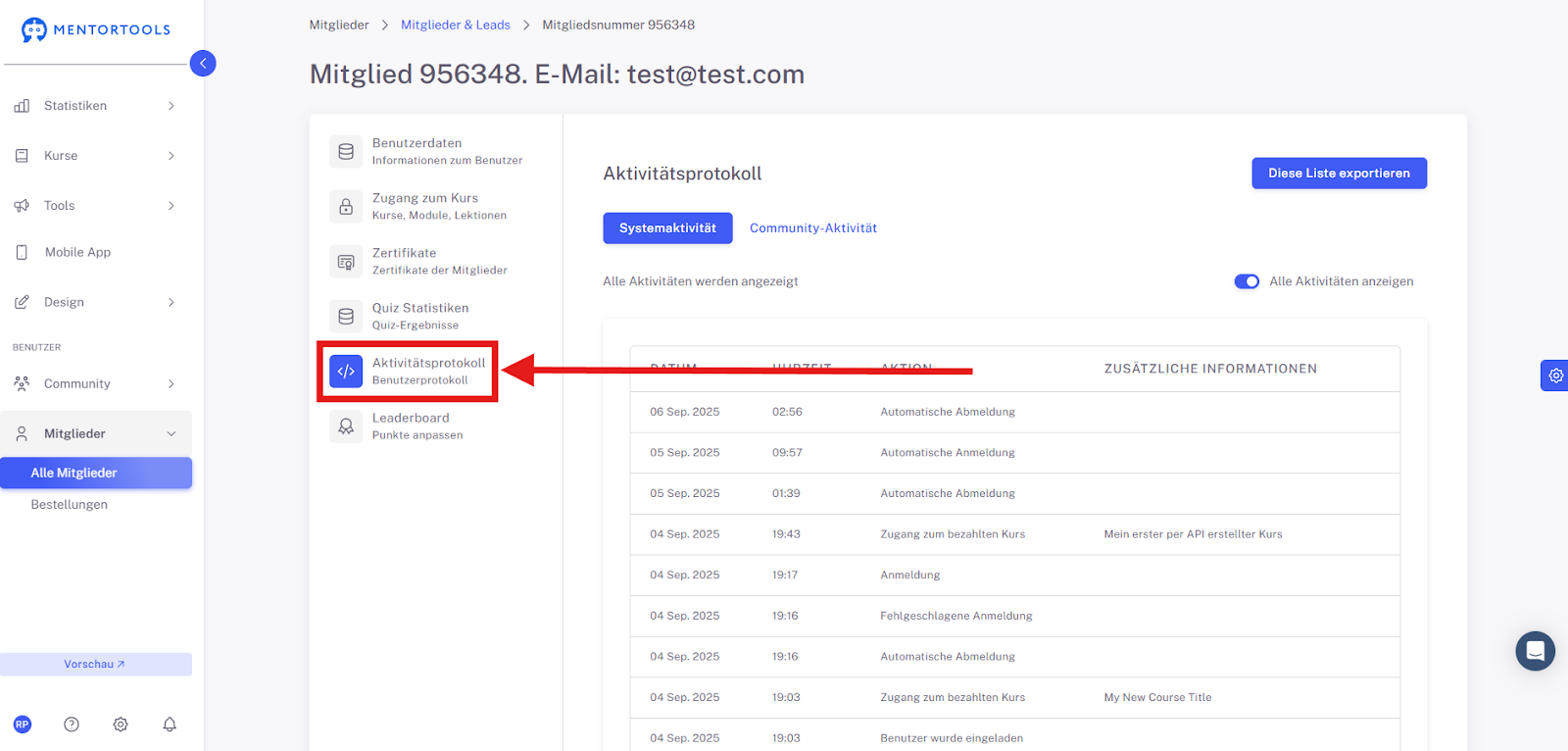
5. Exportiere bei Bedarf die Aktivitätsliste als CSV
"Als CSV exportieren" bedeutet, dass du Daten aus dem System in ein Comma-Separated Values (CSV)-Format umwandelst und herunterlädst.
Stell dir das wie eine einfache, übersichtliche Tabelle vor, die du mit Programmen wie Excel oder Google Sheets öffnen kannst. Jede Spalte ist durch ein Komma getrennt (oder manchmal auch ein Semikolon, je nach Einstellung).
Das ist super praktisch, wenn du deine Daten (z.B. eine Liste deiner Mitglieder oder die Ergebnisse eines Quizzes) auf deinem eigenen Computer speichern, sortieren oder in einem anderen Programm weiter bearbeiten möchtest.
Filtermöglichkeiten
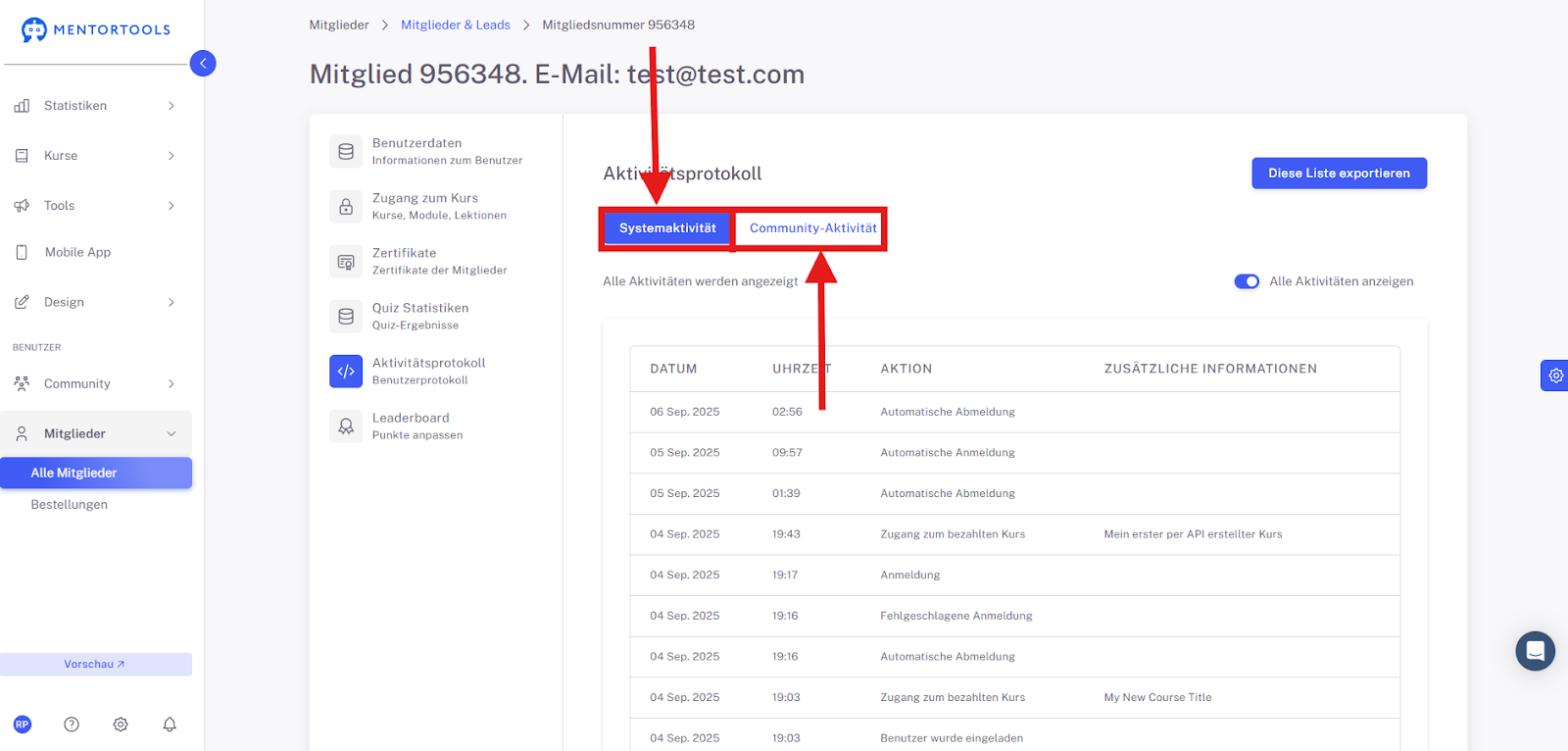
Du kannst zwischen zwei Typen unterscheiden:
Systemaktivität: Das zeigt, was ein Nutzer im System selbst gemacht hat. Beispiele dafür sind, wann er Zugang zu einem Kurs bekommen hat, wann er Module abgeschlossen hat oder wann er sich eingeloggt hat.
Community-Aktivität: Das sind alle Aktivitäten, die der Nutzer in der Community macht. Dazu gehören zum Beispiel das Schreiben von Kommentaren, das Vergeben von Likes oder das Erstellen von Beiträgen.
Beispielhafte Anwendung
Du möchtest wissen, wann ein Nutzer zum ersten Mal einen bestimmten Kurs betreten hat
Du willst nachvollziehen, ob ein Teilnehmer deine Community aktiv nutzt
Du brauchst einen Nachweis für technische oder Support-Zwecke
Mit dem Benutzerprotokoll in Mentortools hast du volle Transparenz über alle Aktivitäten deiner Mitglieder – jederzeit exportierbar und filterbar.