Bilddateigrößen – Logos, Covers und Branding Einstellungen
In dieser Anleitung erfährst du alles zu den Design Einstellungen: Empfohlene Formate & Größen für dein Branding in Mentortools
Zuletzt aktualisiert Vor 12 Monaten
Die richtigen Dateien für Logos & Branding: Mentortools Design Einstellungen
Unter dem Menüpunkt Design findest du alle Logos und Branding Einstellungen deiner Seite.
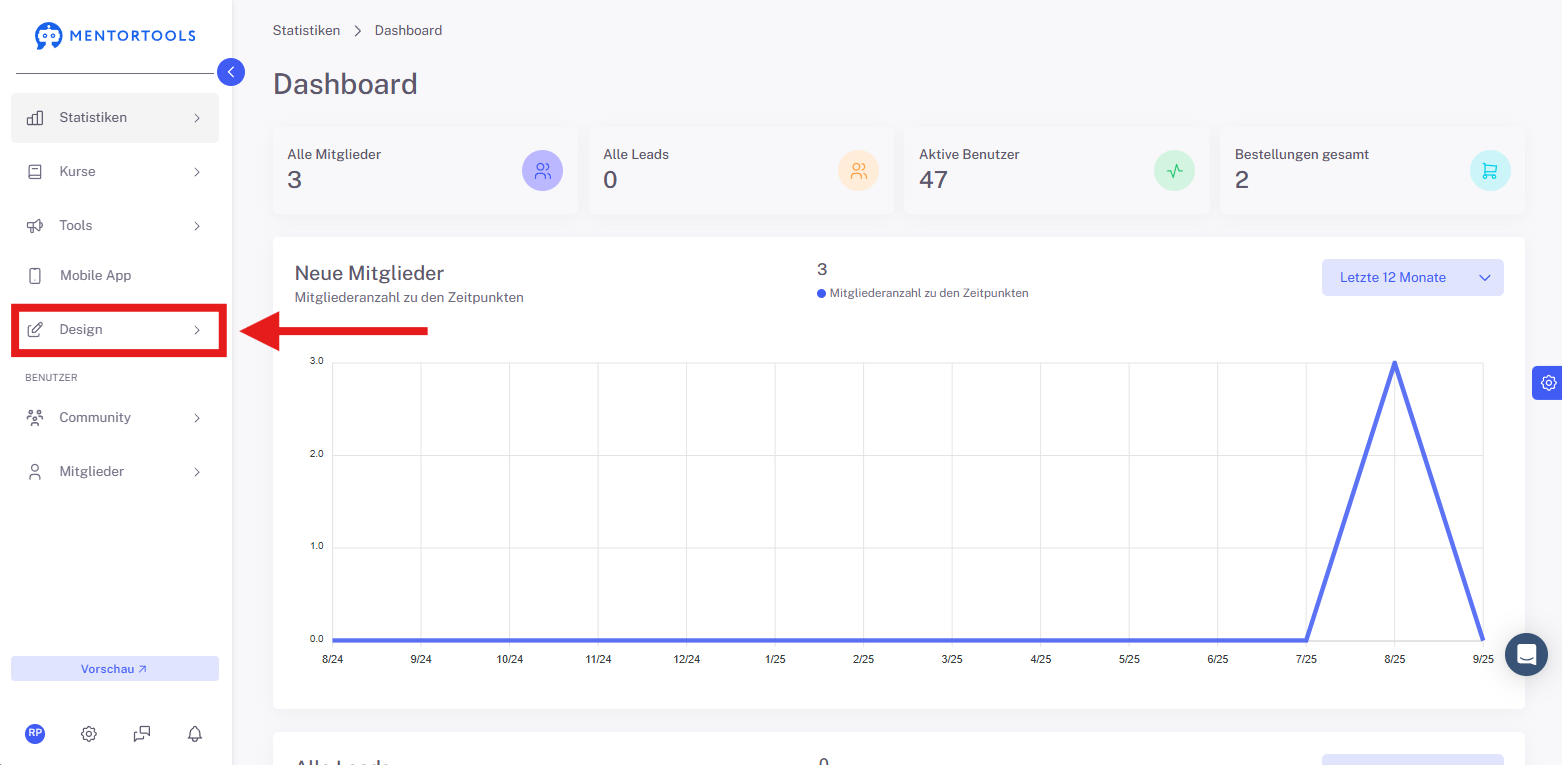
Verwende am besten PNG-Dateien mit transparentem Hintergrund.
Empfohlene Größen:
Logo auf der Login-und Registrierungsseite:
Breite: mindestens 500 Pixel
Höhe: mindestens 100 Pixel
Logo in der Navigationsleiste:
Breite: mindestens 150 Pixel
Höhe: mindestens 50 Pixel
Favicon:
Quadratisch: minimum 16 Pixel
Social Media Bild: (Wird beim Teilen auf Social Media in der Vorschau angezeigt)
Quadratisch im 1:1 Format
Standard-Cover Bilder für Kurse, Module, Lektionen und Quizzes
Beim Anlegen von Kursen, Modulen, Lektionen und Quizzes kannst du ein Standardbild einstellen. Dieses Bild wird verwendet, wenn für das individuelle Element vom Kurs kein Bild gesetzt wird.
Standard-Cover Bilder für Kurse
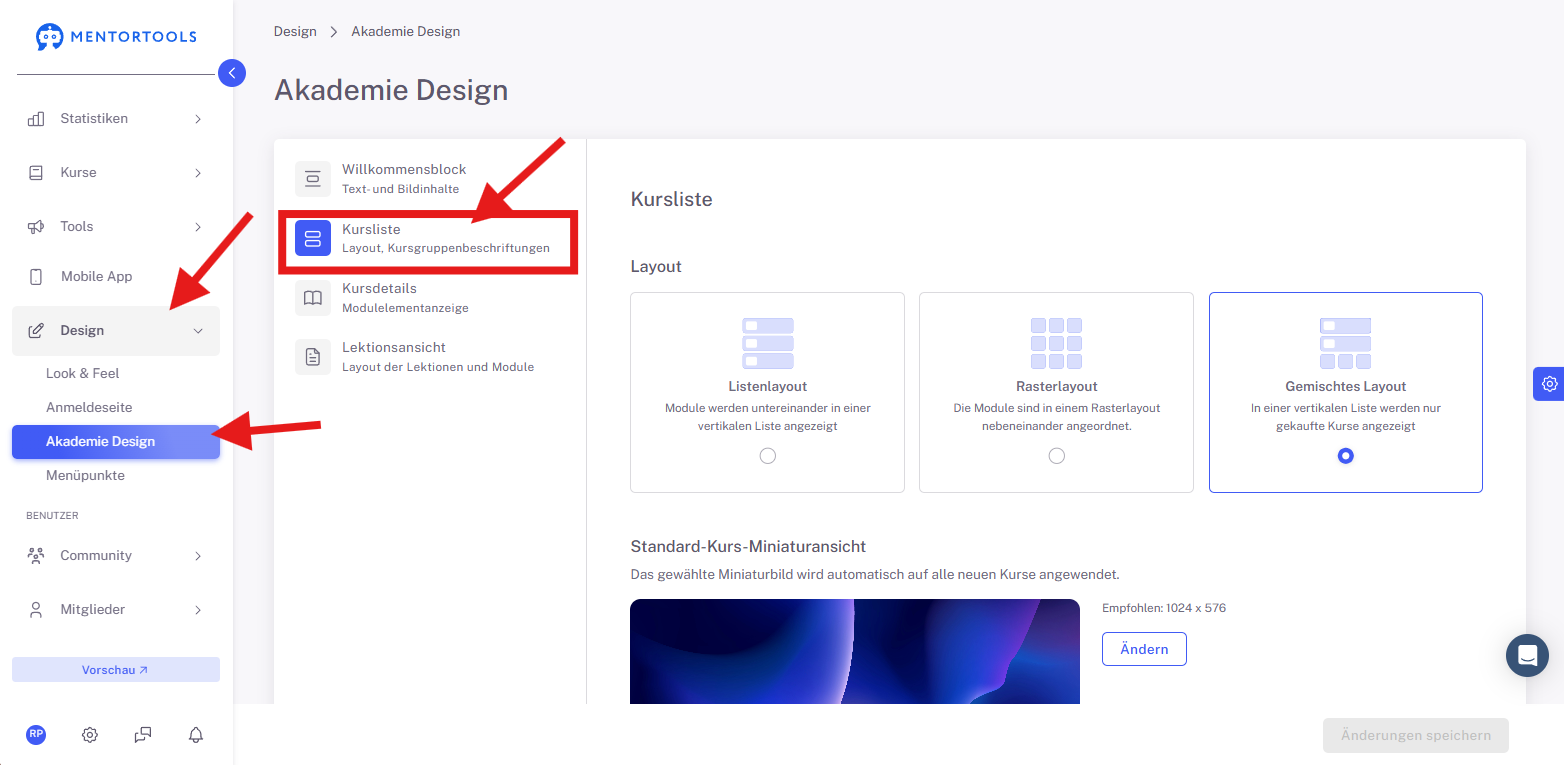
Um das Standard-Cover deiner Kurse zu ändern, gehe zuerst auf “Design” und daraufhin auf “Akademie Design”. Wähle dort im linken Menü “Kursliste”.
Nun kannst du das Standard-Cover deiner Kurse ändern, indem du auf den Button klickst.
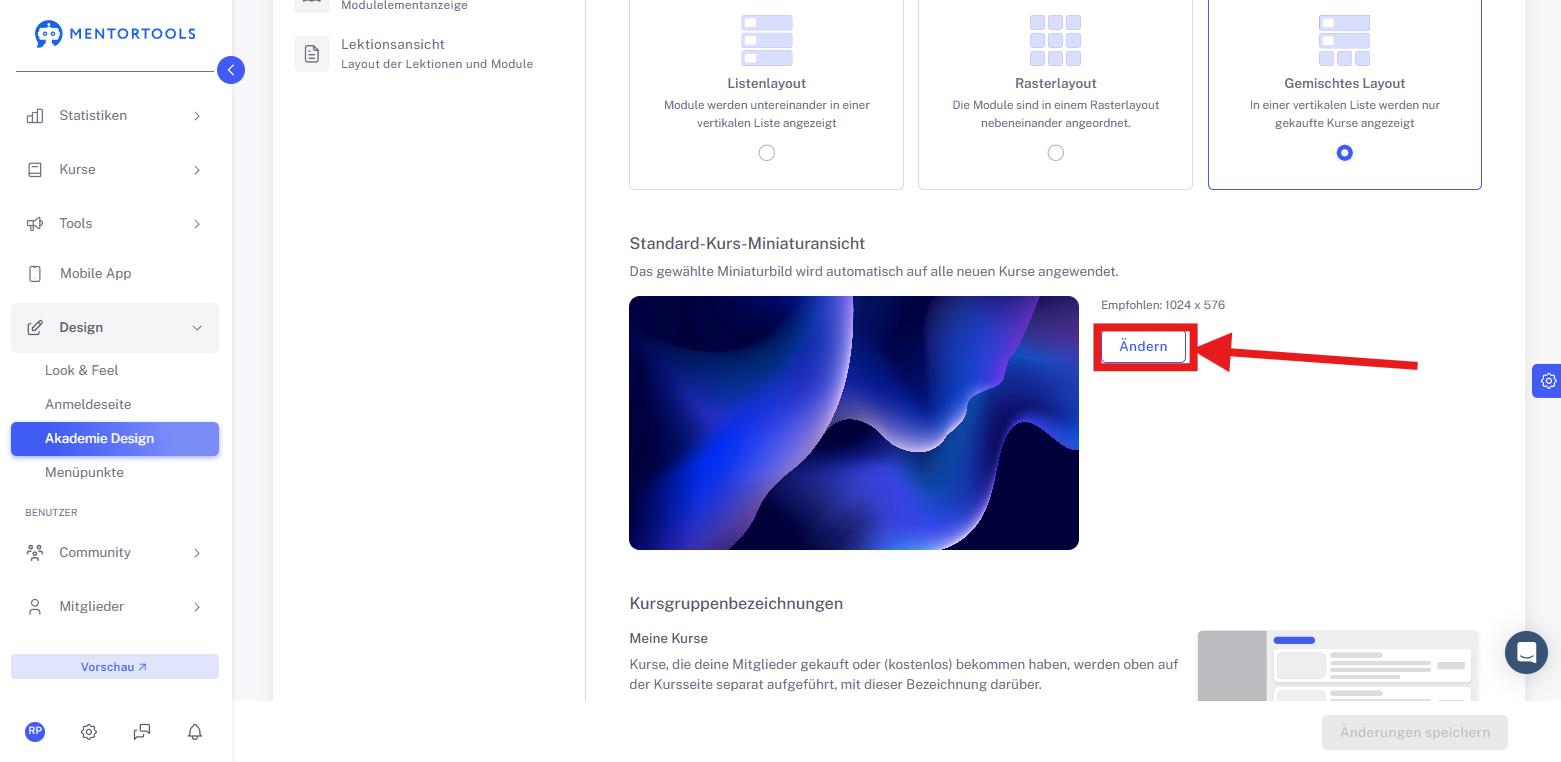
Empfohlene Größen
Format: 16:9
Breite: mindestens 160 Pixel
Höhe: mindestens 90 Pixel
Standard-Cover Bilder für Module, Lektionen und Quizzes
Um das Standard-Cover deiner Module, Lektionen und Quizzes zu ändern, gehe zuerst auf “Design” und daraufhin auf “Akademie Design”. Wähle dort im linken Menü “Kursdetails”.
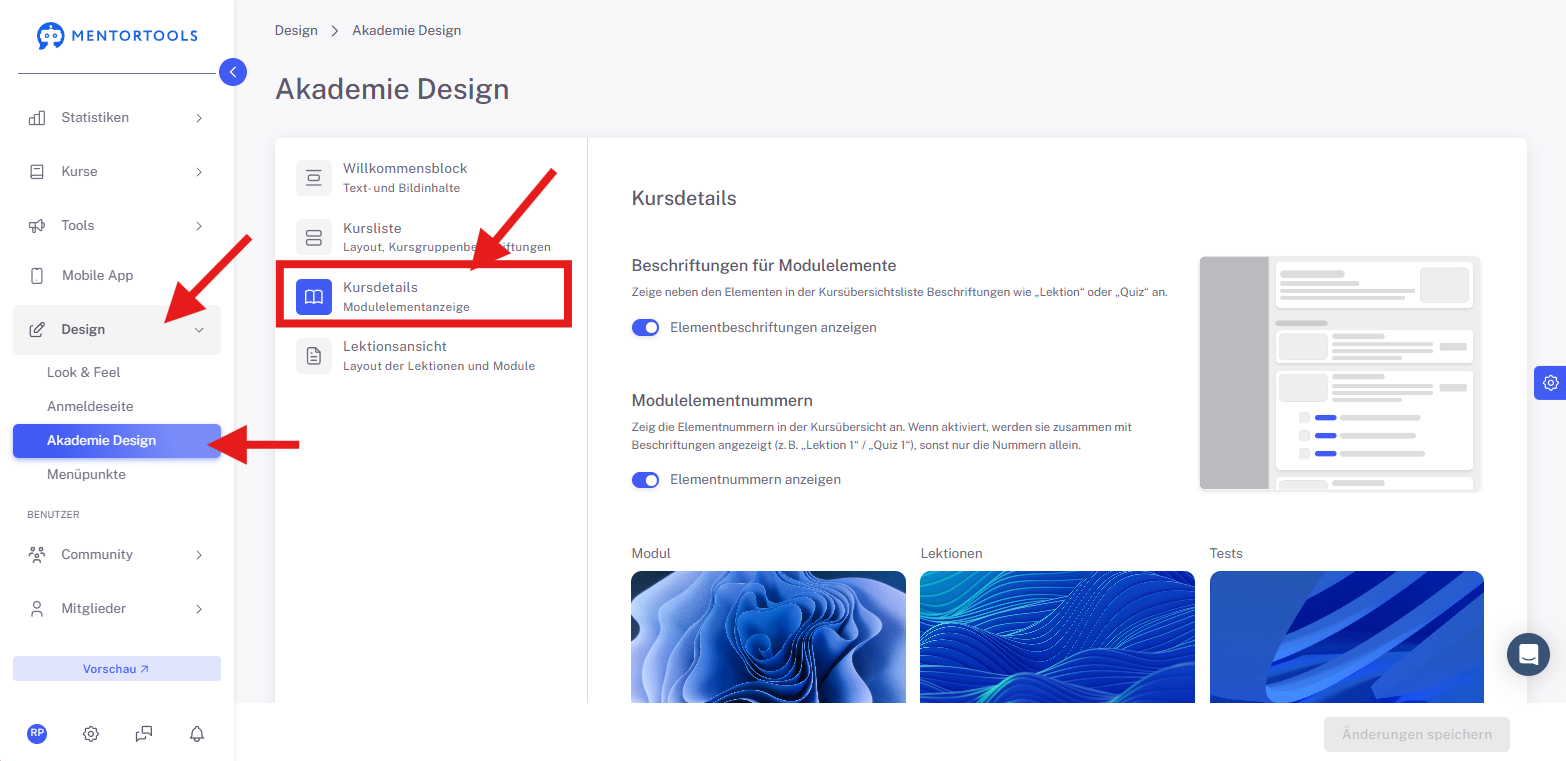
Nun kannst du das Standard-Cover deiner Module, Lektionen und Quizzes ändern, indem du auf den entsprechenden Button klickst.
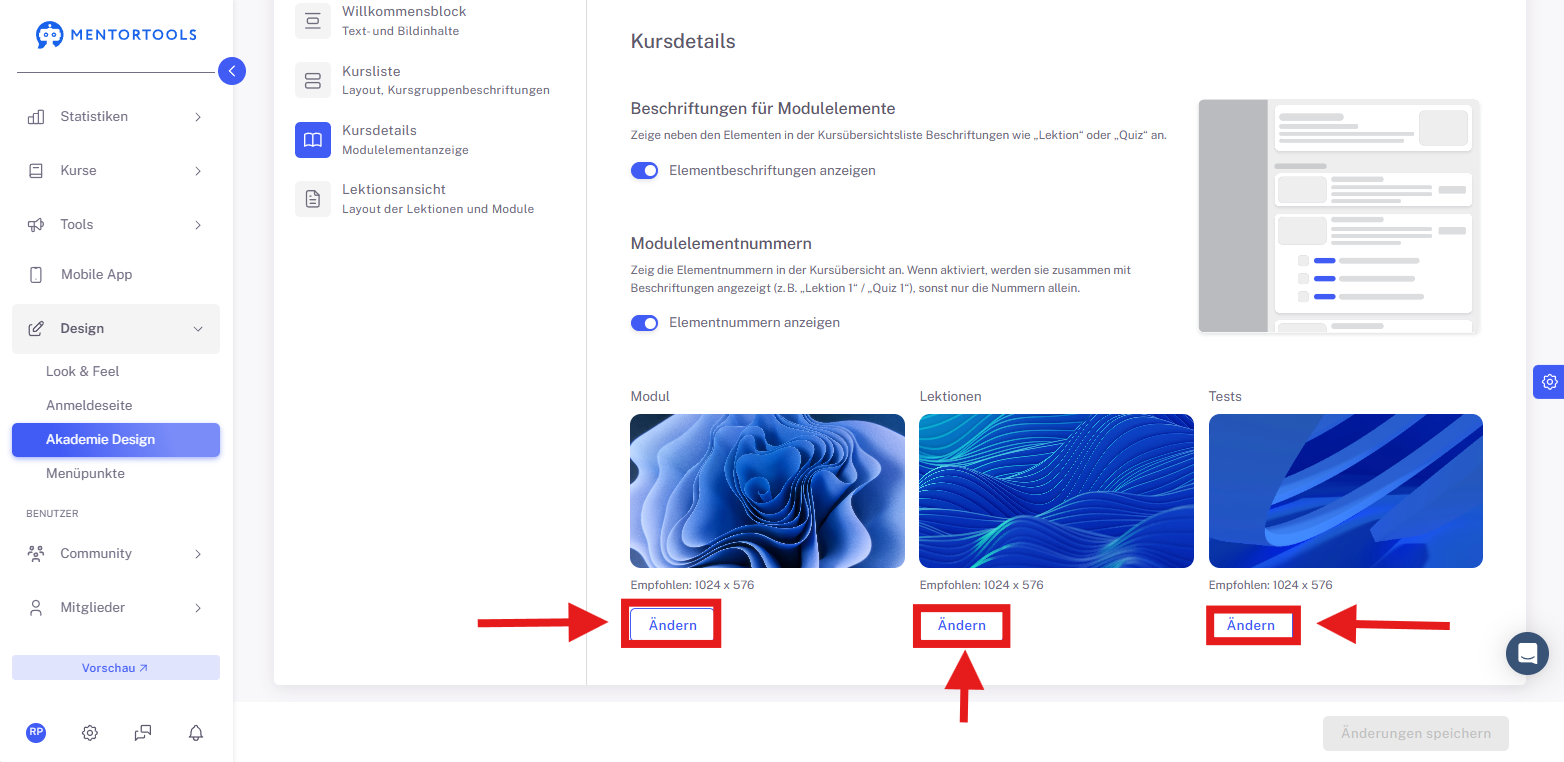
Empfohlene Größen
Format: 16:9
Breite: mindestens 160 Pixel
Höhe: mindestens 90 Pixel
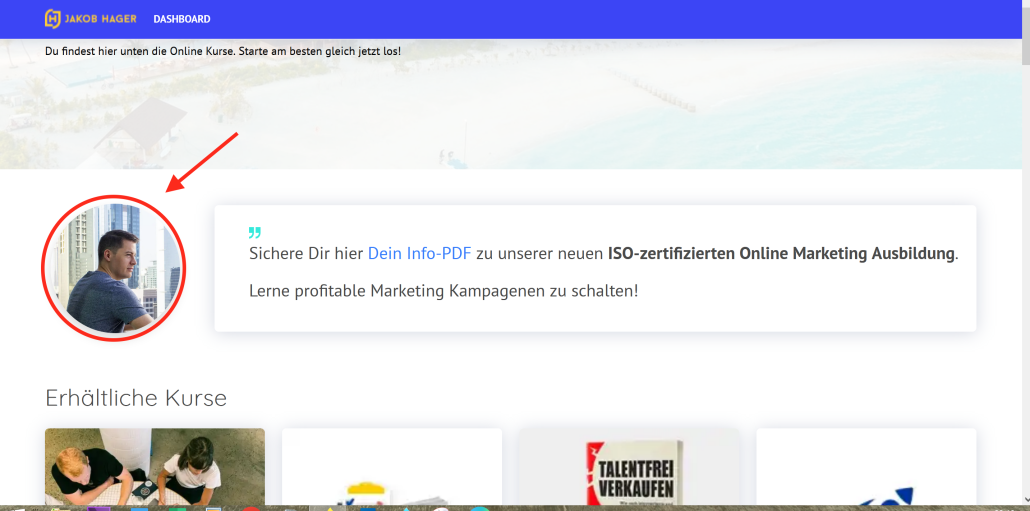
Bild in der Shout out Box
Hier findest du die Einstellungen zum Bild in deiner Shoutout Box auf der Haupt-Seite von deinem Portal
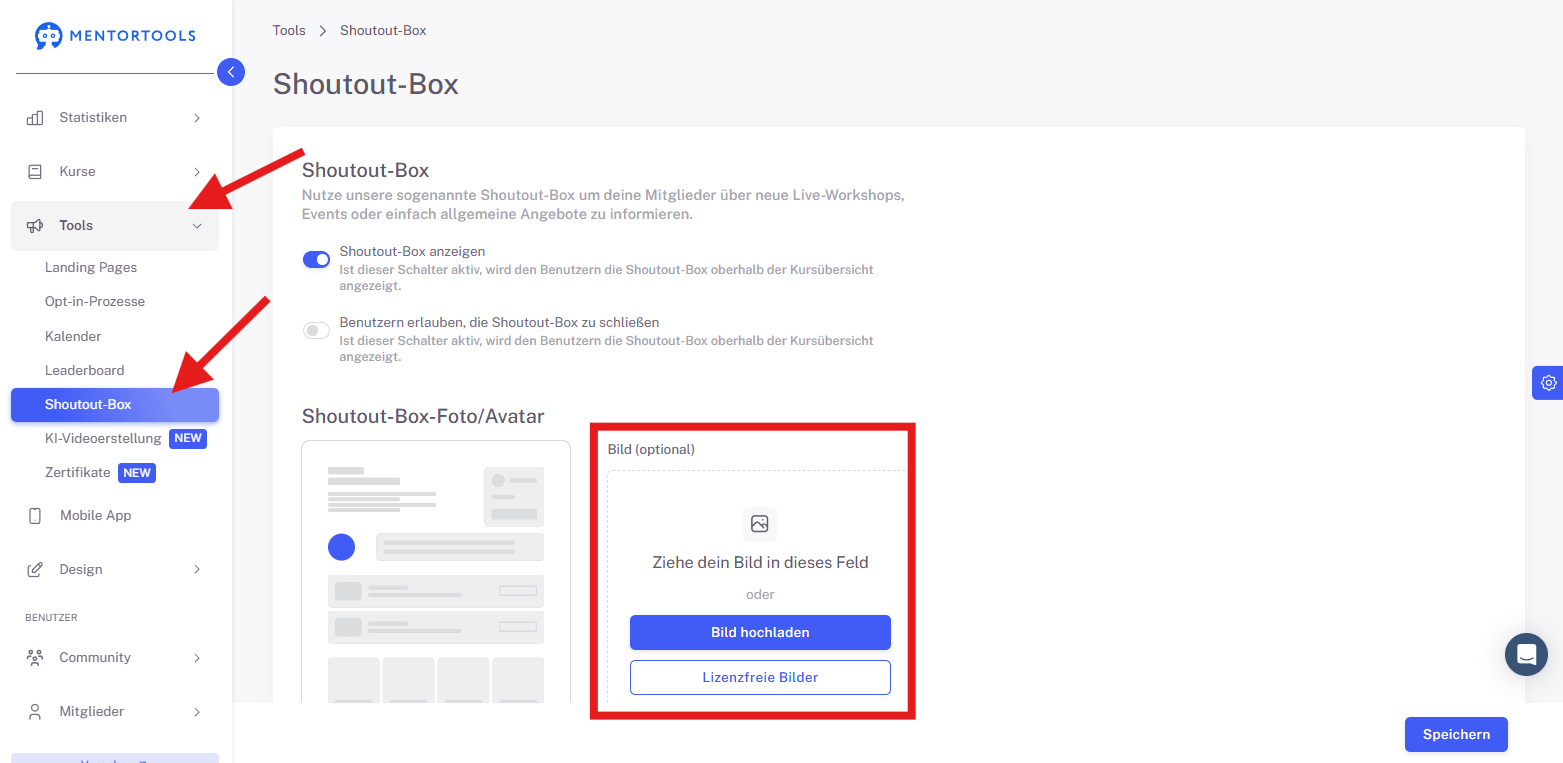
Empfohlene Größe:
Quadratisch, Mindestens 170 x 170 Pixel
Design der Anmeldeseite
Hier findest du die Einstellungen zu den Bildern auf der Anmeldeseite. Gehe zuerst auf “Design” und daraufhin auf “Anmeldeseite”. Wähle dort im linken Menü “Bilder”. Dort kannst du das Bild der Anmeldeseite für Desktop Geräte, Bild der Anmeldeseite für Mobilgeräte und das Logo anpassen.
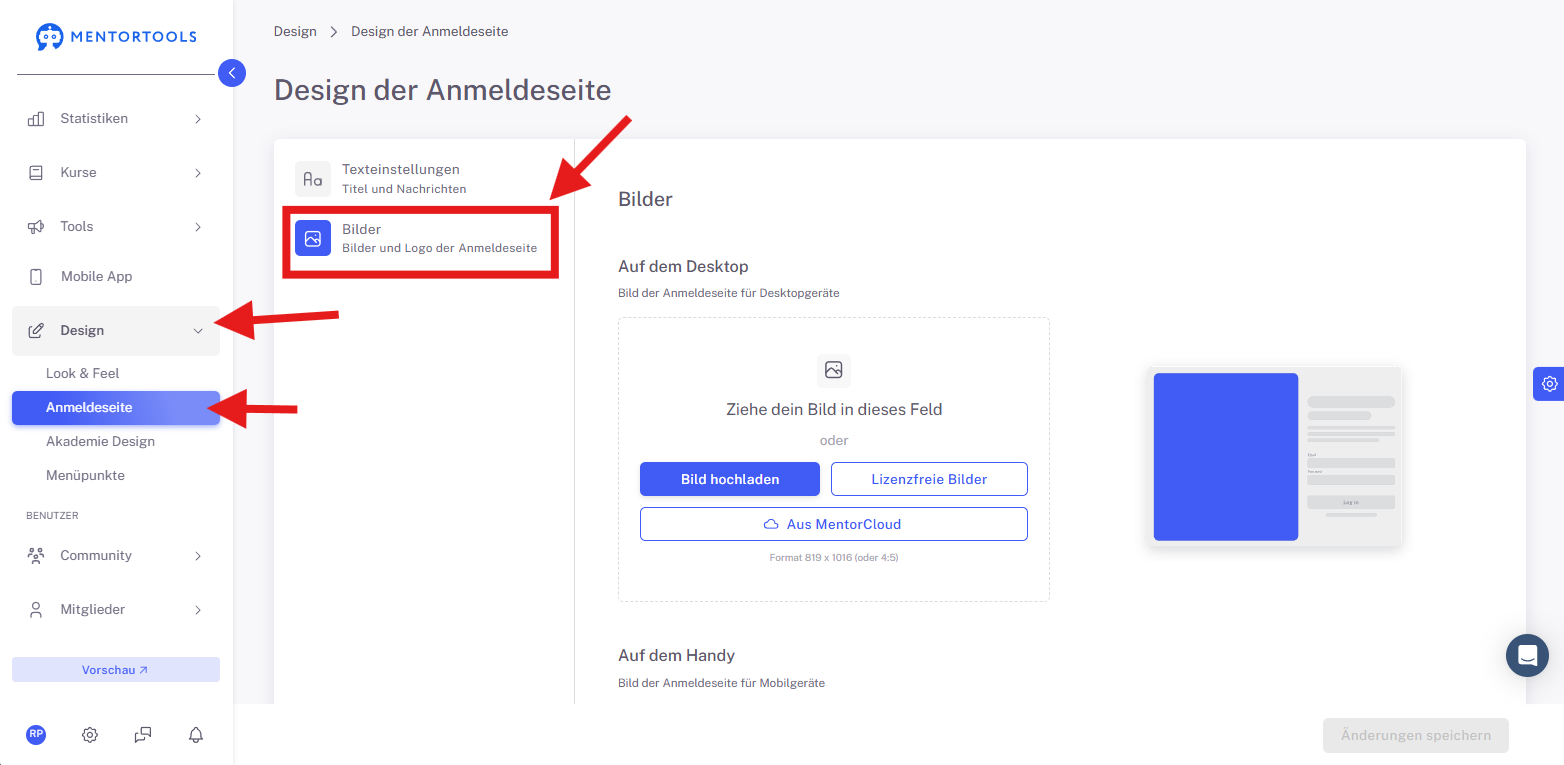
Empfohlene Größen:
Desktop Hintergrund
Hochformat
Breite: mindestens 1098 Pixel
Höhe: mindestens 1374 Pixel
Mobiler Hintergrund
Querformat
Breite: mindestens 1025 Pixel
Höhe: mindestens 253 Pixel
Logo auf der Login-und Registrierungsseite:
Breite: mindestens 500 Pixel
Höhe: mindestens 100 Pixel
Logo in der Navigationsleiste:
Breite: mindestens 150 Pixel
Höhe: mindestens 50 Pixel
Footer Banner
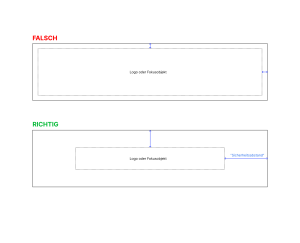
Das Footer-Banner ist ein CSS-Hintergrund. Dies hat die Besonderheit, dass der Hintergrund sich auf verschiedene Displaygrößen dehnt. Dieser Hintergrund im Footer muss mit Sicherheitszonen hinterlegt werden.
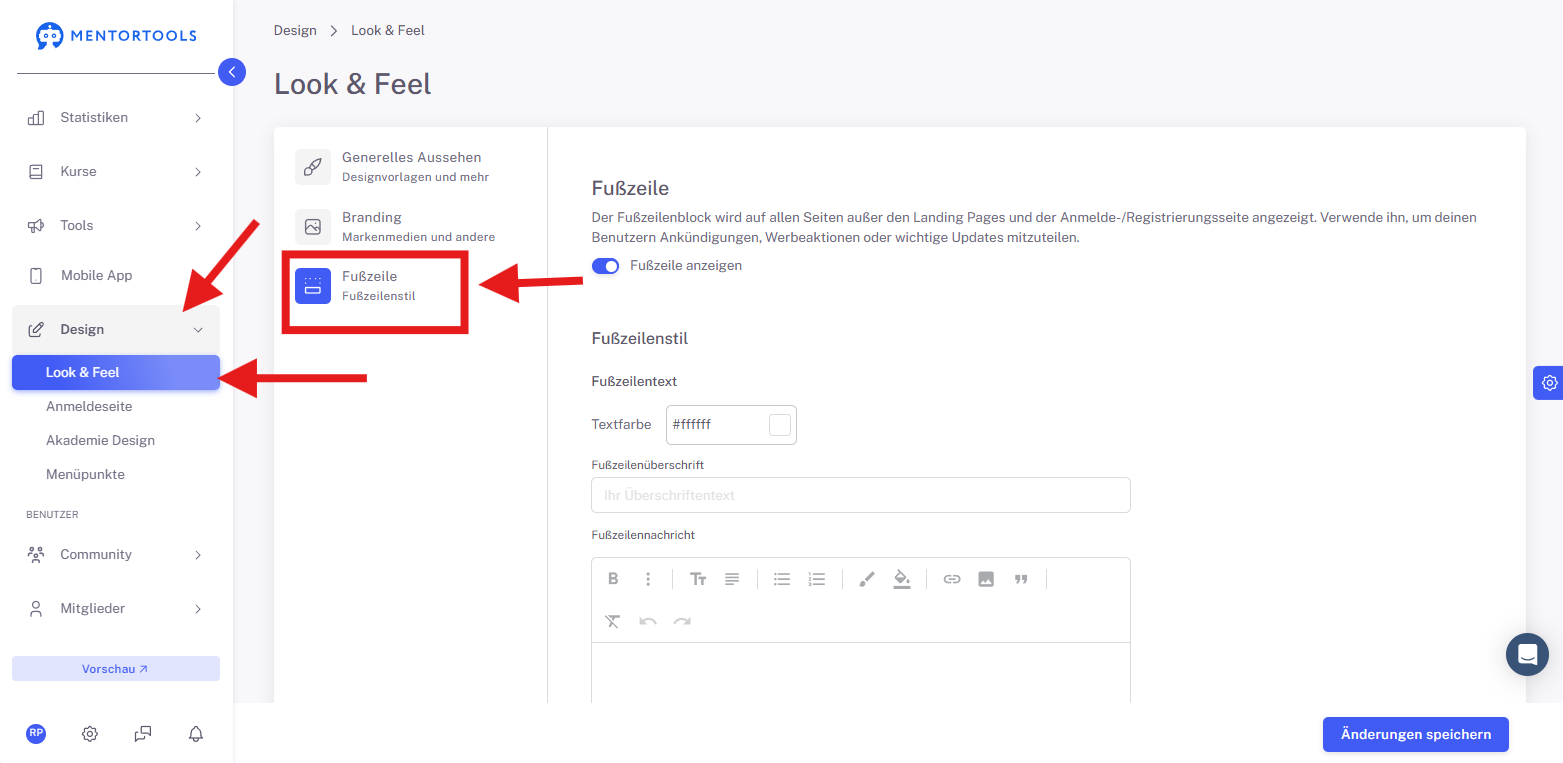
Um die Fußzeile anzupassen, gehe bitte auf “Design” und von dort aus auf das Untermenü “Look and Feel”. Nun wähle links “Fußzeile” aus.
Fußzeilen-Hintergrundfüllung
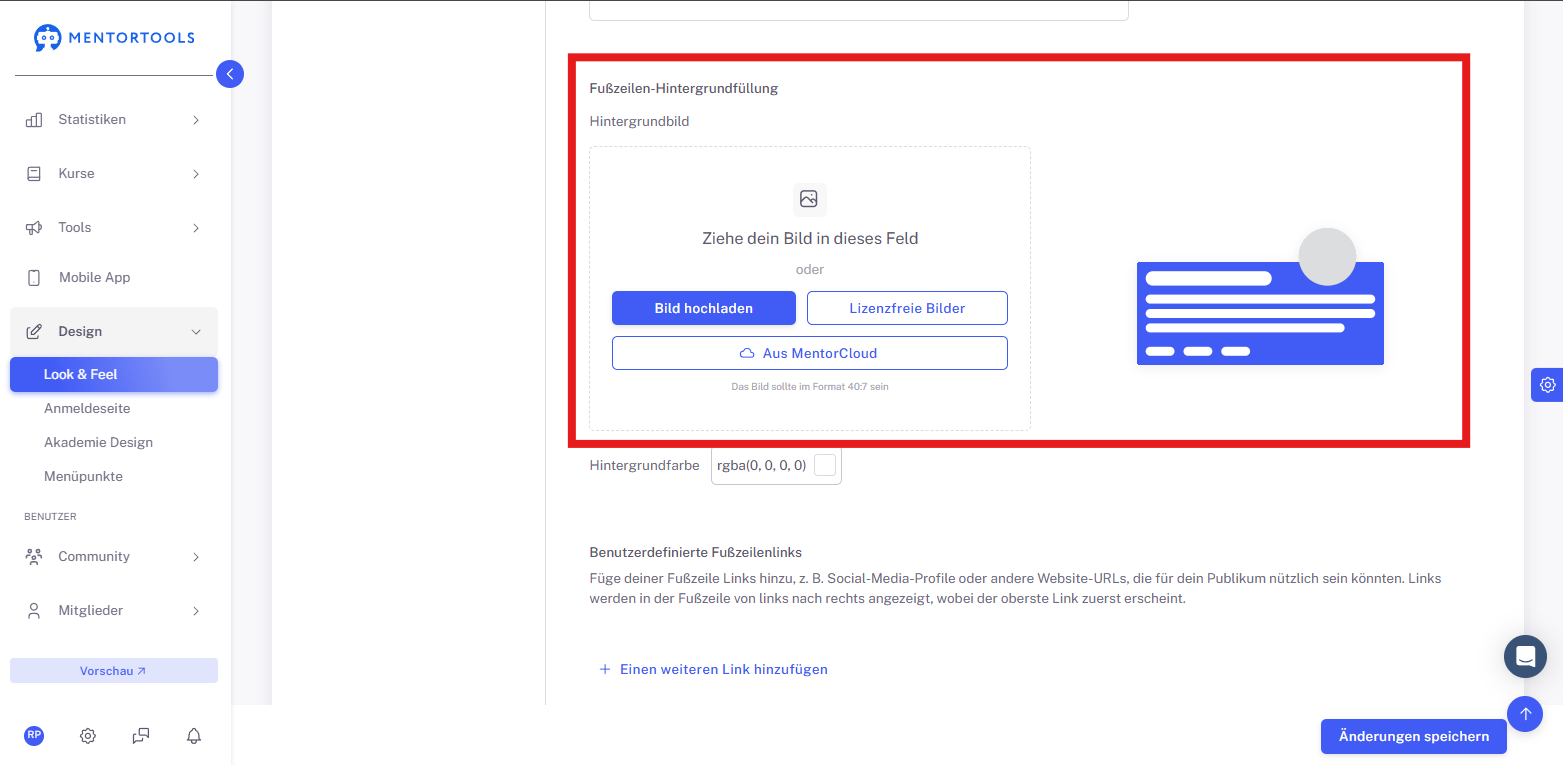
Das Bild sollte im Format 40:7 sein
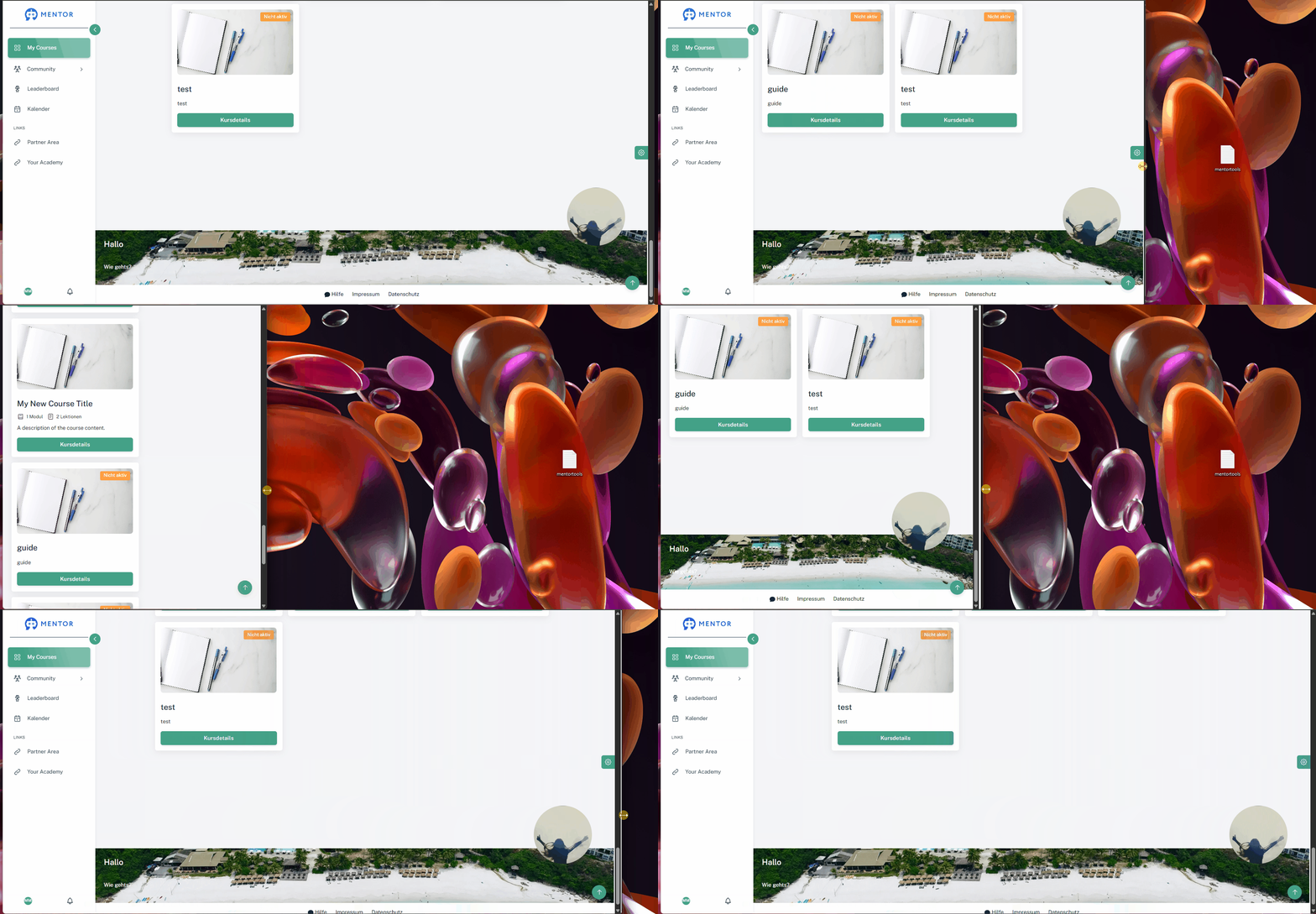
Hier noch ein Beispiel, wie sich die Banner im Hintergrund verändern.
Branding
Im nächsten Unterpunkt in der Kategorie Look & Feel kümmern wir uns um das Branding für deinen Mitgliederbereich.
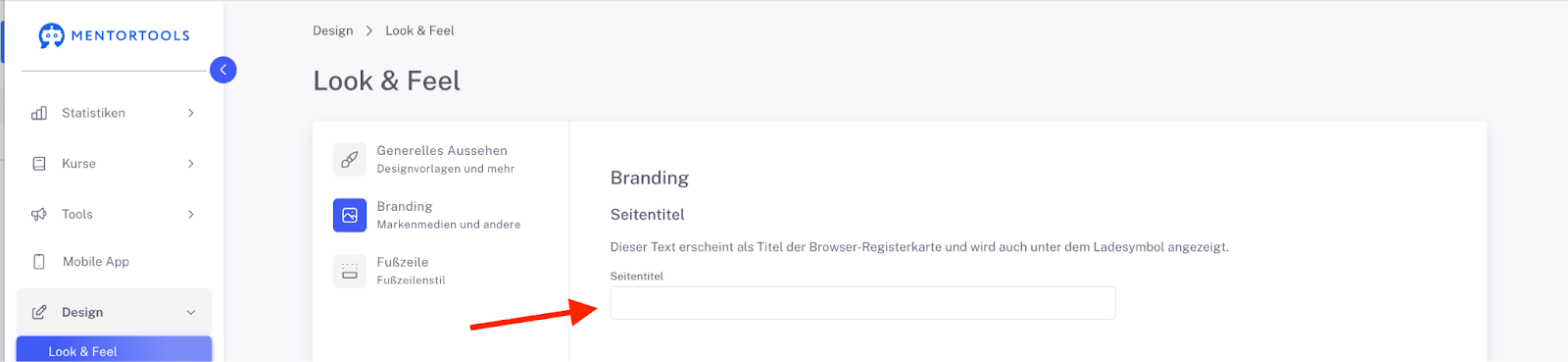
Bei Seitentitel kannst du einen Titel eintragen, der als Browser-Registerkarte erscheint und auch unter dem Ladesymbol angezeigt wird.
Unter Markenmedien lädst du dein Logo oder spezielle Bilder hoch - aus deinen eigenen Dateien, der Mentorcloud oder unseren lizenzfreien Bildern.
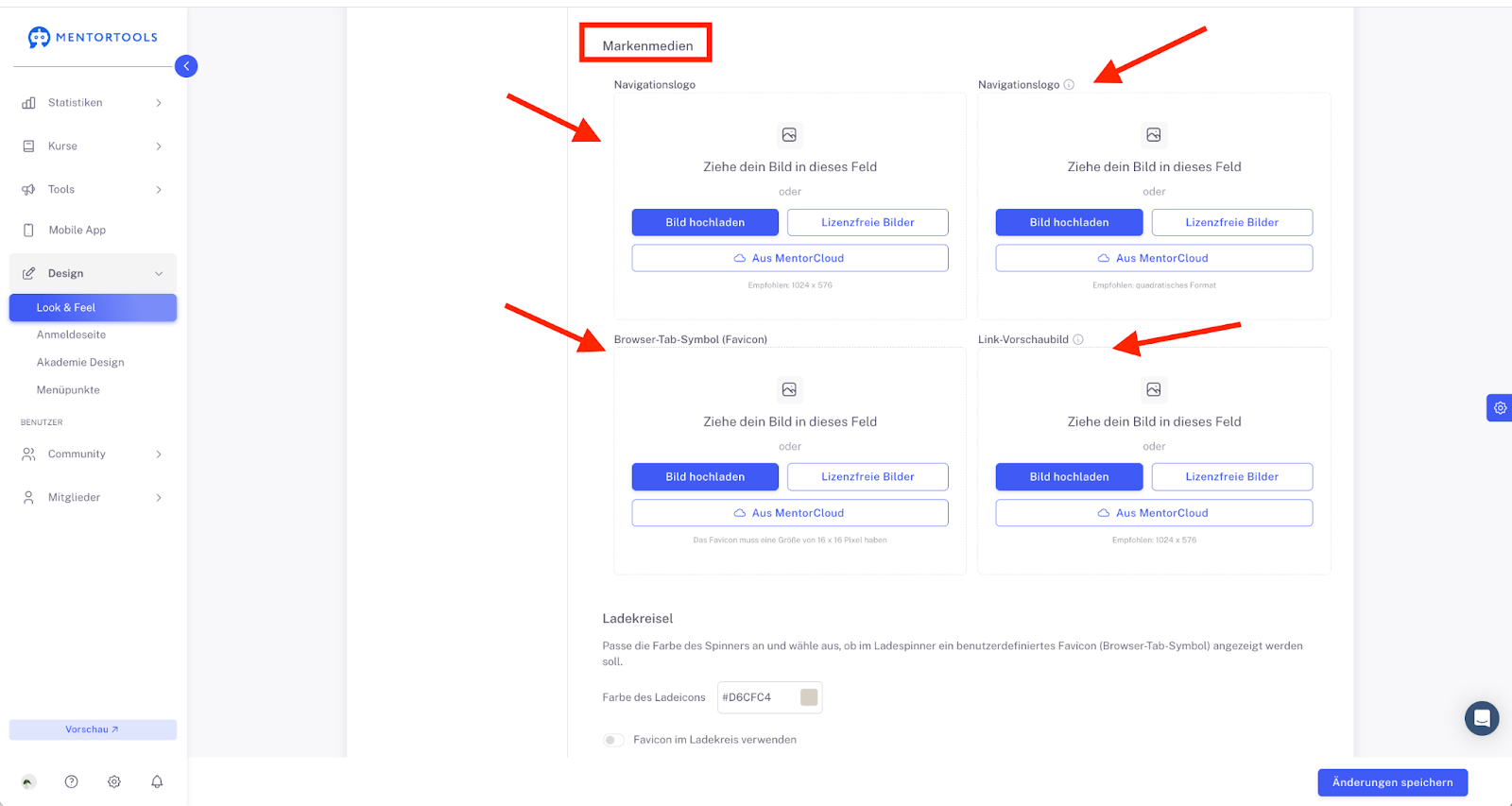
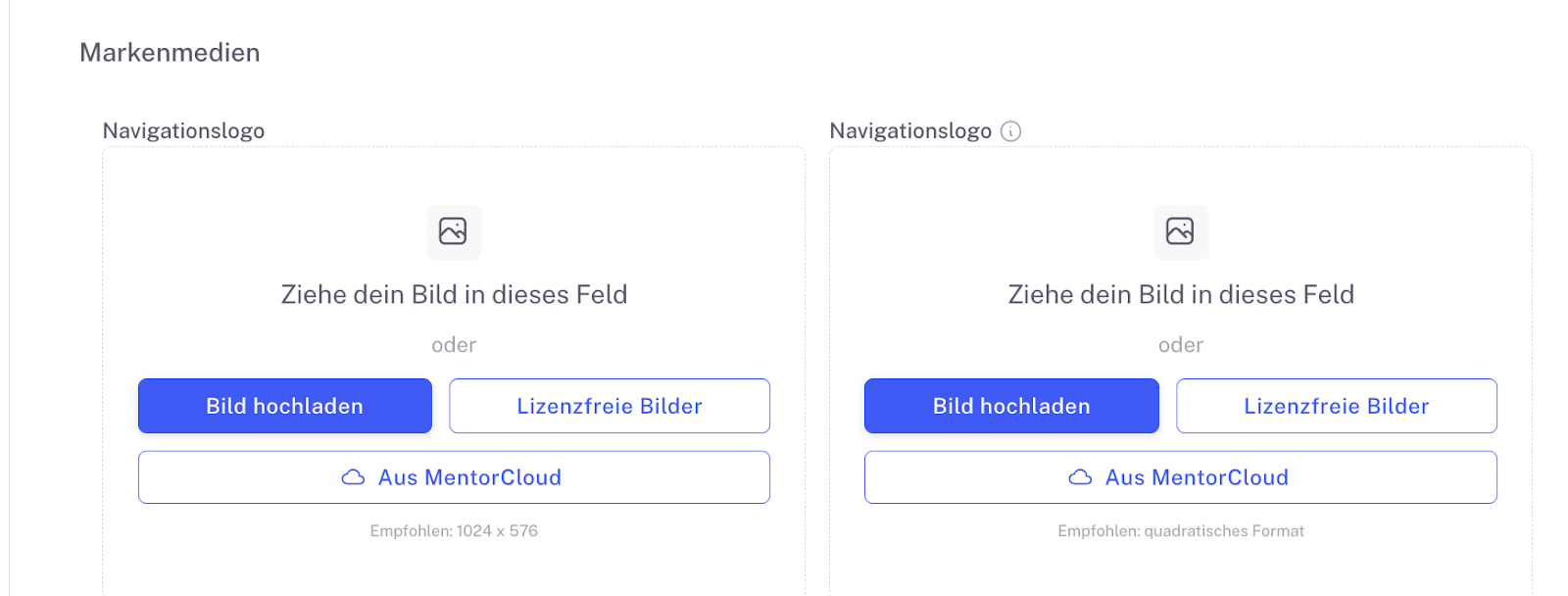
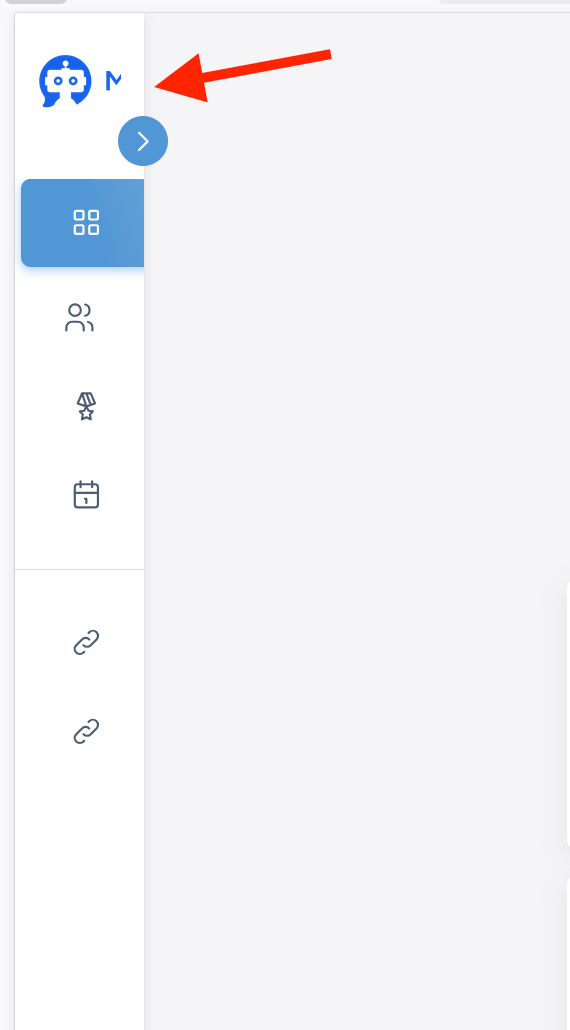
Wir starten mit dem Logo für die Navigationsleiste. Dafür gibt es zwei Felder. Wenn dein Menü links an der Seite angezeigt wird, solltest du auch im rechten Feld ein Logo hochladen. Dies wird dann angezeigt, wenn ein User die Menüleiste zuklappt.
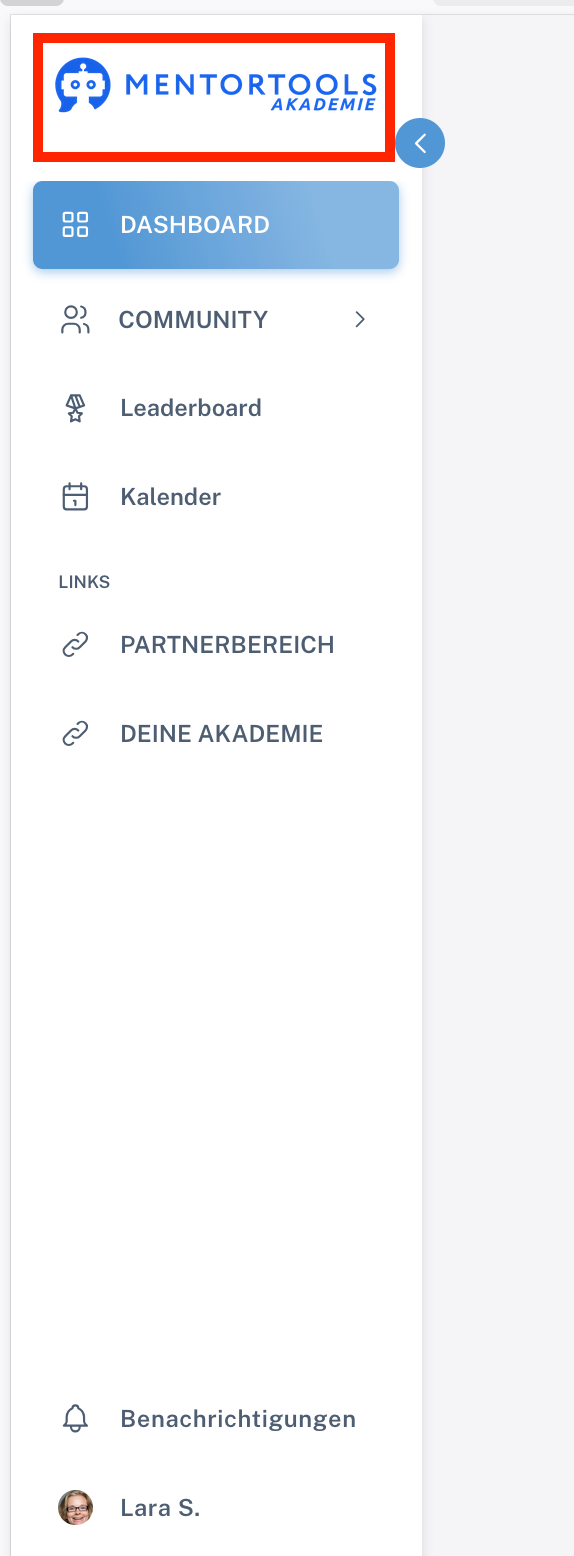
So sieht die Menüleiste aufgeklappt aus.
So wird die Menüleiste angezeigt, wenn der Benutzer sie zuklappt.
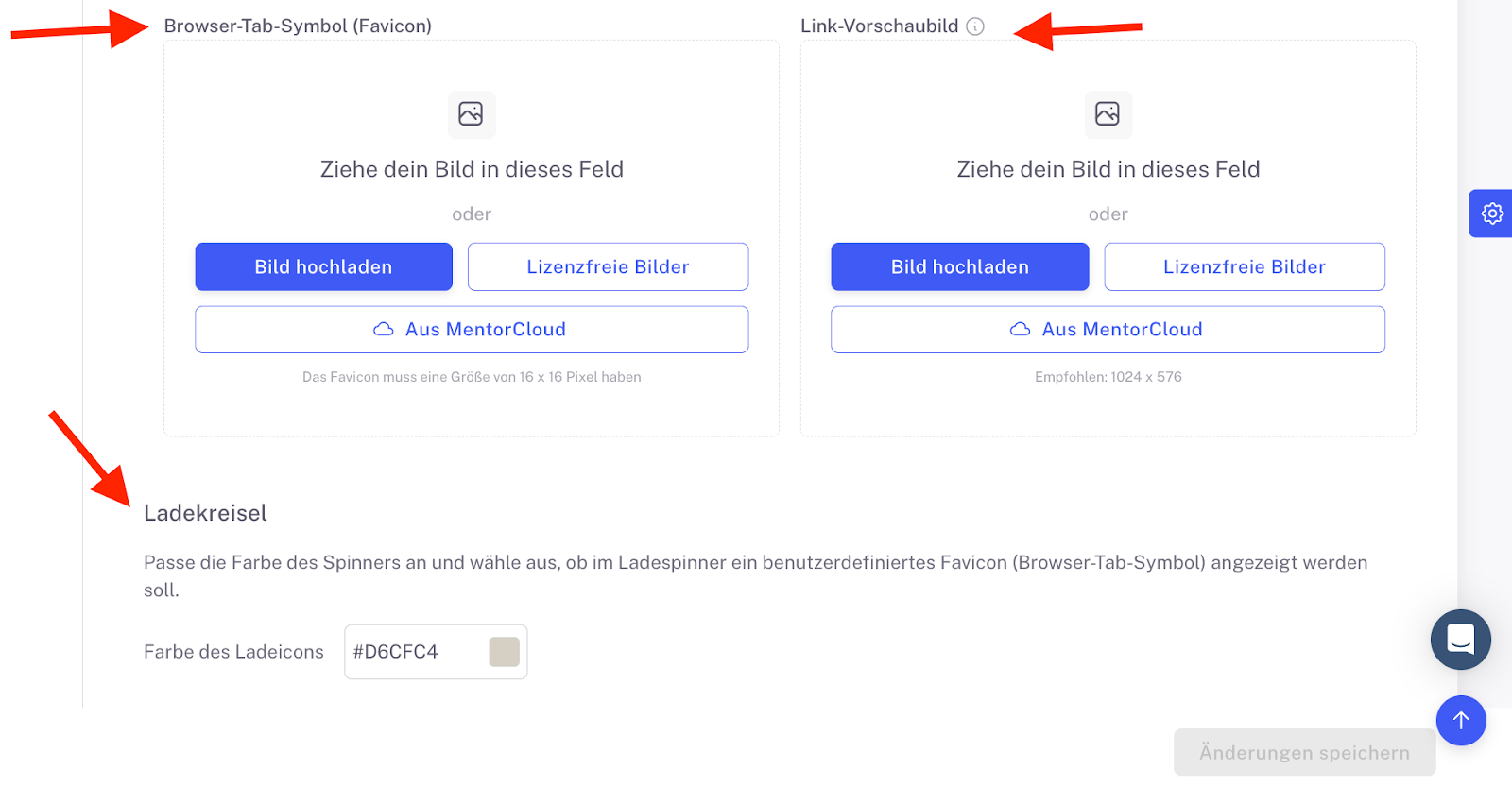
Hier kannst du ein Favicon hochladen.
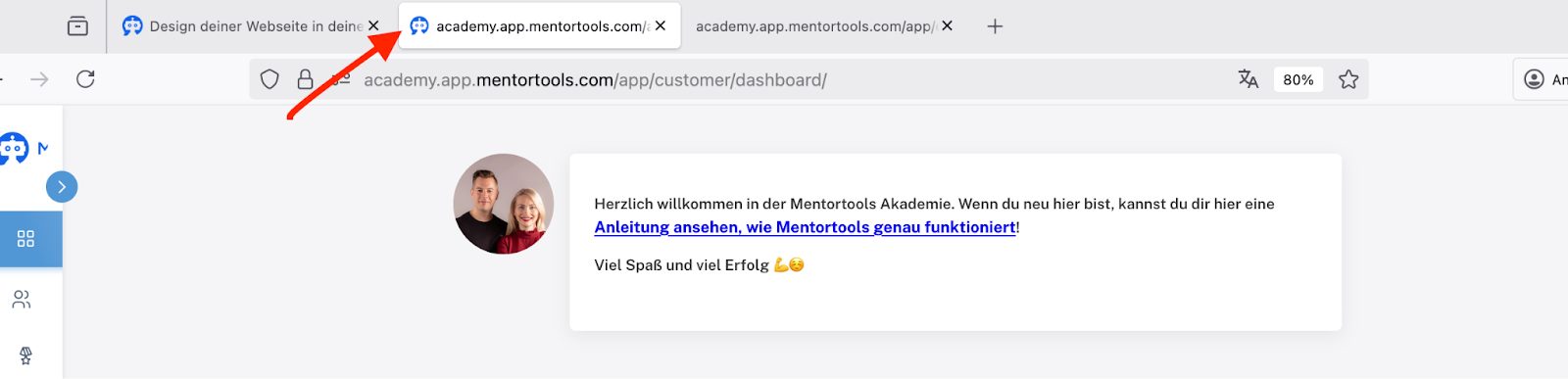
Das ist das Browser Tab Symbol und sieht in der Mentortools Academy z.B. so aus:
Das Link Vorschaubild wird angezeigt, wenn der Link zu deinem Mitgliederbereich in den sozialen Medien geteilt wird.
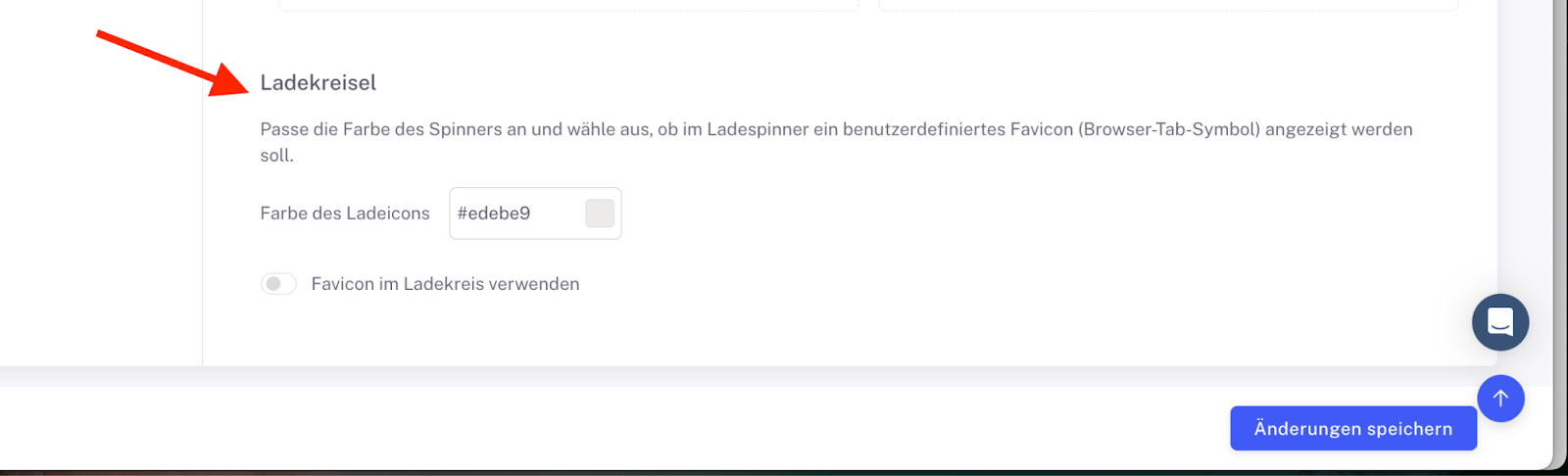
Unter Ladekreisel passt du die Farbe des Spinners an. Wähle hier aus, ob im Ladespinner ein benutzerdefiniertes Favicon (Browser Tab Symbol) angezeigt wird.
Empfohlene Größen:
Navigationslogo: Empfohlen: 1024 x 576
Navigationslogo (eingeklappt): Empfohlen: quadratisches Format
Browser-Tab-Symbol (Favicon): Das Favicon muss eine Größe von 16 x 16 Pixel haben
Link-Vorschaubild: Empfohlen: 1024 x 576
Viel Spaß & Erfolg weiterhin!