Wie nutze ich Mentortools als mobiles Icon?
Zuletzt aktualisiert Vor 12 Monaten
Grundsätzlich ist ein Icon auf dem Handy oder Tablet keine “originale” App, die man sich aus dem Store herunterladen kann, sondern eine mobile Website und eine Verlinkung dazu auf dem Handy.
Du kannst dir zu deinem Mitgliederbereich auch eine richtige mobile App erstellen, wie das geht findest du in dieser Anleitung.
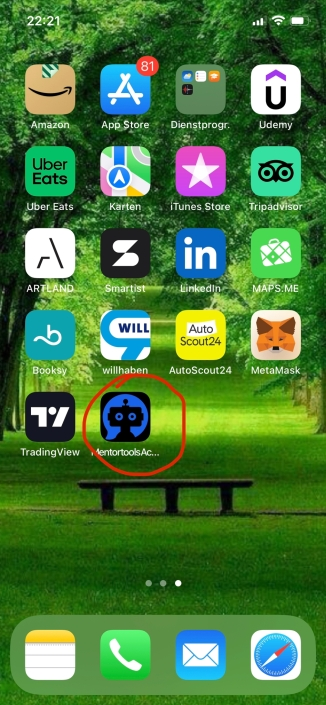
Bei Mentortools ist es möglich, ein Icon auf das Handy zu holen. Dieses hat dann auch das Icon von Dir und nicht von uns. Das Icon definierst Du über die Logos hier.
Eine einfachere Darstellung der Umsetzung sieht so aus:
IOS System- Apple Geräte – Safari Browser
Safari Browser öffnen
Auf die Seite des Mitgliederbereich gehen (z.B. https://academy.app.mentortools.com/)
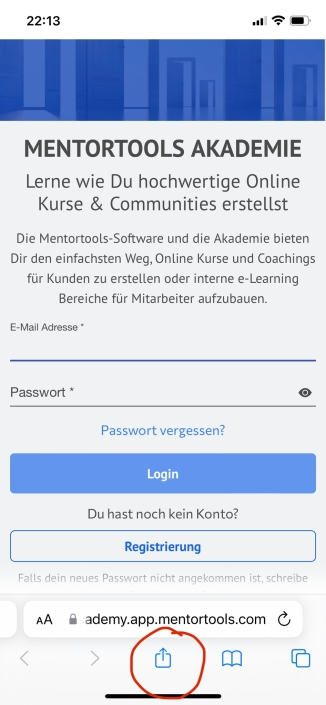
In der Menüleiste unten das Teilen-Icon antippen
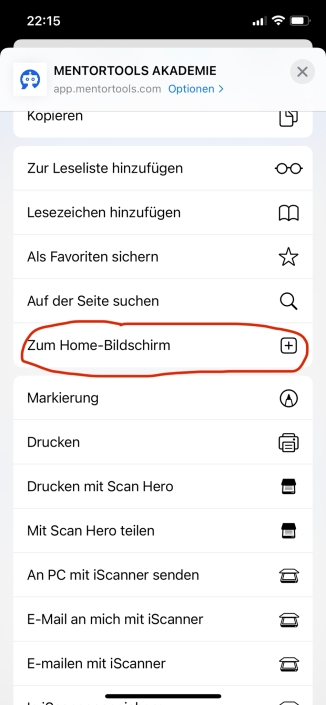
Dann etwas nach unten scrollen und den Menüpunkt “Zum Home-Bildschirm hinzufügen” auswählen (Box mit Kreuz Symbol)
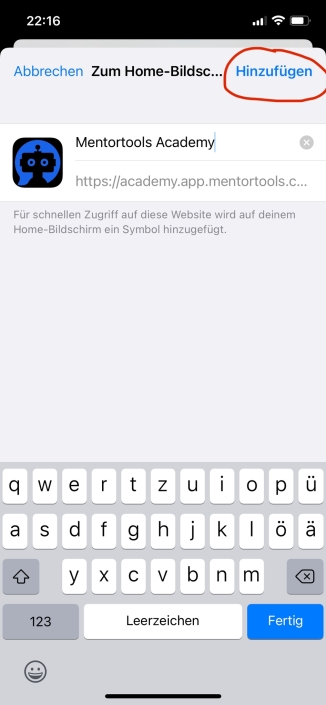
Oben rechts in der Ecke auf “Hinzufügen” klicken
Android System – Andere Smartphones
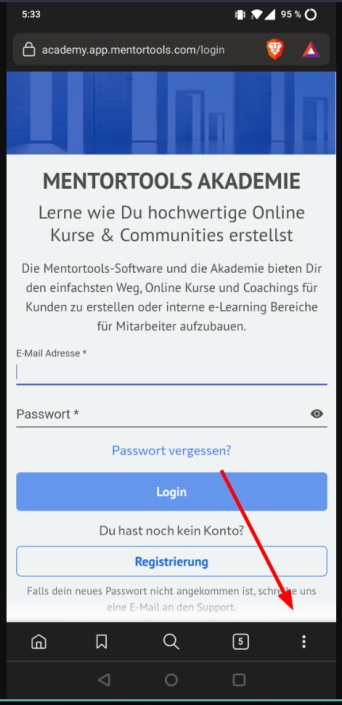
Google Chrome Browser öffnen
Auf die Seite deines Mitgliederbereichs gehen (https://academy.app.mentortools.com/)
Oben rechts auf das Einstellungsmenü gehen (3 vertikale Punkte)
Den Menüpunkt “Zum Startbildschirm hinzufügen” auswählen
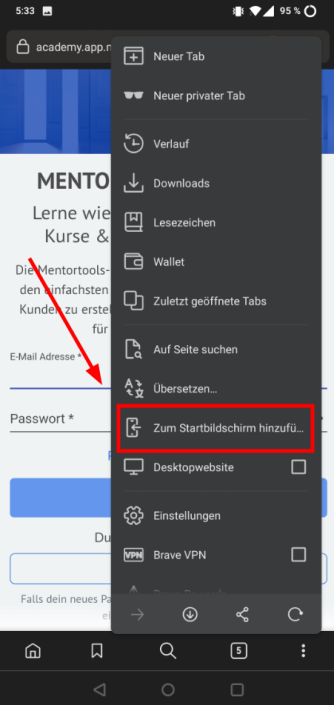
Auf hinzufügen klicken
WICHTIG
Du bist in der Lage, auch das “App Icon” individuell zu verändern. Ändere dazu das Social Media Bild in Deinem Design – siehe Dir dazu diese Anleitung hier an.
Viel Spaß und Erfolg,
Team Mentortools