Wie verbinde ich Shopify mit Mentortools (Make)?
Zuletzt aktualisiert Vor 12 Monaten
Mit der folgenden Anleitung kannst du deine Kurse über Verkäufe bei WooCommerce freigeben. Du benötigst dafür:
einen Mentortools Kurs, den du verkaufen willst
einen Shopify store mit subdomain
einen Make Account
1. Erstelle ein neues Szenario für die Verbindung zwischen Shopify & Mentortools
Öffne folgenden Link für die Make Plattform und Klicke auf “Create scenario”
https://eu2.make.com/2706588/team/dashboard
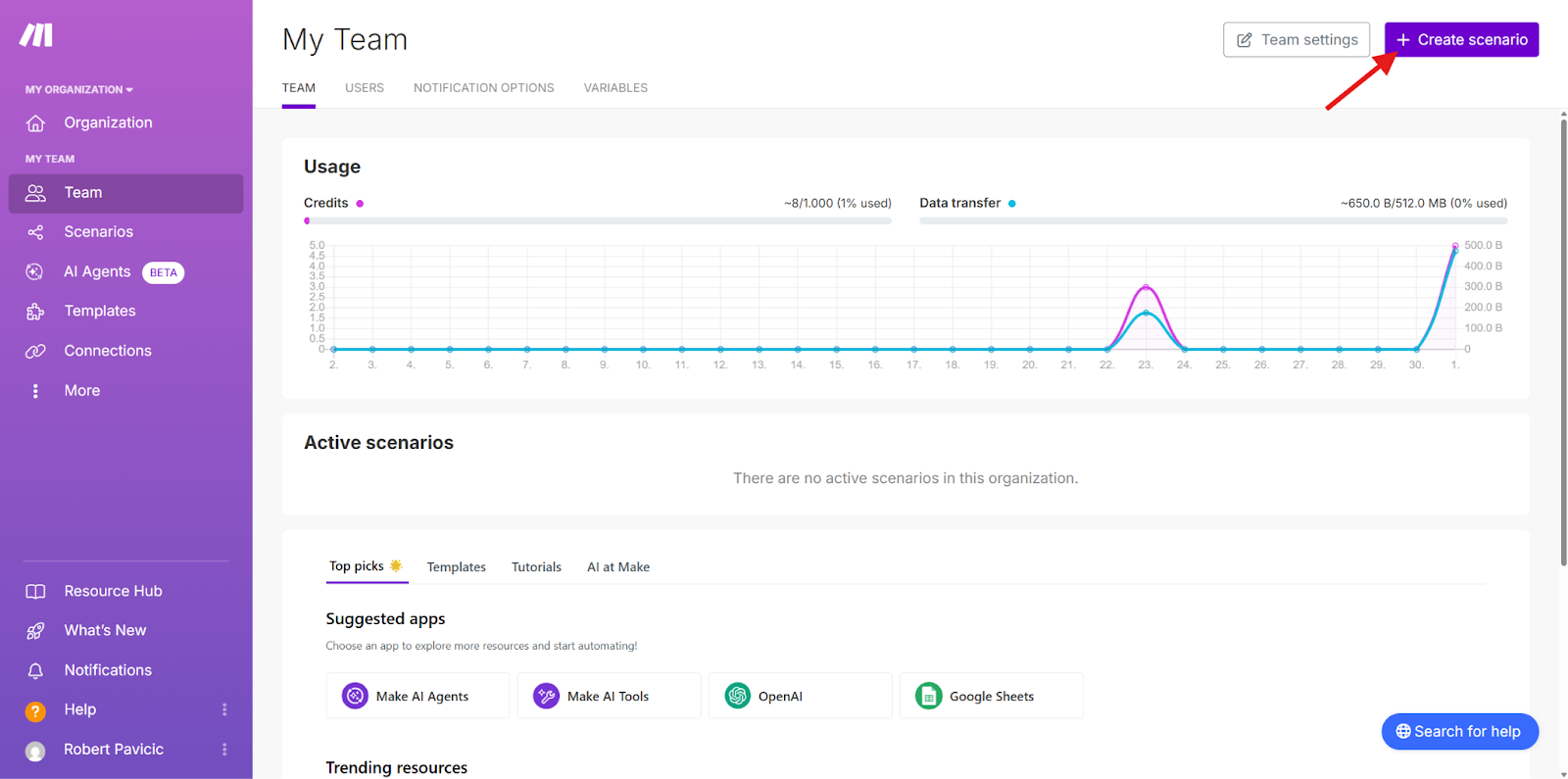
2.Wähle Shopify als Trigger
Im Make Editor wirst du aufgefordert den ersten Schritt, den Trigger, des Ablaufs einzurichten. Gib Shopify in das Suchfeld ein und wähle Shopify als App.
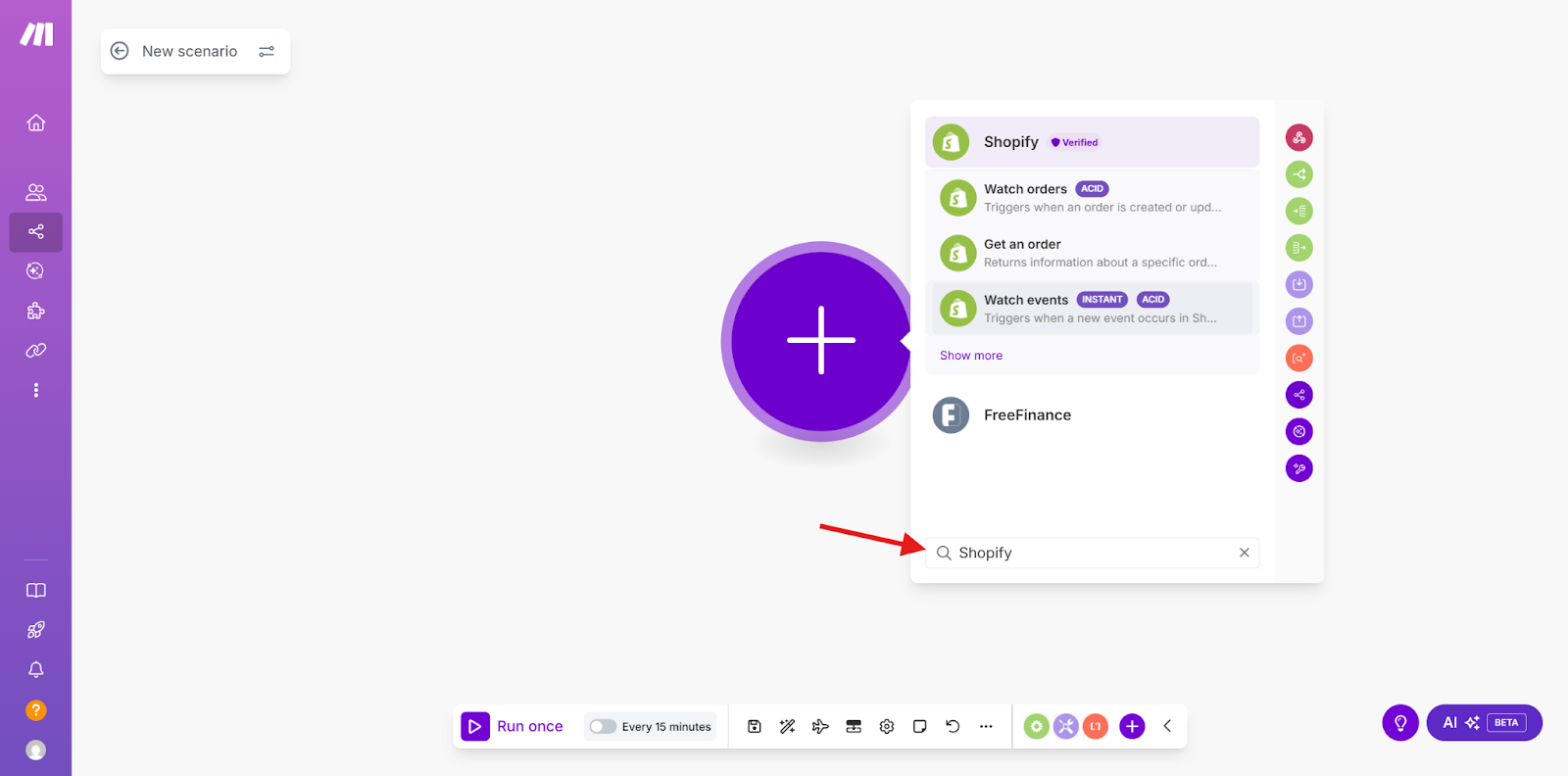
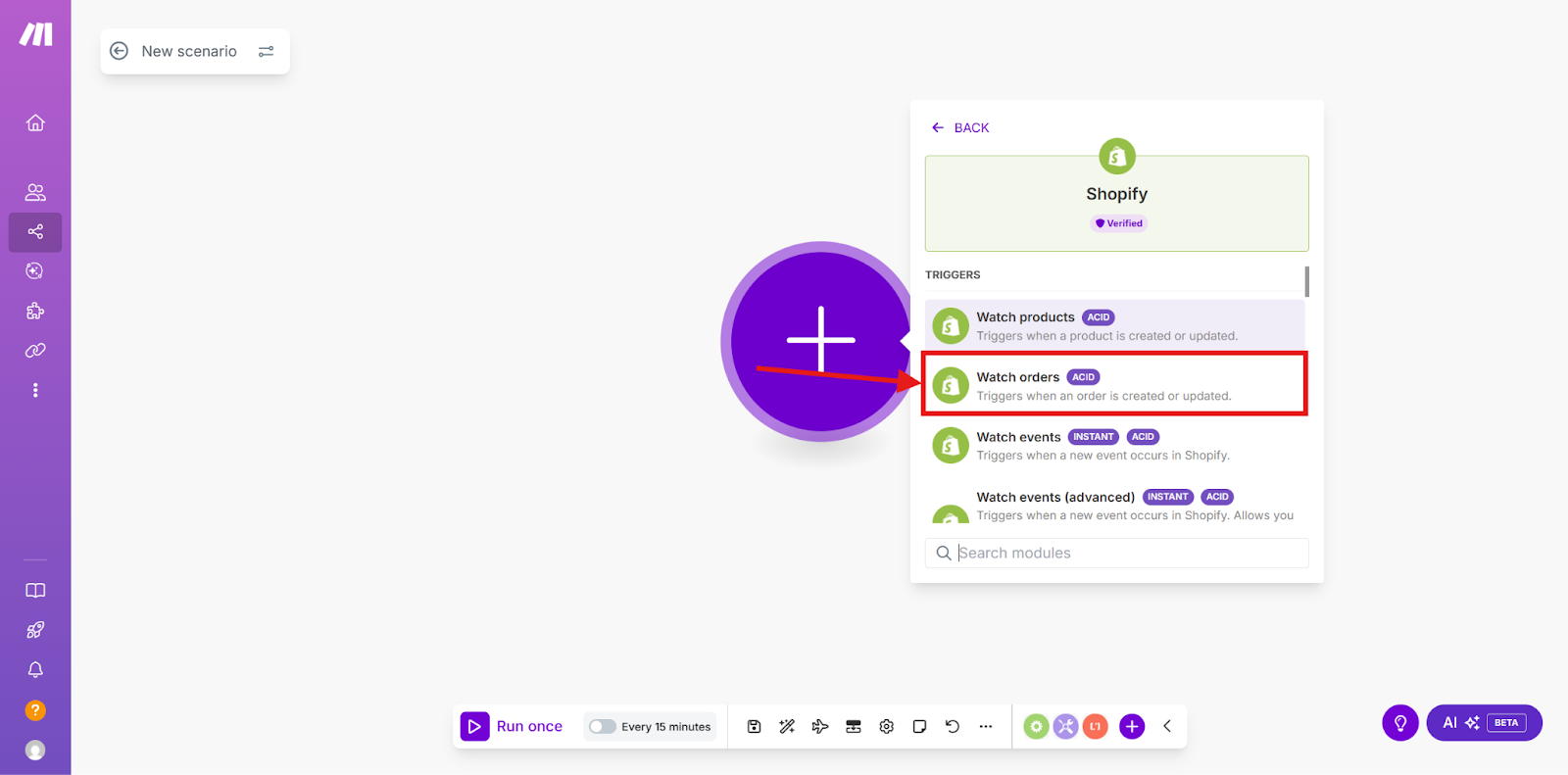
Wähle nun den entsprechenden “Trigger”. In diesem Beispiel verwenden wir “Watch orders”
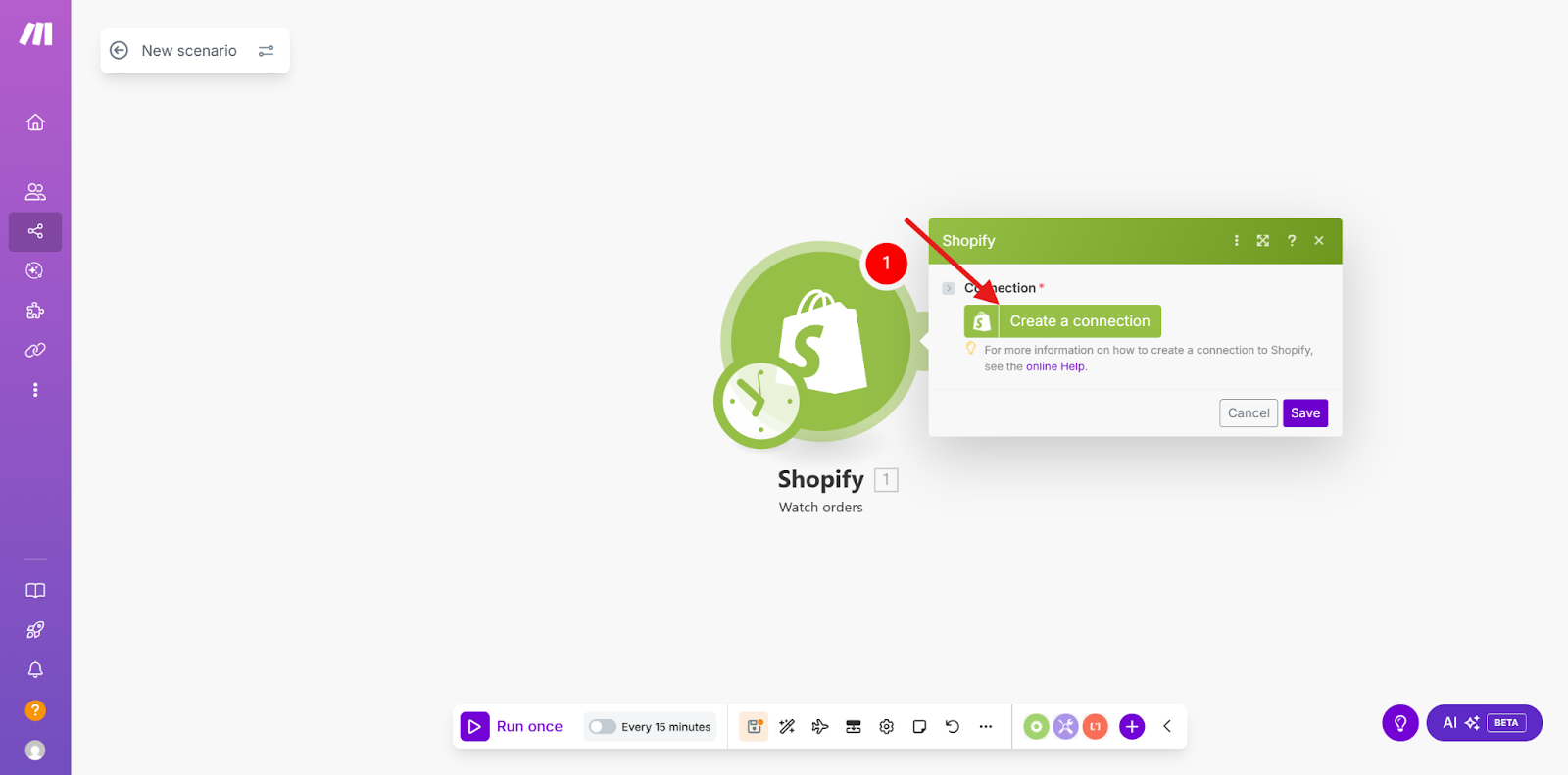
Nun gehe auf “Create a connection” um die Verbindung zwischen Make und Shopify einzurichten.
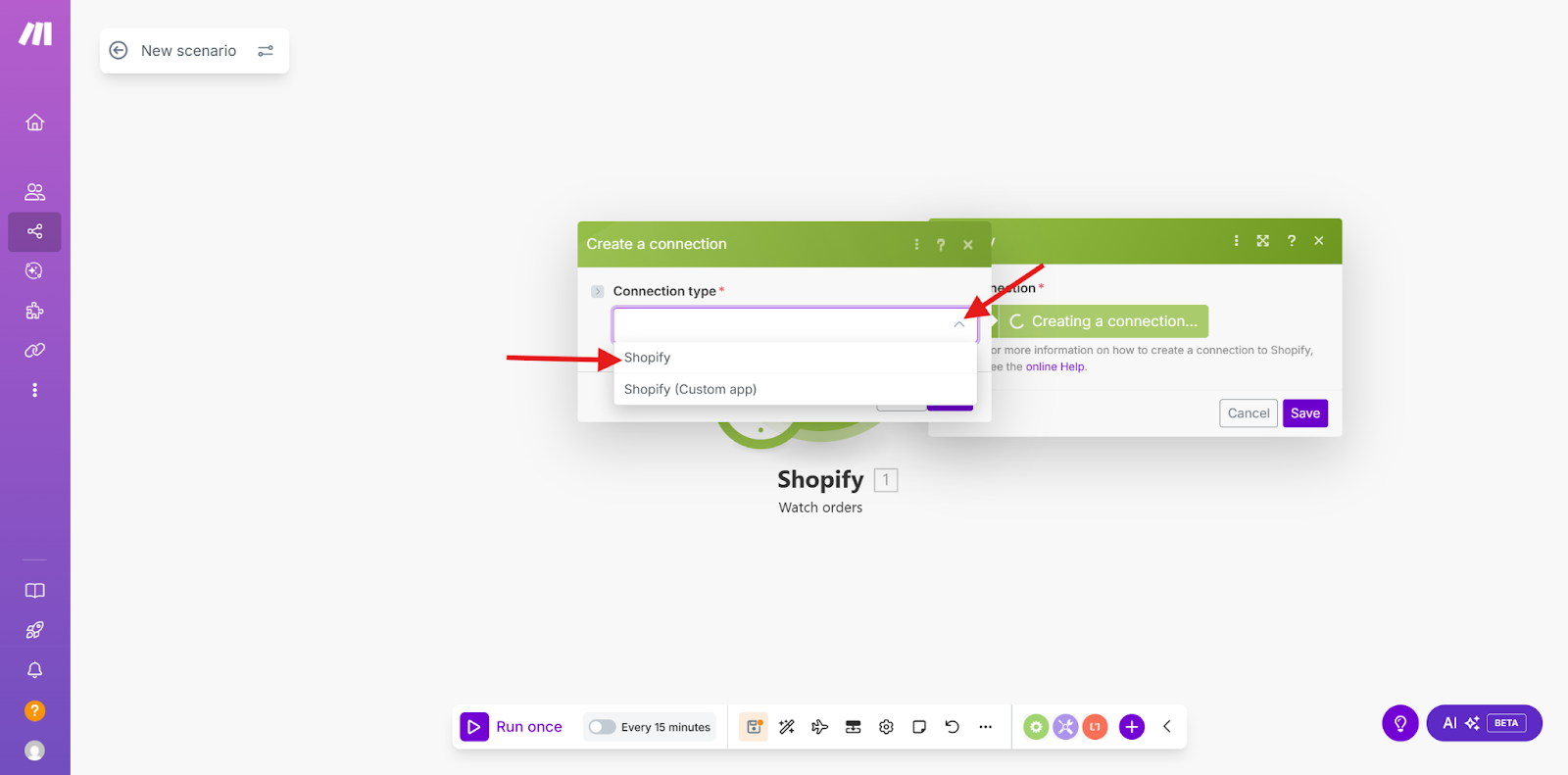
Im nächsten Schritt “Connection type” wähle “Shopify”
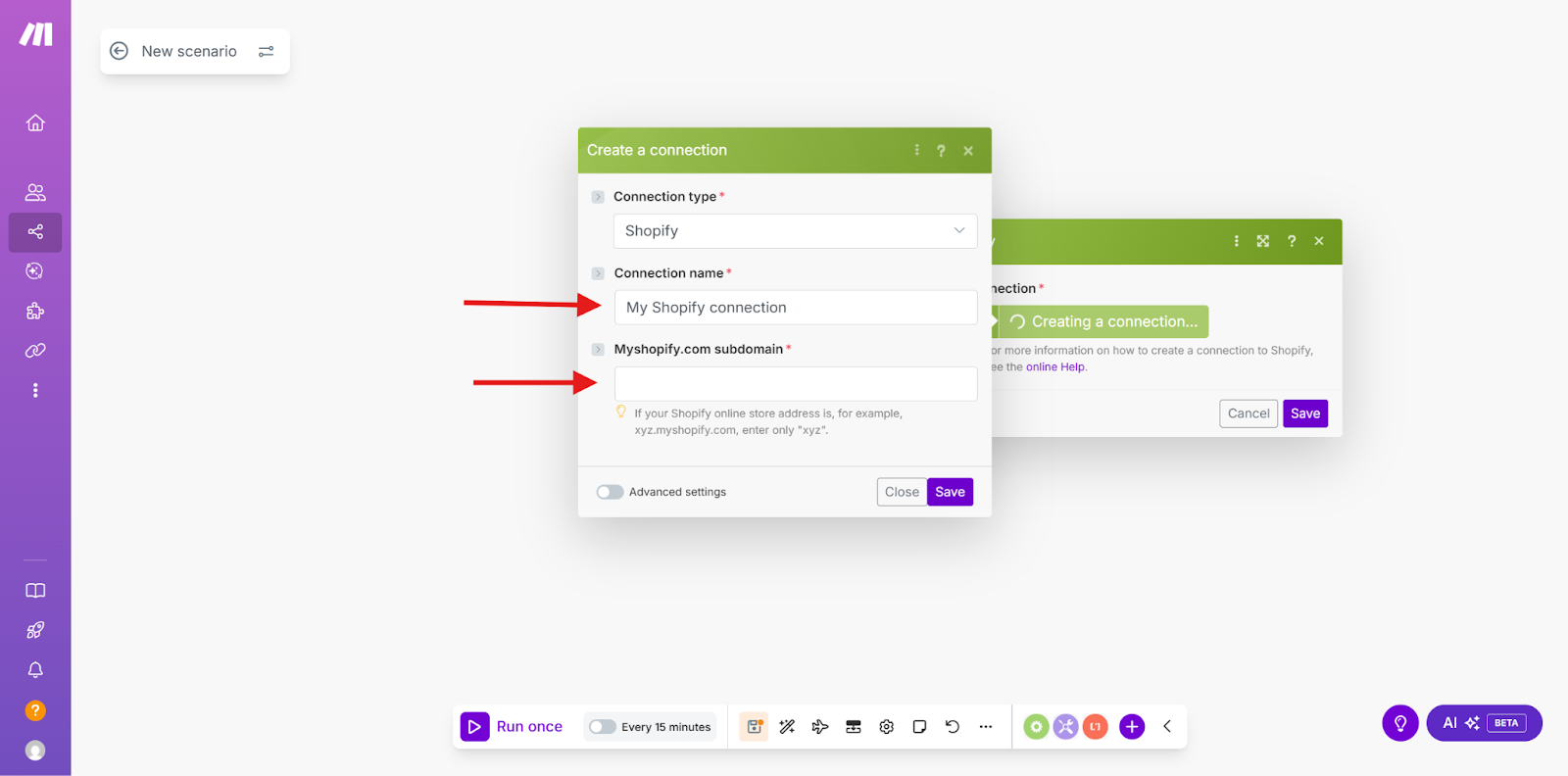
Gebe der Verbindung nun einen Namen und gebe deine Shopify subdomain ein.
Deine subdomain findest du auf deinem Shopify-Account unter “Domains”
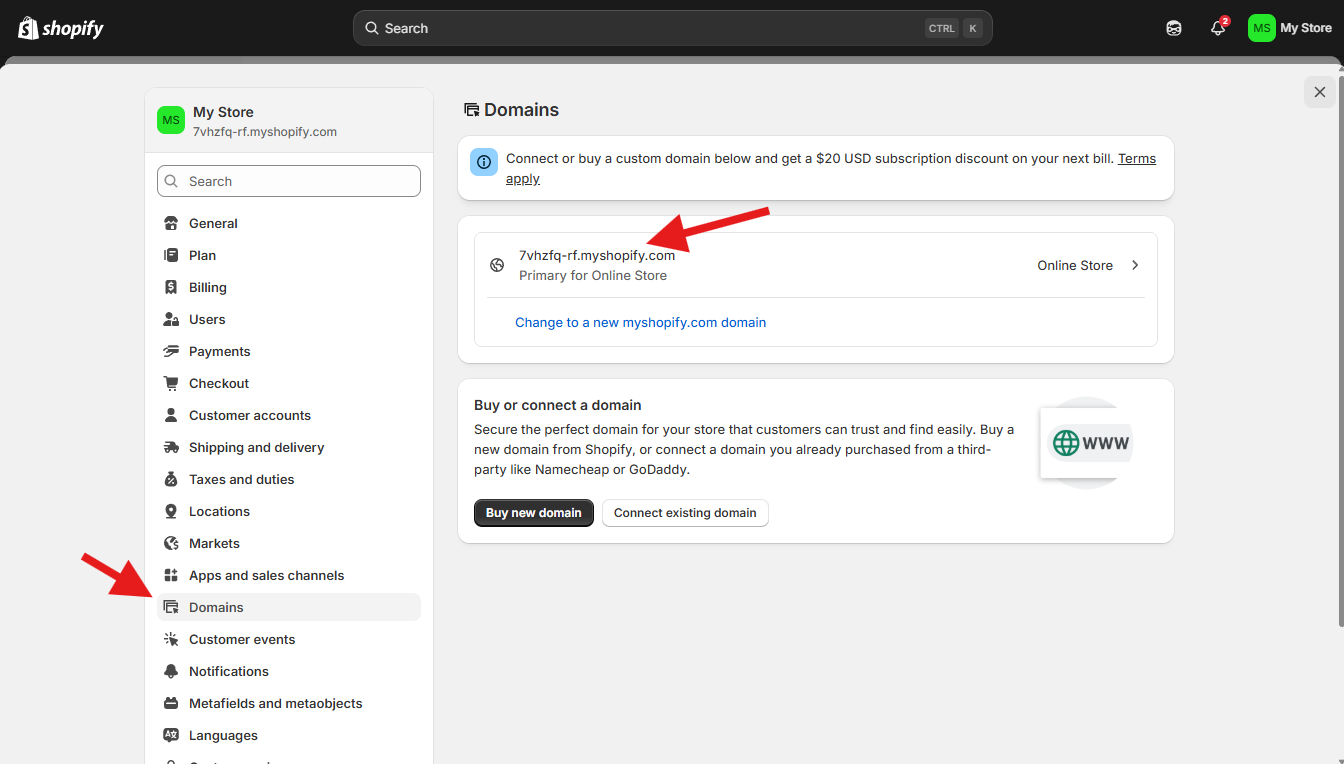
Hinweis: Achte darauf, dass du nur den Teil vor “myshopify.com” eingibst. In diesem Fall also “7vhzfq-rf”.
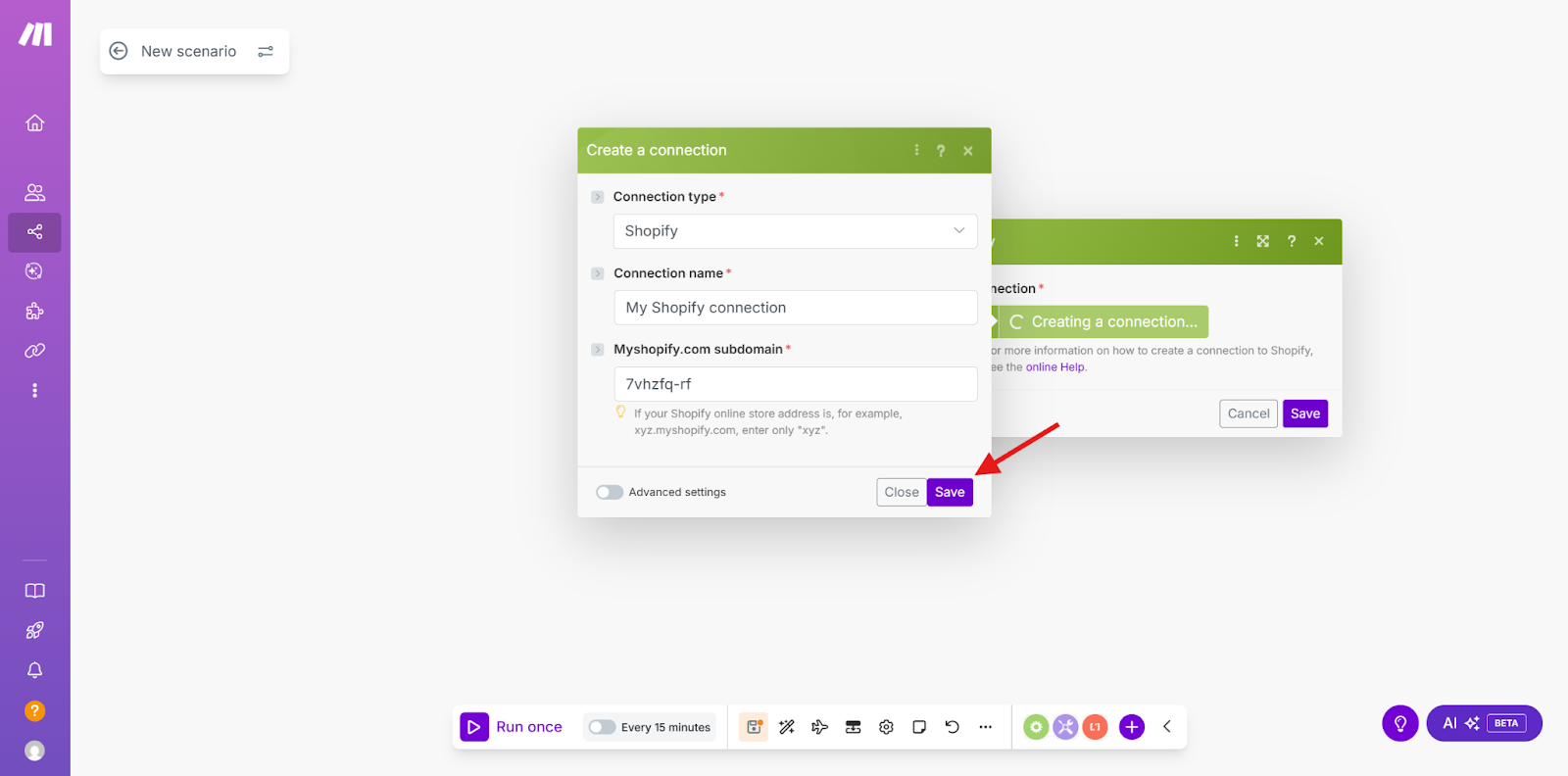
Klicke nun auf “Save”
Shopify Modul-Einstellungen erklärt
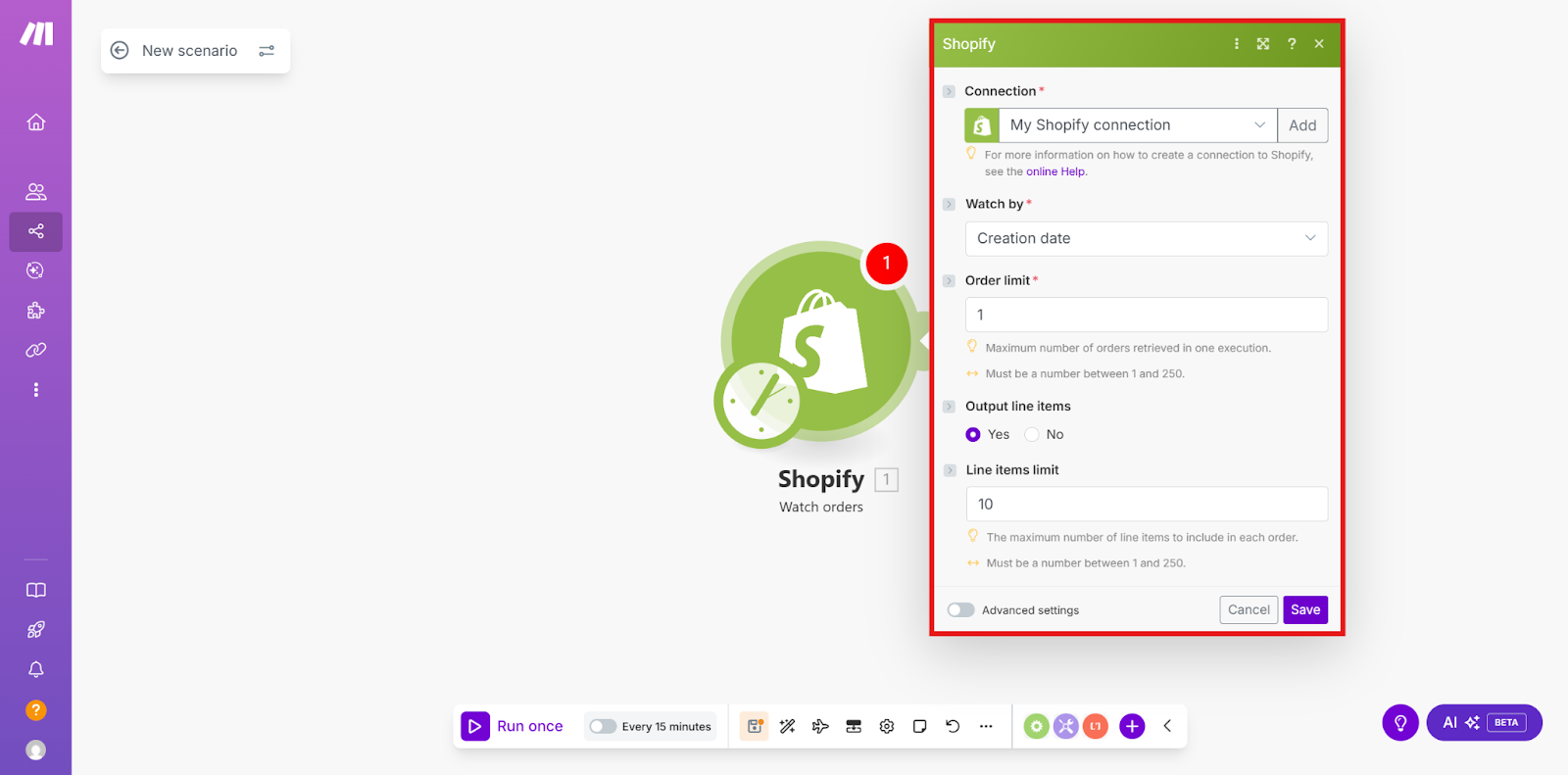
Connection (Verbindung)
Zweck: Hier wählst du dein verbundenes Shopify-Konto aus.
Wichtig: Falls noch keine Verbindung besteht, klickst du auf "Add" und folgst den Anweisungen, um Make mit deinem Shopify-Shop zu verknüpfen (du brauchst dafür die Zugangsdaten deines Shops).
Watch by (Überwachen nach)
Zweck: Definiert, nach welchem Kriterium Make prüfen soll, ob neue Einträge (z. B. neue Bestellungen) vorhanden sind.
Optionen (typisch): Creation date (Erstellungsdatum) oder Update date (Änderungsdatum).
Empfehlung: Für die Automatisierung neuer Käufe ist Creation date fast immer die richtige Wahl.
Order limit (Bestelllimit)
Zweck: Legt fest, wie viele Bestellungen Make pro Durchlauf des Szenarios maximal abrufen soll.
Beispiel: Steht hier 1, holt Make bei jedem Lauf nur die neueste Bestellung. Steht hier 10, holt Make die zehn neuesten Bestellungen.
Empfehlung: Für den ersten Test ist 1 ideal. Für den Live-Betrieb kannst du den Wert erhöhen (z. B. auf 10 oder 50), um auch bei hohem Bestellvolumen sicherzustellen, dass keine Daten verloren gehen.
Output line items (Einzelposten ausgeben)
Zweck: Legt fest, ob Make die Details der gekauften Produkte (die "Line Items" oder Einzelposten) zusammen mit der Bestellung abrufen soll.
Empfehlung: Wähle Yes.
Line items limit (Limit der Einzelposten)
Zweck: Die maximale Anzahl von Einzelposten (Produkten), die pro Bestellung abgerufen werden.
Empfehlung: Der Standardwert 10 ist in den meisten Fällen ausreichend. Du musst diesen Wert nur erhöhen, wenn Kunden regelmäßig große Mengen verschiedener Produkte in einer einzigen Bestellung kaufen.
Advanced Options (Erweiterte Einstellungen)
Klicke auf den Schalter, um die erweiterten Einstellungen anzuzeigen:
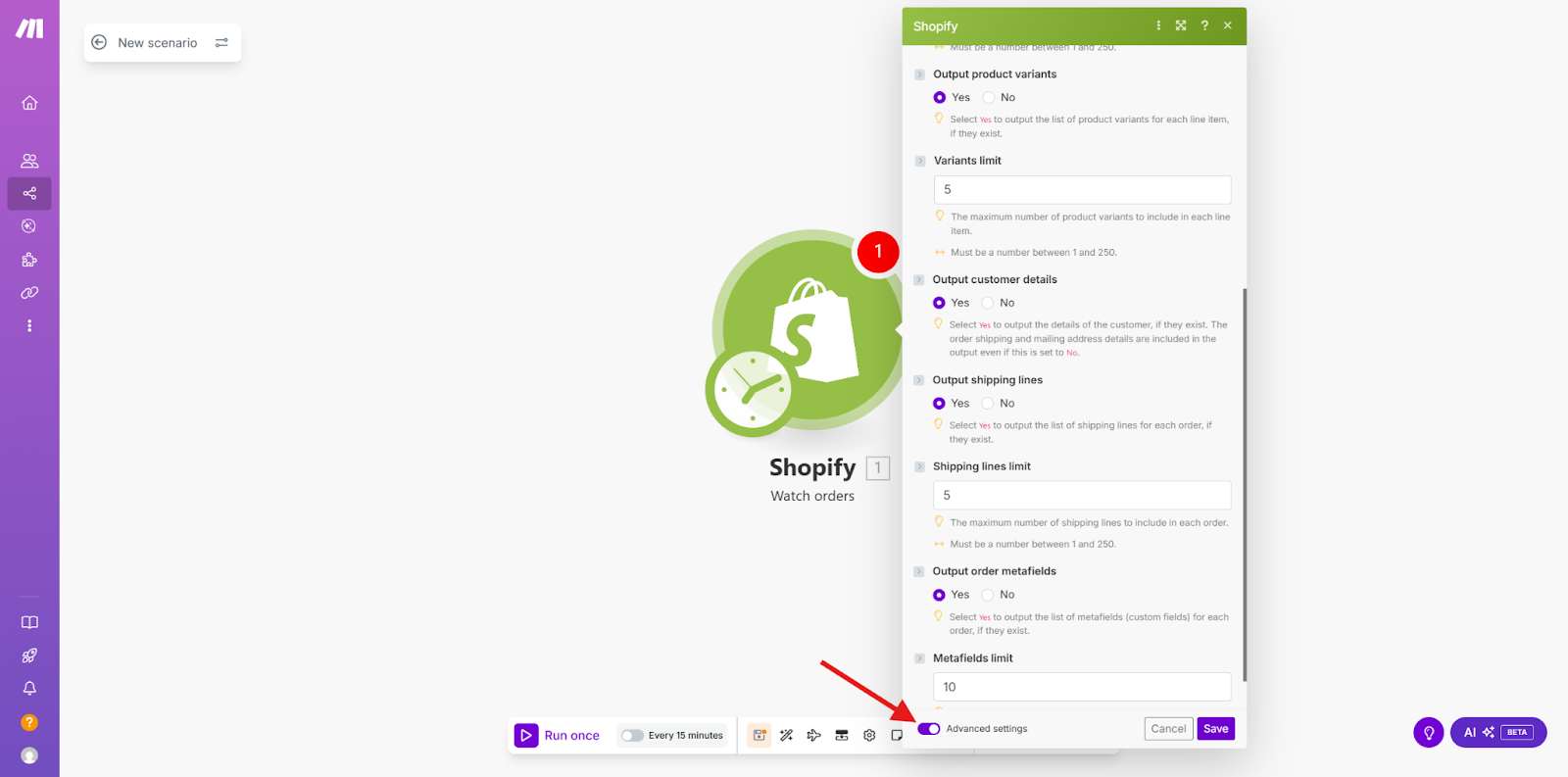
Output product variants (Produktvarianten ausgeben)
Zweck: Wenn du Varianten (z. B. "Größe S", "Farbe Rot") für deine Produkte hast, legst du hier fest, ob diese spezifischen Variantendetails ebenfalls abgerufen werden sollen.
Empfehlung: Wähle Yes, wenn deine Kurse unterschiedliche Varianten (z. B. "Standard-Zugang" vs. "Premium-Zugang") haben, die du in Mentortools unterschiedlich behandeln musst.
Variants limit (Varianten-Limit)
Zweck: Die maximale Anzahl von Varianten, die pro Einzelposten abgerufen werden.
Empfehlung: Der Standardwert 10 ist normalerweise passend.
Output customer details (Kundendetails ausgeben)
Zweck: Legt fest, ob Make die vollständigen Kundeninformationen (Name, E-Mail, Rechnungs- und Versandadresse) zusammen mit der Bestellung abrufen soll.
Empfehlung: Wähle unbedingt Yes. Du brauchst diese Details (vor allem die E-Mail-Adresse und den Namen), um den Käufer als Mitglied in Mentortools anzulegen. Ohne diese Details kannst du keine Bestellung anlegen.
Output shipping lines (Versandpositionen ausgeben)
Zweck: Legt fest, ob die Details der gewählten Versandmethode (Name, Kosten etc.) mit abgerufen werden sollen.
Empfehlung: Wähle Yes, wenn diese Informationen für deine interne Dokumentation oder für die Logik deines Workflows wichtig sind. Wenn du nur digitale Kurse verkaufst, kannst du auch No wählen, um die Daten schlank zu halten.
Shipping lines limit (Limit der Versandpositionen)
Zweck: Die maximale Anzahl von Versandpositionen, die pro Bestellung abgerufen werden sollen.
Empfehlung: Der Standardwert 5 ist mehr als ausreichend, da Bestellungen selten mehr als eine oder zwei Versandoptionen haben.
Output order metafields (Bestell-Metafelder ausgeben)
Zweck: Metafelder sind benutzerdefinierte Felder (Custom Fields), die du oder deine Apps zu Bestellungen hinzufügen. Wenn du solche zusätzlichen, nicht standardisierten Informationen brauchst (z. B. eine interne Bestell-ID oder spezielle Checkout-Informationen), musst du hier Yes wählen.
Empfehlung: Wähle nur Yes, wenn du definitiv weißt, dass du benutzerdefinierte Daten benötigst. Im Standardfall kannst du No wählen.
Metafields limit (Metafelder-Limit)
Zweck: Die maximale Anzahl von benutzerdefinierten Metafeldern, die pro Bestellung abgerufen werden sollen.
Empfehlung: 10 ist ein guter Standardwert.
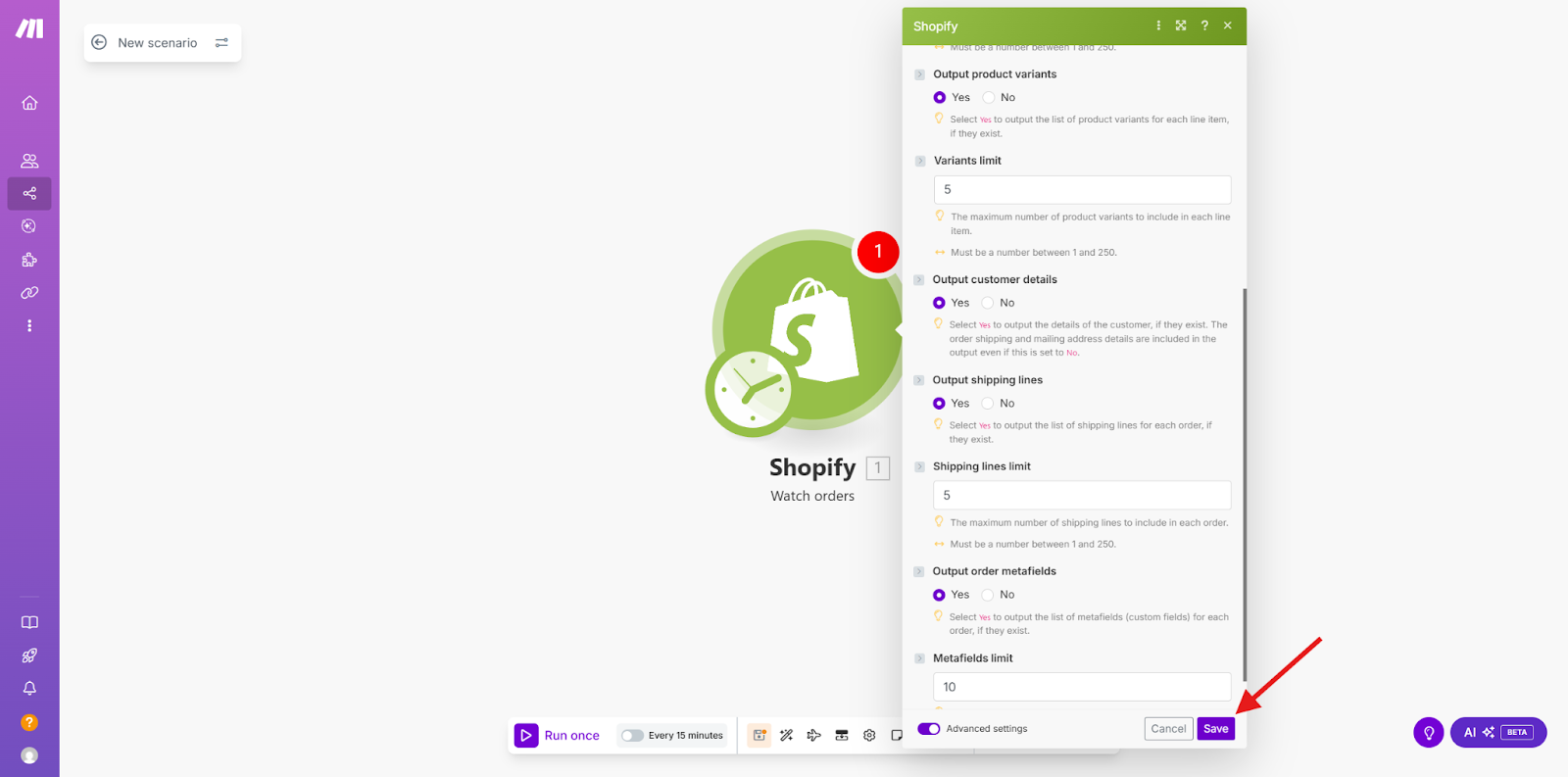
Nachdem du alle Felder ausgefüllt hast, klicke bitte auf “Save”
3. Erstelle die Mentortools Kurs-Freigabe im Scenario
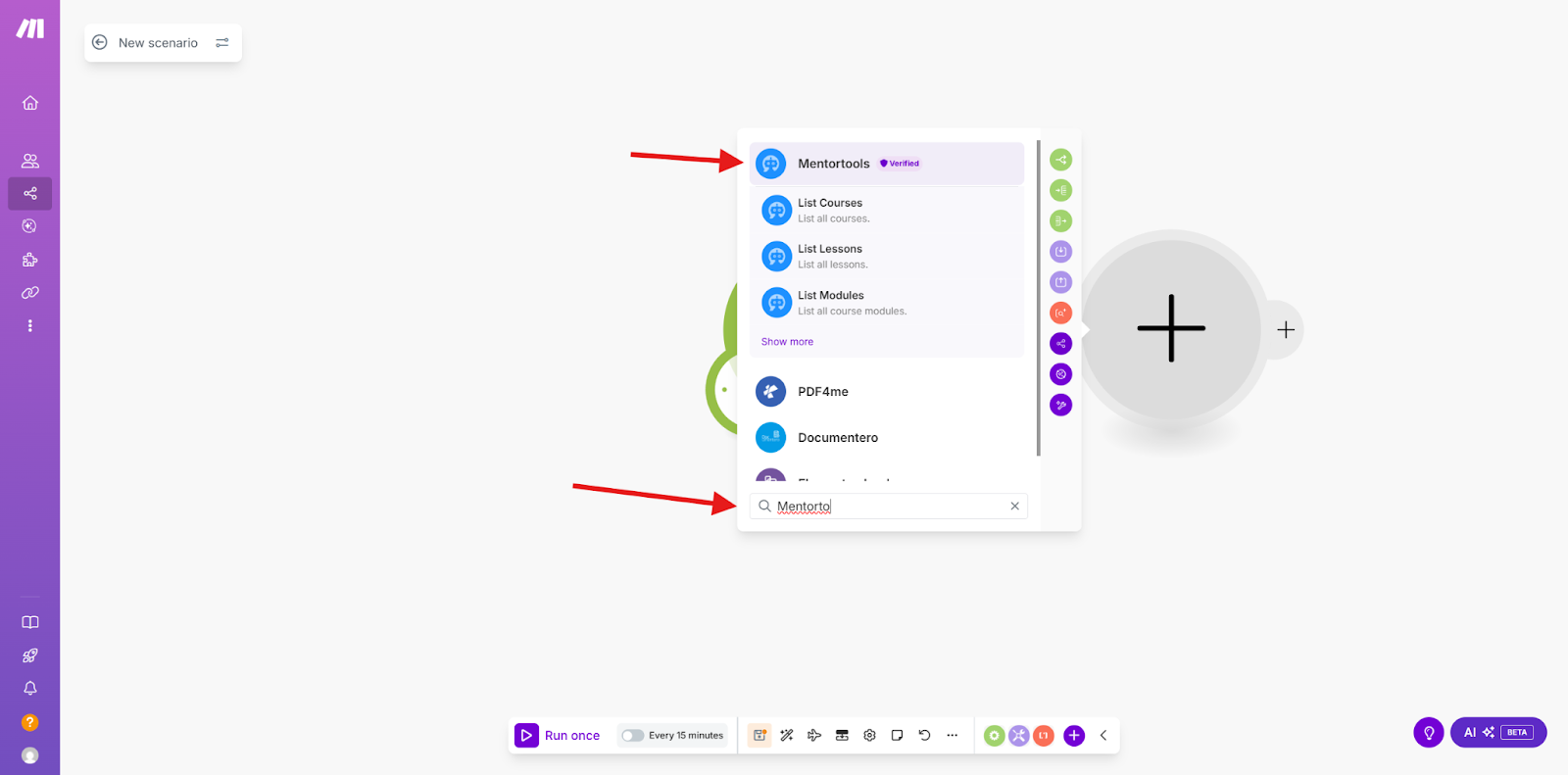
Wähle nun im Action Schritt “Mentortools” als App, indem du auf das Plus klickst.
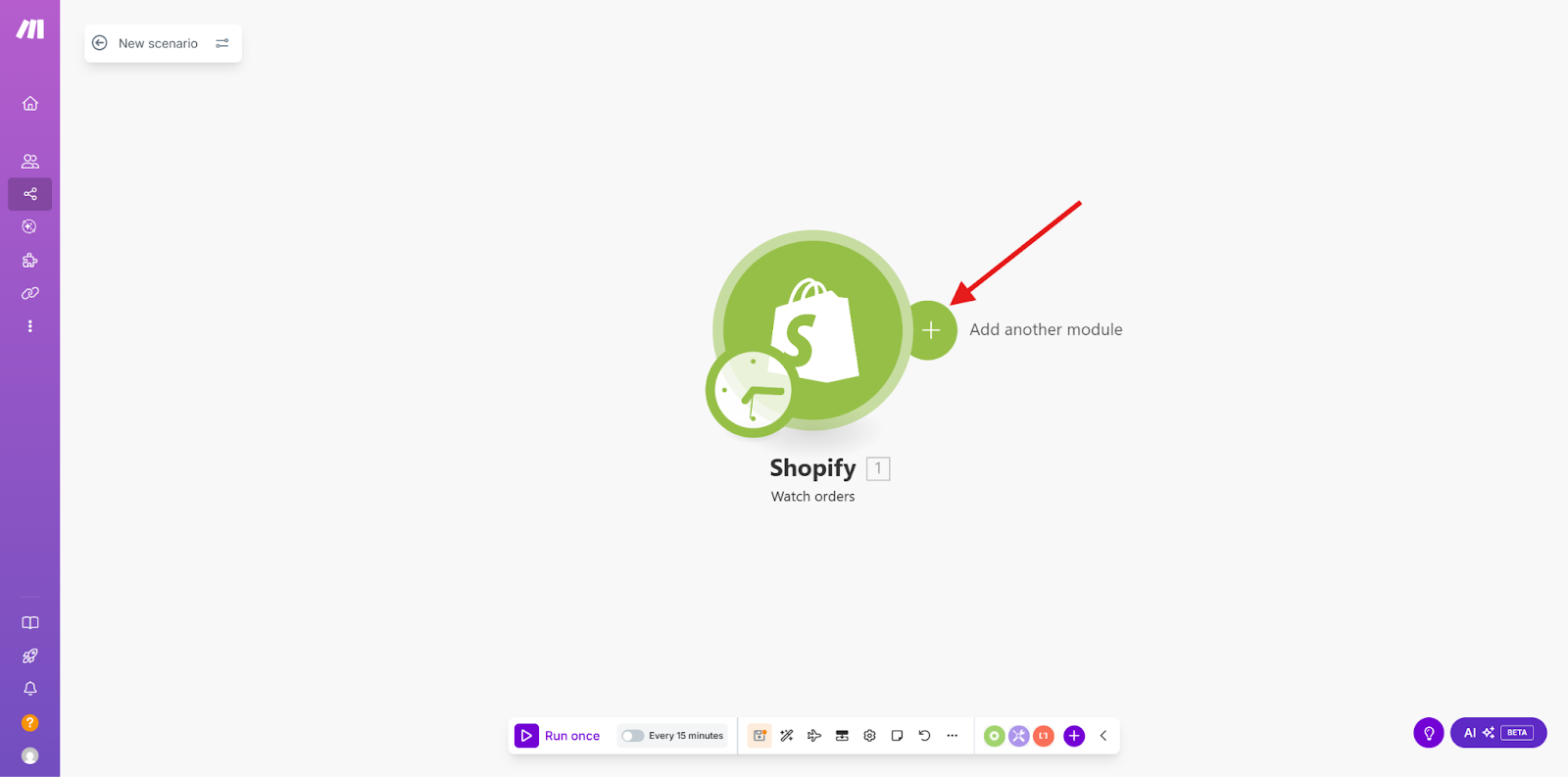
und im Suchfeld “Mentortools” eingibst.
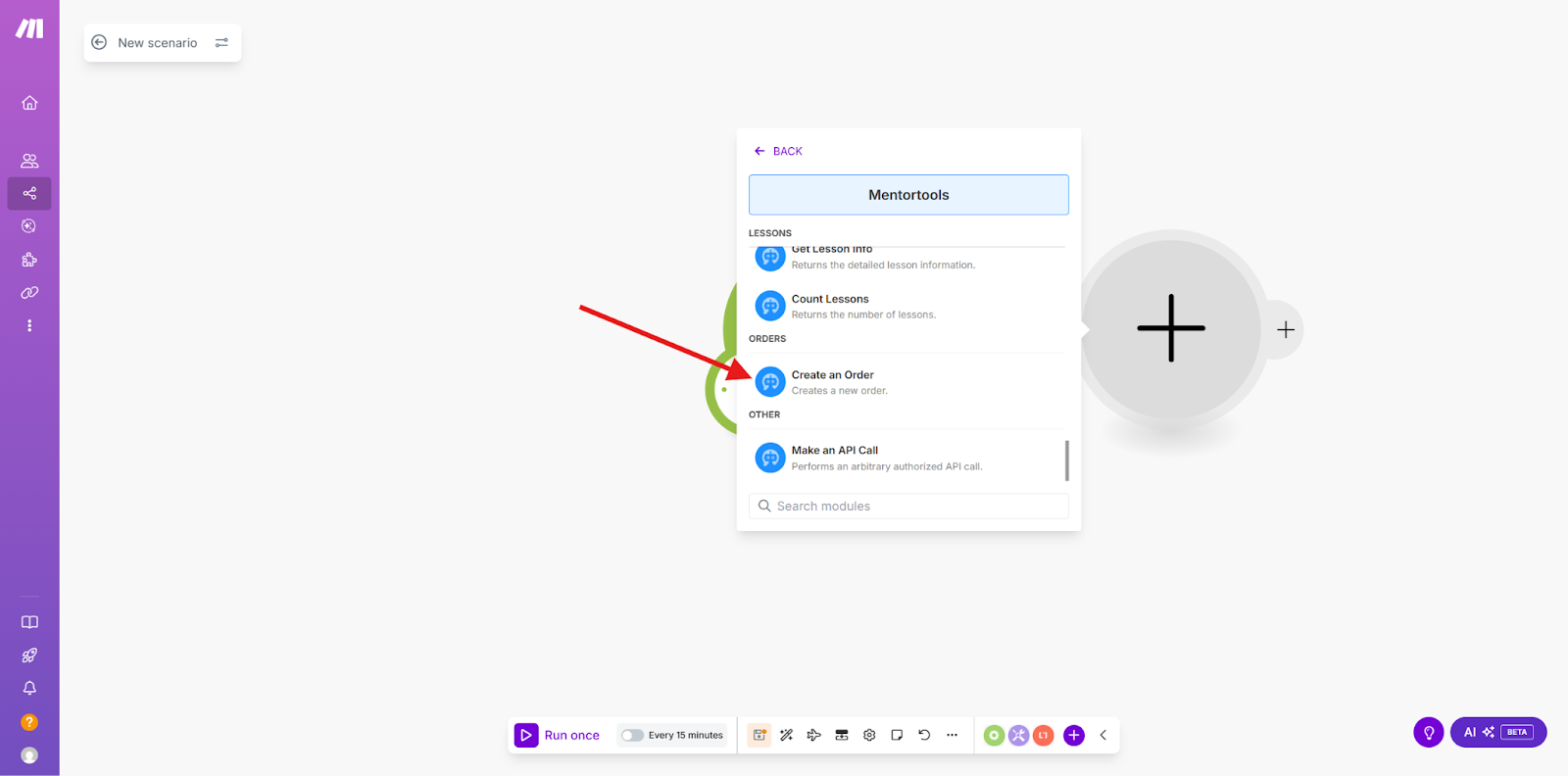
Wähle nun die Aktion, die bei Mentortools durchgeführt werden muss, nachdem die Handlung bei Shopify den Trigger ausgelöst hat. In diesem Fall wählen wir “Create an order", also Bestellung anlegen.
4. Verbinde die Datenfelder von Shopify mit Mentortools
Nun öffnet sich das Kundendatenformular zur Freigabe vom Kurs. Hier verbinden wir Mentortools mit den Werten aus den Daten im 1. Schritt des Szenarios. Klicke dazu auf das Eingabefeld, um die Liste der zur Verfügung stehenden Variablen aufzurufen.
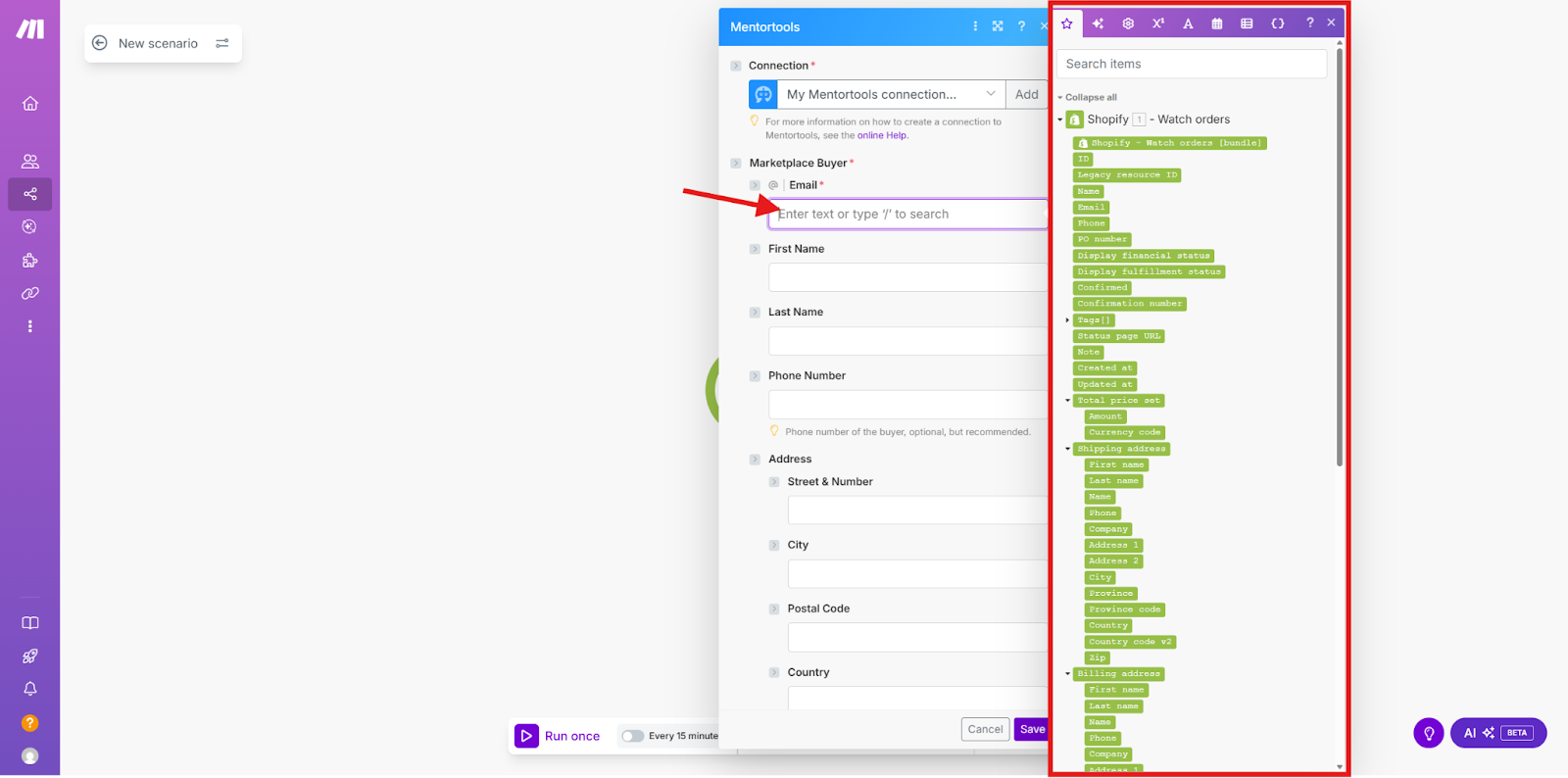
In der Liste der Variablen findest du alle notwendigen Informationen, um das Formular auszufüllen.
Wähle nun für das Email-Feld die Variable “Email”
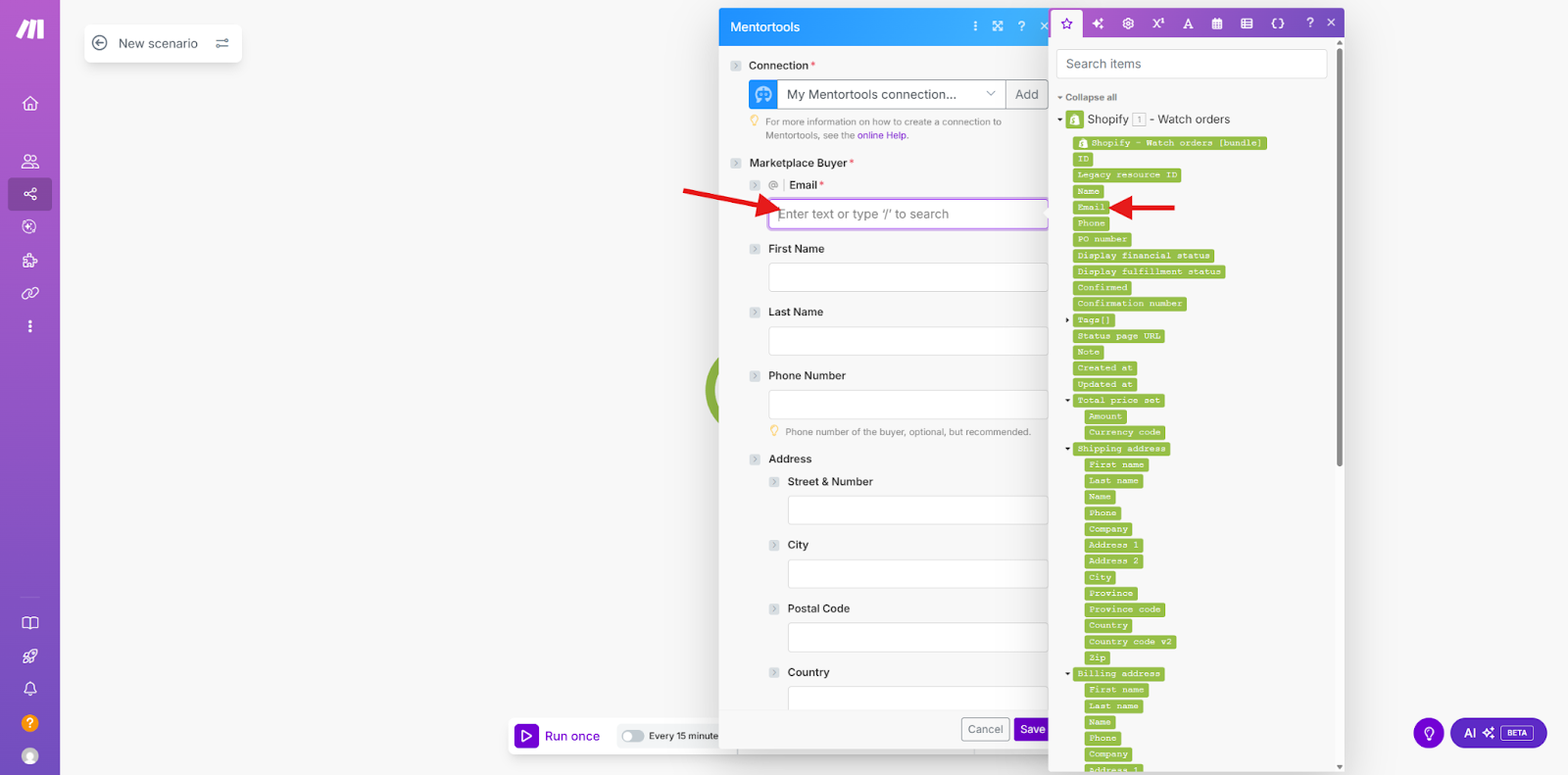
Für “First name", die Variable “First name” usw. Wenn du damit fertig bist, sollte dies so aussehen:
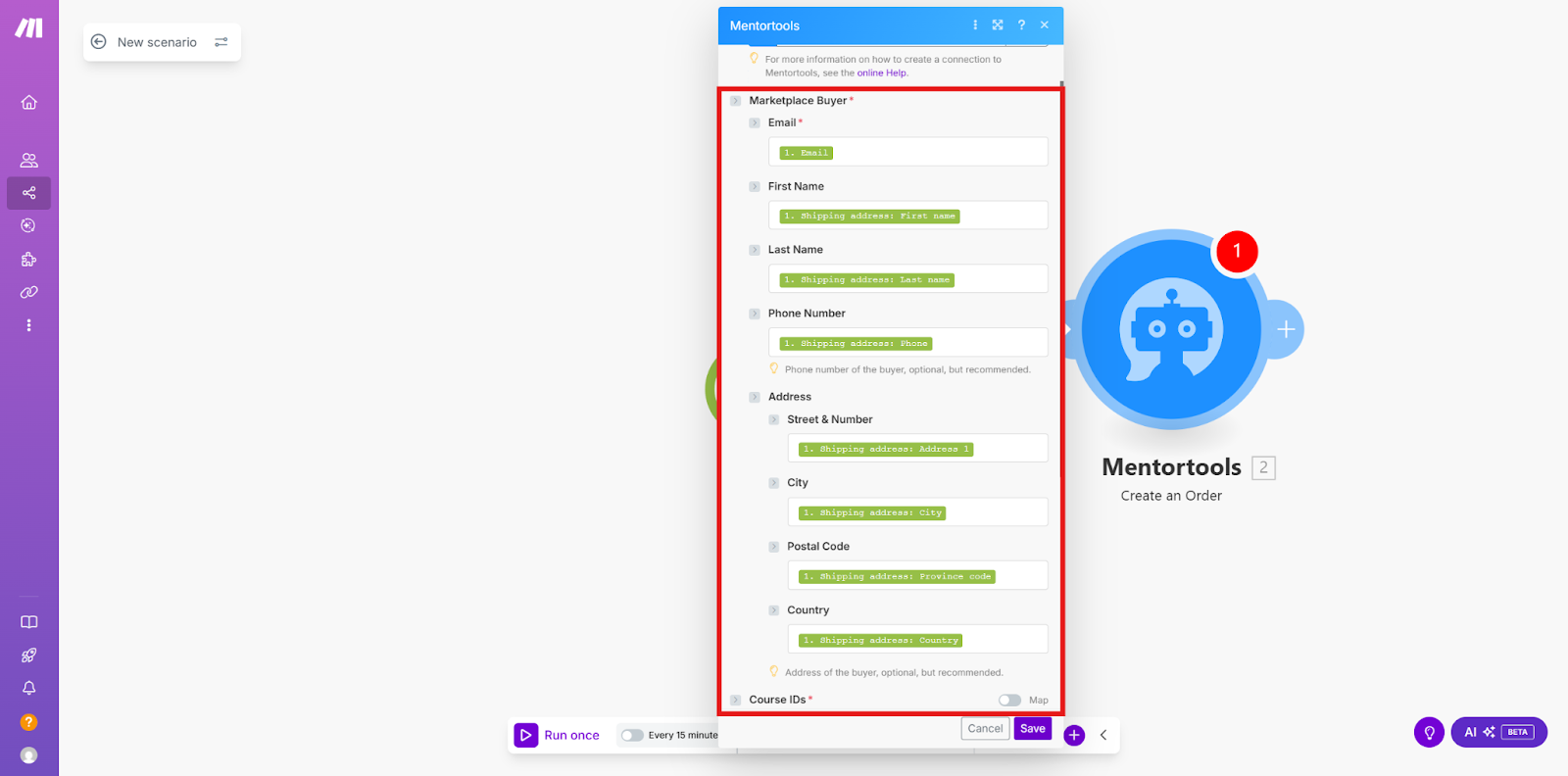
Scolle in diesem Formular nun nach unten, um die restlichen Felder auszufüllen.
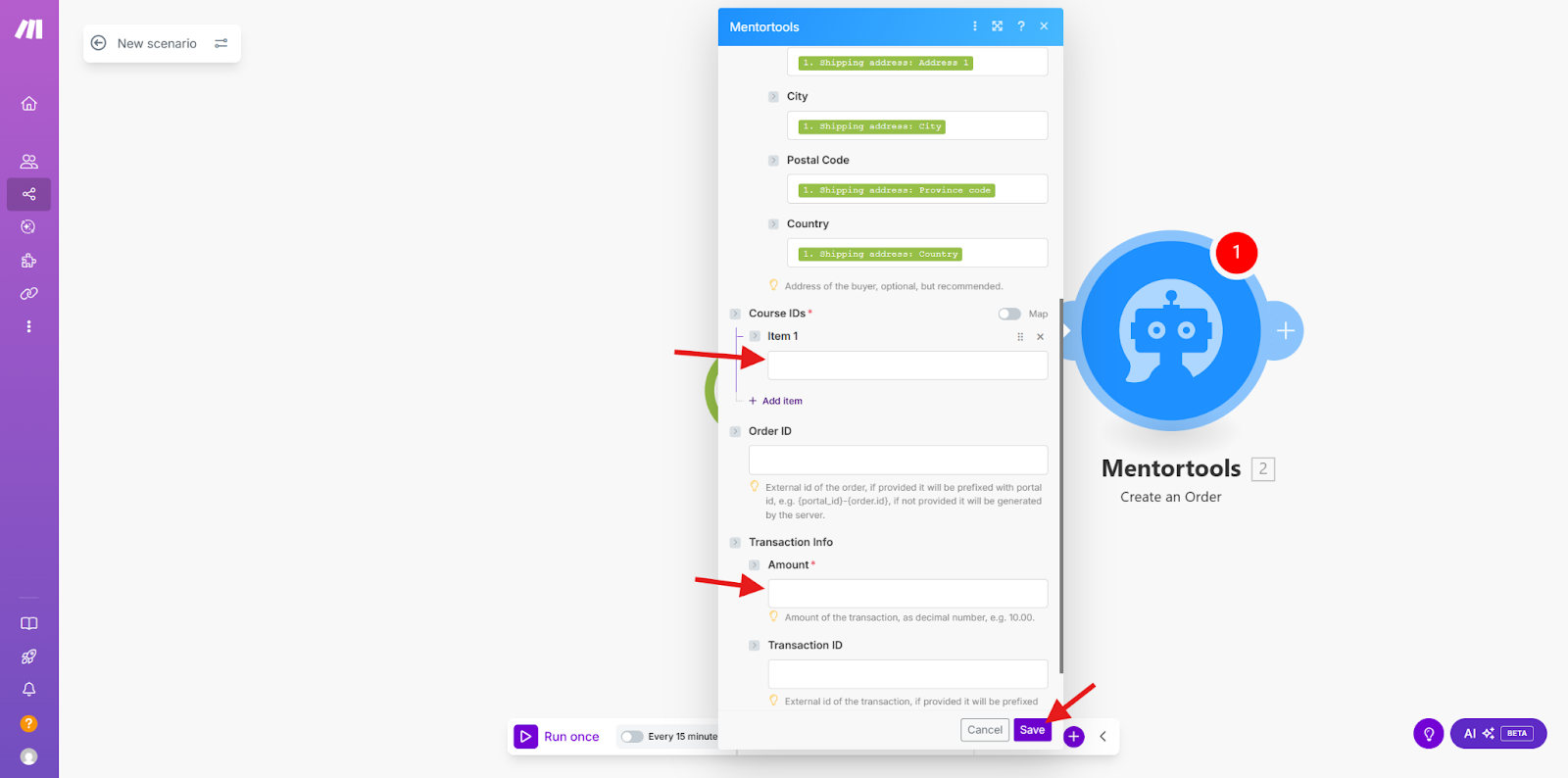
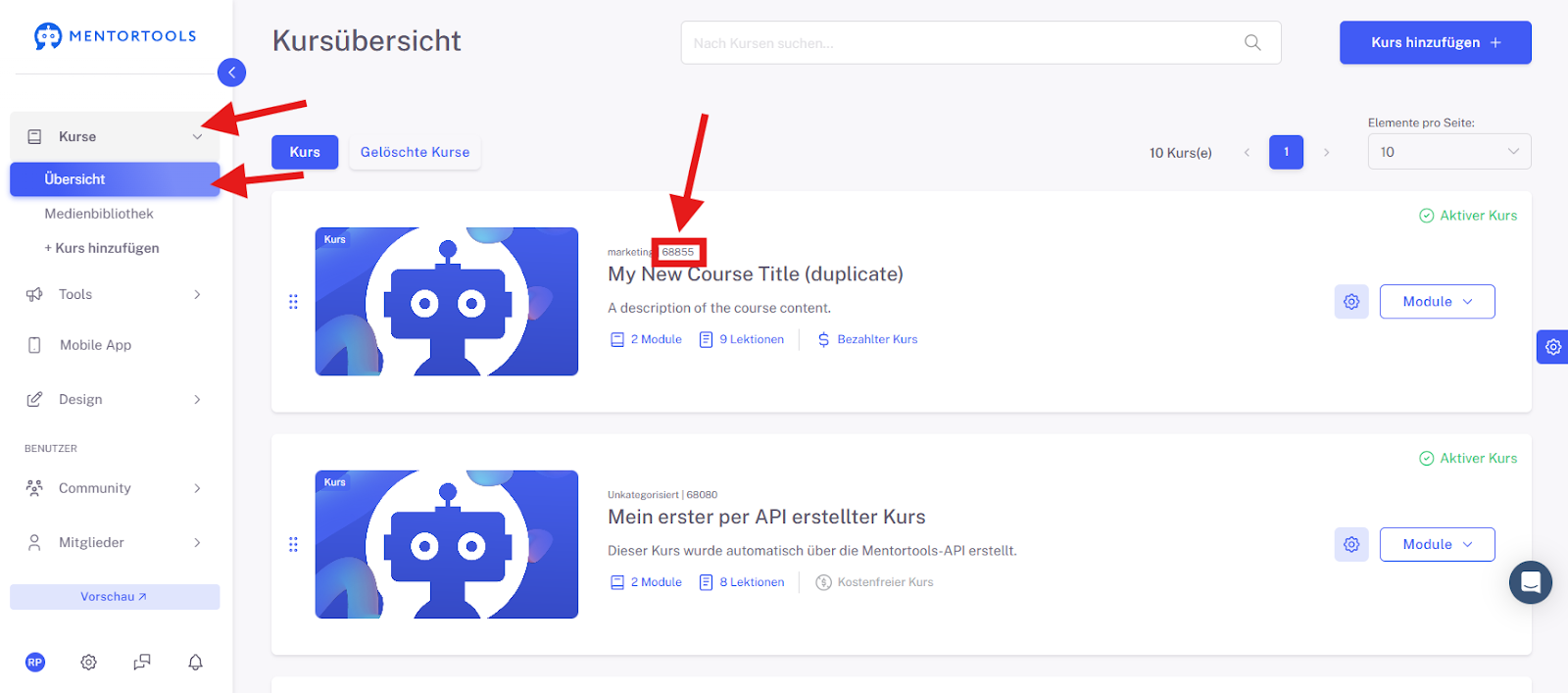
Unter Course ID, gebe die ID des Kurses ein, welchen der Kunde erhalten soll. Die ID des Kurses findest du hier in der Kursübersicht:
Bei “Amount” gebe die Menge der zu erstellenden Kurse ein, in diesem Fall “1” und Klicke daraufhin auf "Save", um die Verbindung abzuschließen. Du kannst daraufhin die Verbindung testen.
Dein Shopify-Verkauf ist jetzt automatisiert!
Klasse, du hast es geschafft!
Mit dieser Anleitung hast du erfolgreich eine echte Brücke zwischen deinem Shopify-Shop und Mentortools über Make gebaut. Du hast gelernt, wie wichtig die korrekte Shopify Subdomain und die Modul-Einstellungen sind, damit alle Kundendaten (E-Mail, Name etc.) sauber ankommen.
Das Beste daran: Sobald du dein Szenario aktivierst, läuft die Kursfreigabe vollautomatisch.
Jeder Kauf in deinem Shopify-Shop löst sofort die Anlage einer Bestellung und die Freigabe des richtigen Kurses in Mentortools aus. Das spart dir massig manuelle Arbeit und gibt deinen Kunden das bestmögliche Kauferlebnis mit sofortigem Zugang.