Untermodule – Untermodul bearbeiten
In den Mentortools kannst du bestehende Untermodule jederzeit bearbeiten und aktualisieren – zum Beispiel neue Lektionen hinzufügen oder deren Namen ändern. In dieser Anleitung erfährst du, wie das funktioniert und welche Möglichkeiten dir bei der Bearbeitung zur Verfügung stehen.
Zuletzt aktualisiert Vor etwa 1 Jahr
Um ein bereits erstelltes Untermodul in deinem Online-Kurs zu bearbeiten, folge diesen Schritten:
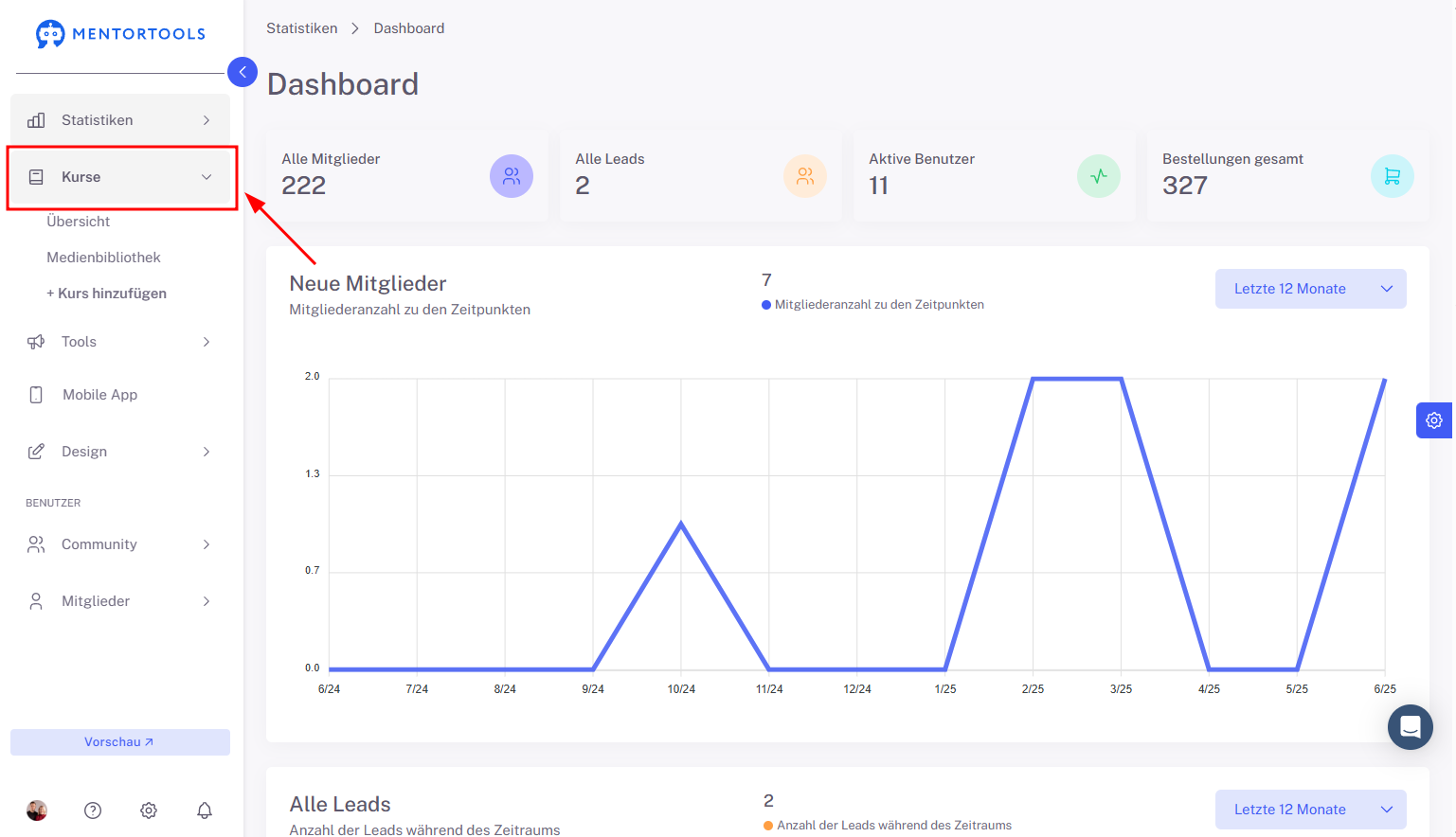
1. Gehe zu "Kurse"
In deiner Online-Akademie gehe im Seitenmenü auf "Kurse".
2. Gehe zu „Übersicht“
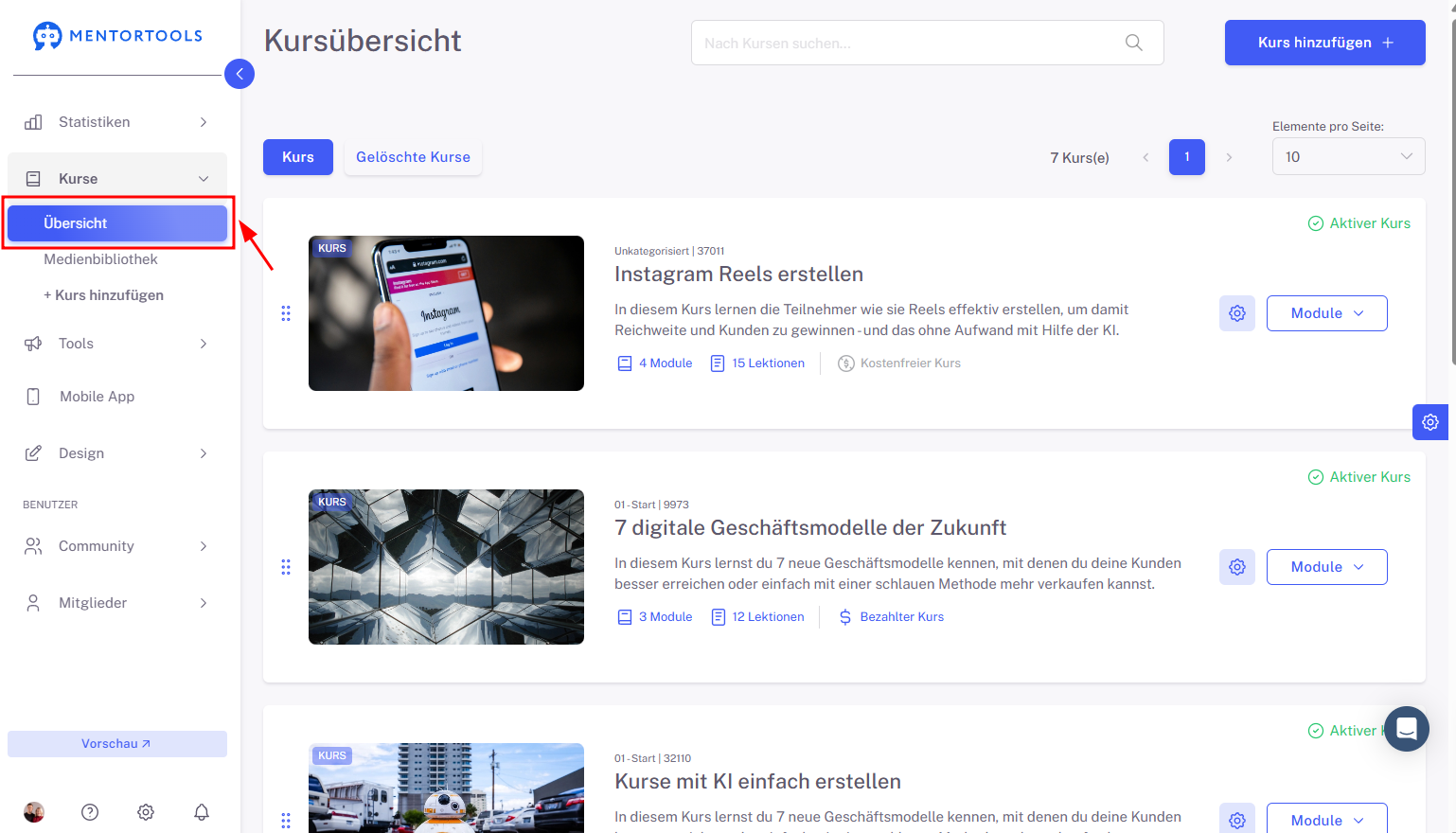
Um die Liste aller deiner Kurse anzuzeigen, gehe anschließend zu „Übersicht“.
3. Wähle einen konkreten Kurs aus
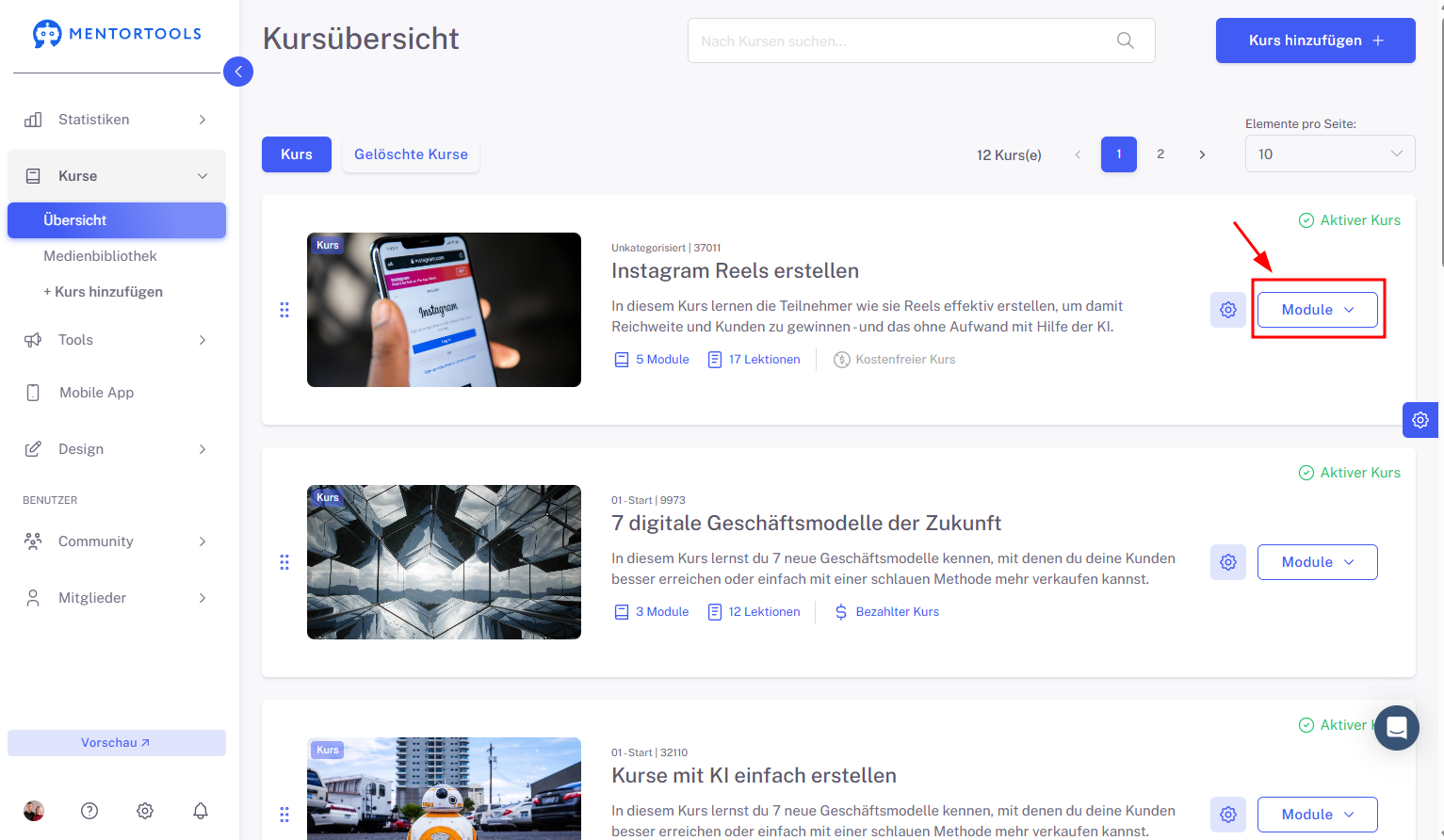
Wähle einen bestimmten Kurs aus, in dem du das Untermodul bearbeiten möchtest. Durch Klicken auf „Module“ werden alle bestehenden Module in diesem Kurs angezeigt.
4. Wähle ein bestimmtes Modul aus
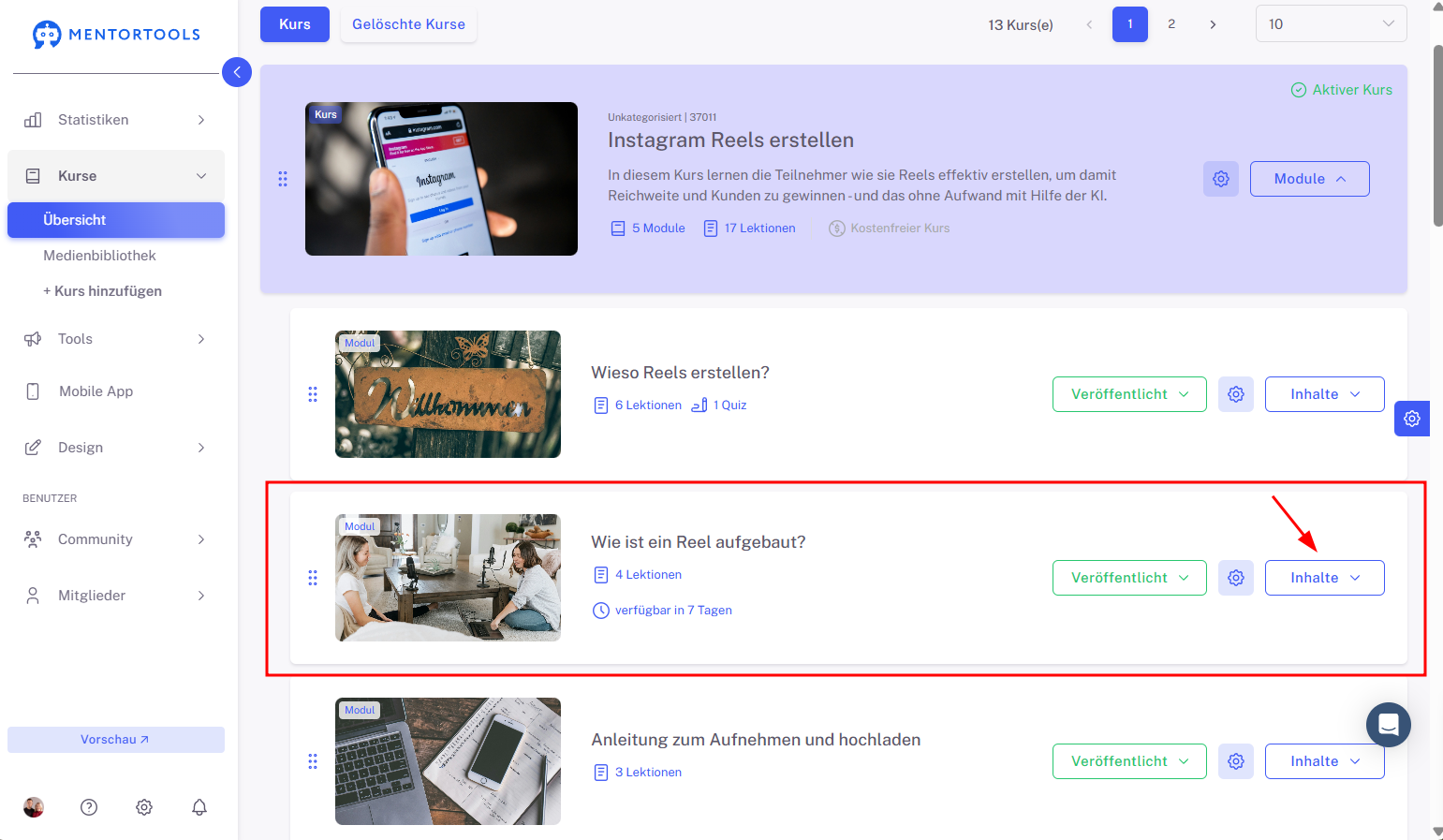
Suche das spezifische Modul, in dem du das Untermodul bearbeiten möchtest, und klicke auf „Inhalt“ rechts neben dem Modul, um alle Lektionen/Quizze/Untermodule in diesem Modul anzuzeigen.
5. Wähle ein spezifisches Untermodul aus
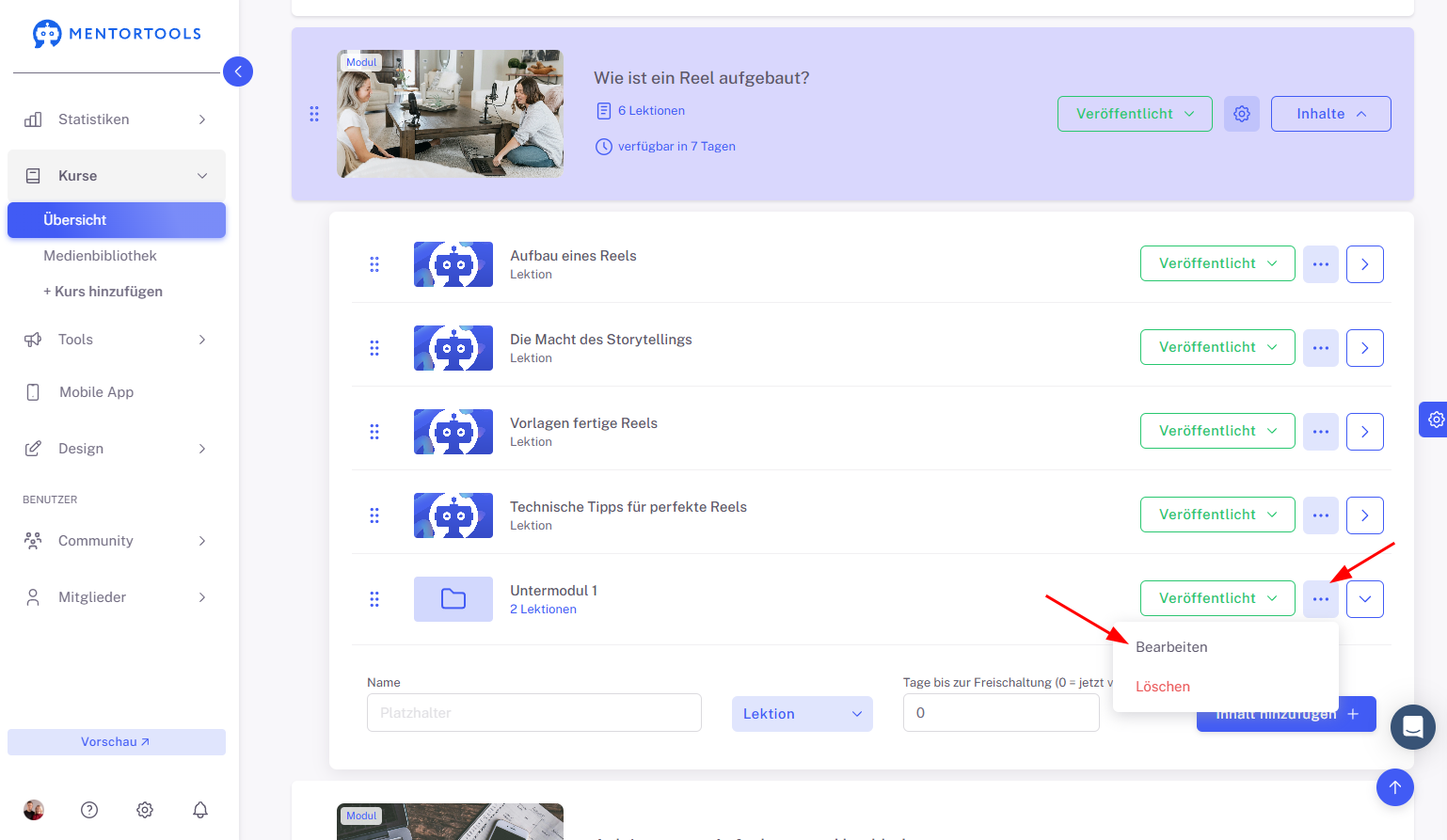
Um das Untermodul zu bearbeiten, klicke auf das Drei-Punkte-Symbol neben dem Namen des Untermoduls. Wähle hier die Option „Bearbeiten“.
6. Bearbeite den Namen des Untermoduls
Du kannst das Untermodul bearbeiten, indem du seinen Namen änderst.
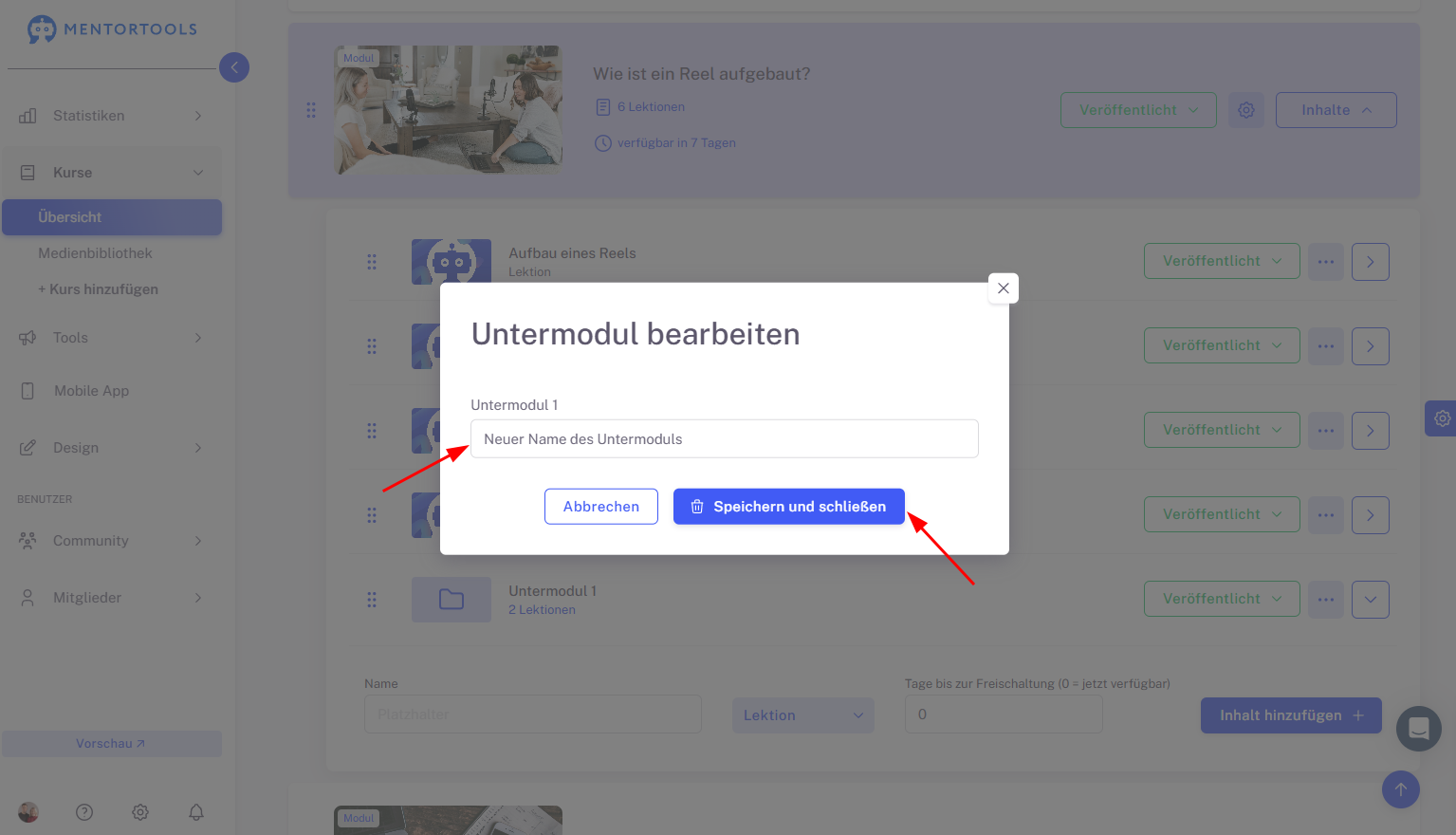
Gib den neuen Namen des Untermoduls in das freie Feld ein.
Klicke schließlich auf „Speichern und schließen“, um alle Änderungen zu übernehmen.