Untermodule – Untermodul löschen
Wenn du ein Untermodul nicht mehr benötigst oder die Struktur deines Kurses neu organisieren möchtest, kannst du es ganz einfach löschen. Achte jedoch auf einige wichtige Punkte, damit du keine wichtigen Lektionen oder Daten verlierst. Hier findest du eine Anleitung, wie du ein Untermodul aus deinem Online-Kurs entfernst.
Zuletzt aktualisiert Vor etwa 1 Jahr
Um ein Untermodul in deinem Online-Kurs zu löschen, folge diesen Schritten:
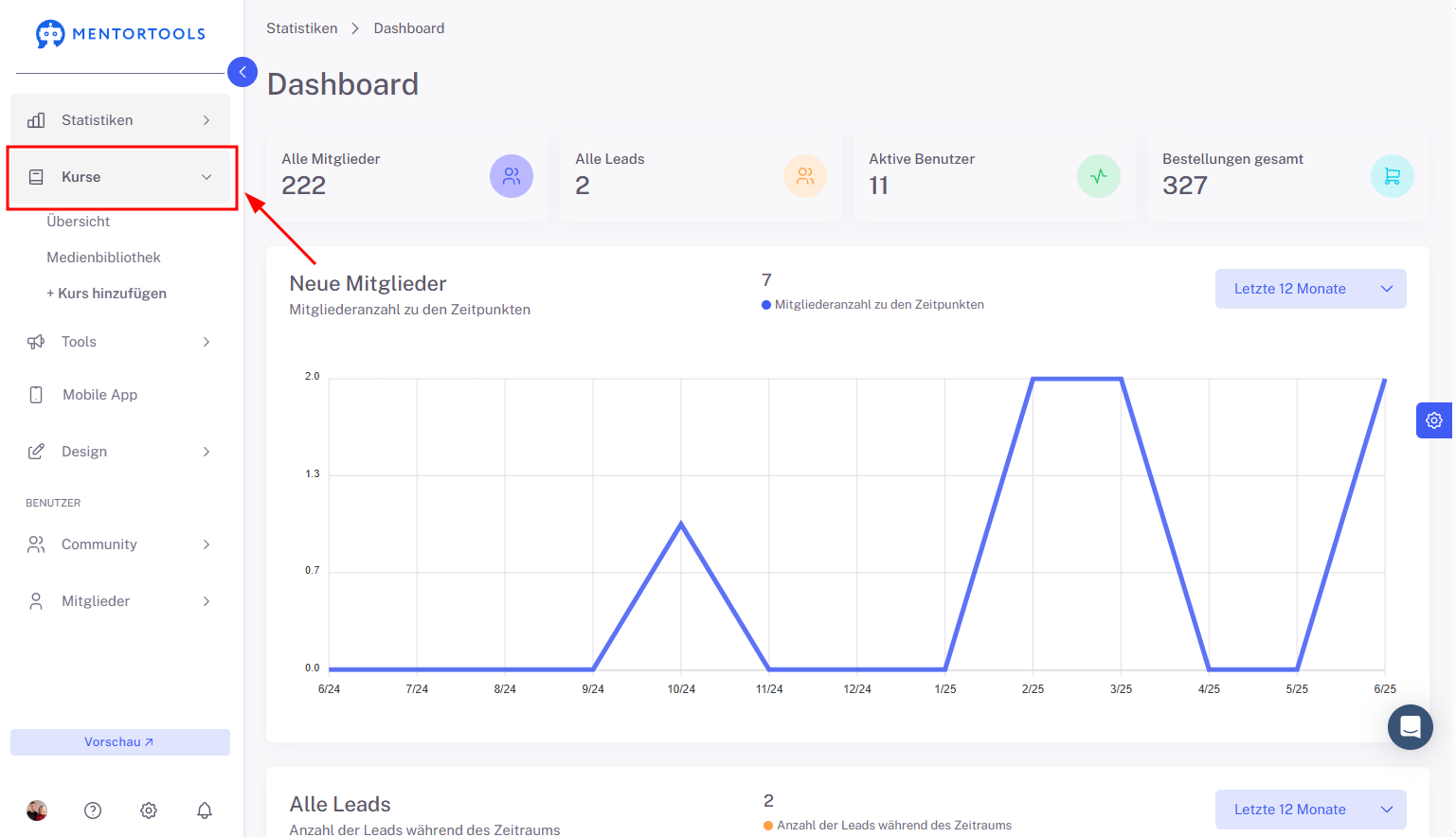
1. Gehe zu "Kurse"
In deiner Online-Akademie gehe im Seitenmenü auf "Kurse".
2. Gehe zu „Übersicht“
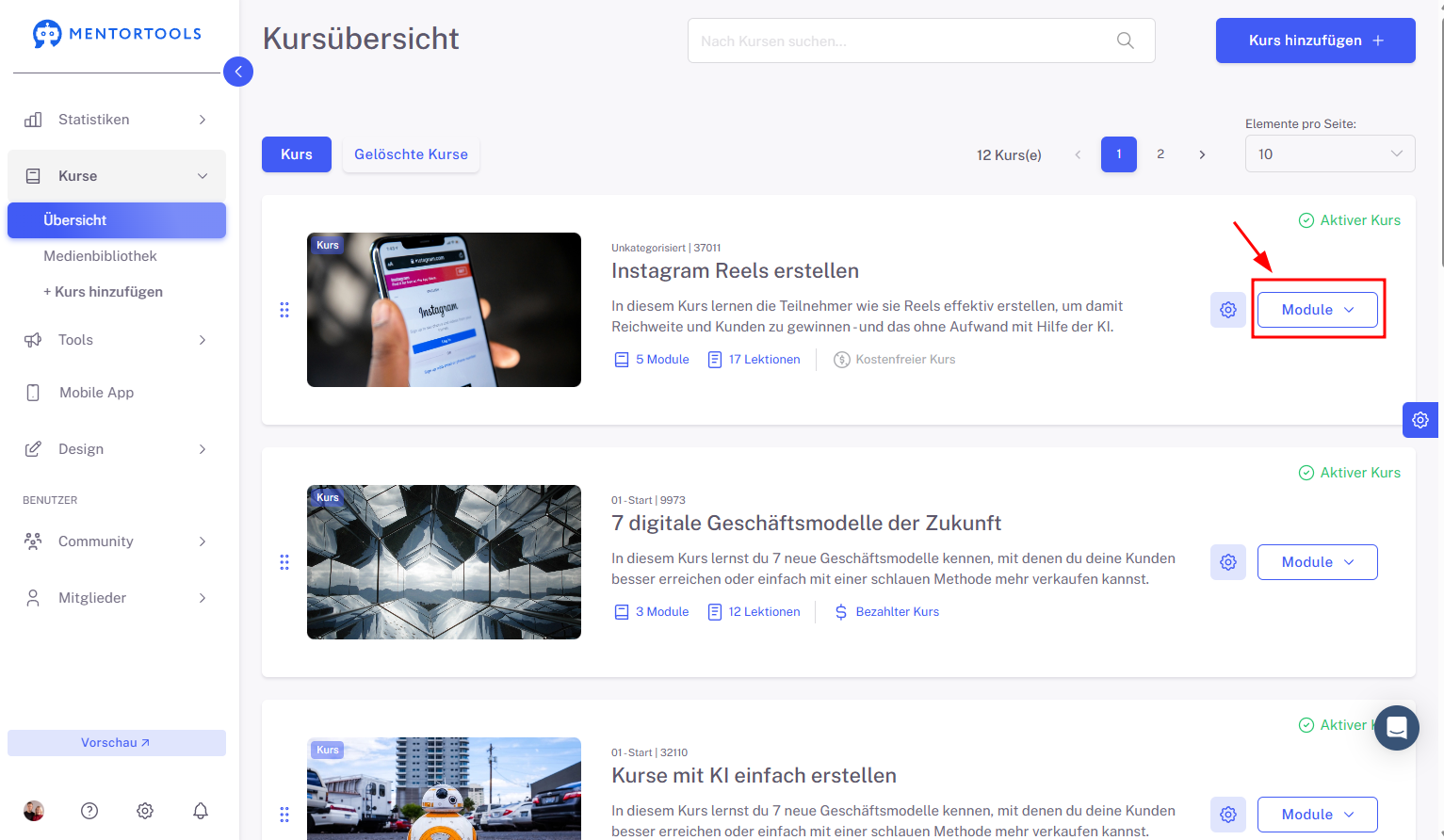
Um die Liste aller deiner Kurse anzuzeigen, gehe anschließend zu „Übersicht“.

3. Wähle einen konkreten Kurs aus
Wähle einen bestimmten Kurs aus, in dem du das Untermodul löschen möchtest. Durch Klicken auf „Module“ werden alle bestehenden Module in diesem Kurs angezeigt.
4. Wähle ein bestimmtes Modul aus
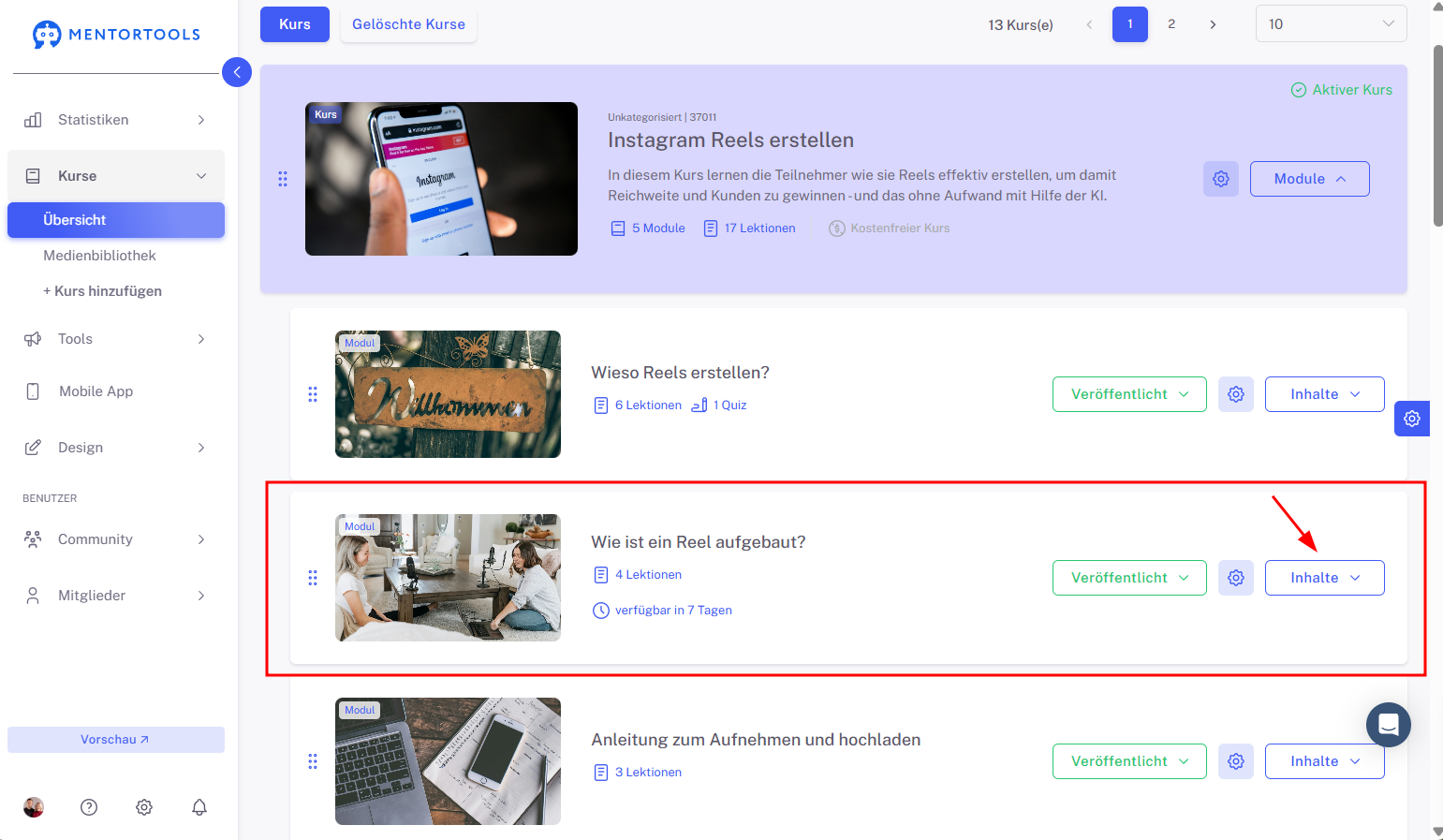
Suche das spezifische Modul, in dem du das Untermodul löschen möchtest, und klicke auf „Inhalt“ rechts neben dem Modul, um alle Lektionen/Quizze/Untermodule in diesem Modul anzuzeigen.
5. Wähle ein spezifisches Untermodul aus
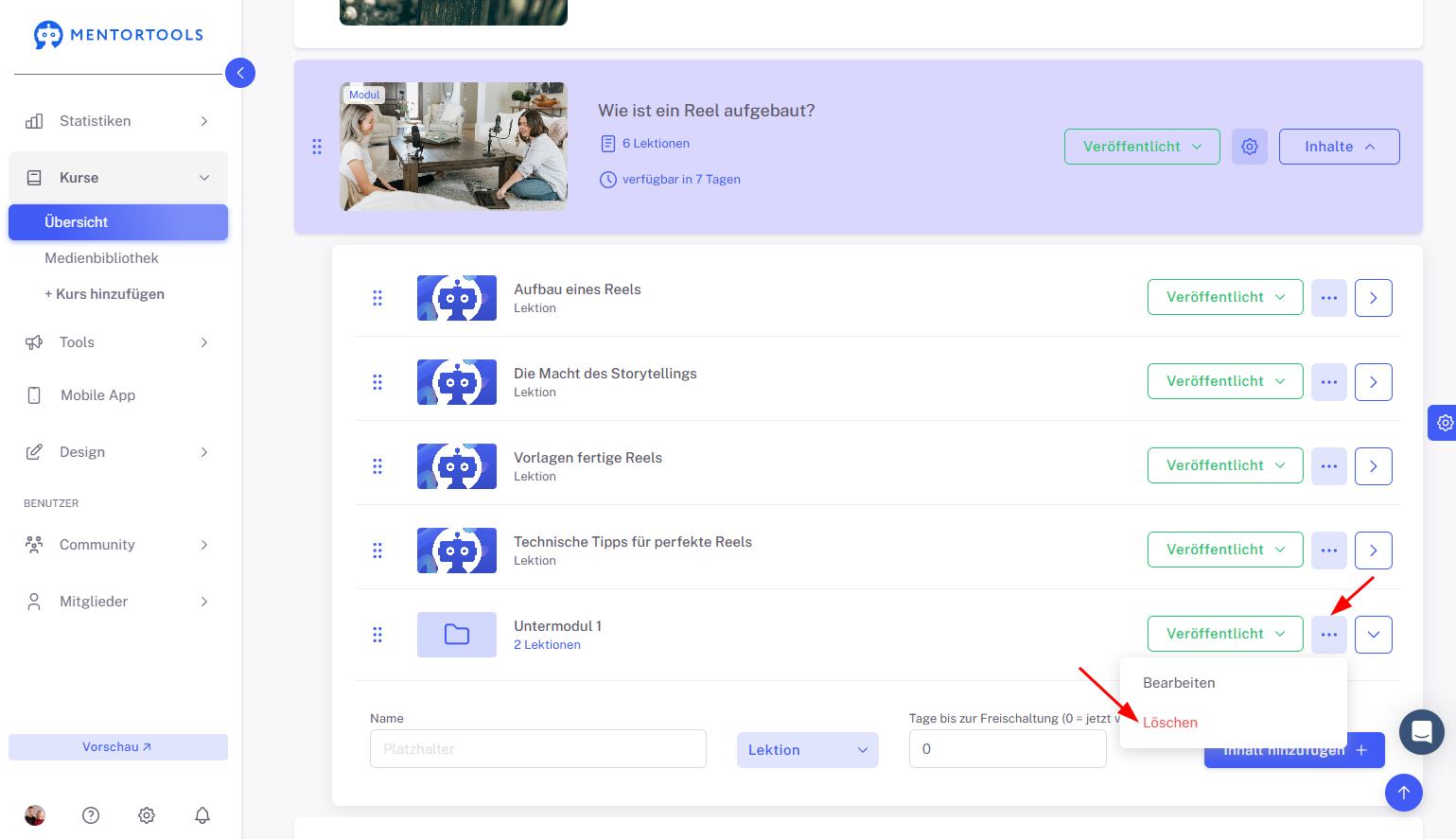
Um das Untermodul zu löschen, klicke auf das Drei-Punkte-Symbol neben dem Namen des Untermoduls. Wähle hier die Option „Löschen“.
6. Bestätige das Löschen
Nachdem du auf „Löschen“ geklickt hast, öffnet sich ein Bestätigungsfenster. Gib das Wort „DELETE“ in Großbuchstaben in das Feld ein und bestätige anschließend das Löschen des Untermoduls.
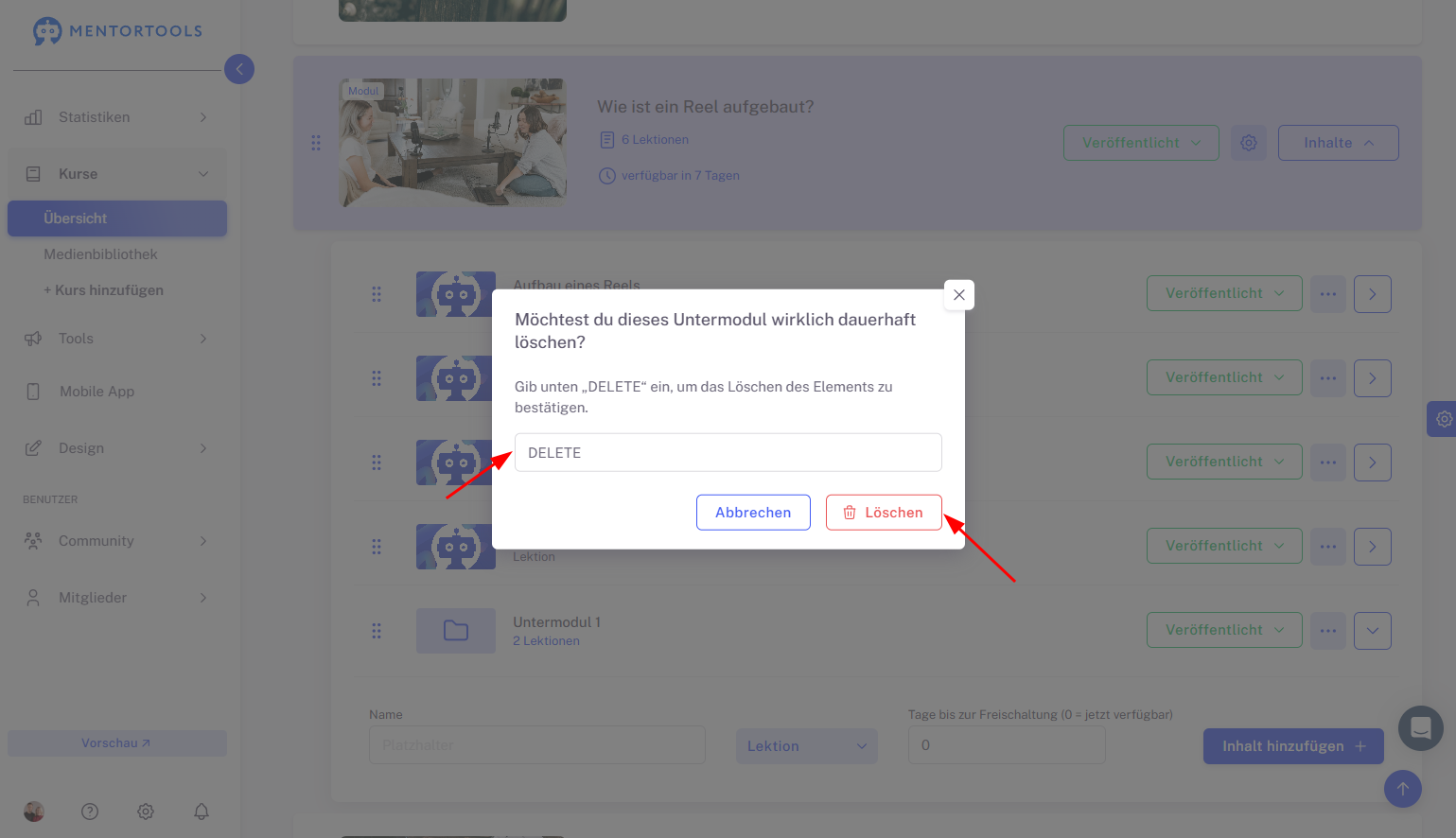
Auf diese Weise wird das Untermodul dauerhaft aus deinem Modul und Kurs entfernt.
WARNUNG: Wenn du das Untermodul löschst, wird auch sämtlicher Inhalt (alle Lektionen und Quizze), der sich in diesem Untermodul befand, gelöscht.
Fazit:
Mit diesen Schritten kannst du in den Mentortools einzelne Untermodule löschen – zum Beispiel, wenn du veraltete Inhalte entfernen oder die Kursstruktur neu organisieren möchtest.
Beachte, dass gelöschte Untermodule nicht wiederhergestellt werden können. Überprüfe daher vor dem Löschen sorgfältig, ob sich darin wichtige Lektionen oder Materialien befinden.