Kursübersicht
Übersicht der Kurse zeigt dir alle Kurse in deinem Mitgliederbereich.
Zuletzt aktualisiert Vor etwa 1 Jahr
1. Kursübersicht
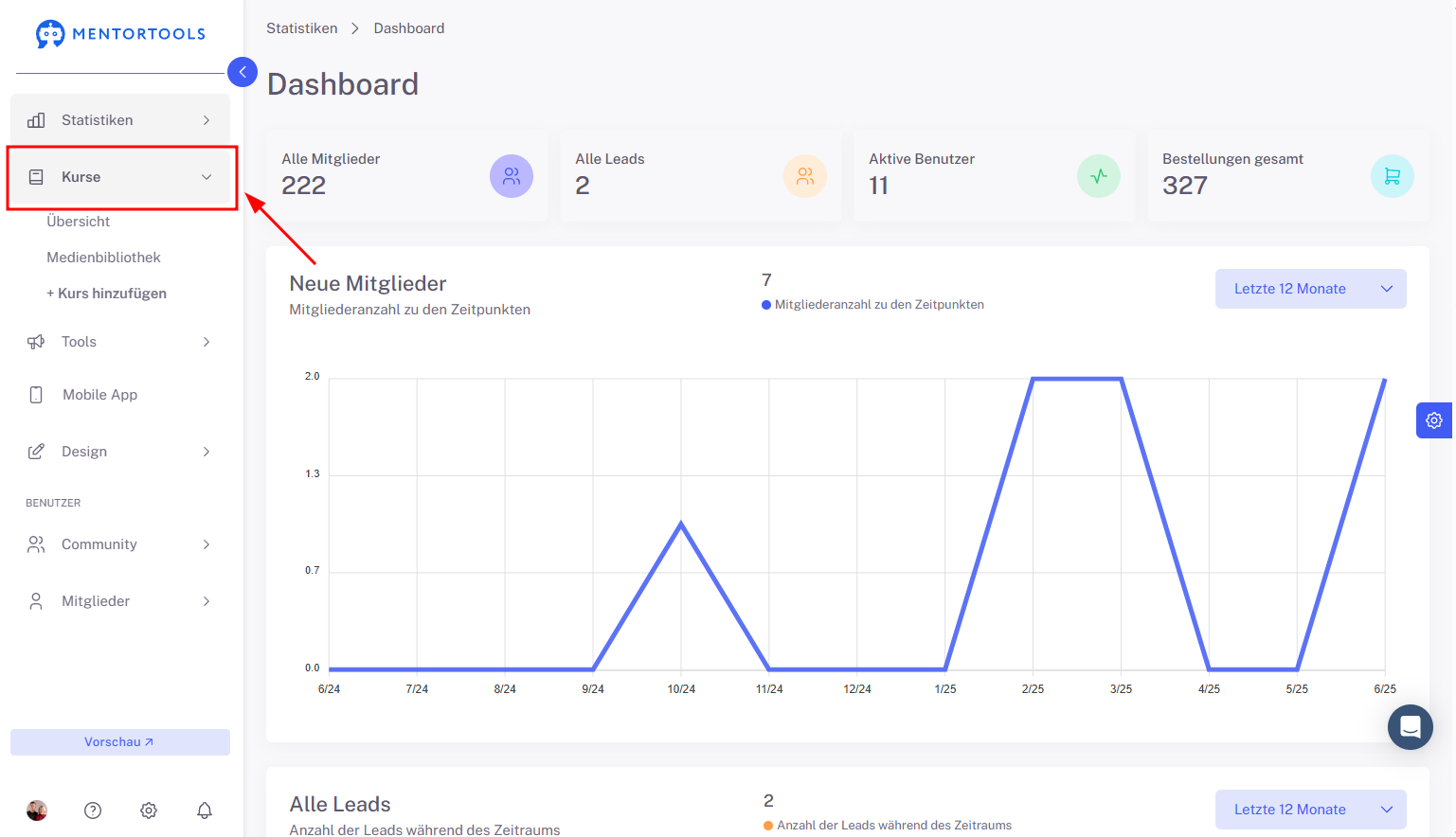
Melde dich in deinem Mitgliederbereich an und gehe im Seitenmenü auf „Kurse“ und anschließend auf „Übersicht“.
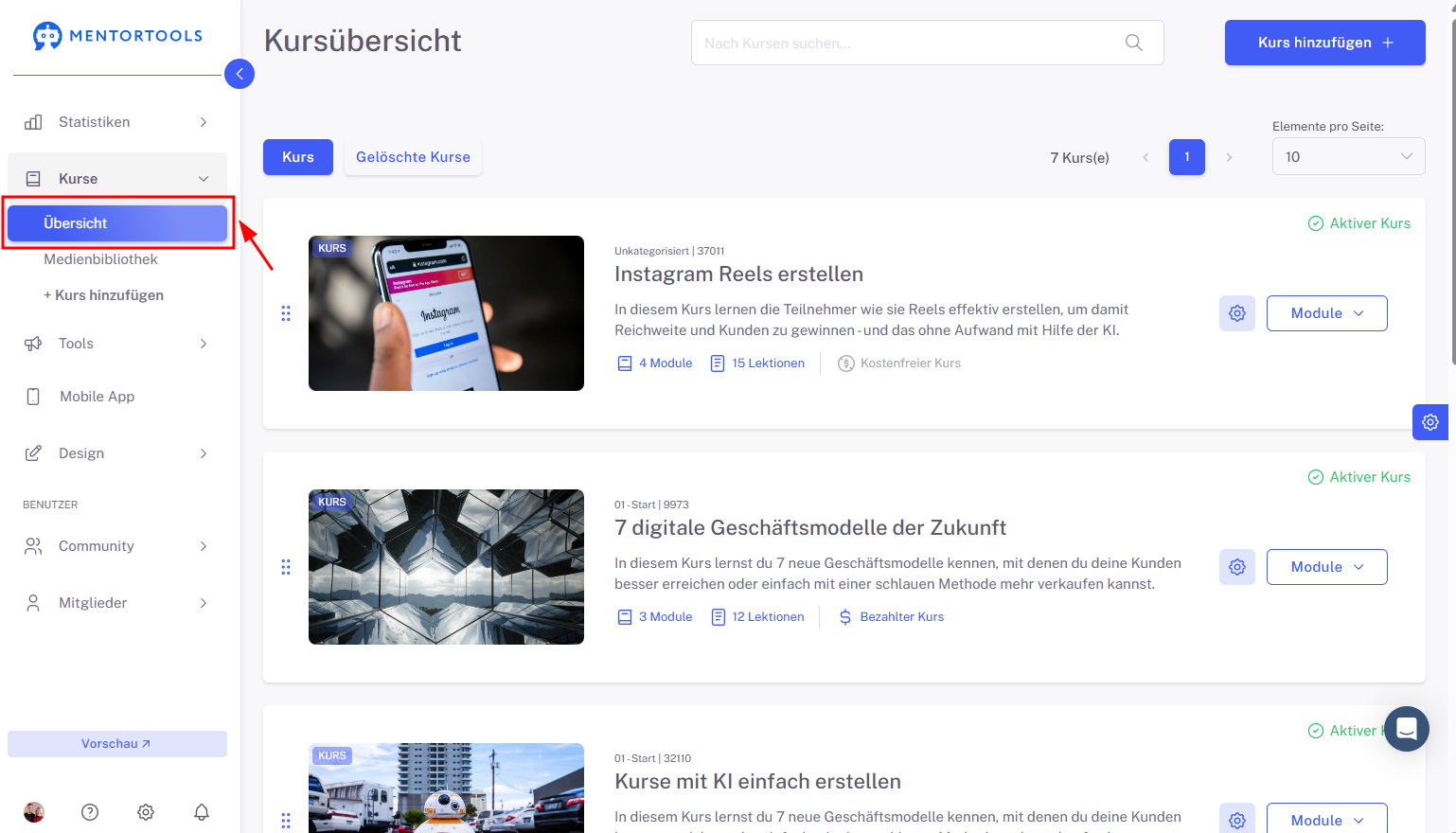
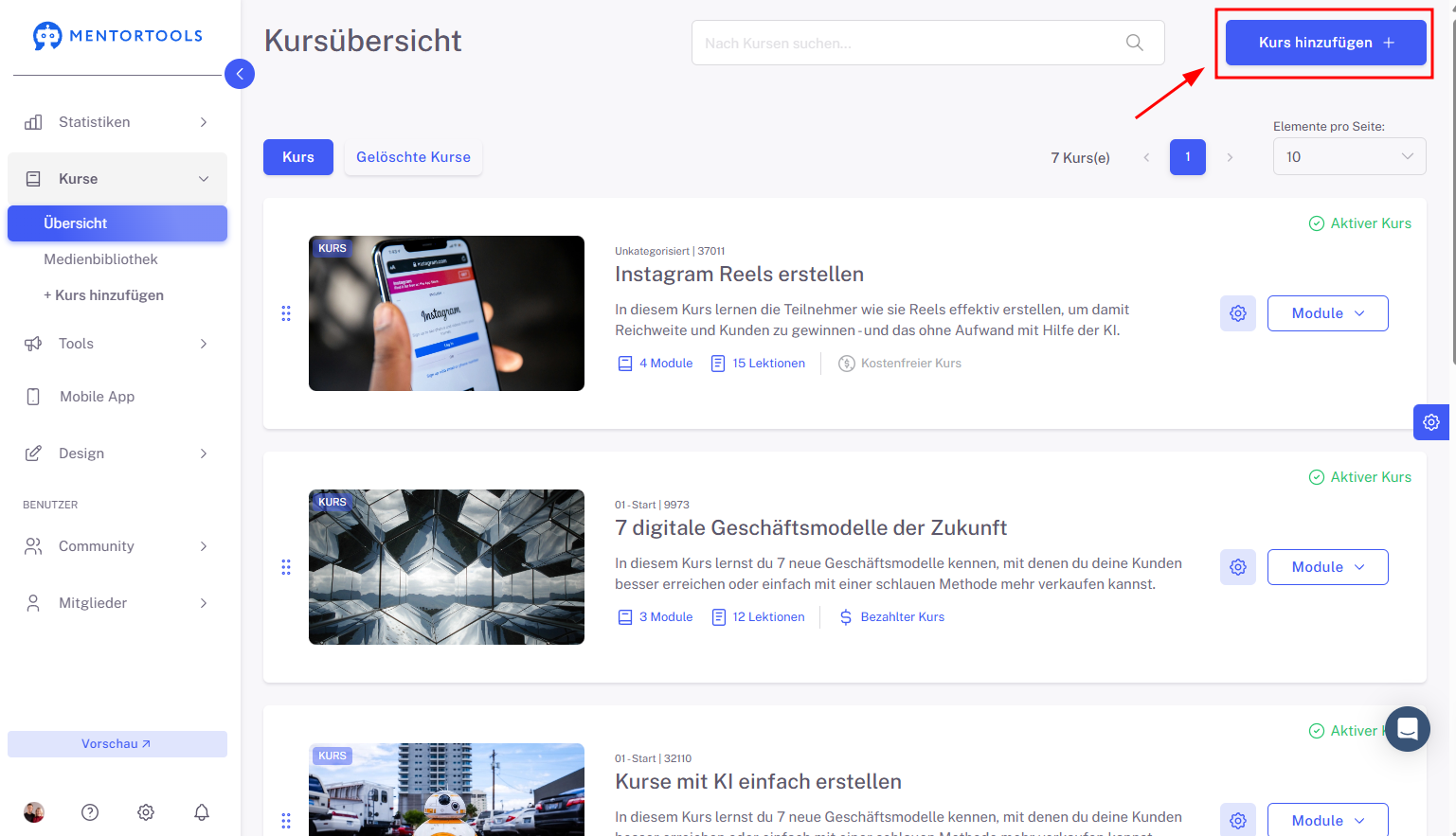
Die Kursübersicht zeigt dir alle Kurse in deinem Mitgliederbereich. Wenn du auf die Kursübersicht klickst, kannst du über die Schaltfläche oben rechts („Kurs hinzufügen +“) einen neuen Kurs erstellen.
Wenn du bereits einige Kurse erstellt hast, werden diese hier – in der Kursliste – angezeigt.
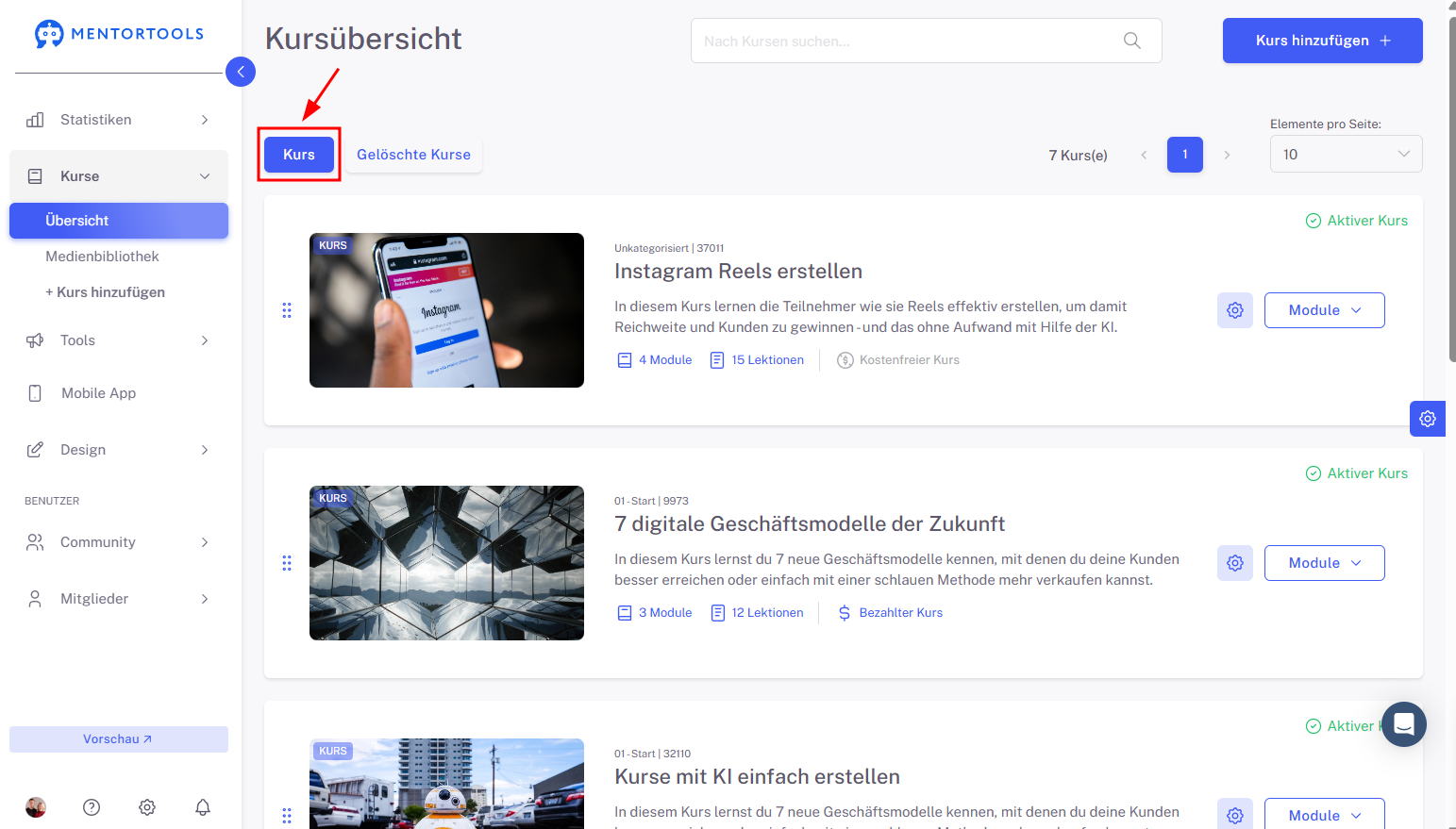
Hier findest du eine Übersicht all deiner Kurse in einer Liste mit Informationen wie:
Kursname
Anzahl der Module und Lektionen
Aktivität (Kurs ist aktiv / inaktiv)
Sichtbarkeit (Kurs ist öffentlich / geheim)
Kurstyp (kostenfreier / bezahlter Kurs)
Optionen: bearbeiten, duplizieren, löschen
Änderung der Kursreihenfolge in der Liste
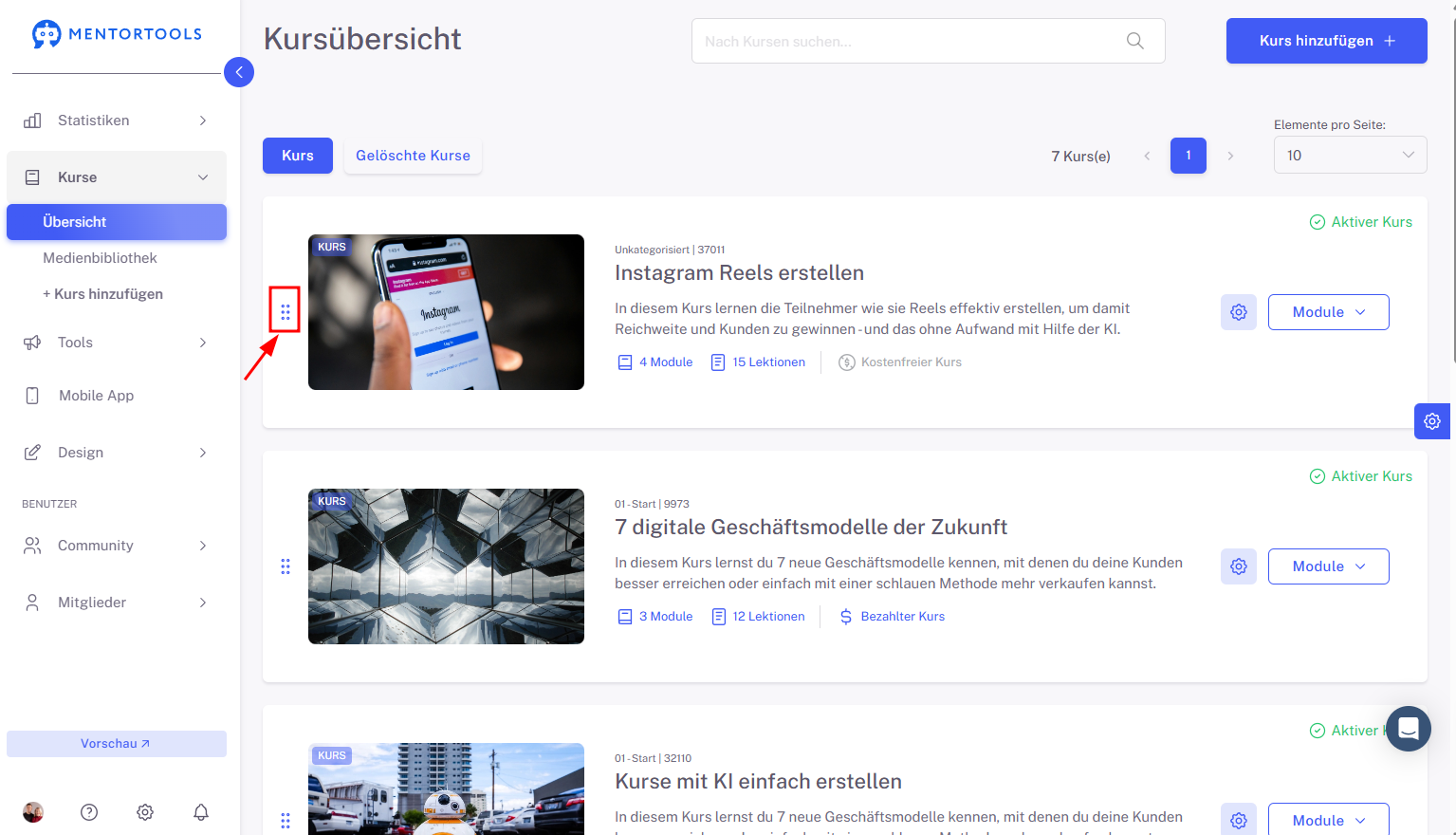
Mit der „Drag & Drop“-Funktion kannst du die Reihenfolge deiner Kurse in der Kursliste jederzeit ändern.
Du kannst einzelne Kurse in der Liste nach oben oder unten verschieben. Klicke einfach ganz links auf den Kurs (bei den drei Punkten), ziehe ihn an die gewünschte Stelle und lasse los. So kannst du deine Online-Kurse jederzeit flexibel in der Liste anordnen.
2. Gelöschte Kurse
Außerdem findest du hier auch den Ordner „Gelöschte Kurse“ – darin befinden sich all deine Online-Kurse, die du gelöscht hast.
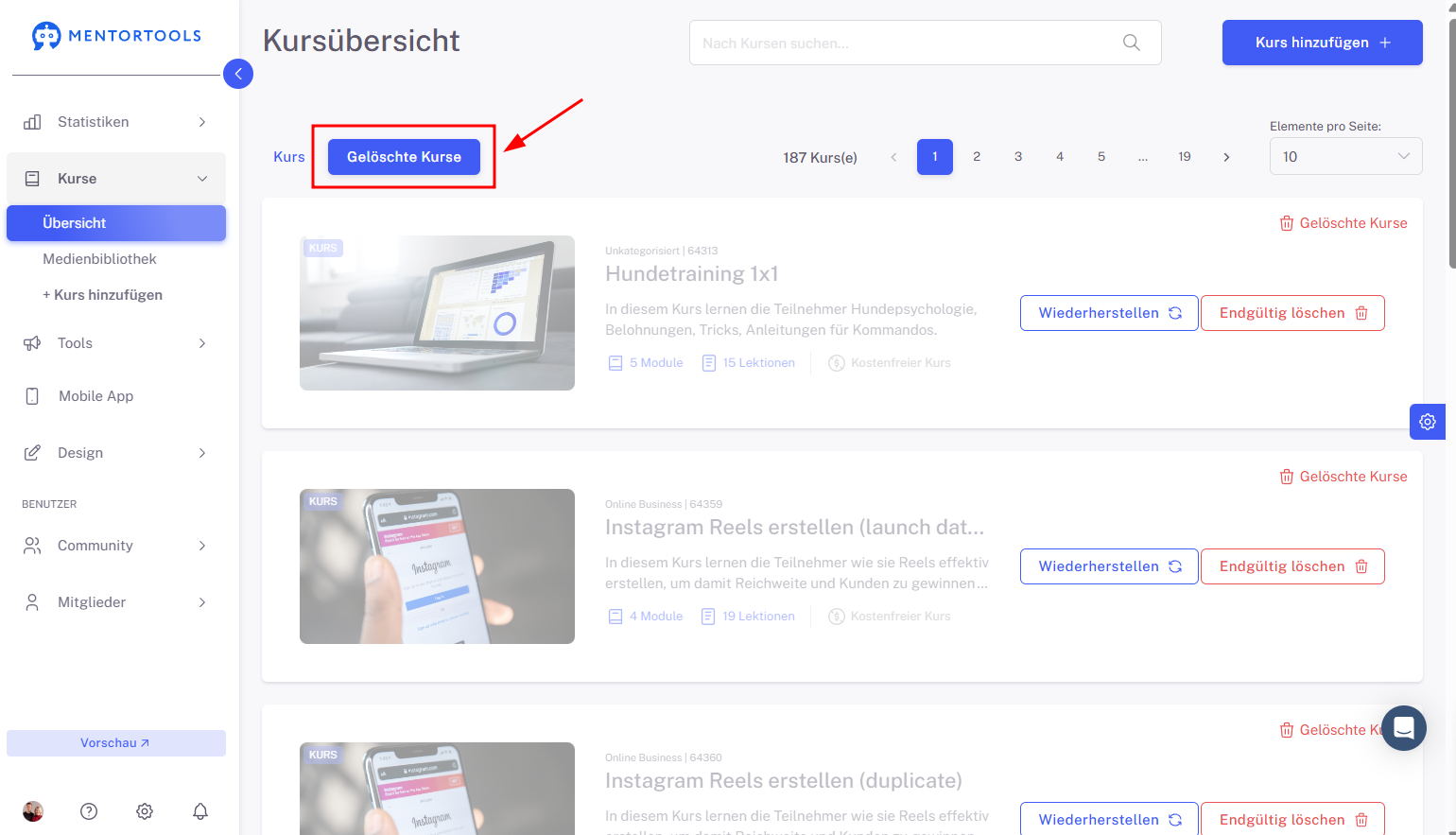
Für jeden Kurs im Ordner hast du zwei Optionen zur Auswahl:
Wiederherstellen – du kannst dich entscheiden, deinen gelöschten Kurs wiederherzustellen. Der Kurs wird dann zurück in die Kursliste verschoben.
Endgültig löschen – du kannst deinen Kurs auch endgültig löschen, wodurch er vollständig aus deiner Online-Akademie entfernt wird und nicht mehr wiederhergestellt werden kann.
3. Kurseinstellungen
Um die Kurseinstellungen anzuzeigen, klicke auf den Namen des jeweiligen Kurses (oder klicke auf das Zahnrad und wähle „Bearbeiten“).
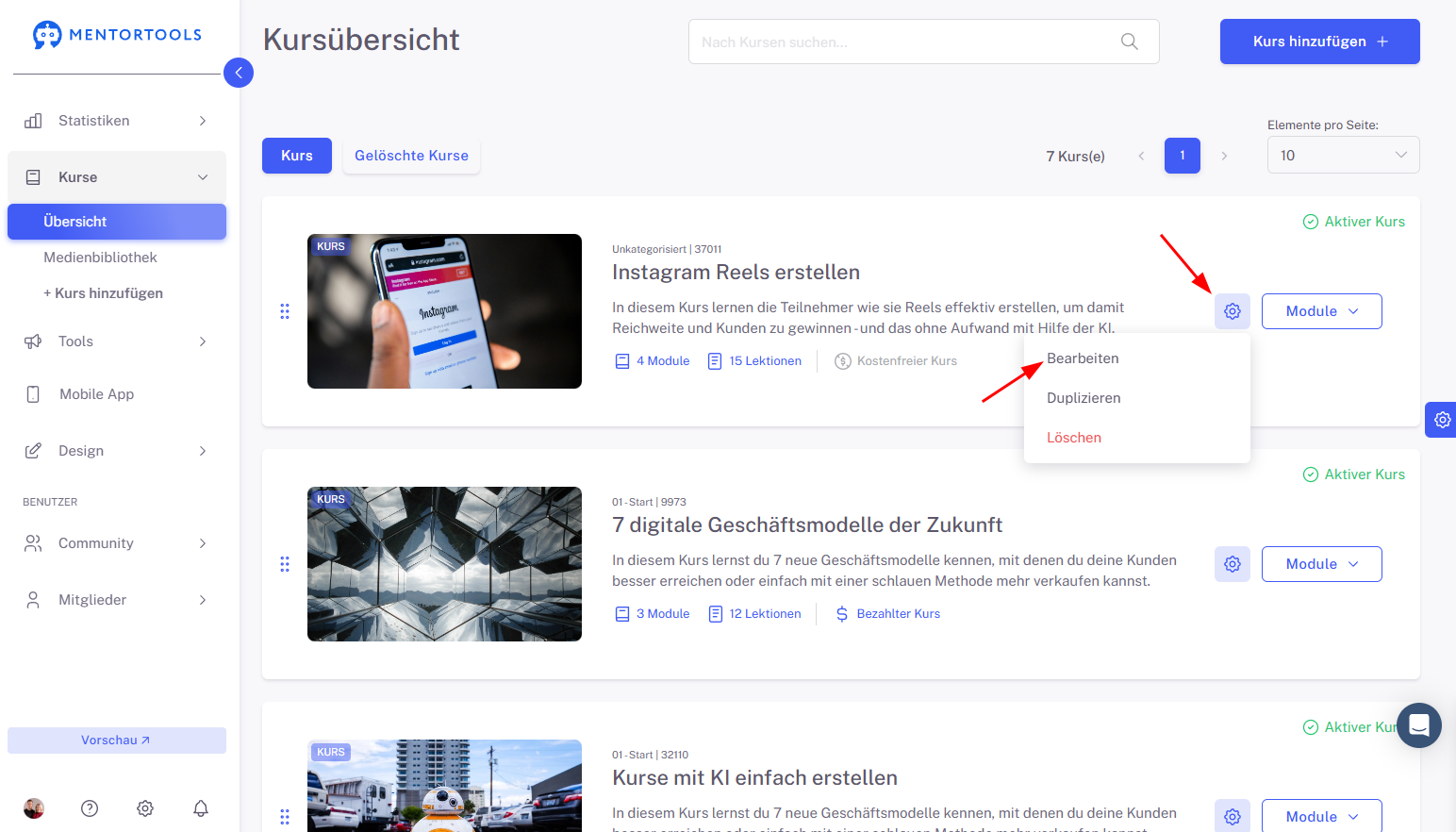
Wenn du auf den Kurstitel (oder das Zahnrad) klickst, werden alle Einstellungen des Kurses in 4 Kategorien angezeigt:
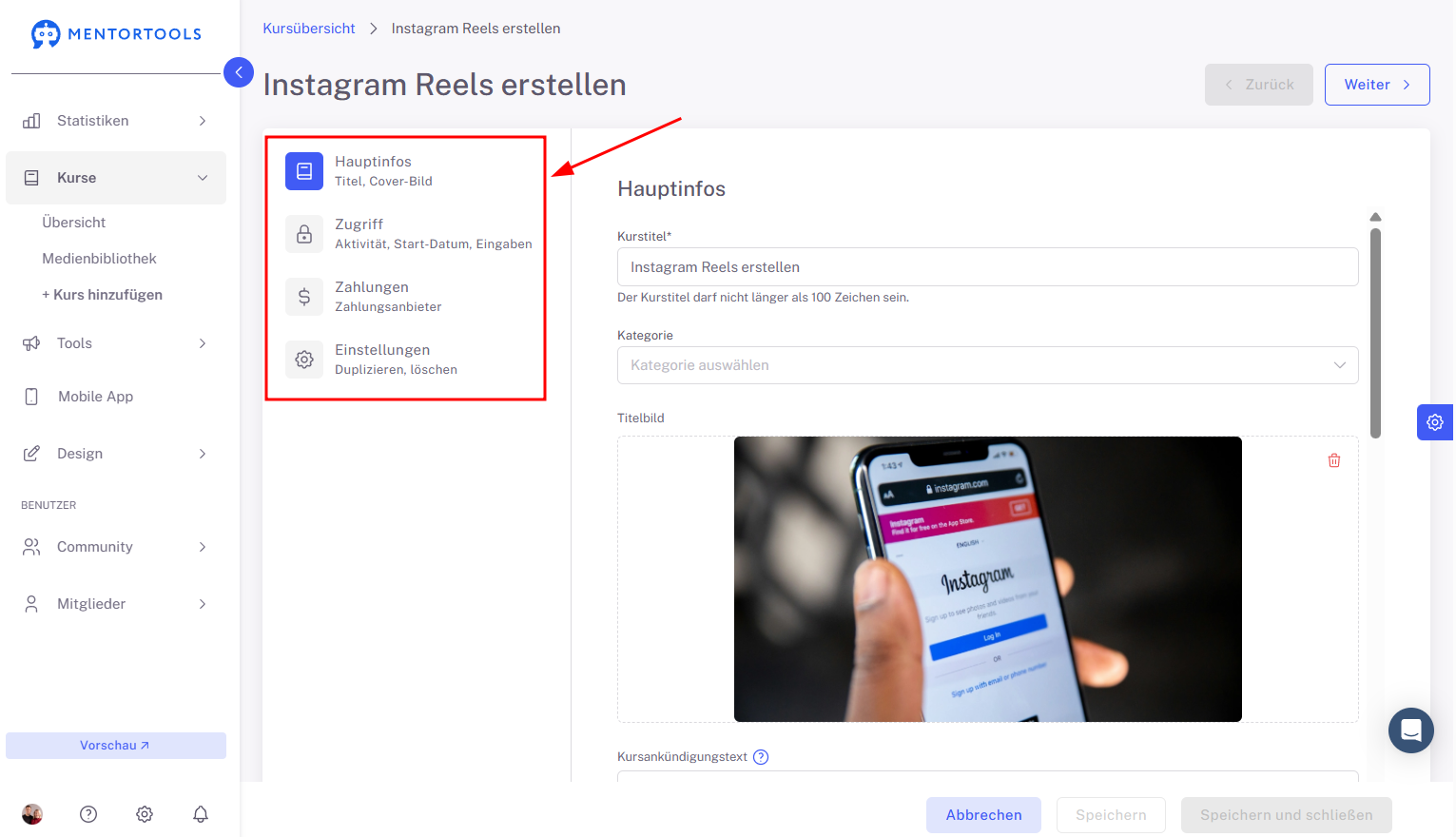
Hauptinfos
In diesem Bereich kannst du folgende Informationen einstellen:
Kurstitel
Kategorie
Titelbild
Kursankündigungstext
Modul-Layout
Kursbeschreibung
Kurseinführungsvideo
Zugriff
Im Bereich „Zugriff“ kannst du Folgendes einstellen:
Ob dein Kurs aktiv oder inaktiv ist
Ob dein Kurs geheim oder öffentlich ist
Startdatum des Kurses
Für welchen Zeitraum der Kurs für deine Kunden zugänglich ist
Unbegrenzter Zugang
Zugang begrenzt auf eine bestimmte Anzahl von Tagen
Abonnement
Hier findest du auch direkte Links zu dem jeweiligen Kurs
Zahlungen
Im Bereich „Zahlungen – Allgemeine Einstellungen“ kannst du festlegen, ob dein Kurs kostenlos oder kostenpflichtig sein soll.
Bei einem kostenpflichtigen Kurs musst du eine Verkaufsseite (Bestellformular) für den Kurs einrichten und die Verbindung zu einem Zahlungsanbieter herstellen.
Einstellungen
In diesem Bereich kannst du deinen Online-Kurs duplizieren oder löschen.
Dies ist nur eine Übersicht der Einstellungen – detailliertere Informationen zu den einzelnen Einstellungen findest du in den weiteren Tutorials hier.