Einen neuen Kurs erstellen (von Grund auf)
In Mentortools können Sie in wenigen Minuten einen eigenen Online-Kurs erstellen – ganz ohne technische Vorkenntnisse. Sie legen fest, wie der Kurs aufgebaut ist, welche Inhalte er enthält und wer Zugriff erhält. Ob Video-Kurs, Coachingprogramm oder Freebie-Kurs – mit dem flexiblen Kurs-Editor gestalten Sie Ihre Inhalte strukturiert und professionell.
Zuletzt aktualisiert Vor etwa 1 Jahr
So erstellst du einen neuen Kurs Schritt für Schritt
Video:
1. Öffne den Kursbereich
Logge dich in dein Mentortools-Dashboard unter https://app.mentortools.com ein.
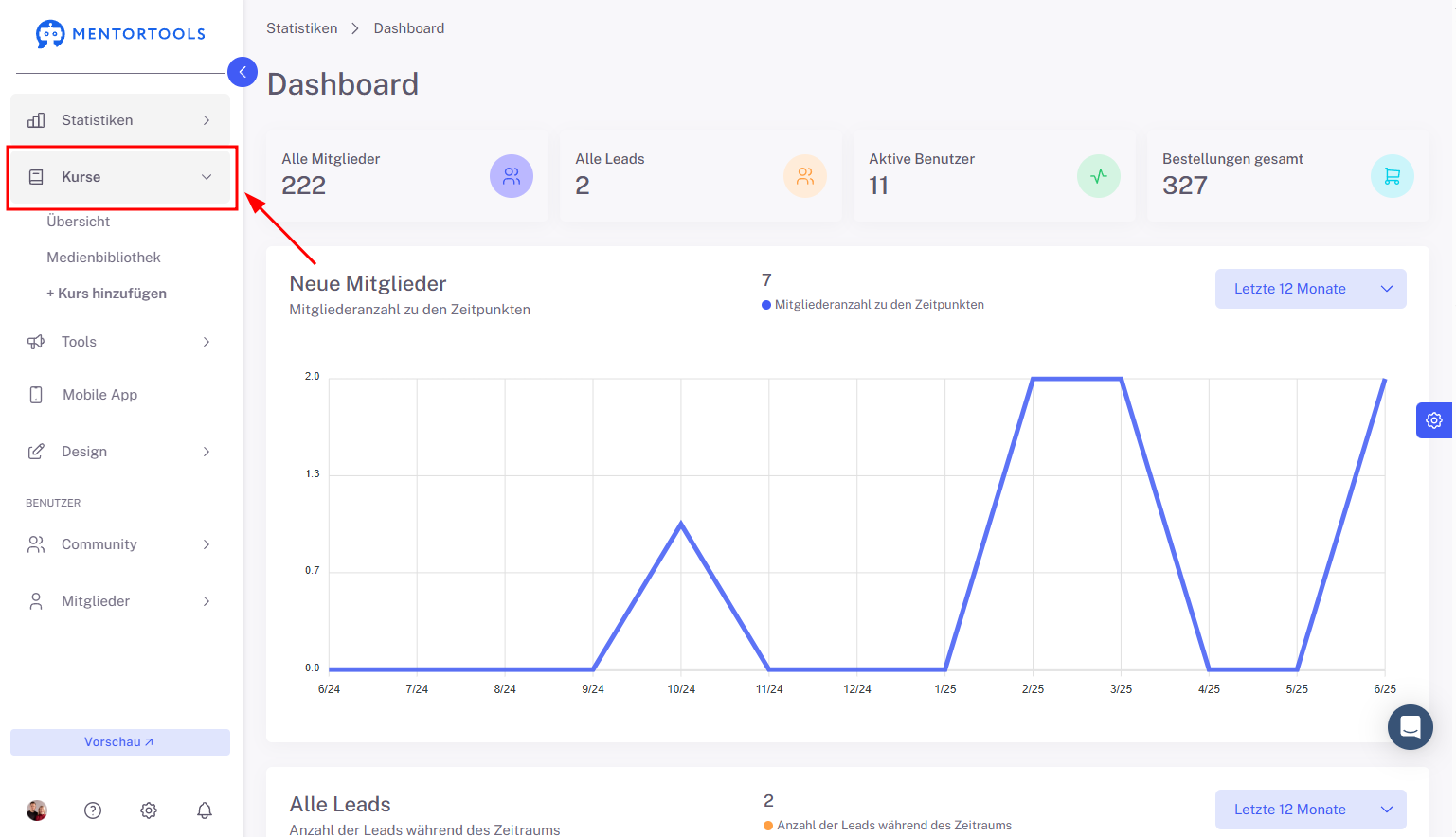
Klicke im Hauptmenü auf „Kurse“.
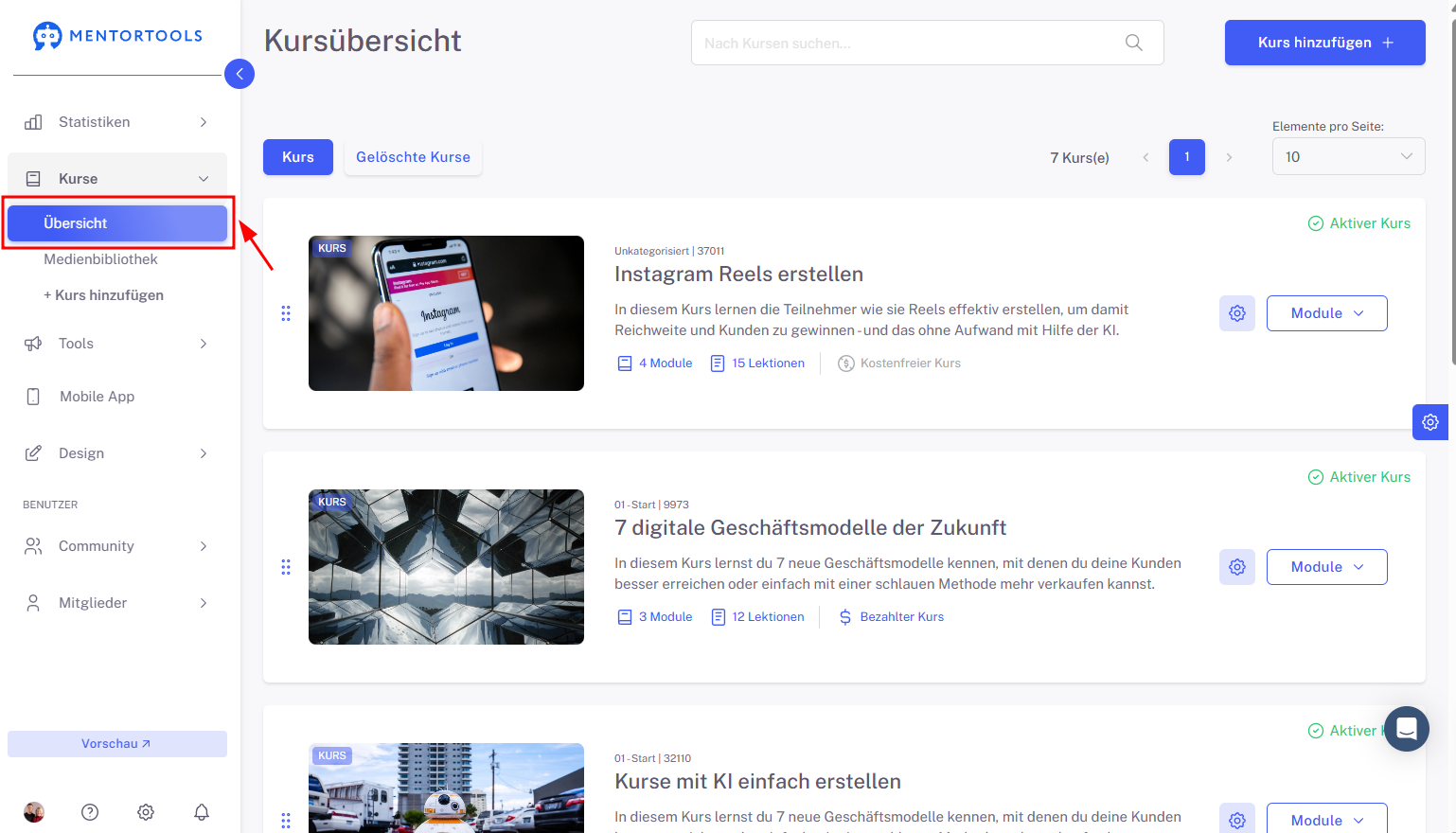
Klicke auf „Übersicht“.
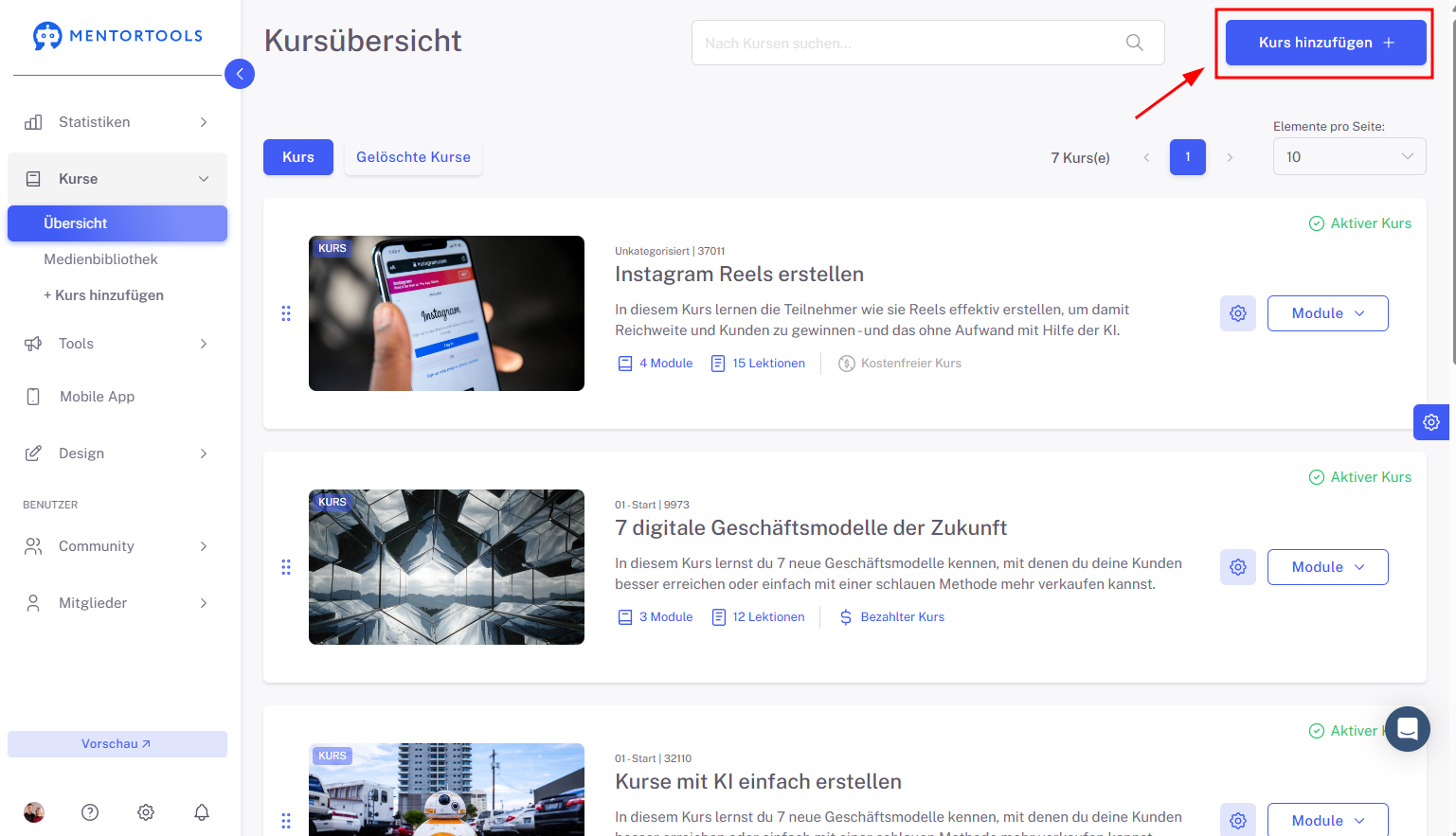
Danach klicke oben rechts auf „Kurs hinzufügen+“.
2. Allgemeine Kursinformationen anlegen
Klicke auf „Kurs erstellen“.
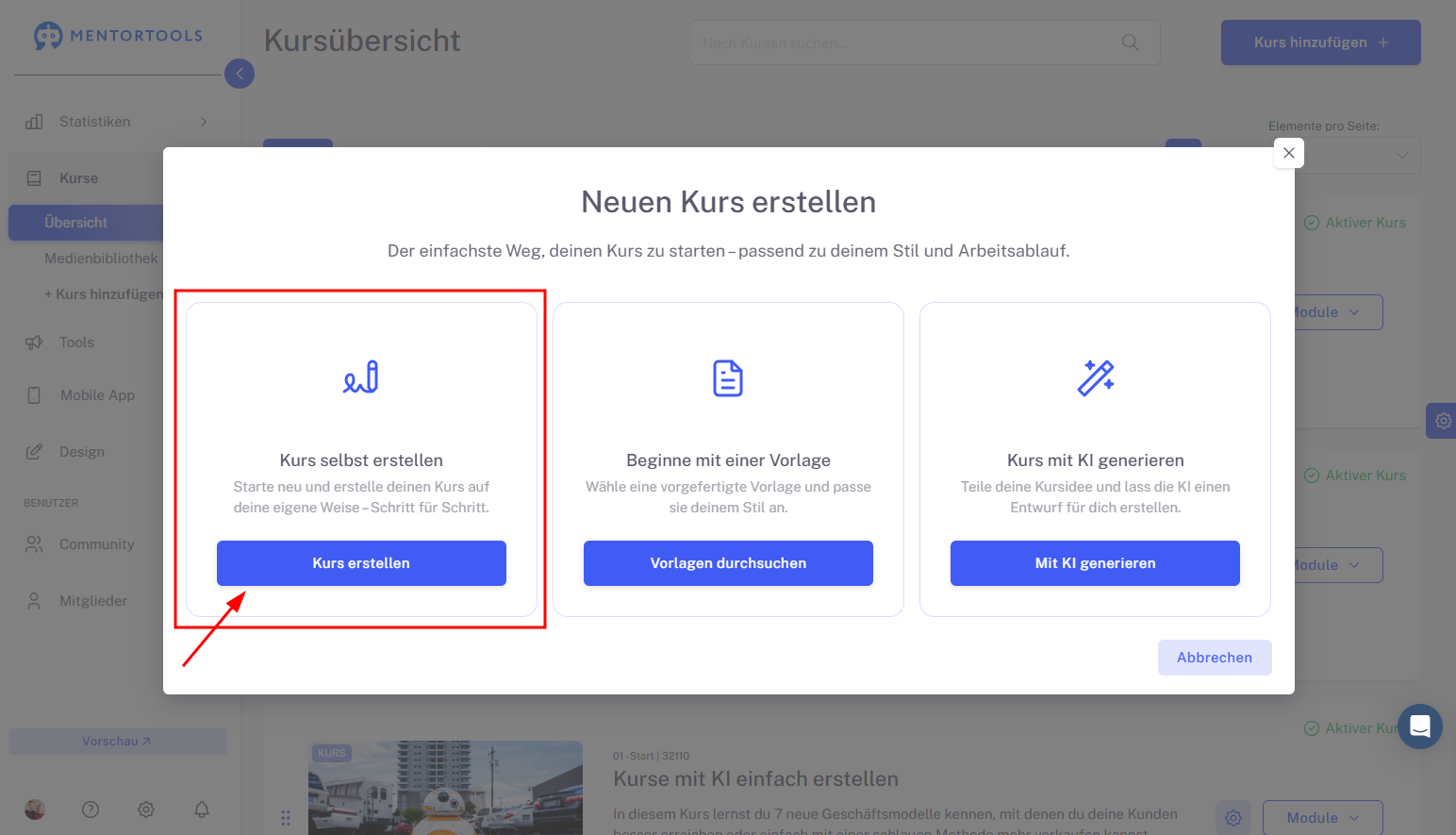
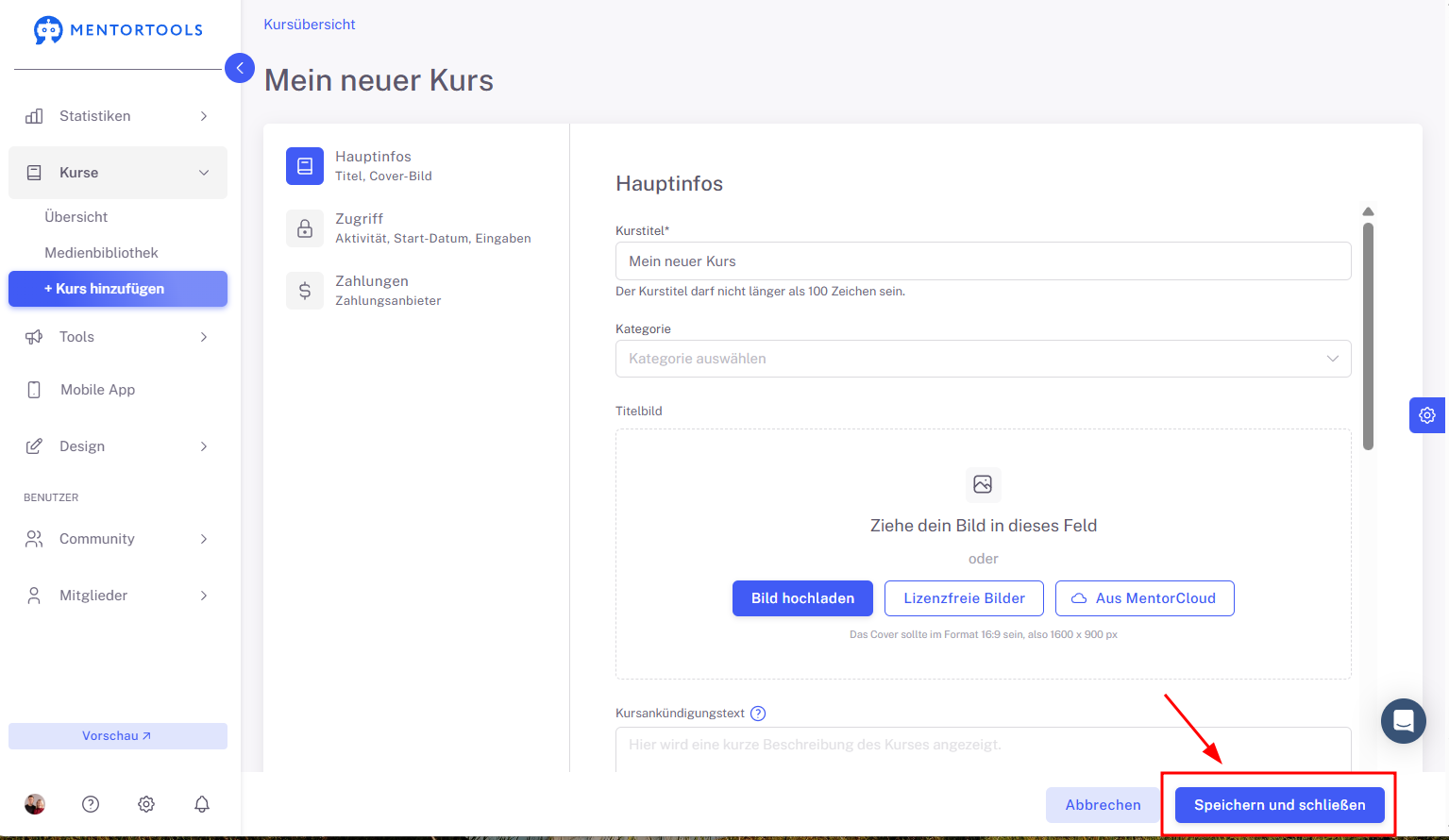
Anschließend werden dir sofort die Einstellungen deines neuen Online-Kurses in 3 Kategorien angezeigt.
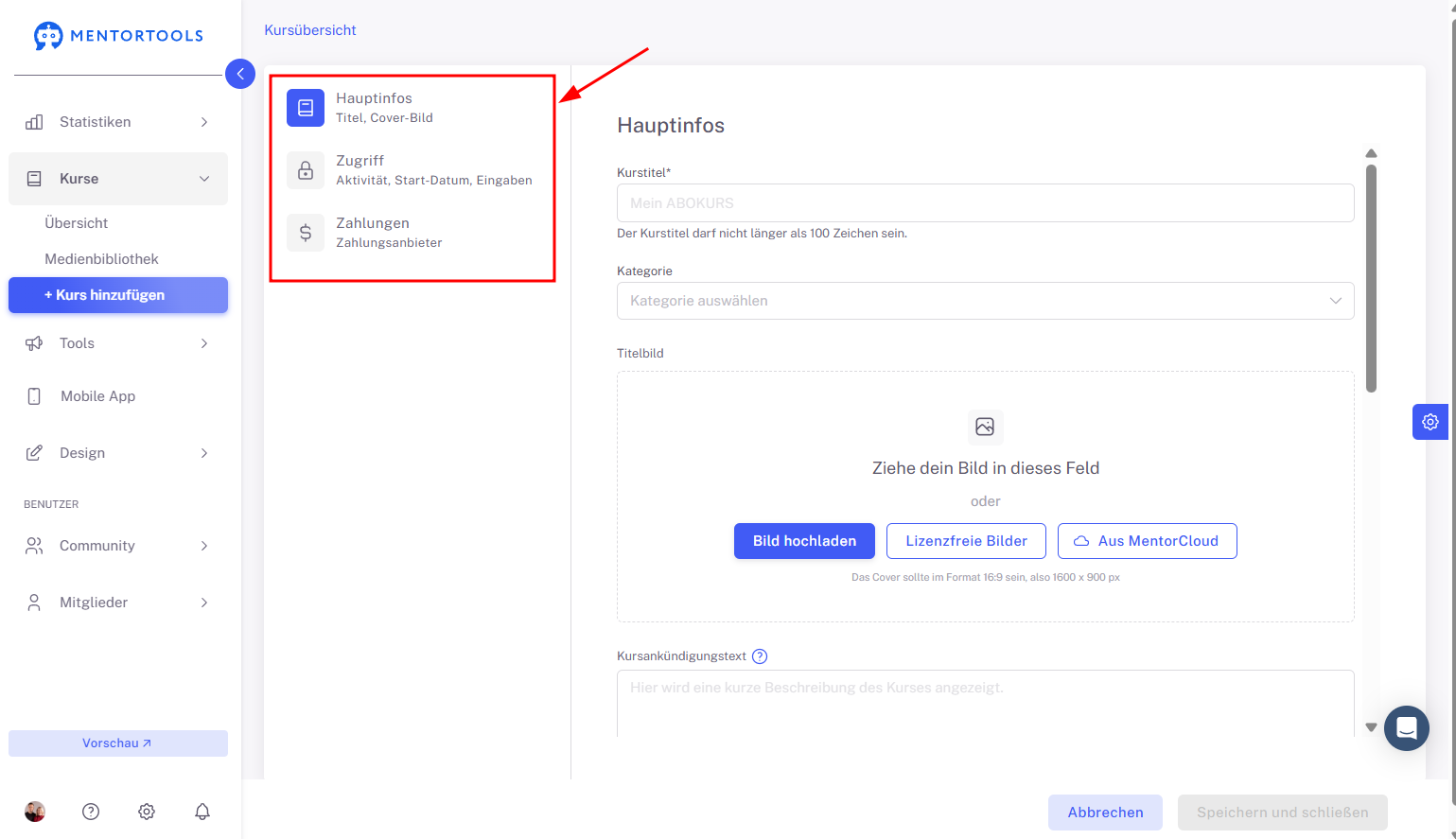
Feldübersicht & Bedeutung
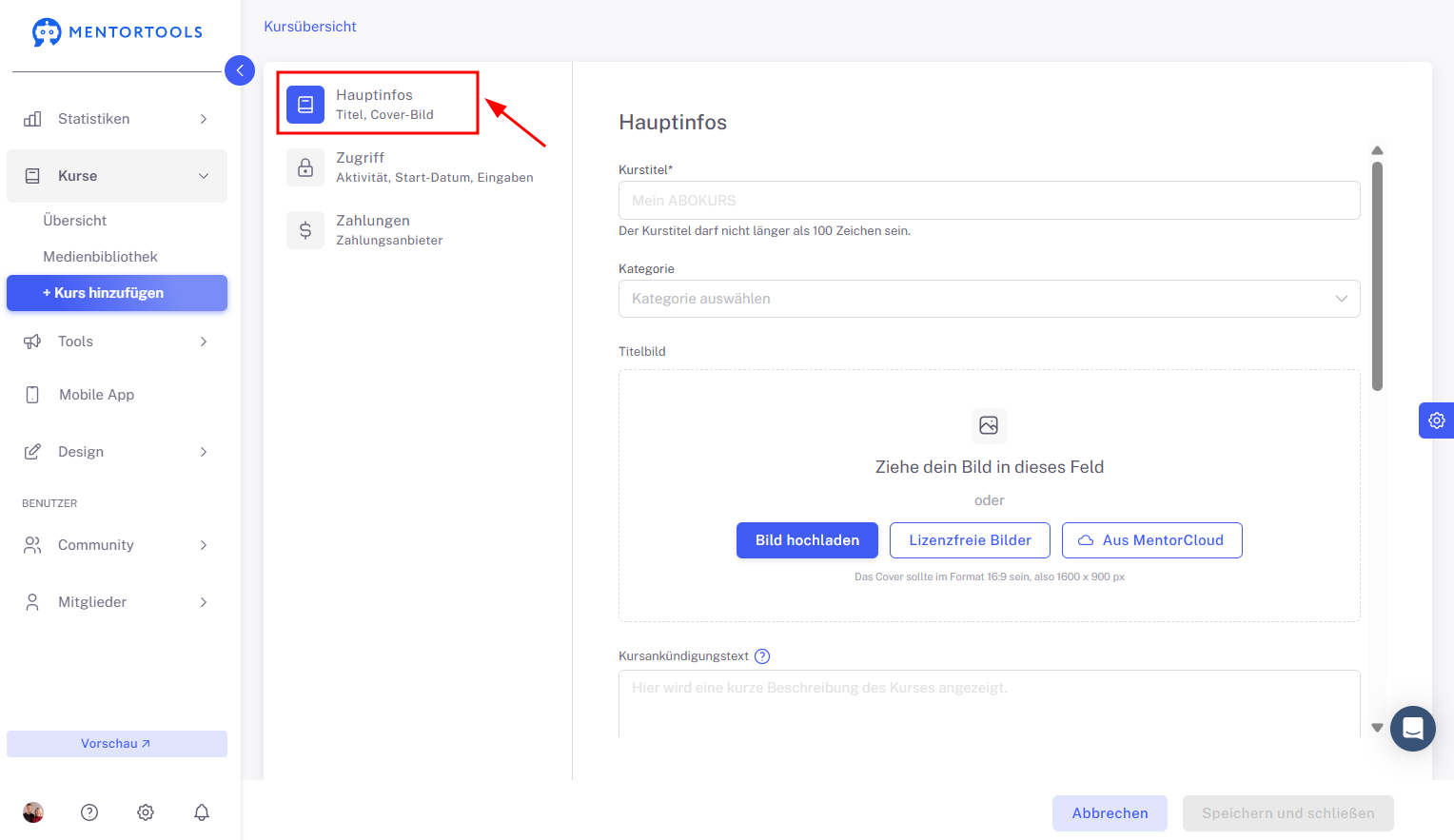
3. Weitere Einstellungen vornehmen
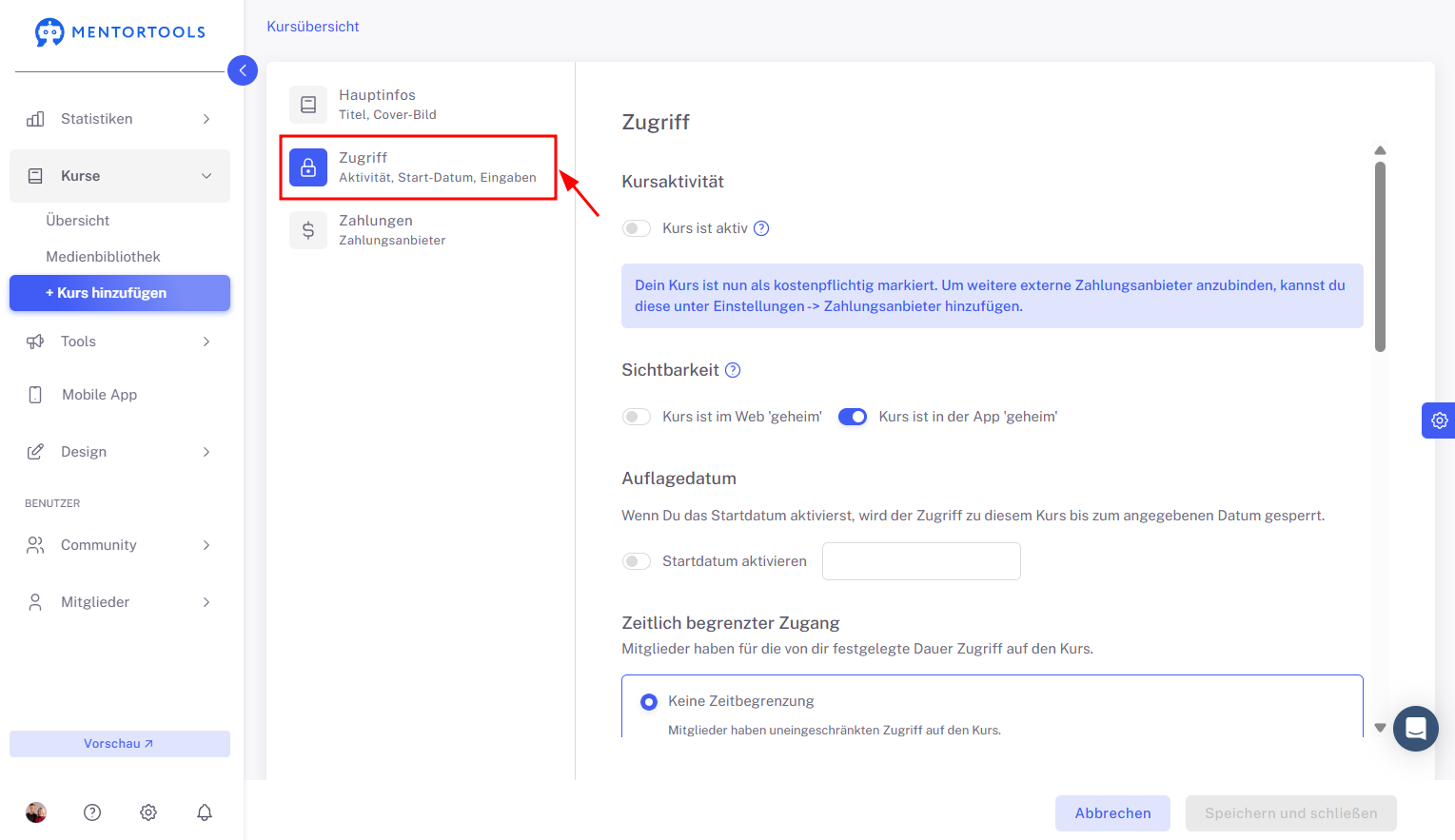
Gehe zum Reiter „Zugriff”. Hier kannst du einstellen, ob dein Kurs:
aktiv / inaktiv
öffentlich / geheim
ist.
Außerdem kannst du das Startdatum des Kurses und/oder eine zeitliche Zugangsbeschränkung festlegen.
Hier findest du auch direkte Links zu deinem Kurs (Kostenloser Direktlink zum Kurs (Single Opt-in) & Kostenloser Direktlink zum Kurs (Double Opt-in)).
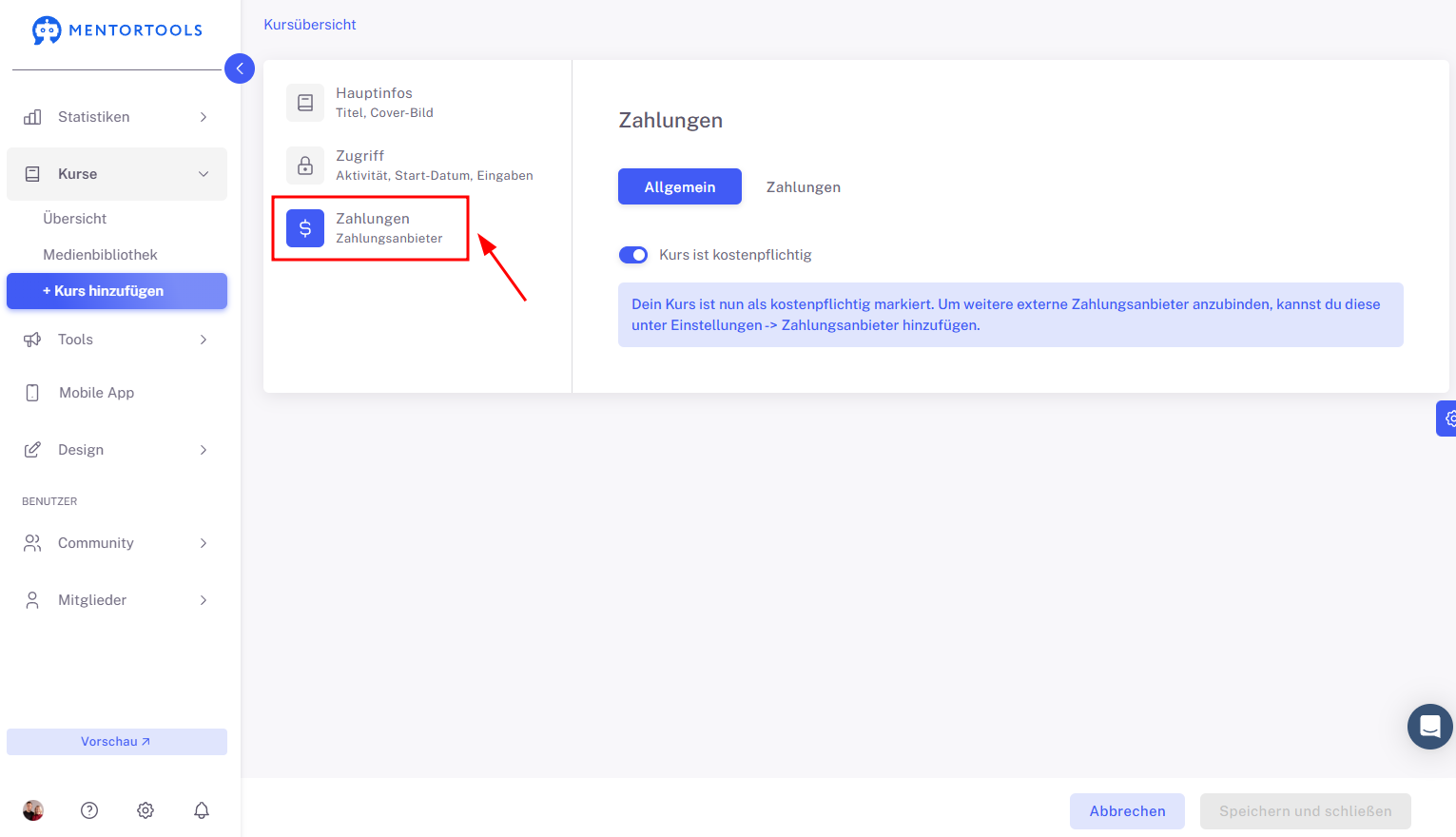
Wechsle zum Reiter „Zahlungen“. Hier kannst du in den allgemeinen Einstellungen festlegen, ob dein Kurs:
kostenlos
oder kostenpflichtig
ist.
Wenn dein Kurs kostenpflichtig ist, richte in den Zahlungseinstellungen den Link zur Verkaufsseite / zum Bestellformular ein und verbinde deinen Kurs mit einem Zahlungsanbieter.
4. Kurs speichern
Wenn alle Einstellungen abgeschlossen sind, klicke auf die Schaltfläche „Speichern und schließen“. Die Kurseinstellungen kannst du jederzeit ändern.
Zusammenfassung: Das brauchst du für einen neuen Kurs
Kurstitel und Beschreibung
Mindestens ein Modul mit einer Lektion
Inhalte (Video, Text, PDF, Quiz etc.)
Kurs als kostenpflichtig oder kostenlos festlegen
Optional: Bild, Video, Kategorie