Lektion – Lektionsinhalte
In dieser Anleitung lernst du, wie du den Inhalt einer Lektion in Mentortools bearbeitest/hinzufügst. Du kannst direkt Texte, Videos, PDF-Dateien und andere Materialien in die Lektion einfügen, mit denen du für deine Teilnehmer ein fesselndes und wertvolles Lernerlebnis schaffst.
Zuletzt aktualisiert Vor etwa 1 Jahr
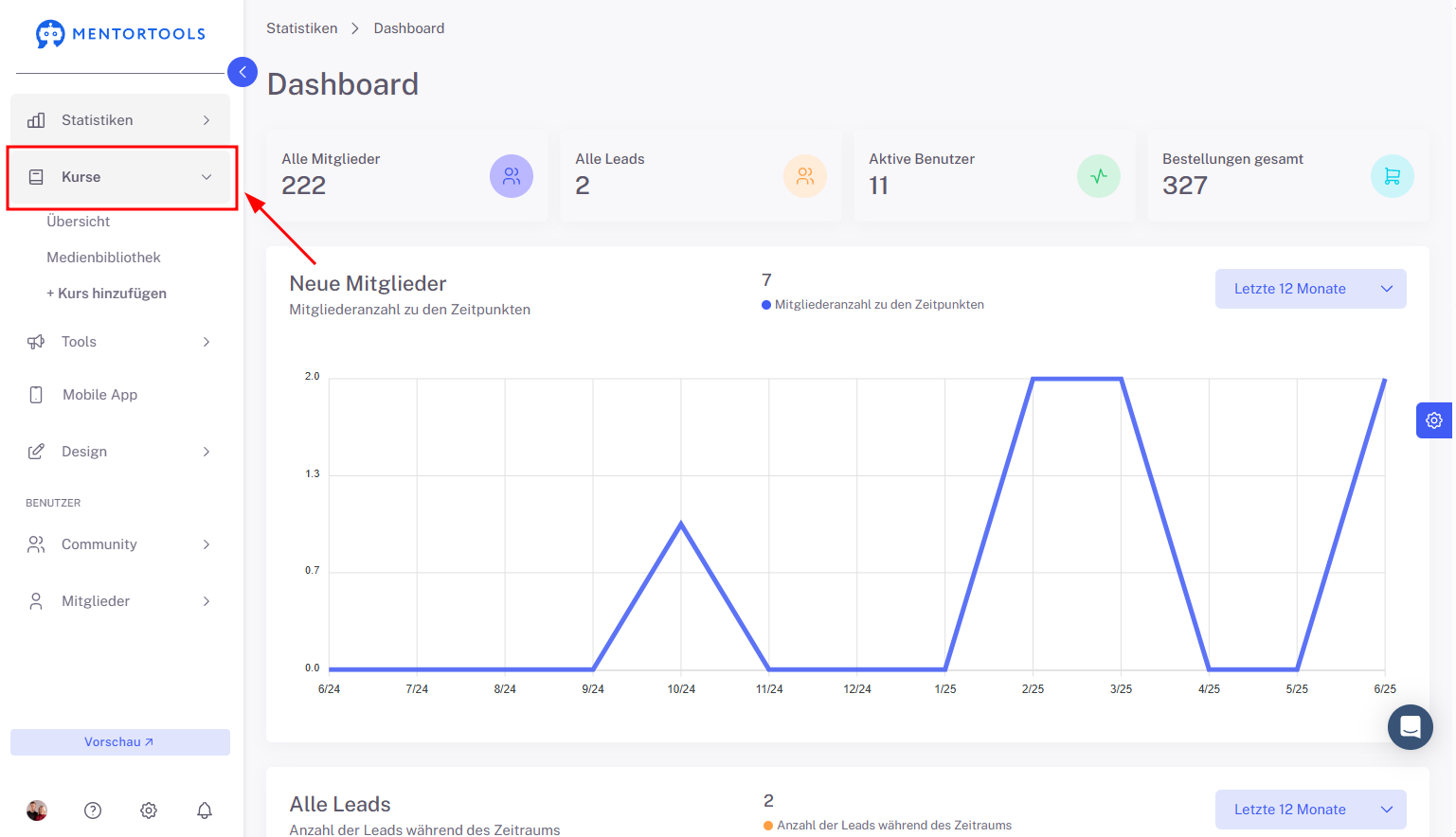
1. Gehe zu „Kurse“
In deiner Online-Akademie gehe im Seitenmenü zu „Kurse“.
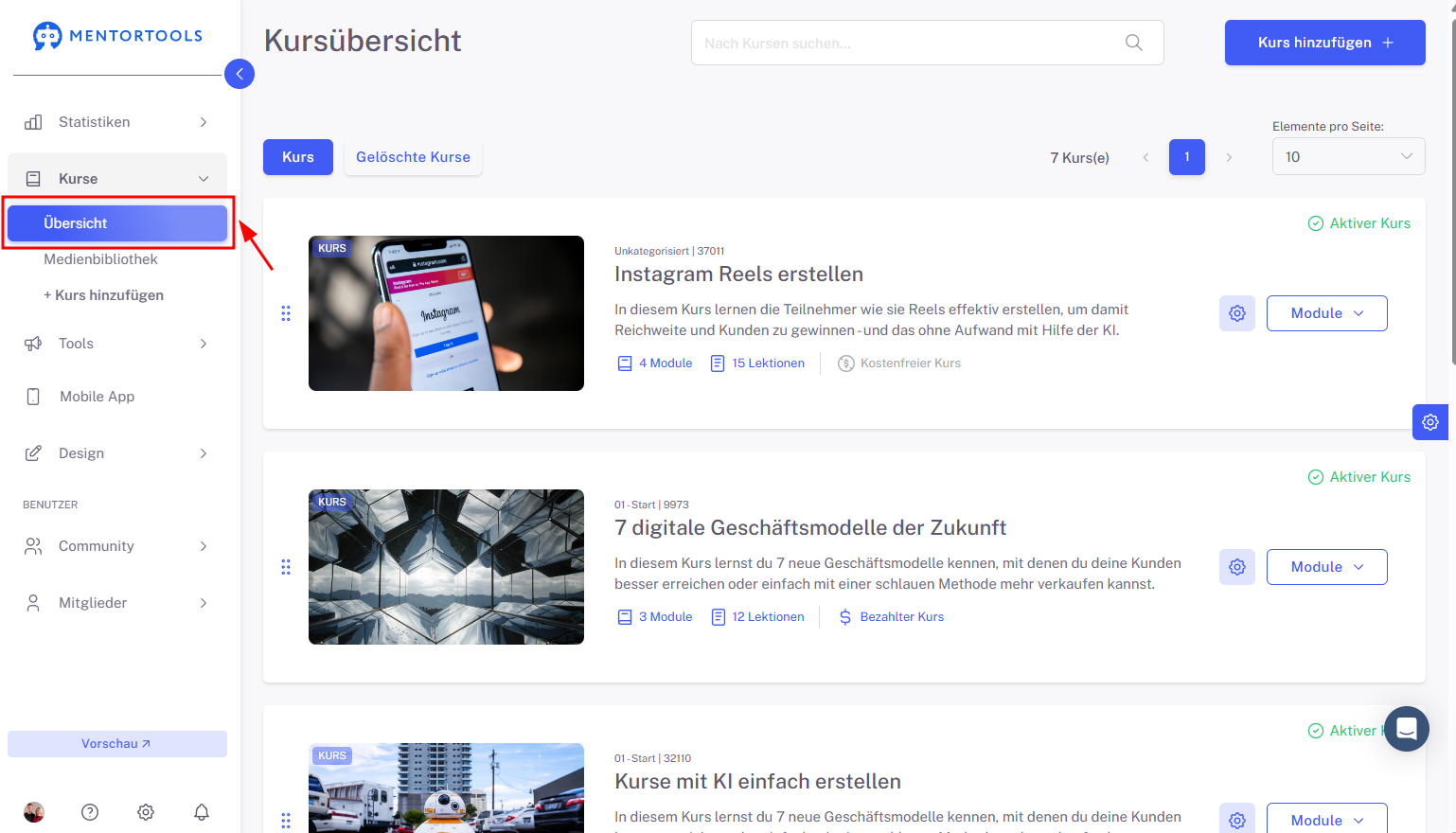
2. Gehe zu „Übersicht“
Um die Liste aller deiner Kurse anzuzeigen, gehe anschließend zu „Übersicht“.
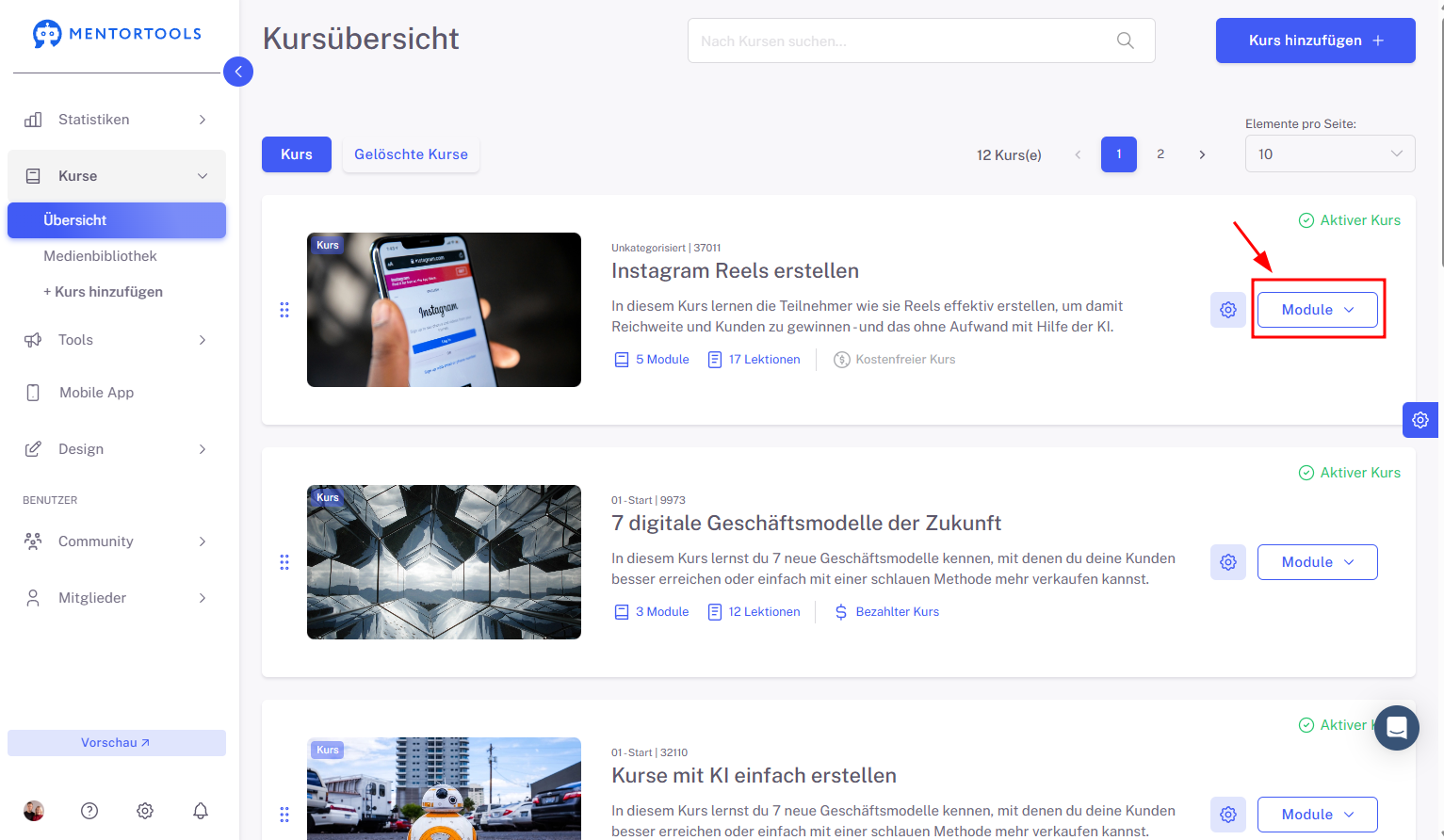
3. Wähle einen konkreten Kurs aus
Wähle einen bestimmten Kurs und das Modul aus, in dem du die Lektion bearbeiten möchtest. Durch Klicken auf „Module“ werden alle bestehenden Module in diesem Kurs angezeigt.
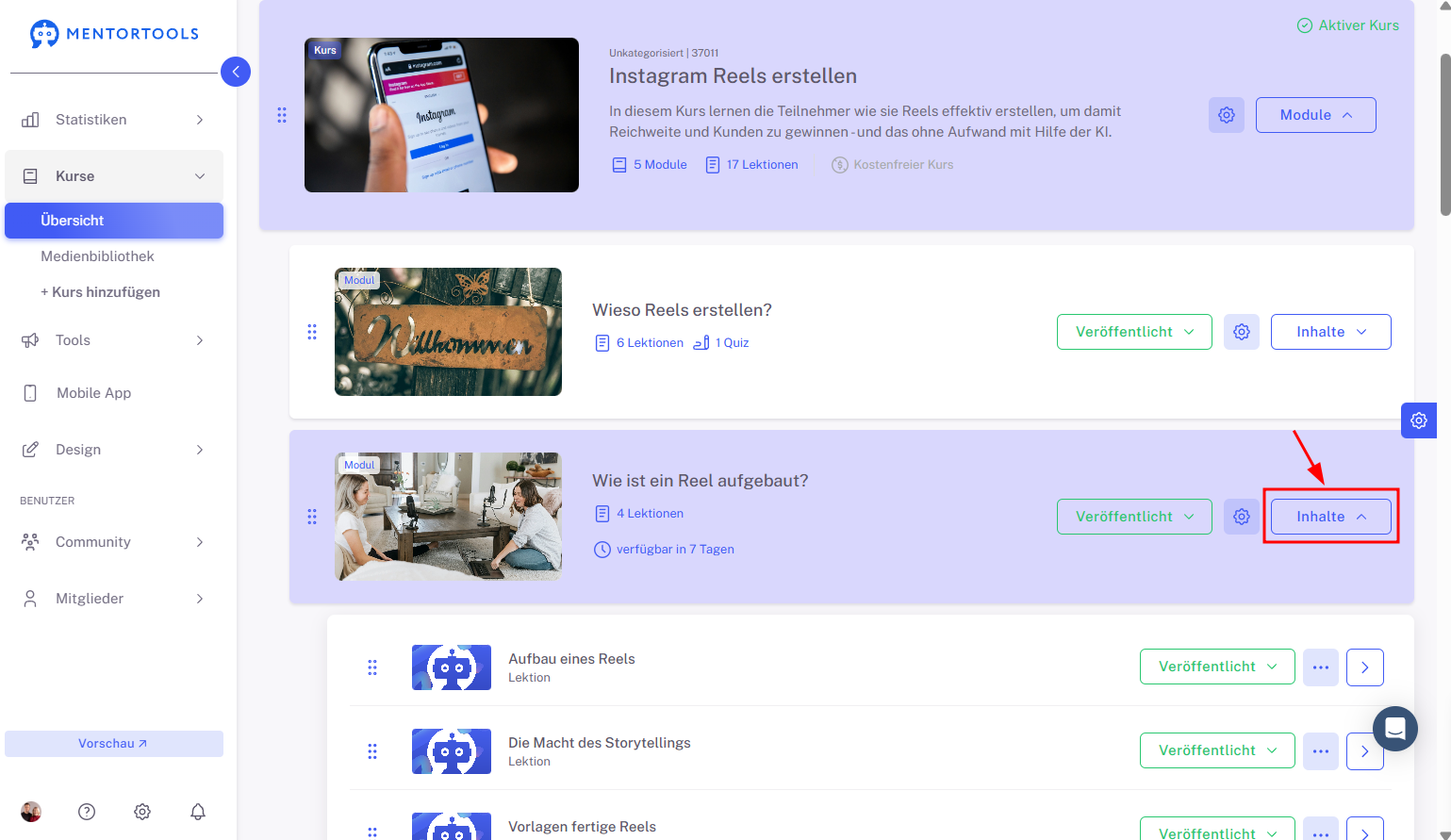
4. Zeige den Inhalt des jeweiligen Moduls an
Durch einen Klick auf „Inhalte“ werden alle bestehenden Lektionen in diesem Modul angezeigt.
5. Wähle die Lektion aus
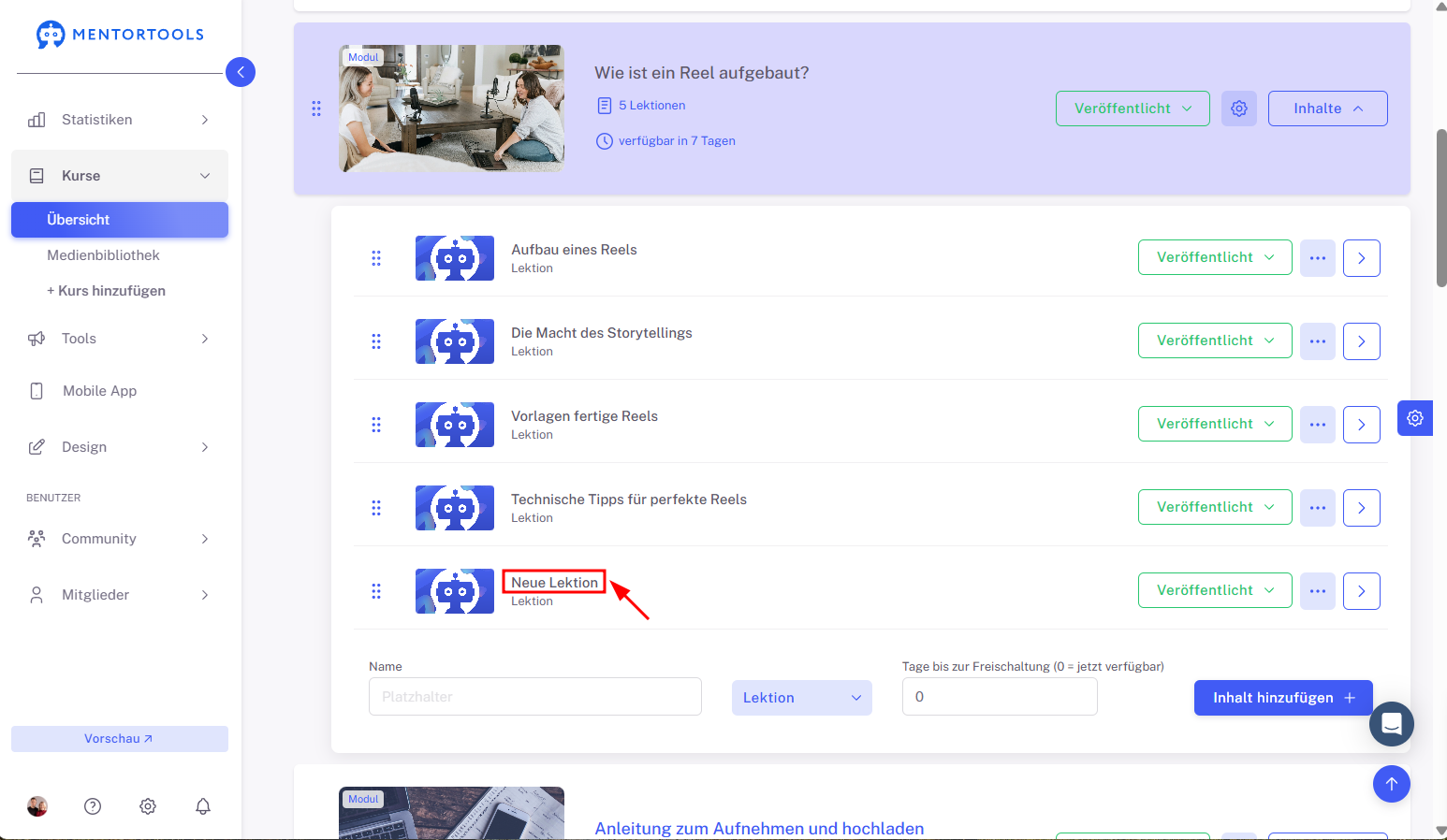
Um die Lektion zu bearbeiten, klicke auf den Titel der Lektion, die du bearbeiten möchtest. Nach dem Klicken auf den Titel der Lektion werden alle Einstellungen angezeigt.
6. Bearbeitung des Lektioneninhalts
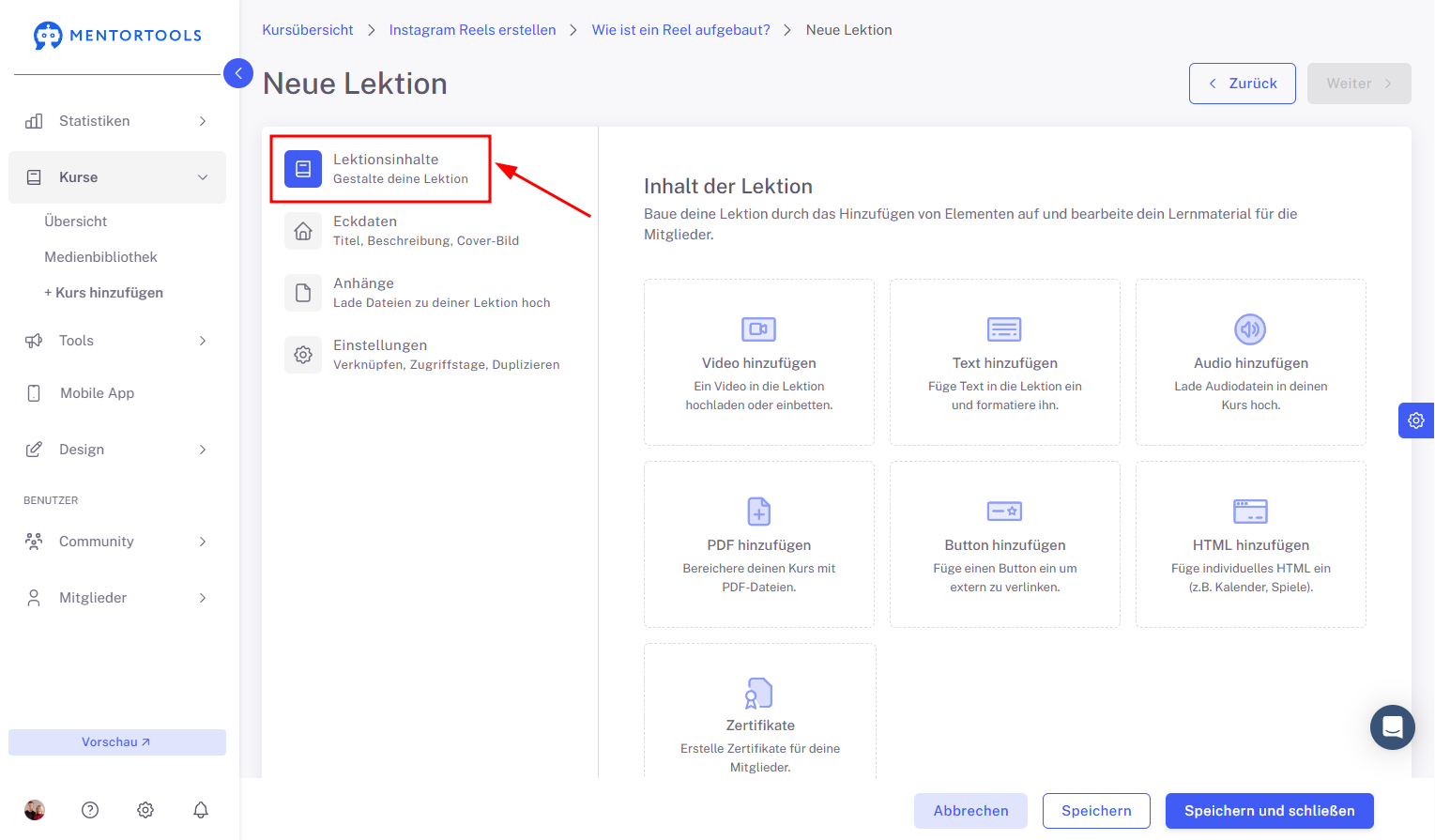
Um den Inhalt der Lektion zu bearbeiten, gehe zu „Lektionsinhalte“. Im Editor auf der rechten Seite kannst du nun schrittweise einzelne Dateien und Materialien zu deiner Lektion hinzufügen.
7. Hinzufügen von Inhalten
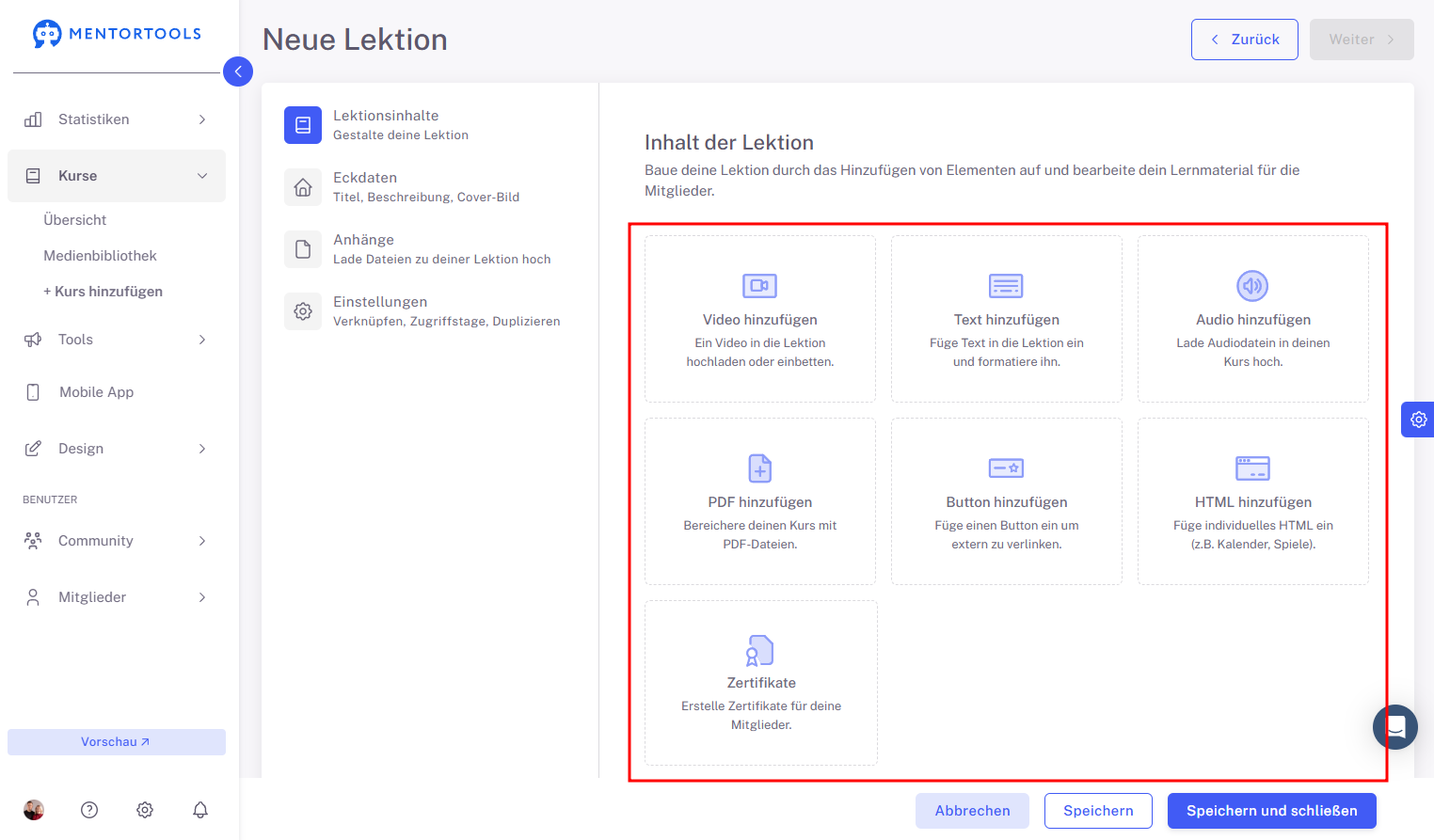
Der wichtigste Bereich ist das Hinzufügen von Inhalten. Eine Lektion kann aus verschiedenen Dateitypen bestehen. Du kannst die folgenden Dateien zu deiner Lektion hinzufügen:
Videos
Textblöcke, Bilder
Audiodateien
PDF-Dateien
Buttons
HTML-Code
Zertifikate
Video hinzufügen
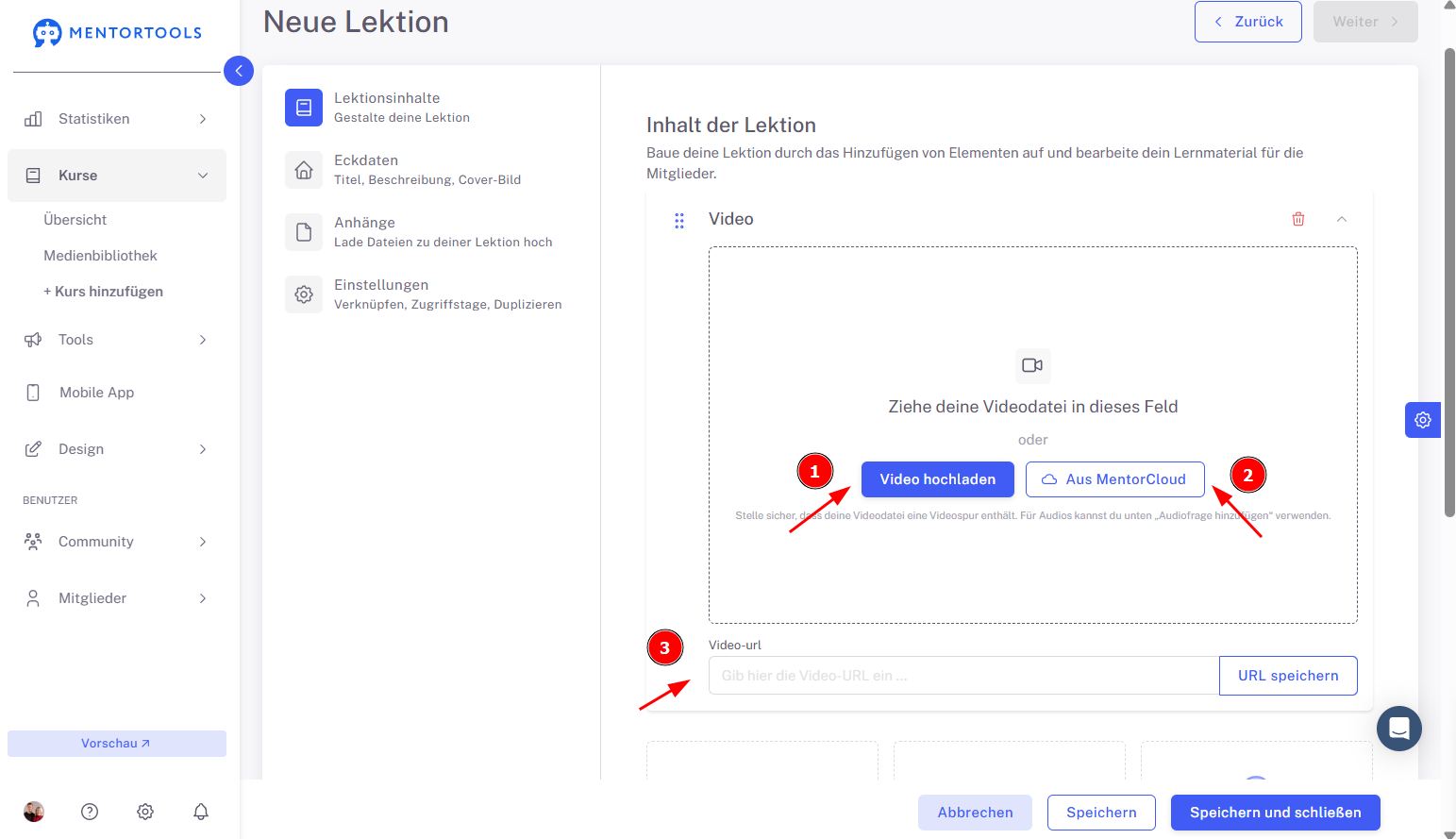
Wenn du auf die Option „Video hinzufügen“ klickst, hast du drei Möglichkeiten:
Du kannst ein neues Video von deinem Computer hochladen (1)
Du kannst ein Video aus der MentorCloud auswählen (2)
Oder du kannst einfach einen Link zu deinem Video von YouTube oder Vimeo einfügen (3)
Text hinzufügen
Wenn du auf die Option „Text hinzufügen“ klickst, öffnet sich der Texteditor, in dem du deinen Text einfügen und bearbeiten kannst.
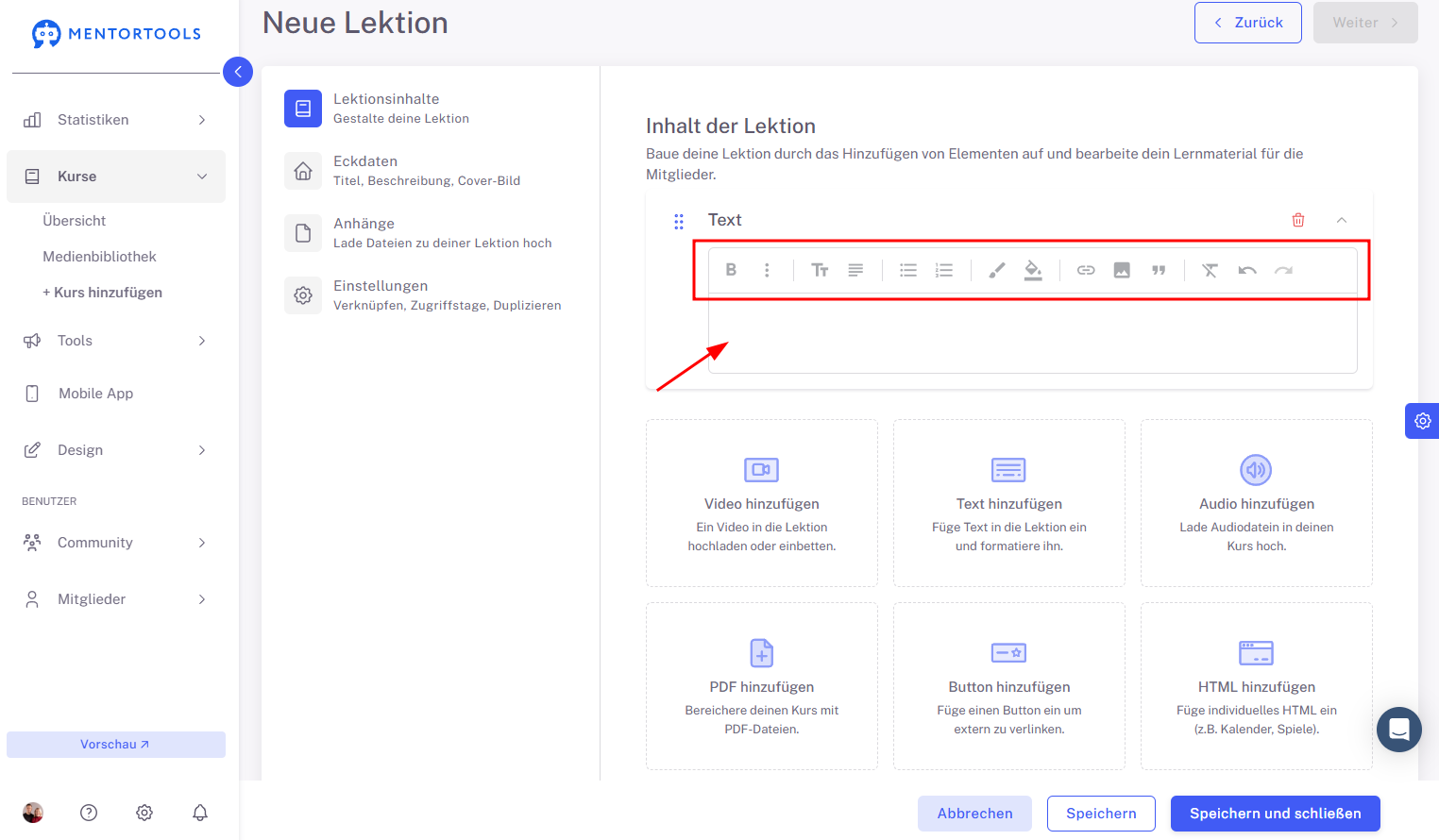
Bild hinzufügen
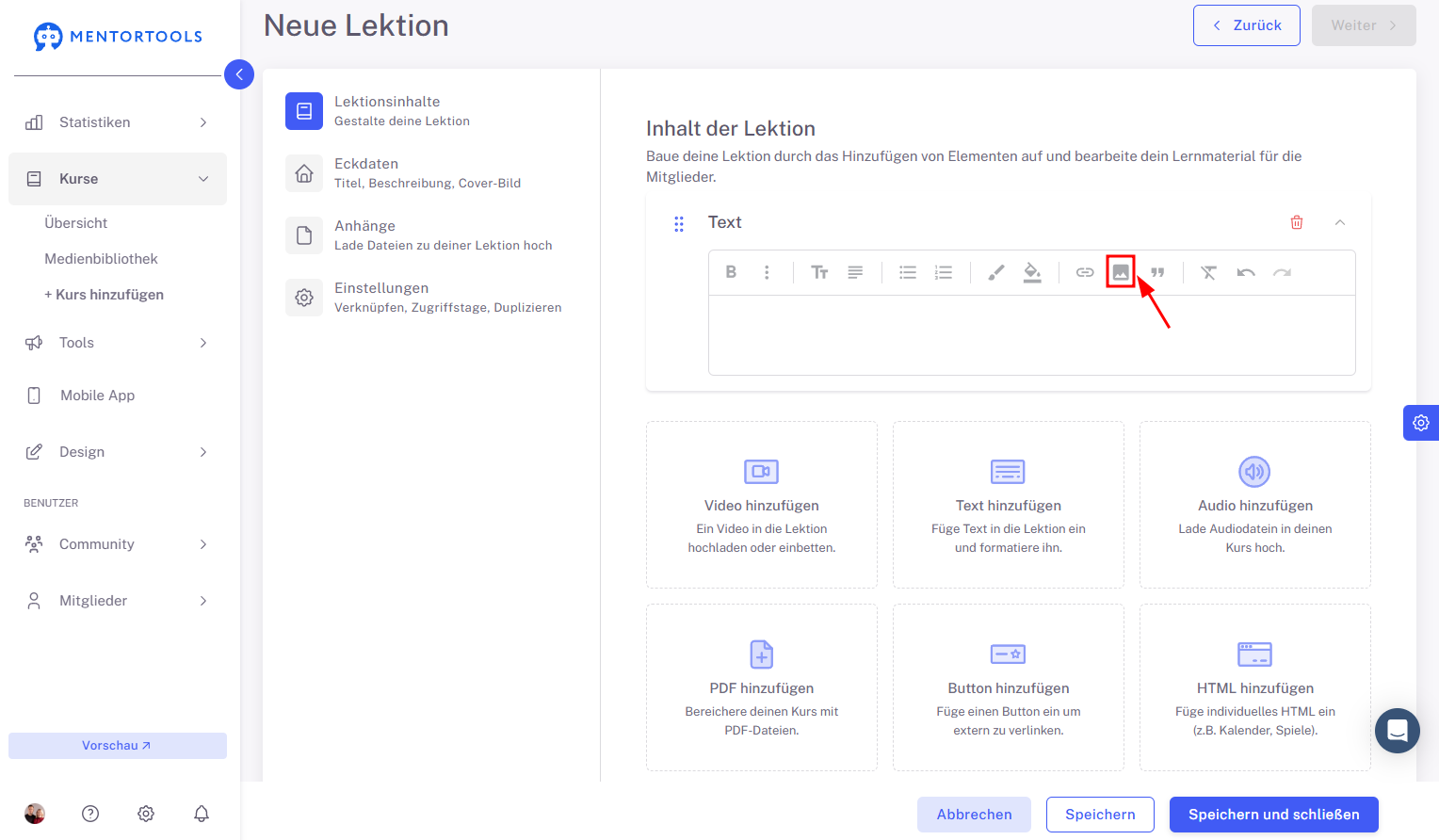
Wenn du ein Bild zu der Lektion hinzufügen möchtest, musst du zuerst die Option „Text hinzufügen“ wählen. Sobald der Texteditor geöffnet ist, klicke auf das Bild-Symbol. Danach stehen dir wieder mehrere Möglichkeiten zur Verfügung, wie du das Bild in die Lektion einfügen kannst:
Du kannst ein neues Bild von deinem Computer hochladen
Du kannst Vorlagen für Bilder verwenden
Oder du kannst ein Bild aus der MentorCloud auswählen
Link erstellen
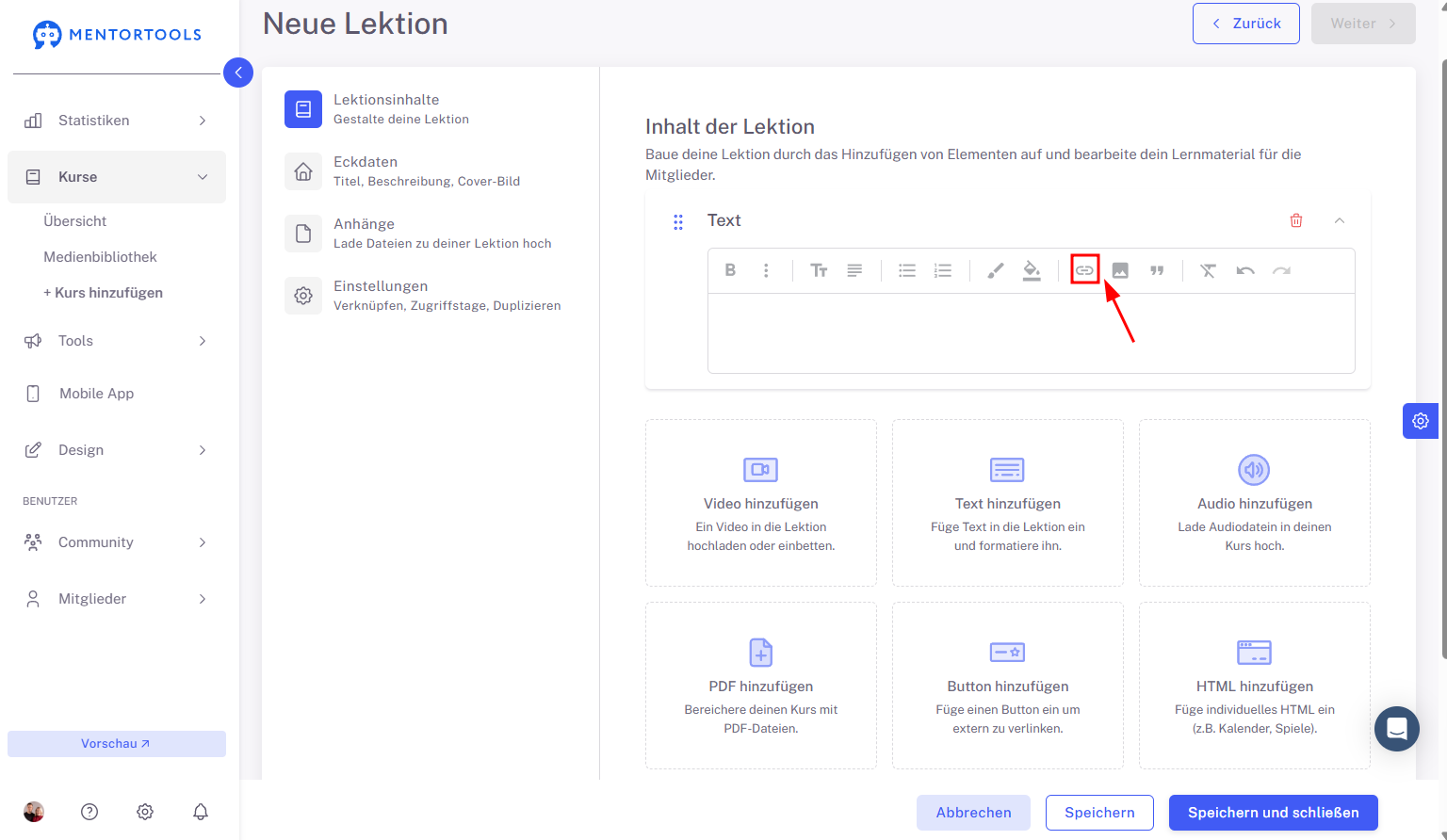
Wenn du einen Text erstellst, kannst du daraus einen Link machen, indem du auf das Link-Symbol im Texteditor klickst und die Webadresse eingibst.
Audiodatei hinzufügen
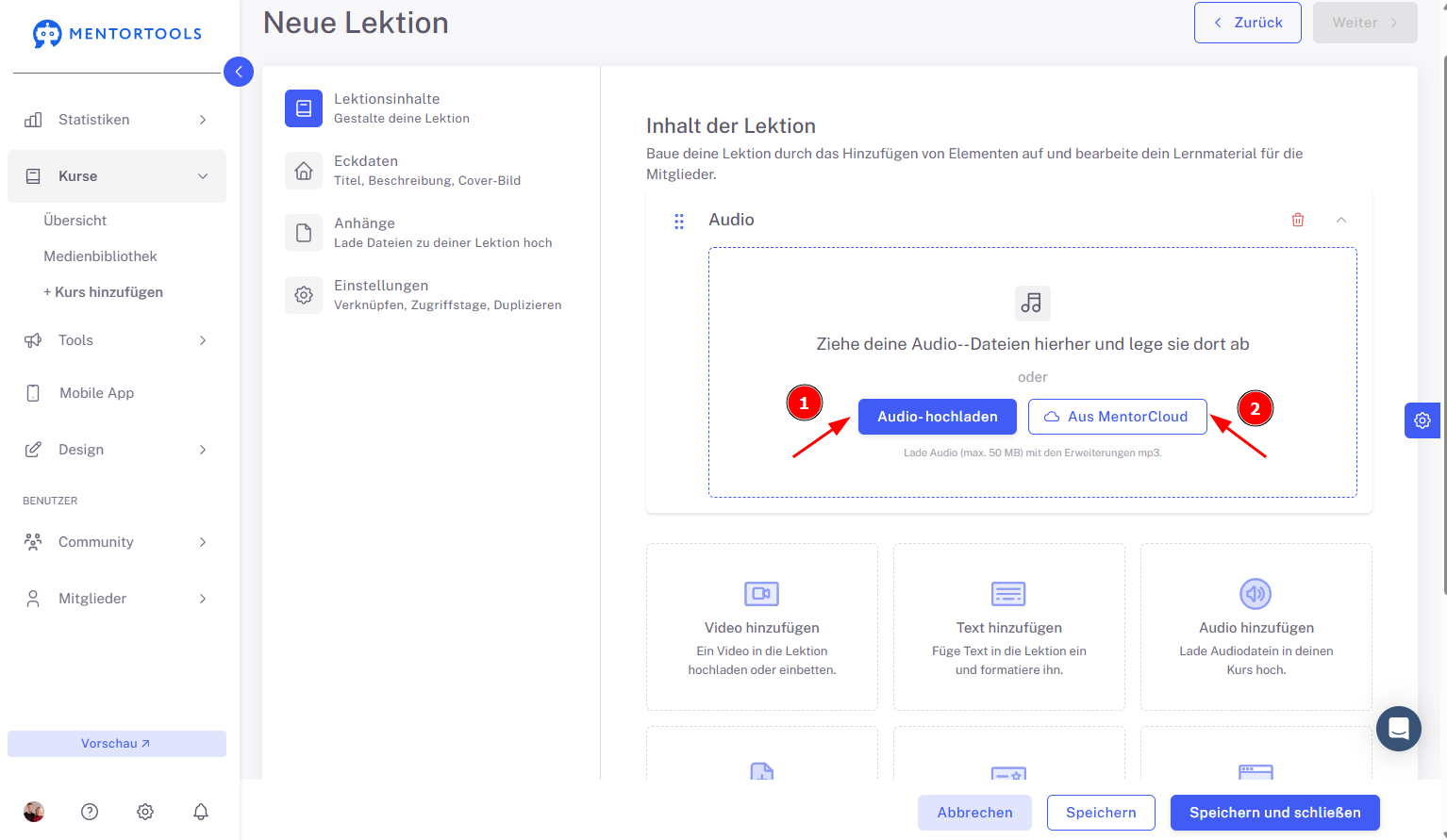
Wenn du auf die Option „Audio hinzufügen“ klickst, hast du zwei Möglichkeiten:
Du kannst eine neue Audiodatei von deinem Computer hochladen (1)
Oder du kannst eine Audiodatei aus der MentorCloud auswählen (2)
PDF-Datei hinzufügen
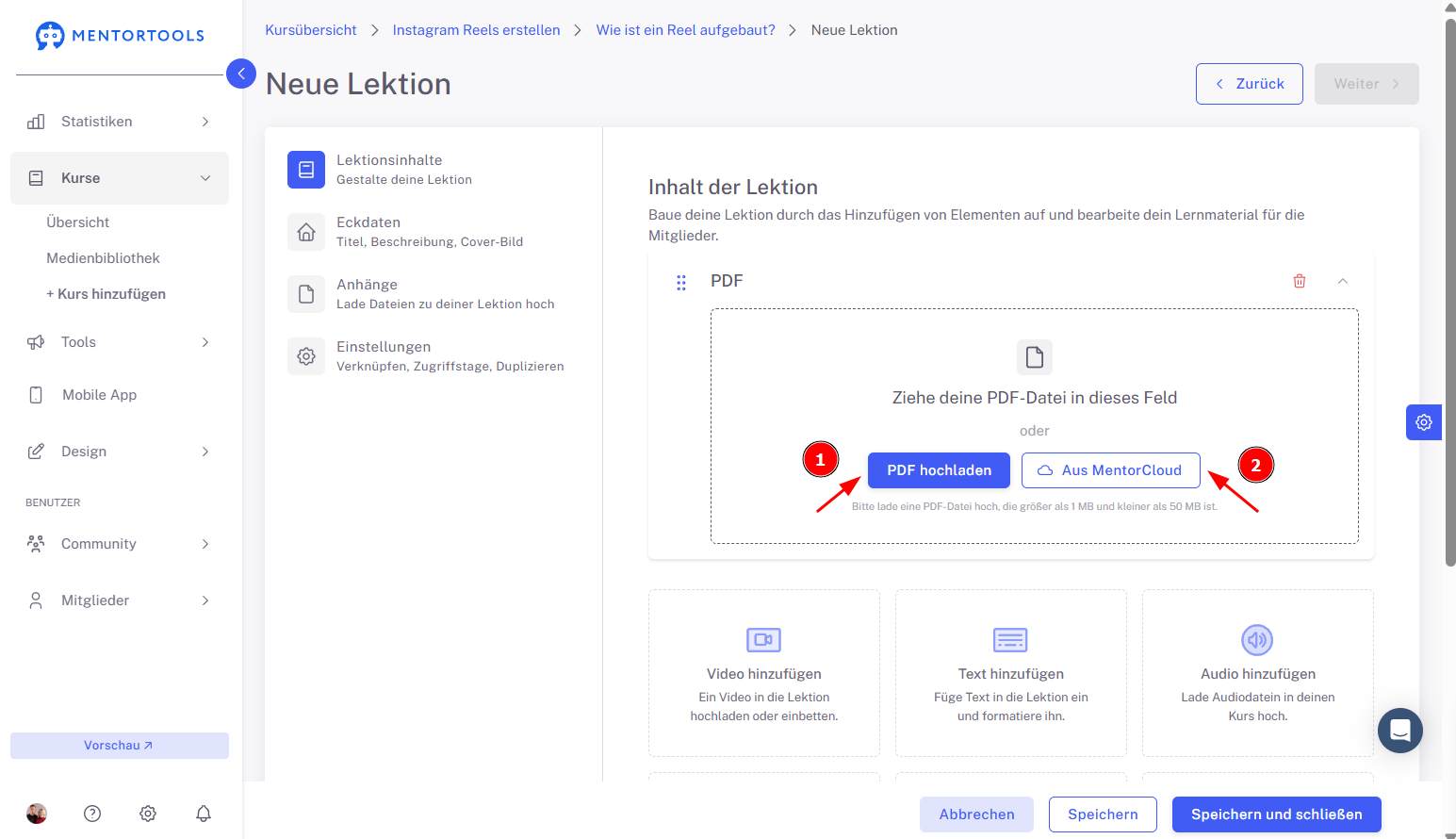
Wenn du eine PDF-Datei in die Lektion einfügen möchtest, klicke auf die Option „PDF hinzufügen“. In diesem Fall kannst du ebenfalls wählen, ob du eine neue Datei hochlädst (1) oder sie aus der MentorCloud auswählst (2). So lädst du die PDF-Datei in den Reader, sodass sie vom Teilnehmer nicht heruntergeladen oder kopiert werden kann.
Button hinzufügen
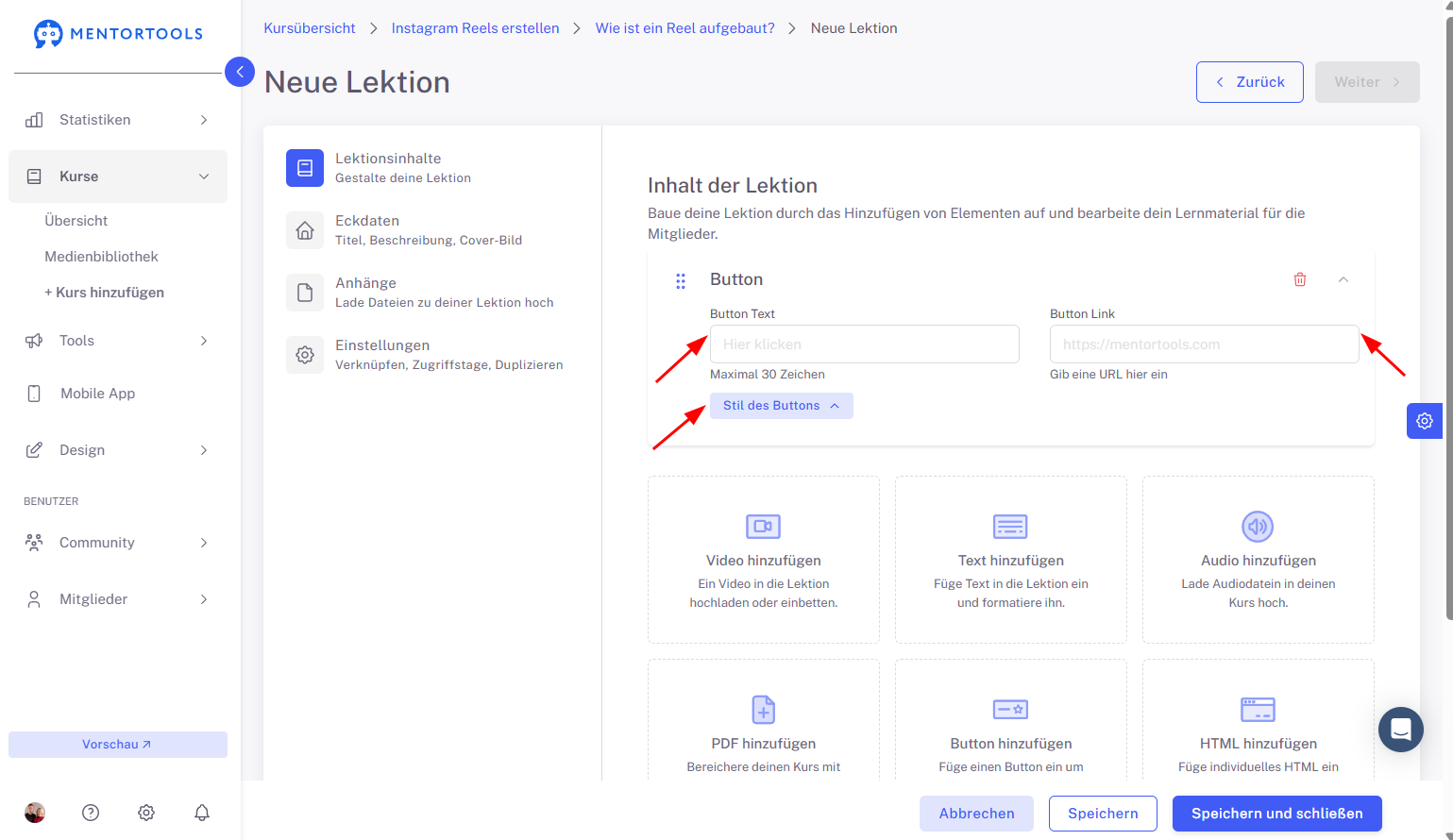
Du kannst ganz einfach einen Button in die Lektion einfügen. Klicke auf die Option „Button hinzufügen“, füge den Text und den Link des Buttons hinzu und passe die Größe sowie die Farbe des Buttons an (indem du auf „Stil des Buttons“ klickst).
HTML-Code hinzufügen
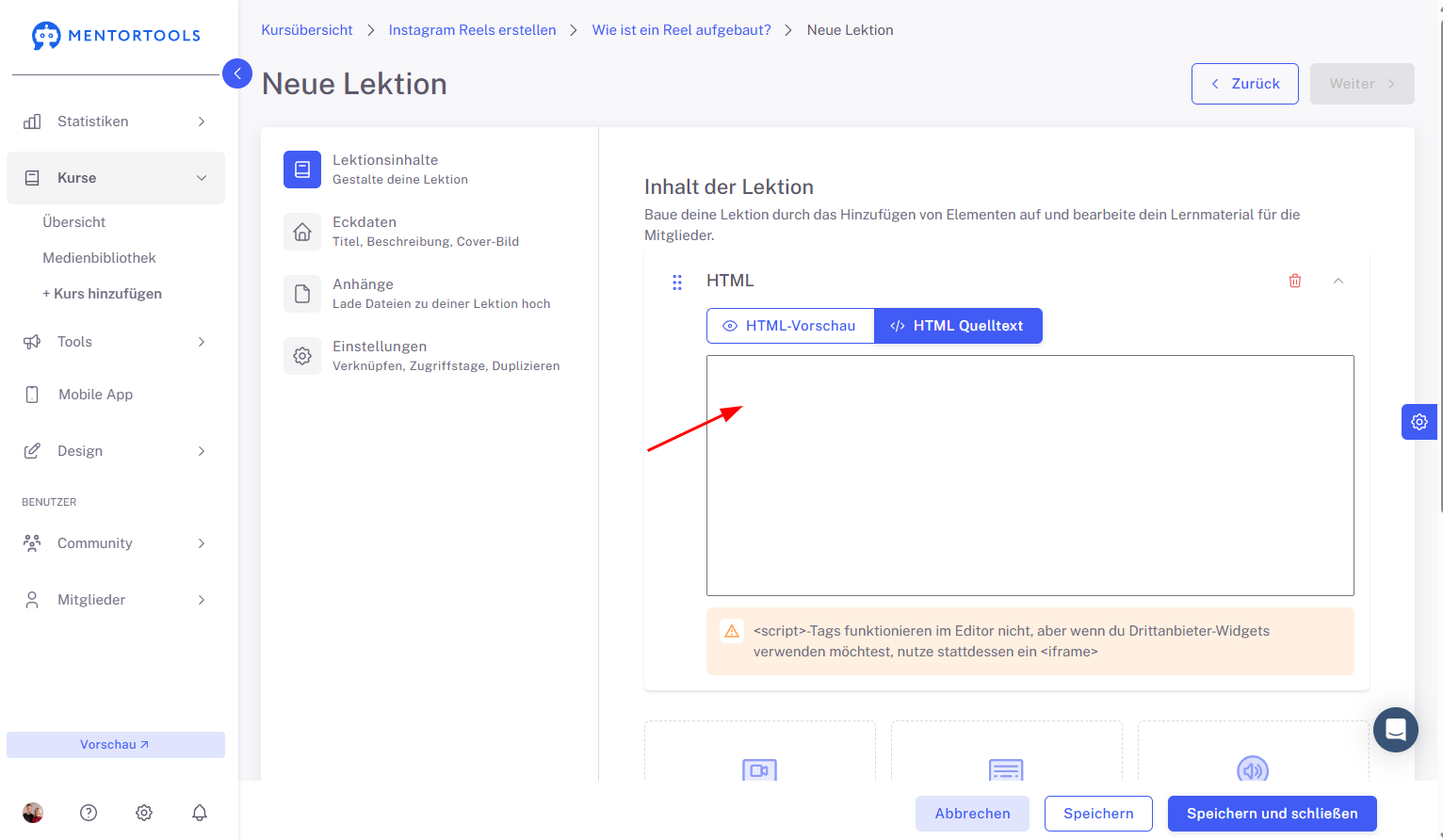
Nachdem du auf die Option „HTML hinzufügen“ geklickt hast, füge den externen Code in das angegebene Feld ein. So kannst du beispielsweise einen Terminplaner, ein Google-Formular oder andere interaktive Elemente in deine Lektion einfügen.
Zertifikat hinzufügen
Nachdem du auf die Option „Zertifikate“ geklickt hast, kannst du Zertifikate in die Lektion für deine Mitglieder einfügen. Sobald du diese Option auswählst, werden dir die Zertifikateinstellungen angezeigt.
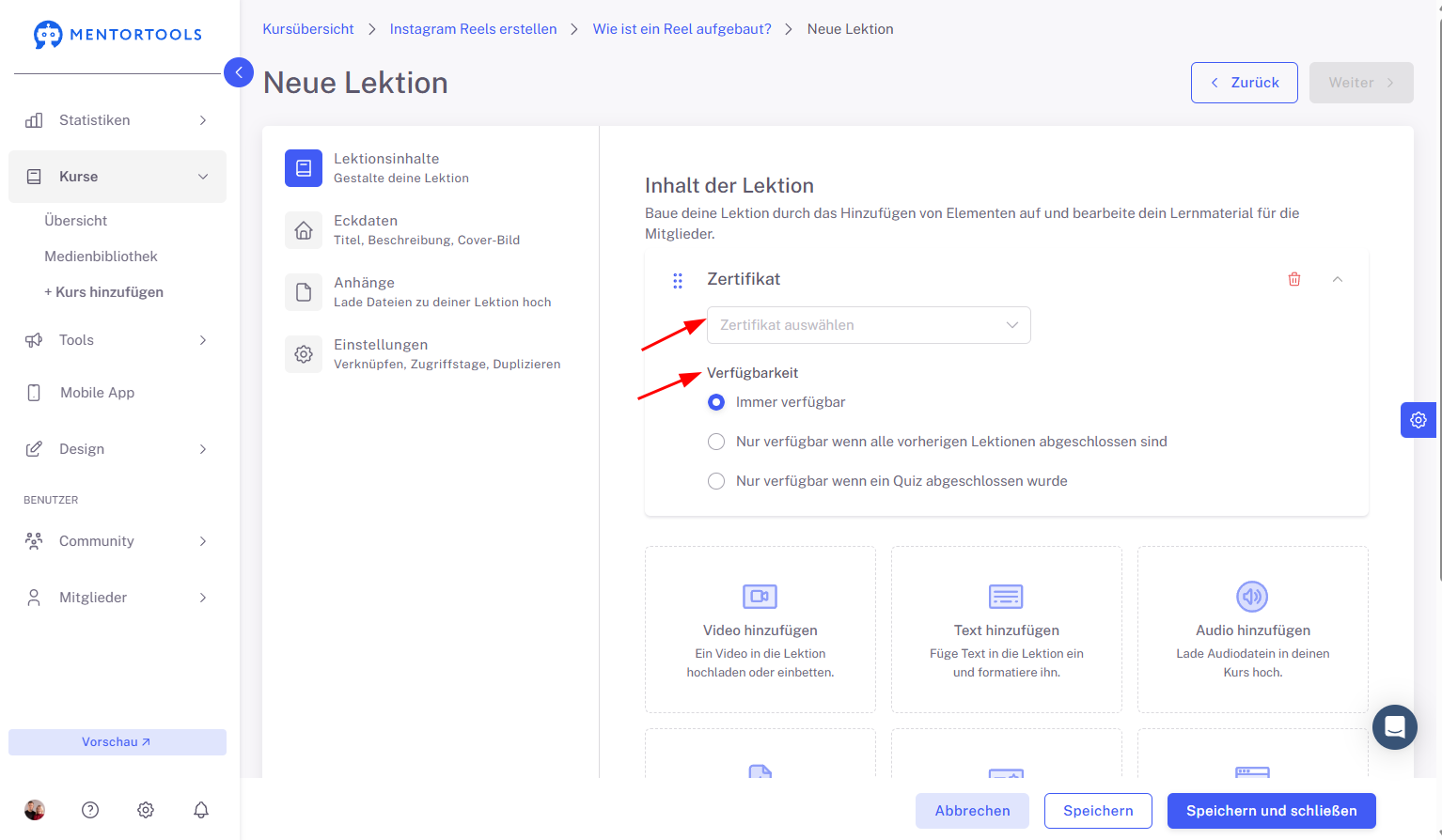
Wähle zuerst, welches Zertifikat du in die Lektion einfügen möchtest. Klicke auf „Zertifikat auswählen“ und wähle das spezifische Zertifikat aus, das du zuvor erstellt hast. Eine Anleitung, wie du ein Zertifikat in deiner Online-Akademie erstellen kannst, findest du hier.
Danach stelle die „Verfügbarkeit“ des Zertifikats ein – wann es für deine Mitglieder zugänglich sein wird. Du kannst aus den folgenden Optionen wählen:
Immer verfügbar – Das Zertifikat ist immer in dieser Lektion für Mitglieder verfügbar.
Nur verfügbar wenn alle vorherigen Lektionen abgeschlossen sind – Das Zertifikat ist nur für Mitglieder verfügbar, wenn sie alle Lektionen abgeschlossen haben, die vor dieser Lektion mit dem Zertifikat im Kurs liegen.
Nur verfügbar wenn ein Quiz abgeschlossen wurde – Das Zertifikat ist nur für Mitglieder verfügbar, wenn sie das ausgewählte Quiz erfolgreich bestehen (hier musst du auswählen, welches Quiz die Mitglieder erfolgreich abschließen müssen).
Nachdem du die Lektion mit dem Zertifikat gespeichert hast, erhalten deine Mitglieder das Zertifikat in dieser spezifischen Lektion gemäß deiner Einstellungen.
8. Reihenfolge der Inhalte ändern
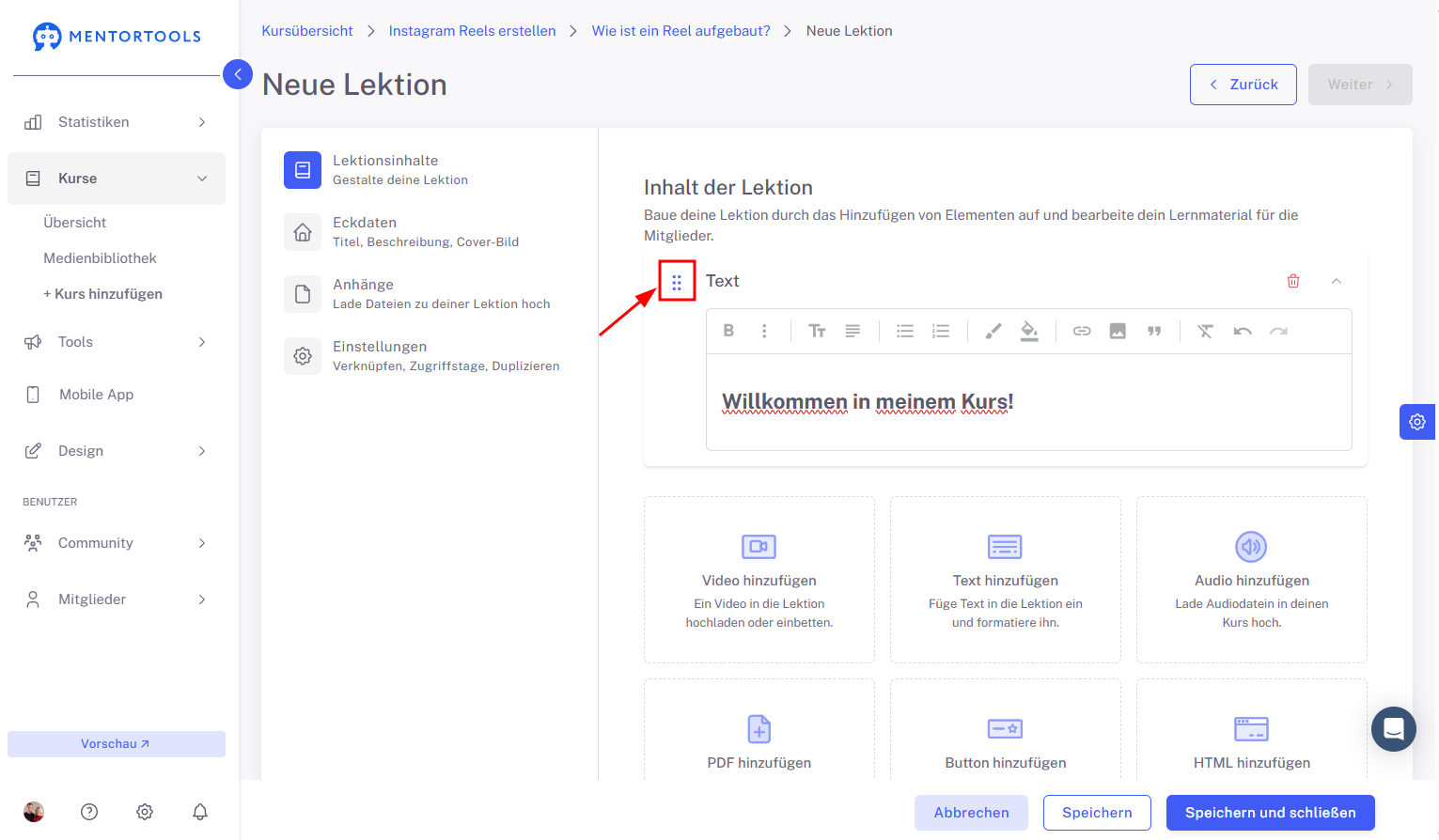
Mit der „Drag & Drop“-Funktion kannst du jederzeit die Reihenfolge der einzelnen Inhalte (Dateien) innerhalb der Lektion ändern.
Wenn du die Reihenfolge der Inhalte (Dateien) ändern möchtest, klicke einfach auf das Symbol ganz links (drei Punkte) des jeweiligen Inhalts, ziehe ihn und lasse ihn an der gewünschten Stelle los. Auf diese Weise kannst du die Reihenfolge der Inhalte (Dateien) in der Lektion anpassen.
9. Inhalt entfernen
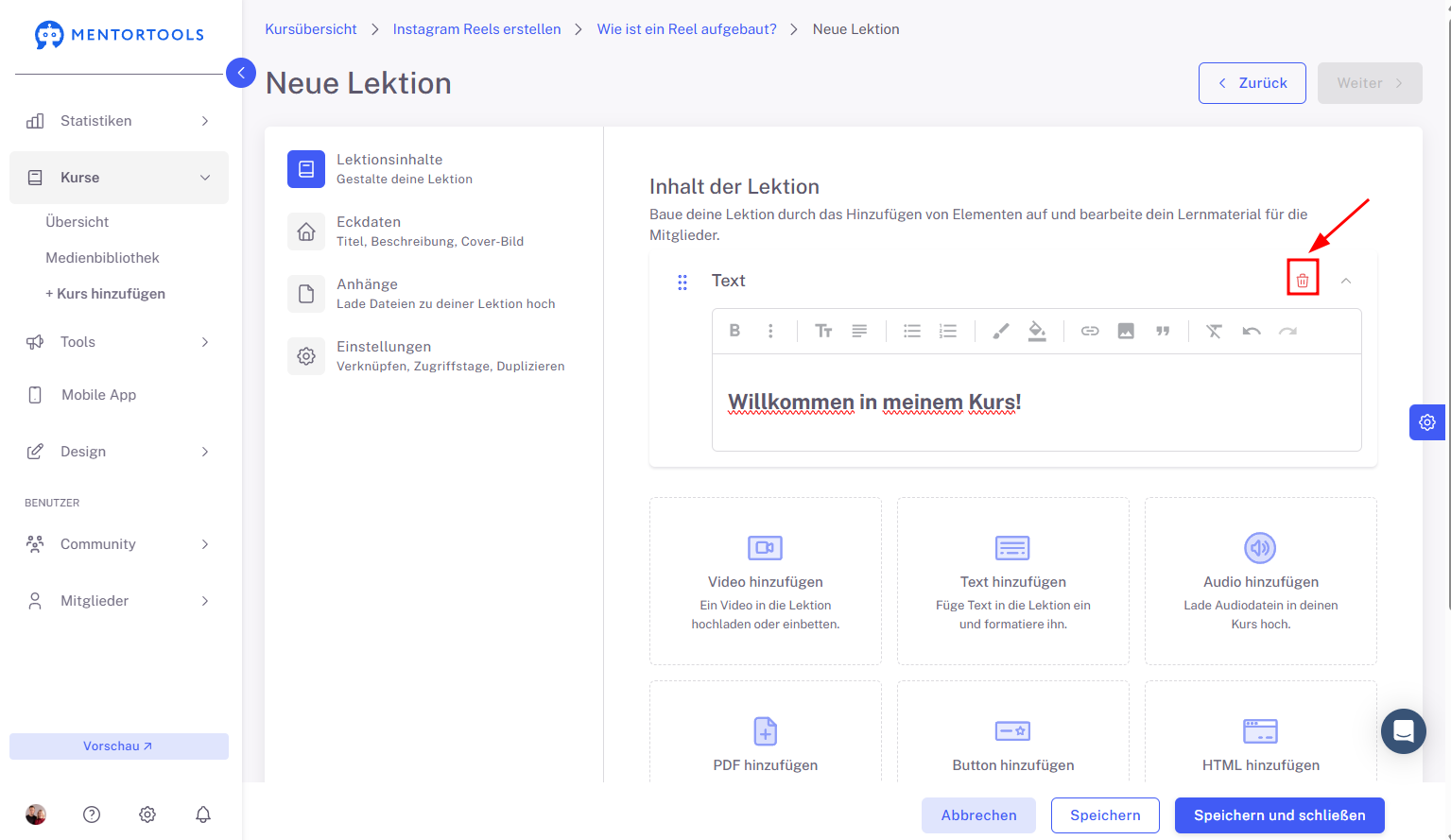
Wenn du einen Inhalt (eine Datei) entfernen möchtest, klicke einfach auf das rote Mülleimer-Symbol, und die Datei wird aus der Lektion entfernt.
10. Vorschau der Lektion
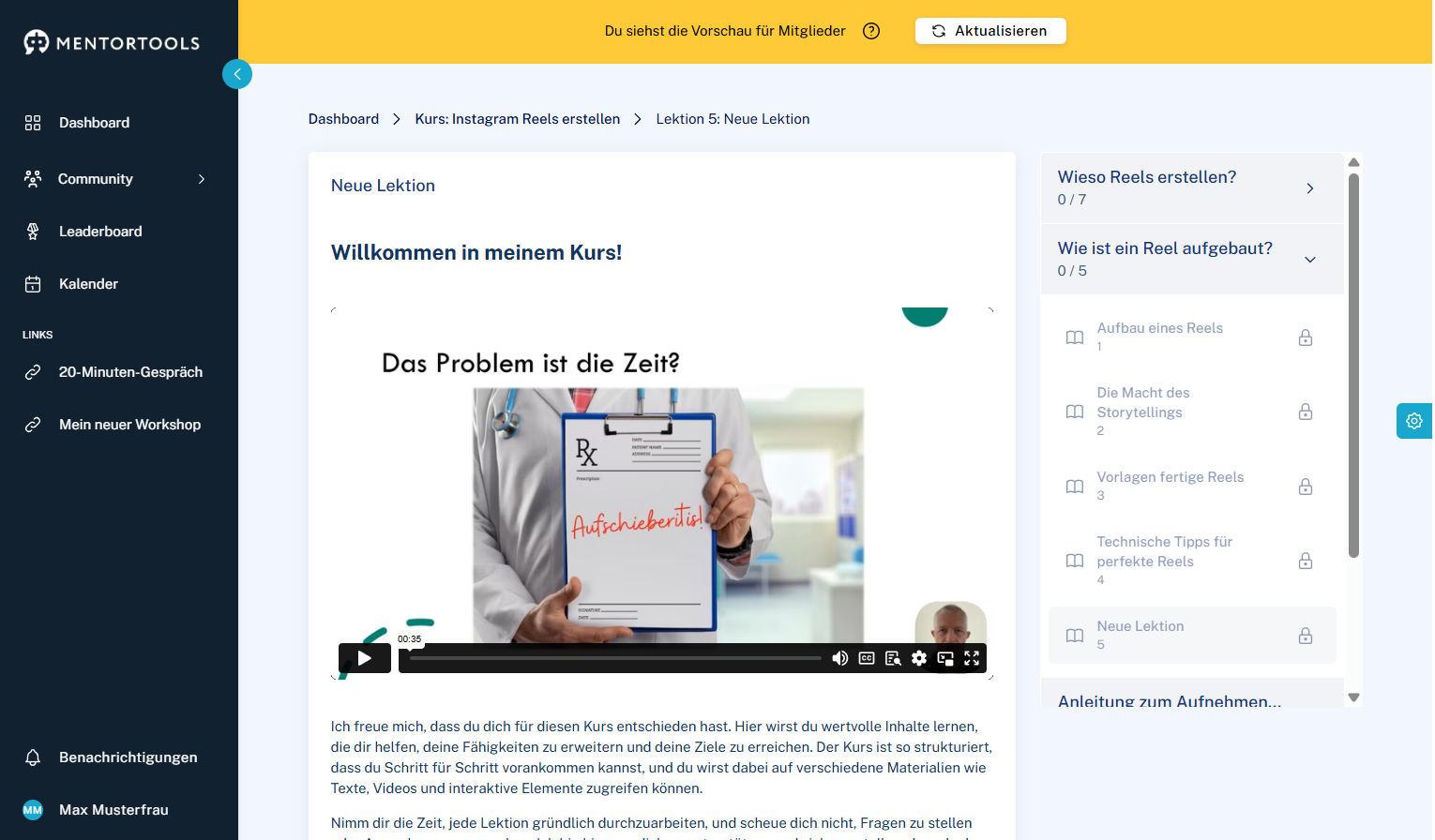
In der Vorschau kannst du dir ansehen, wie die Lektion für deine Teilnehmer angezeigt wird.
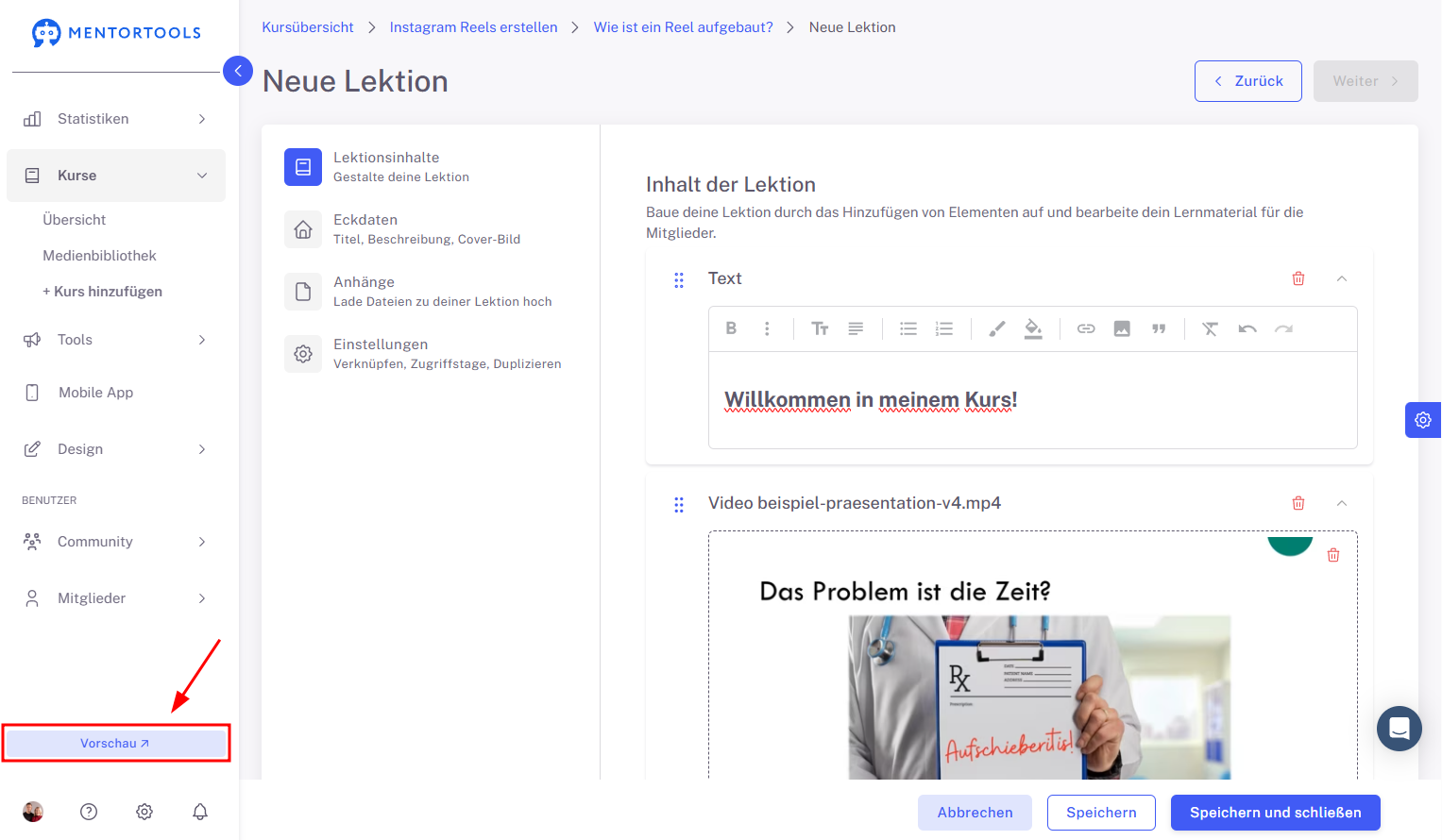
Nachdem du auf „Vorschau“ klickst, öffnet sich die Kundenansicht in einem neuen Fenster deines Browsers. So kannst du während der Bearbeitung der Lektion immer überprüfen, wie die Lektion deinen Teilnehmern angezeigt wird. Wenn du neue Änderungen vornimmst, klicke auf „Aktualisieren“, damit die Vorschau mit den neuesten Änderungen aktualisiert wird.
11. Änderungen speichern
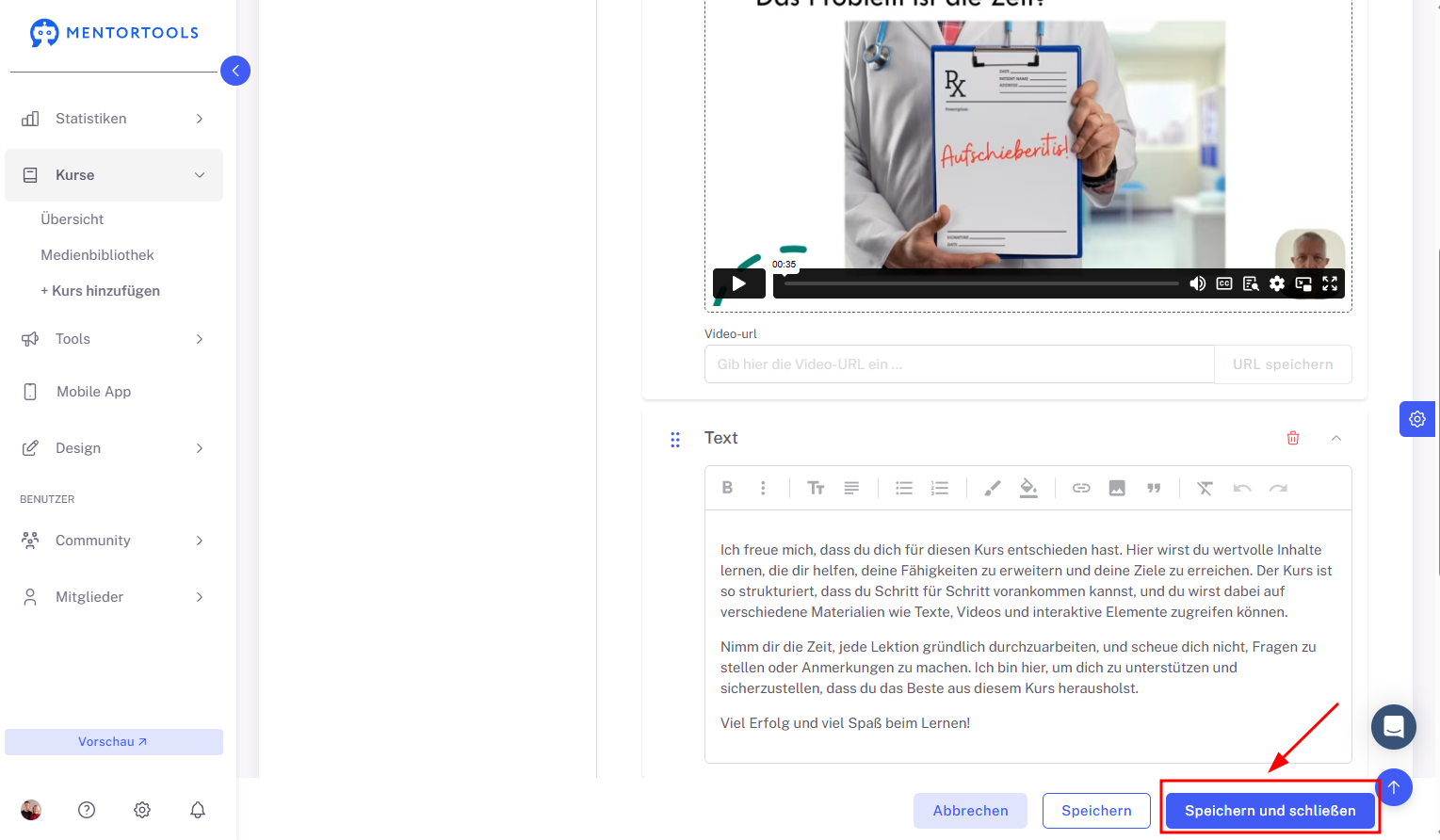
Nachdem du Inhalte in deine Lektion eingefügt hast, vergiss nicht, die vorgenommenen Änderungen zu speichern, indem du auf die Schaltfläche „Speichern“ oder „Speichern und schließen“ klickst.
Mit diesen Schritten kannst du deine Lektion nach deinen Vorstellungen erstellen und bearbeiten. Achte darauf, dass der Inhalt logisch und verständlich angeordnet ist.