Lektion – Eckdaten
In dieser Anleitung erfährst du, wie du die Eckdaten einer Lektion in Mentortools anpassen kannst – also den Titel, die Beschreibung und auch das Titelbild.
Zuletzt aktualisiert Vor etwa 1 Jahr
Wo finde ich die Eckdaten der Lektion?
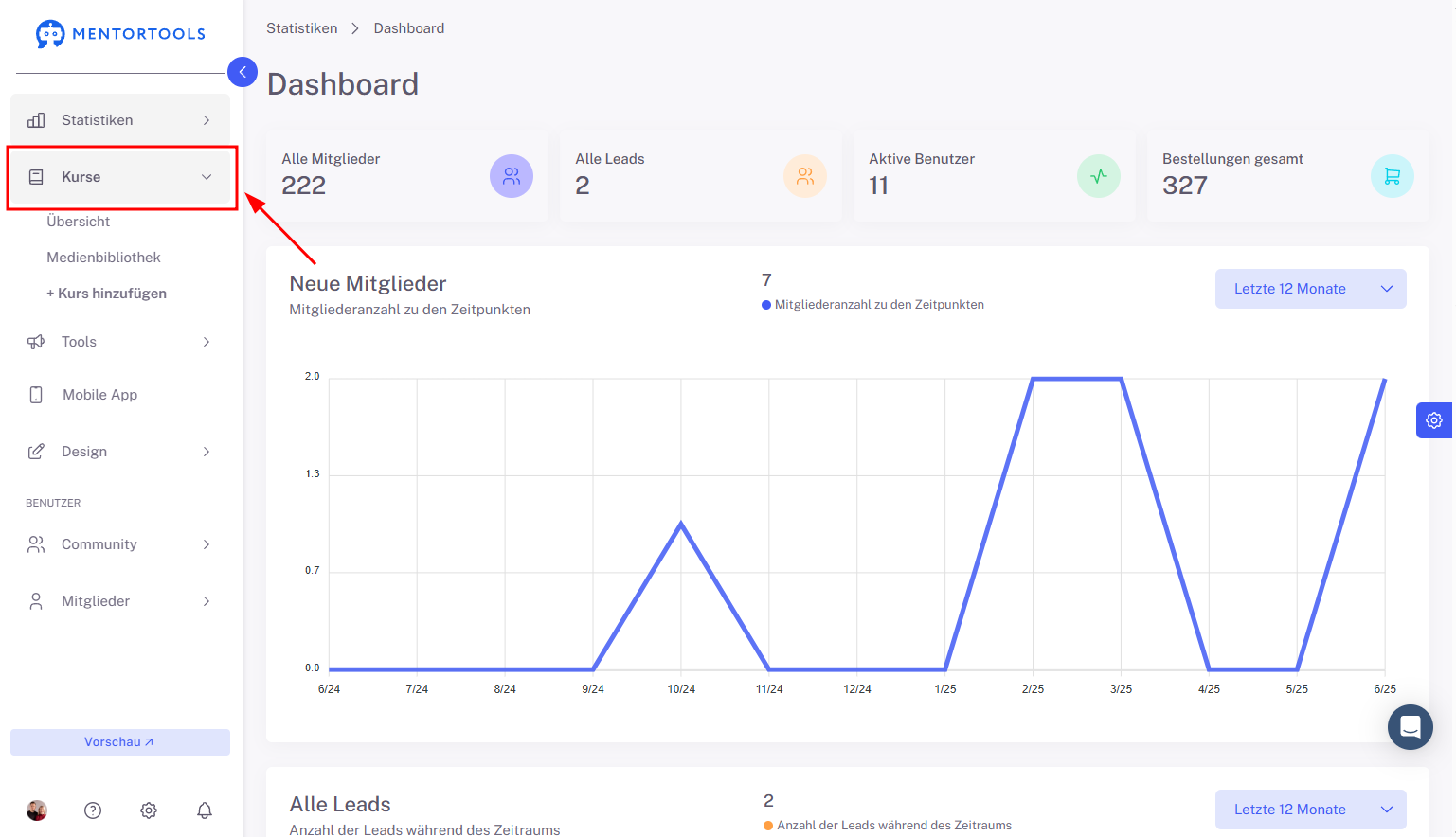
1. Gehe zu „Kurse“
In deiner Online-Akademie gehe im Seitenmenü zu „Kurse“.
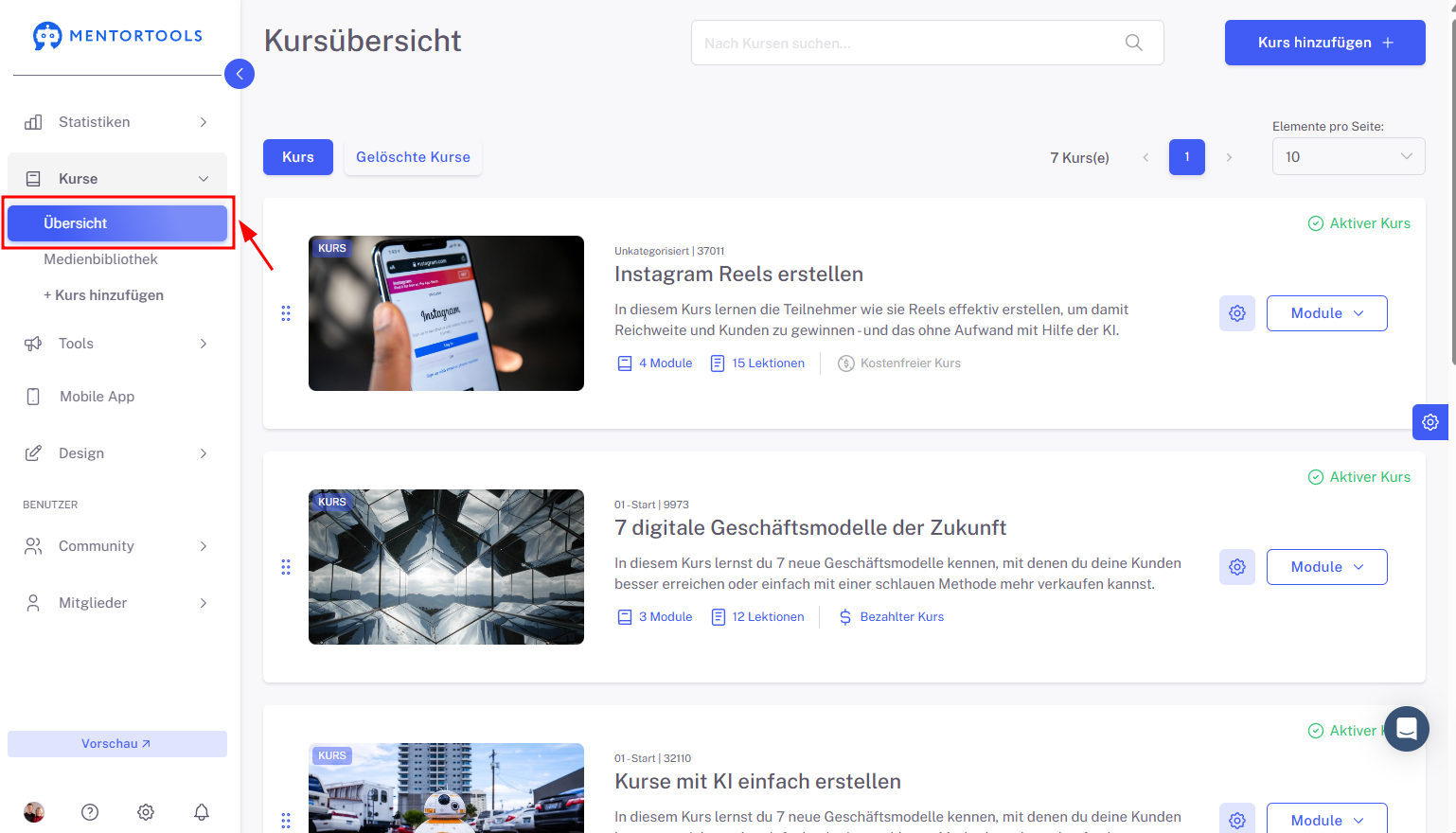
2. Gehe zu „Übersicht“
Um die Liste aller deiner Kurse anzuzeigen, gehe anschließend zu „Übersicht“.
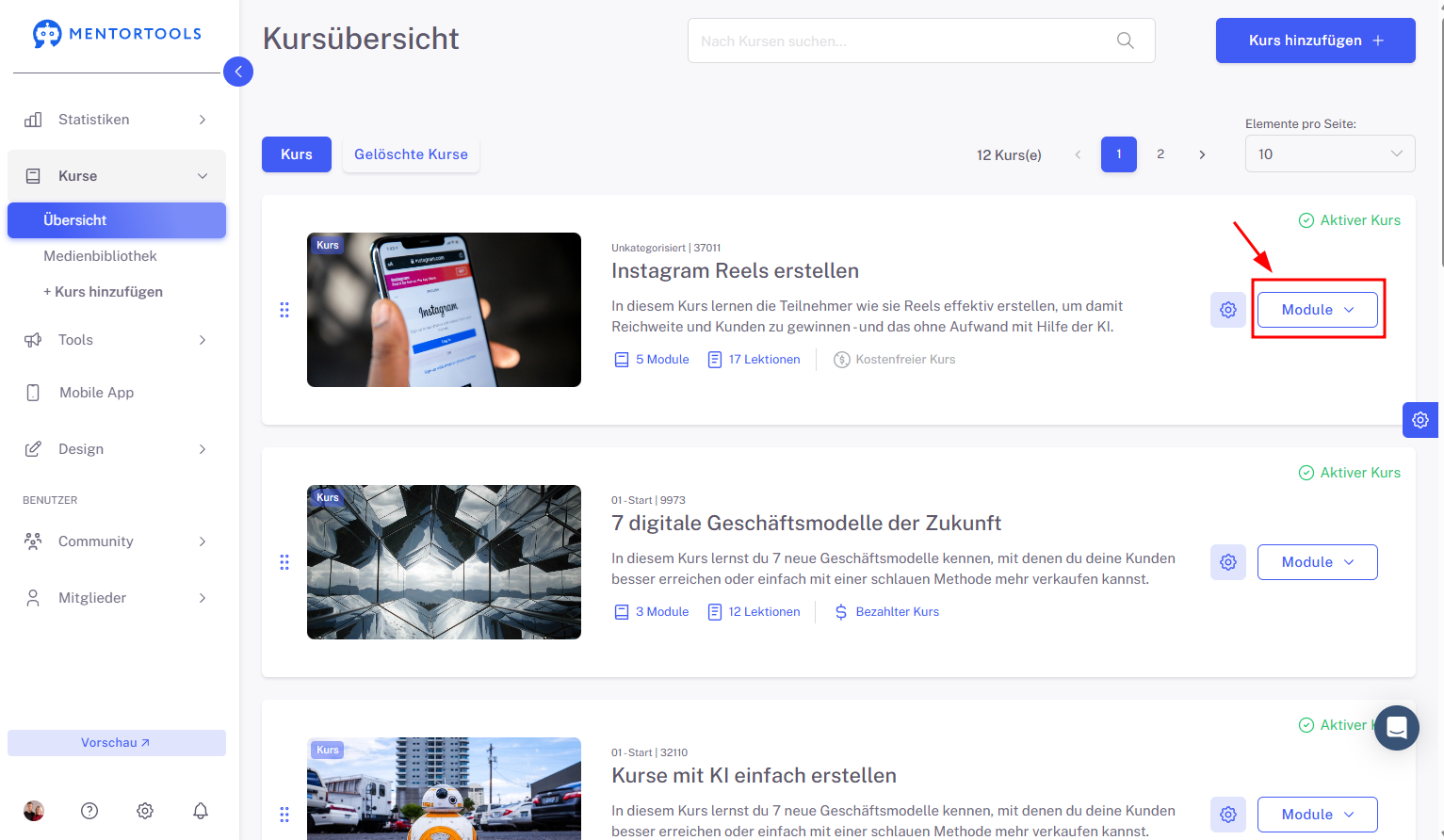
3. Wähle einen konkreten Kurs aus
Wähle einen konkreten Kurs und ein Modul aus, in dem du die Eckdaten der Lektion bearbeiten möchtest. Wenn du auf „Module“ klickst, werden dir alle bestehenden Module in diesem Kurs angezeigt.
4. Zeige den Inhalt des jeweiligen Moduls an
Durch einen Klick auf „Inhalte“ werden alle bestehenden Lektionen in diesem Modul angezeigt.
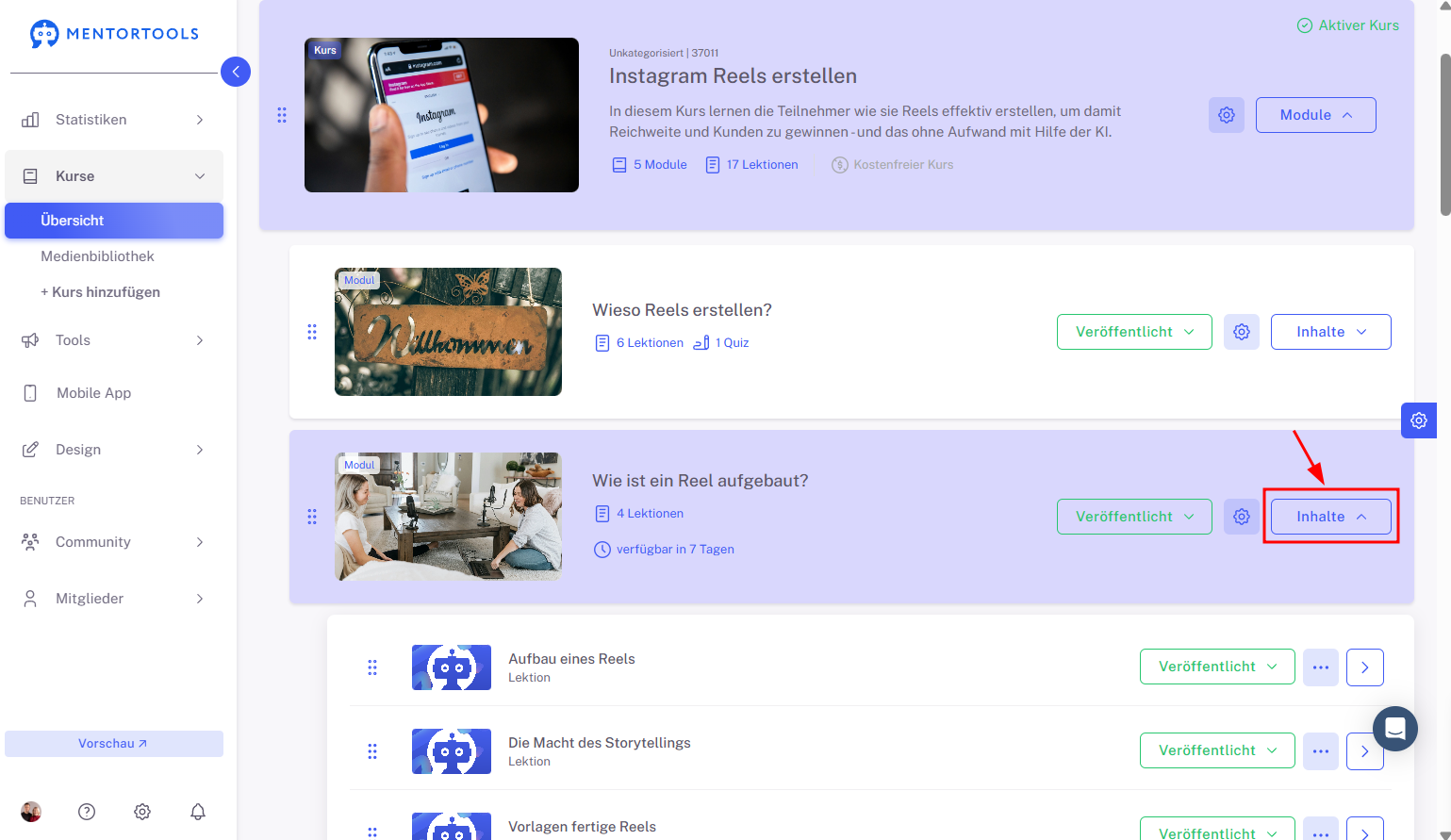
5. Wähle die Lektion aus
Um die Eckdaten der Lektion zu bearbeiten, klicke auf den Titel der jeweiligen Lektion. Nach dem Klick werden dir alle Einstellungen angezeigt.
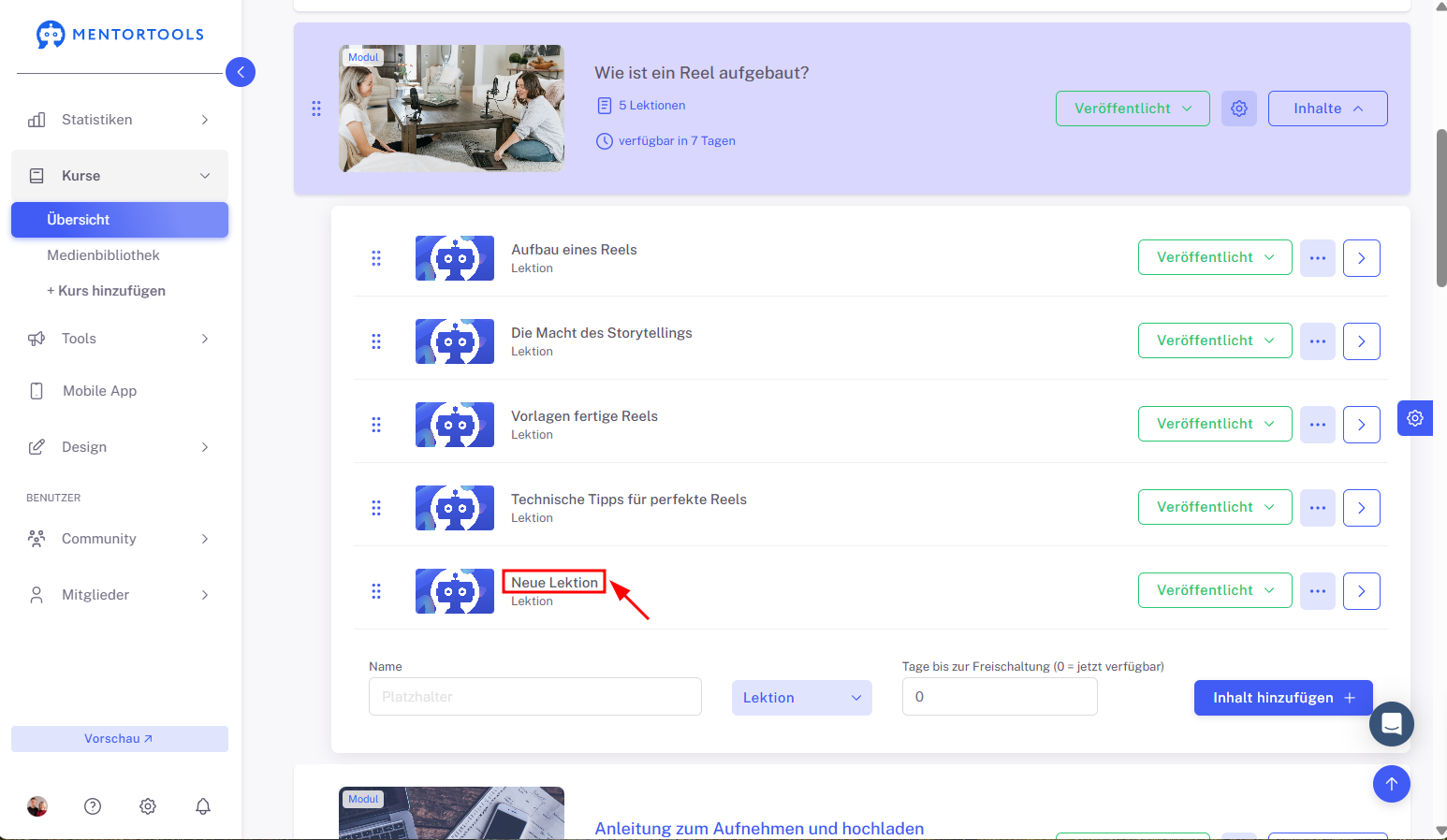
6. Bearbeitung der Eckdaten
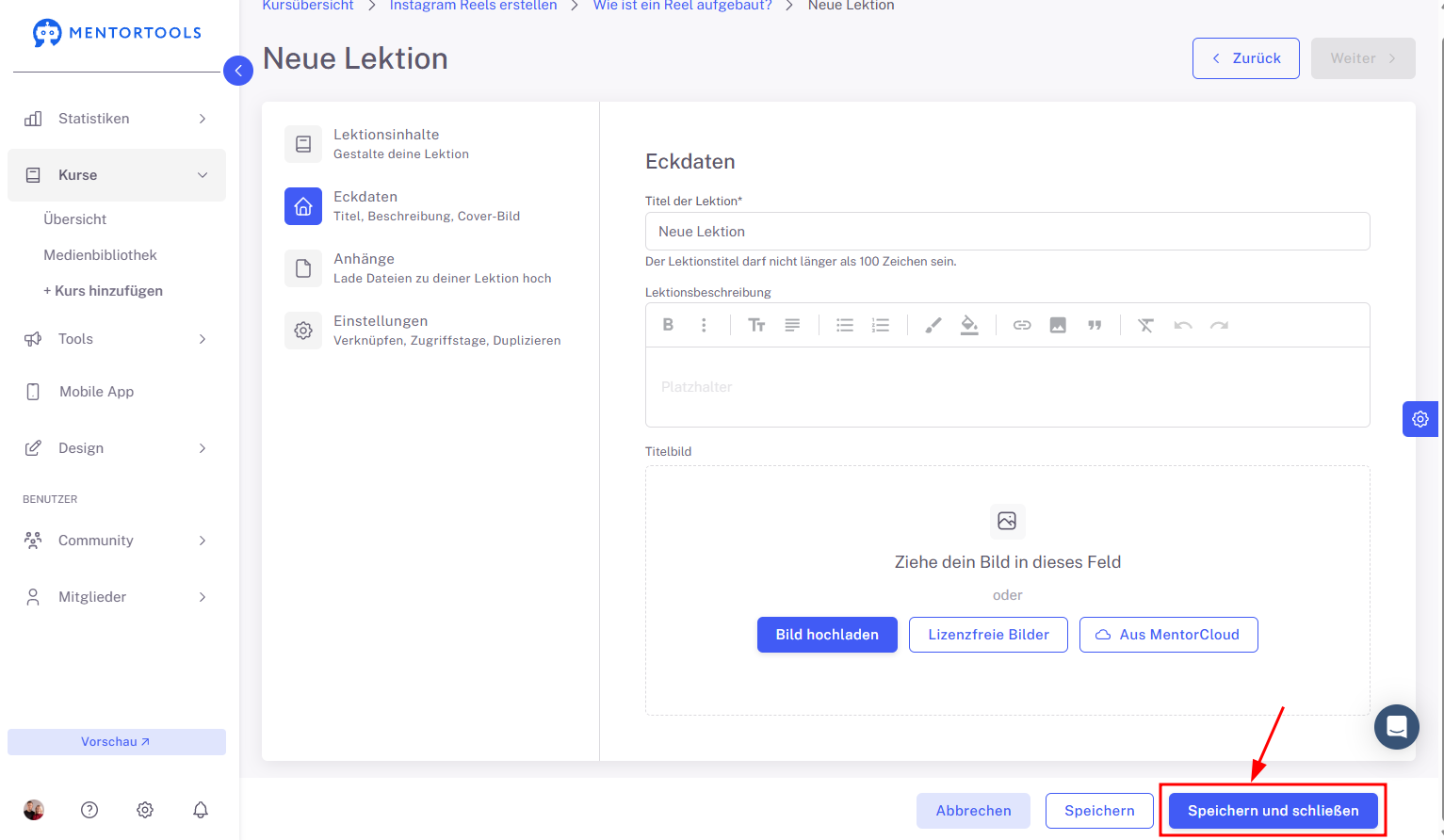
Um die Eckdaten der Lektion zu bearbeiten, gehe zum Bereich „Eckdaten“.
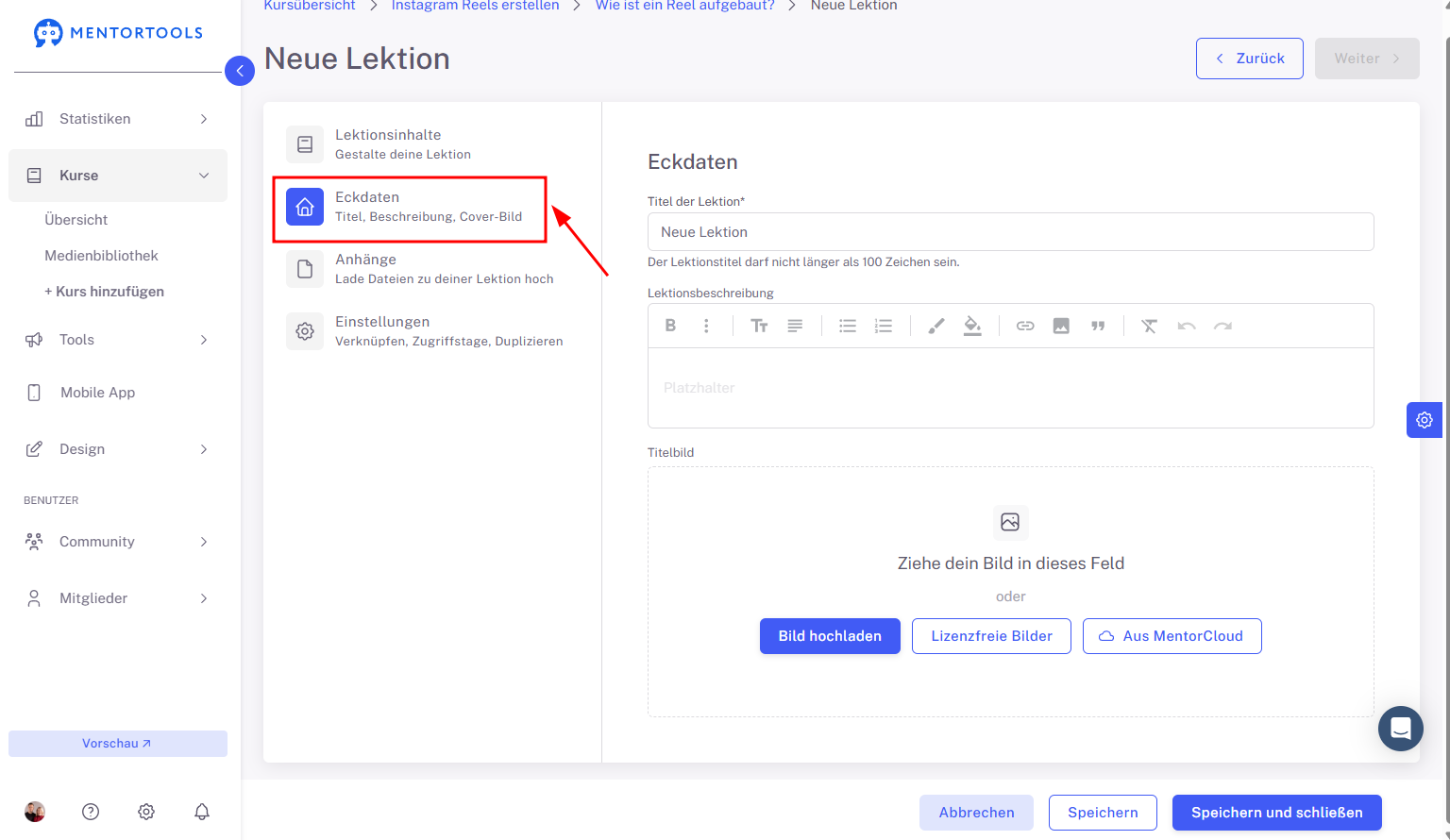
Übersicht der verfügbaren Einstellungen – Eckdaten
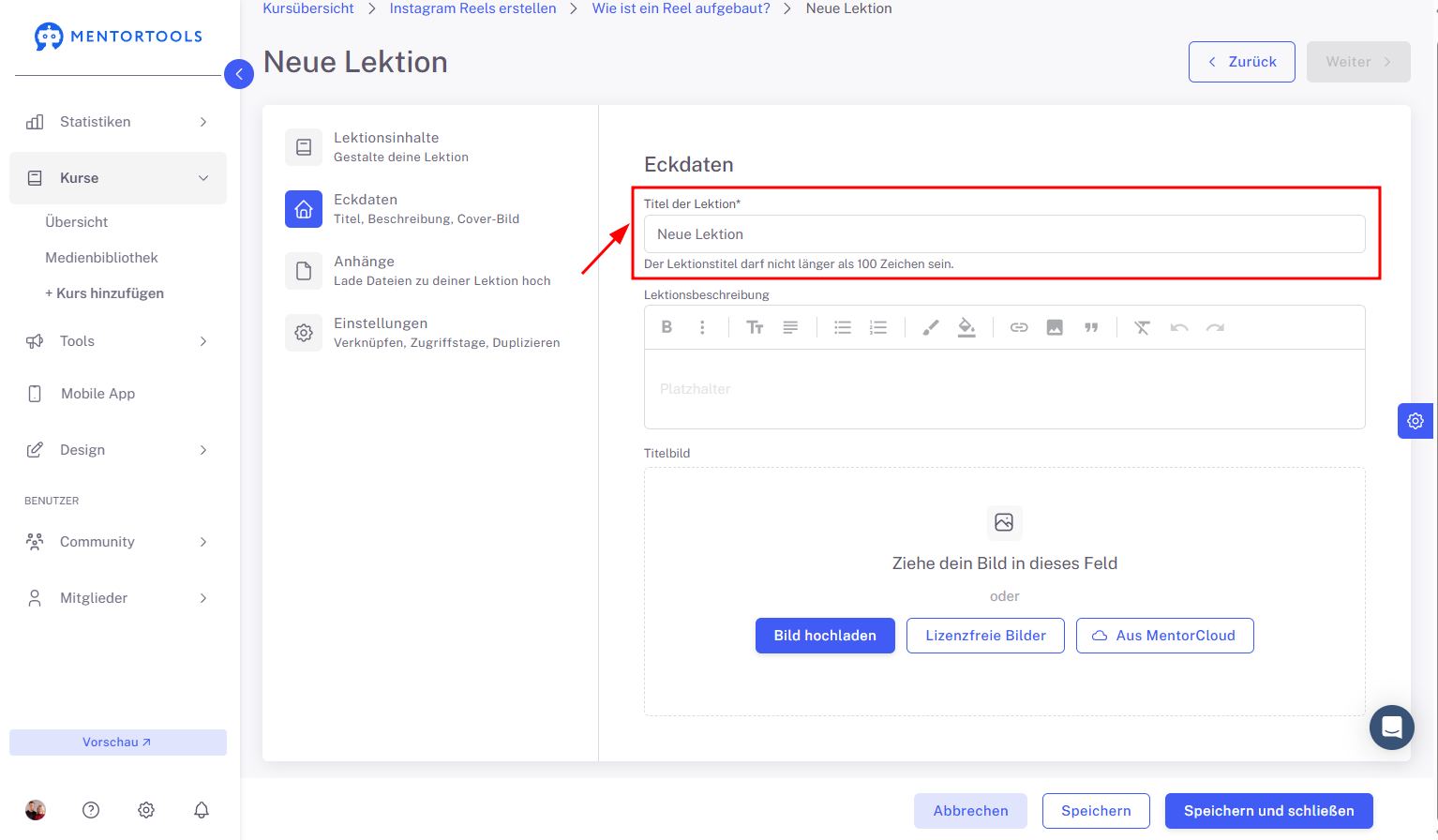
Titel der Lektion
Hier kannst du den Titel deiner Lektion ändern. Der Titel ist für die Kursteilnehmer direkt sichtbar.
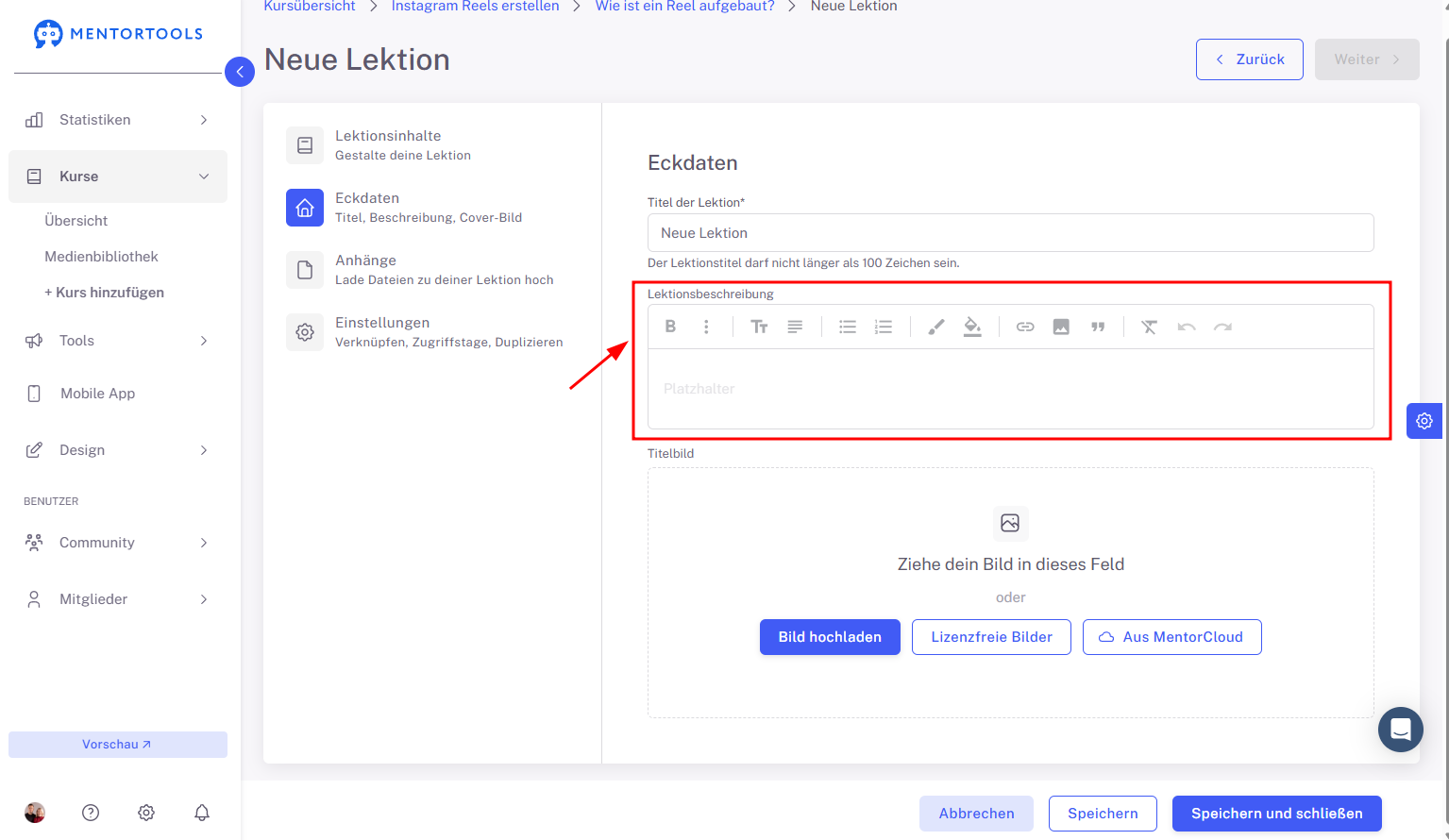
Beschreibung der Lektion
In diesem Bereich kannst du eine kurze Beschreibung der Lektion hinzufügen, die den Teilnehmern erklärt, worum es in der Lektion geht und was sie darin lernen werden.
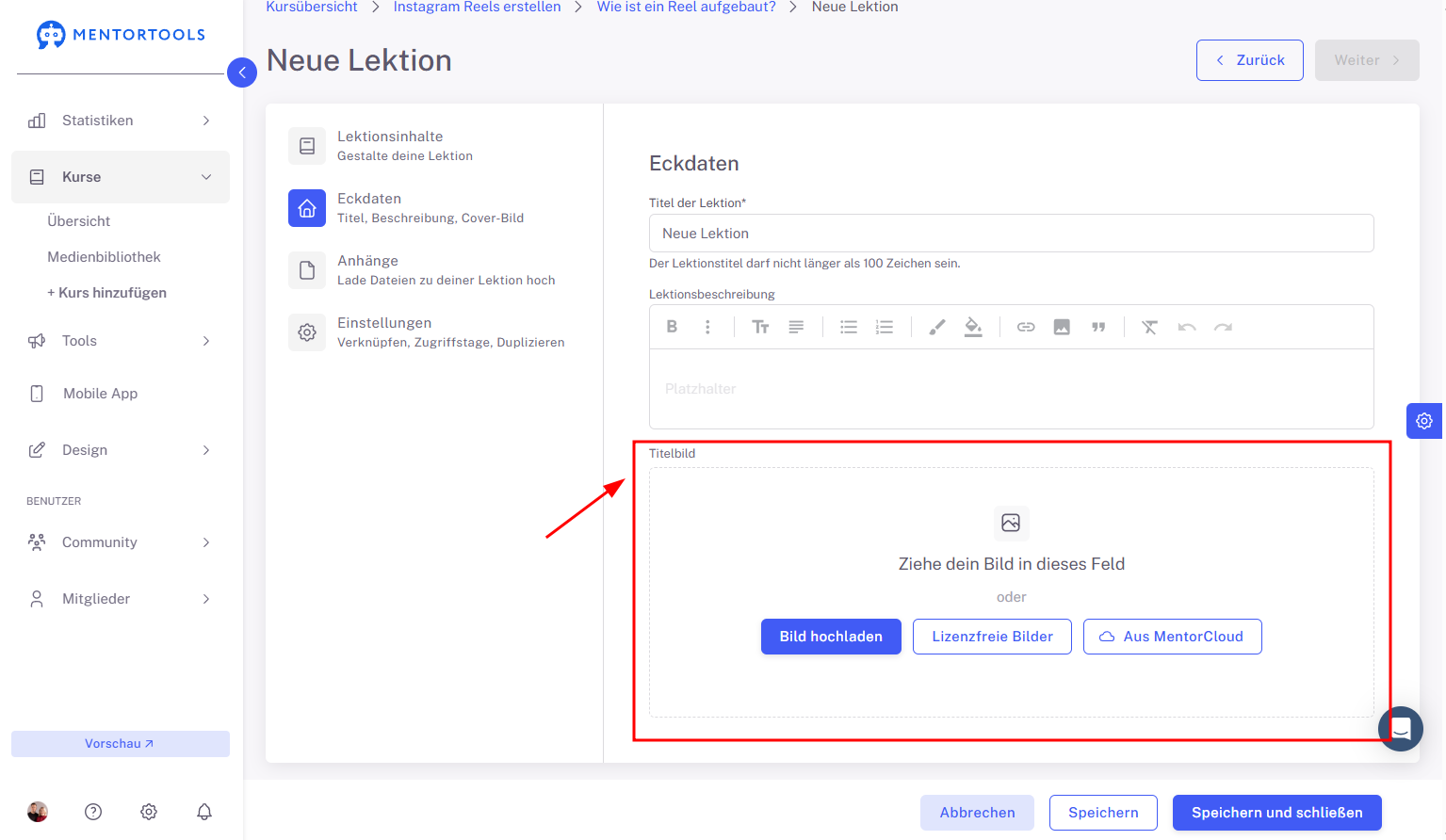
Titelbild
Lade ein neues Bild von deinem Computer hoch, verwende Bildvorlagen (Lizenzfreie Bilder) oder wähle ein Bild aus MentorCloud aus.
Speichern der Einstellungen
Speichere die vorgenommenen Änderungen, indem du unten auf die Schaltfläche „Speichern“ oder „Speichern und schließen“ klickst.