Community aktivieren und einstellen
In dieser Anleitung erfährst du, wie du in deinem Mitgliederbereich eine eigene Community aktivierst. So kannst du eine Gruppe schaffen, in der Nutzer Beiträge posten und kommentieren – ganz ohne soziale Medien.
Zuletzt aktualisiert Vor etwa 1 Jahr
Gehe dazu unter Profil-Einstellungen in die Community-Einstellungen und aktiviere die Community. Du kannst zudem festlegen, ob der Zugang im Menü sichtbar sein soll und ob Beiträge chronologisch angezeigt werden. Es empfiehlt sich, alle Optionen zu aktivieren, damit deine User stets gut informiert bleiben und Inhalte leicht finden.
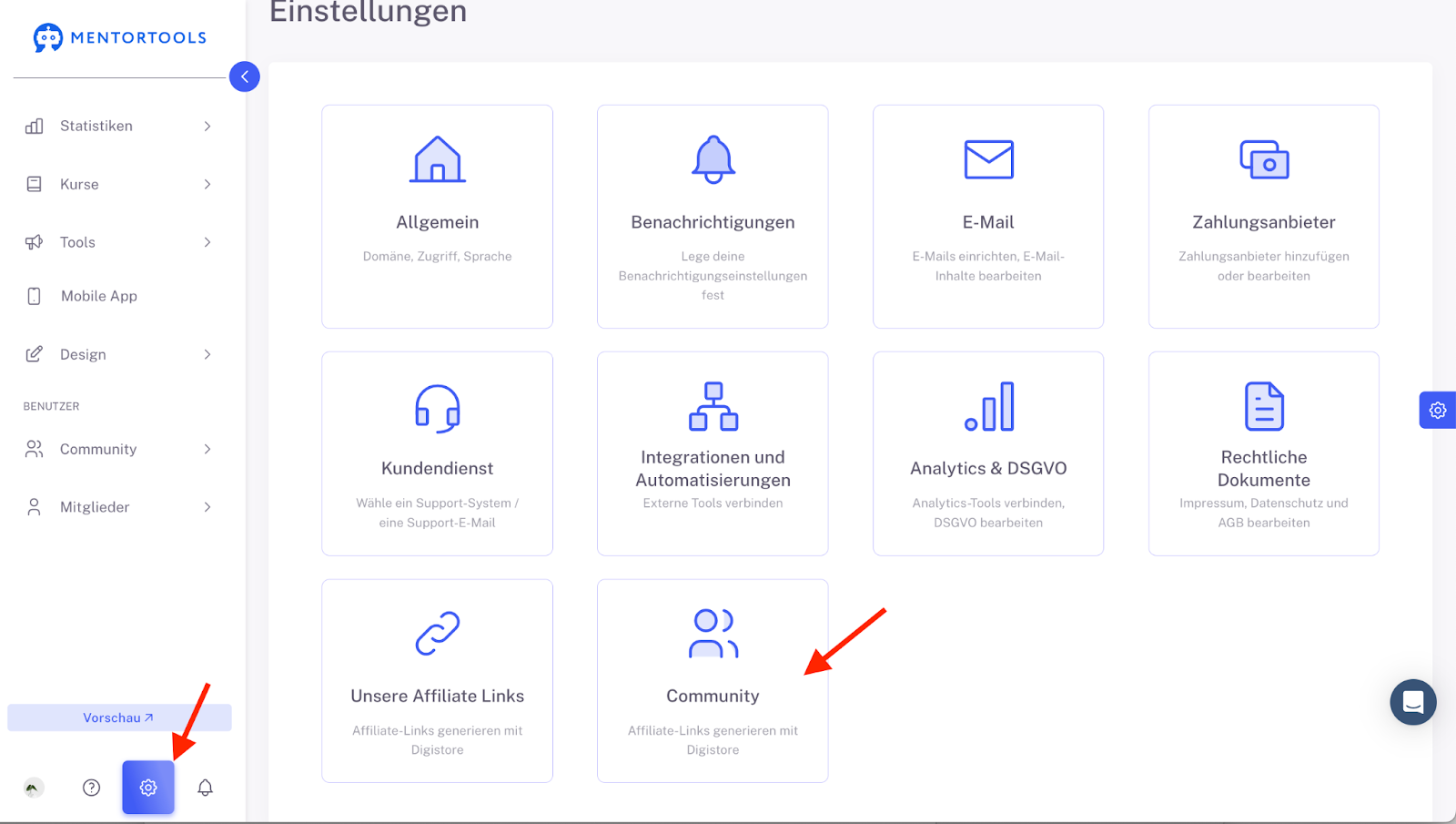
Unter dem Punkt Allgemeine Einstellungen aktivierst du die Community.
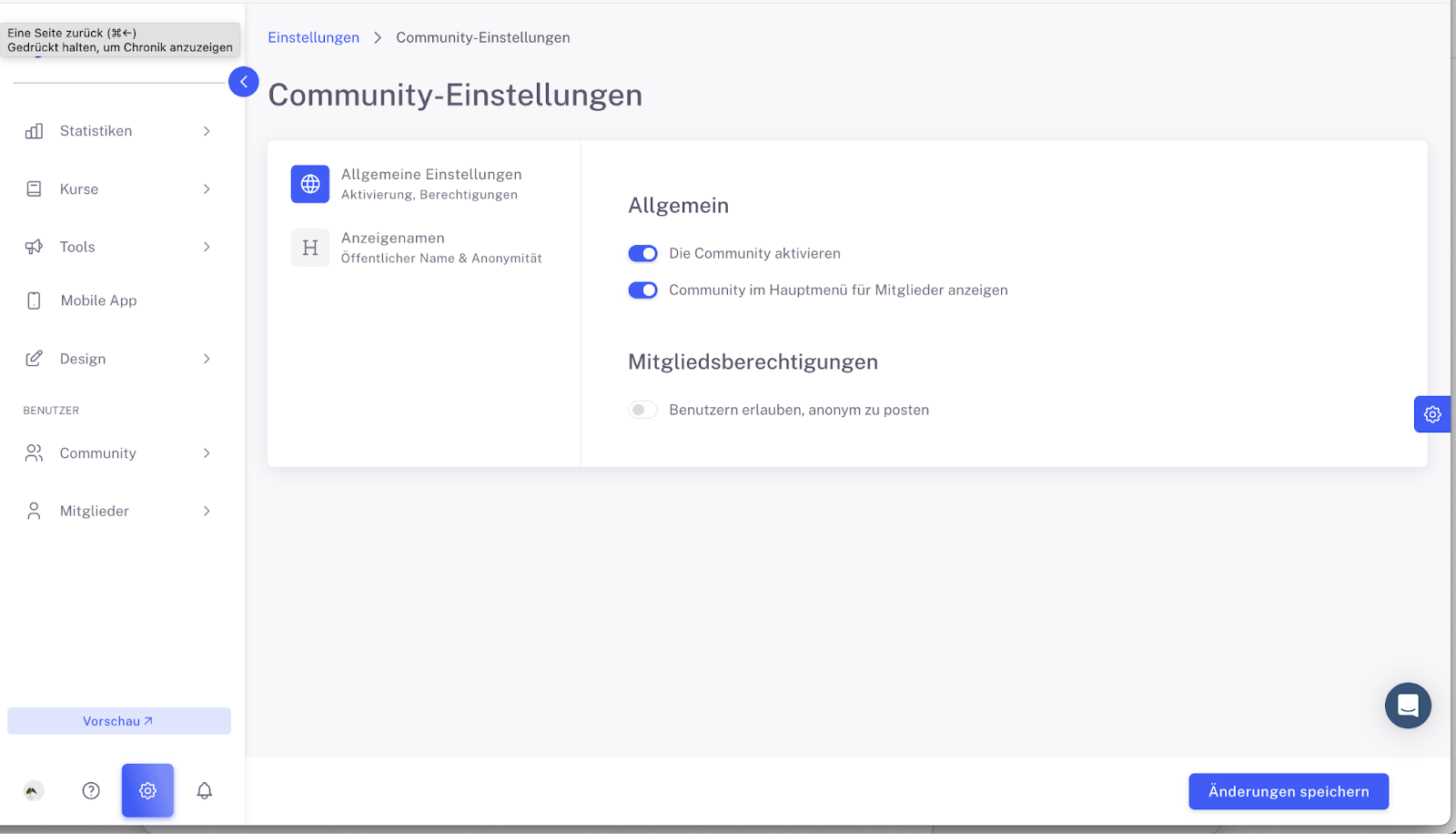
Die beiden oberen blauen Reiter bedeuten:
Community-Funktion aktivieren – Deine Community wird aktiviert und ist verfügbar.
Community im Hauptmenü anzeigen – Ein Menüpunkt für die Community erscheint für deine Mitglieder. Den Namen kannst du im Bereich „Benutzerdefiniertes Menü“ festlegen.
Nach dem Klick auf Speichern kannst du die weiteren Einstellungen vornehmen.
Wenn du deinen Mitgliedern erlauben möchtest, anonym zu posten, musst du den Schalter bei Mitgliedsberechtigungen: Benutzern erlauben, anonym zu posten aktivieren.
Dies ist besonders bei persönlichen und emotionalen Themen eine gute Option.
Unter Anzeigenamen in den Community Einstellungen legst du fest, wie Community-Mitglieder ihren Namen anzeigen können.
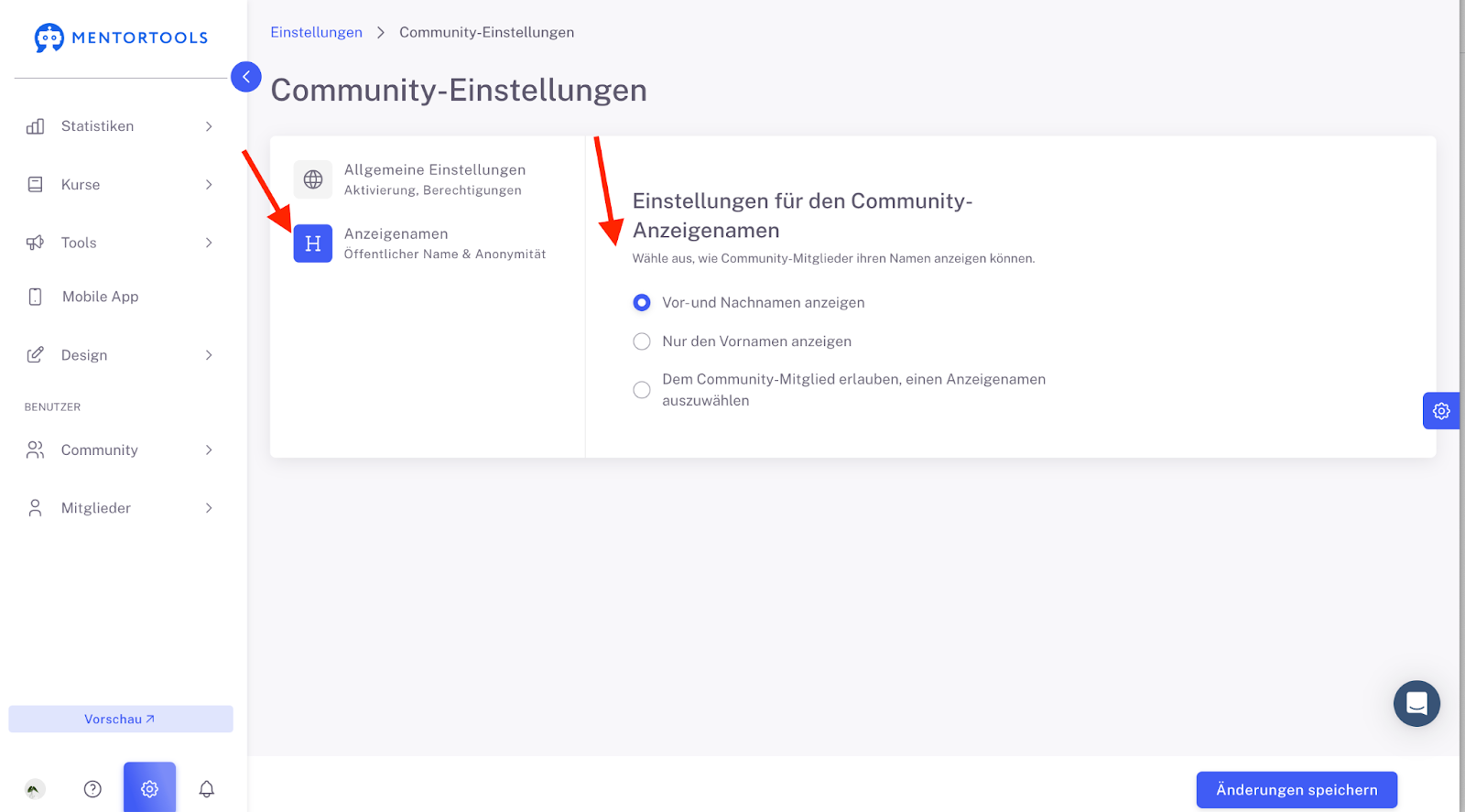
Wichtig: Speichern nicht vergessen.