Eine neue Community erstellen
Mit dieser Anleitung erstellst du eine neue Online Community direkt in deiner Online Akademie.
Zuletzt aktualisiert Vor etwa 1 Jahr
So erstellst du eine Community
Nutze die Community-Funktion als Ort für Austausch und Diskussion – zwischen deinen Mitgliedern und mit dir als Community Betreiber. So schaffst du echten Mehrwert und kannst Support sogar teilweise automatisieren. In dieser Anleitung erfährst du, wie du in Mentortools eine neue Community mit Icon, Beschreibung, Zugriffsrechten und Benachrichtigungen einrichtest.
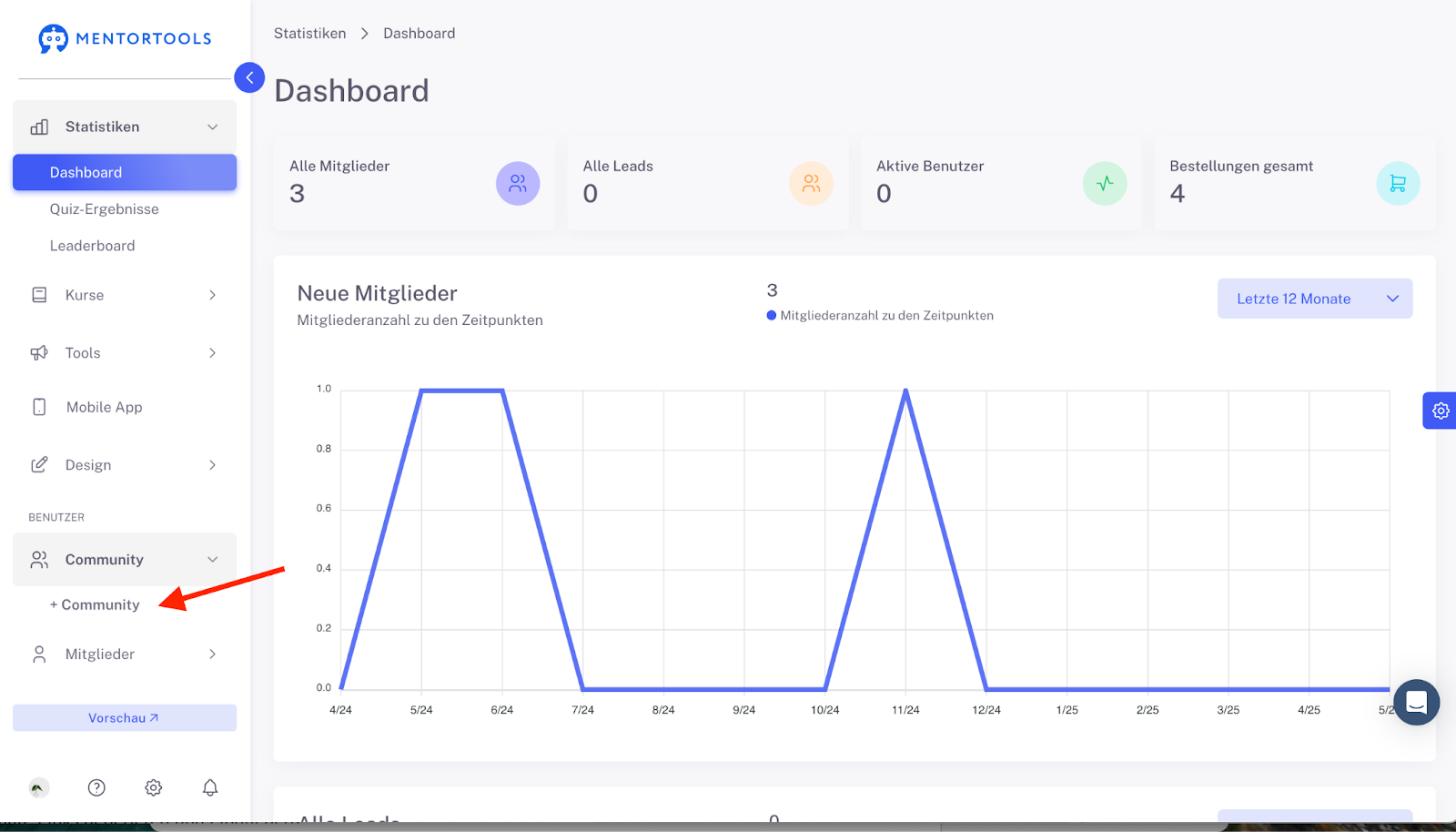
Navigiere in der Menüleiste zu Community und klicke auf + Community.
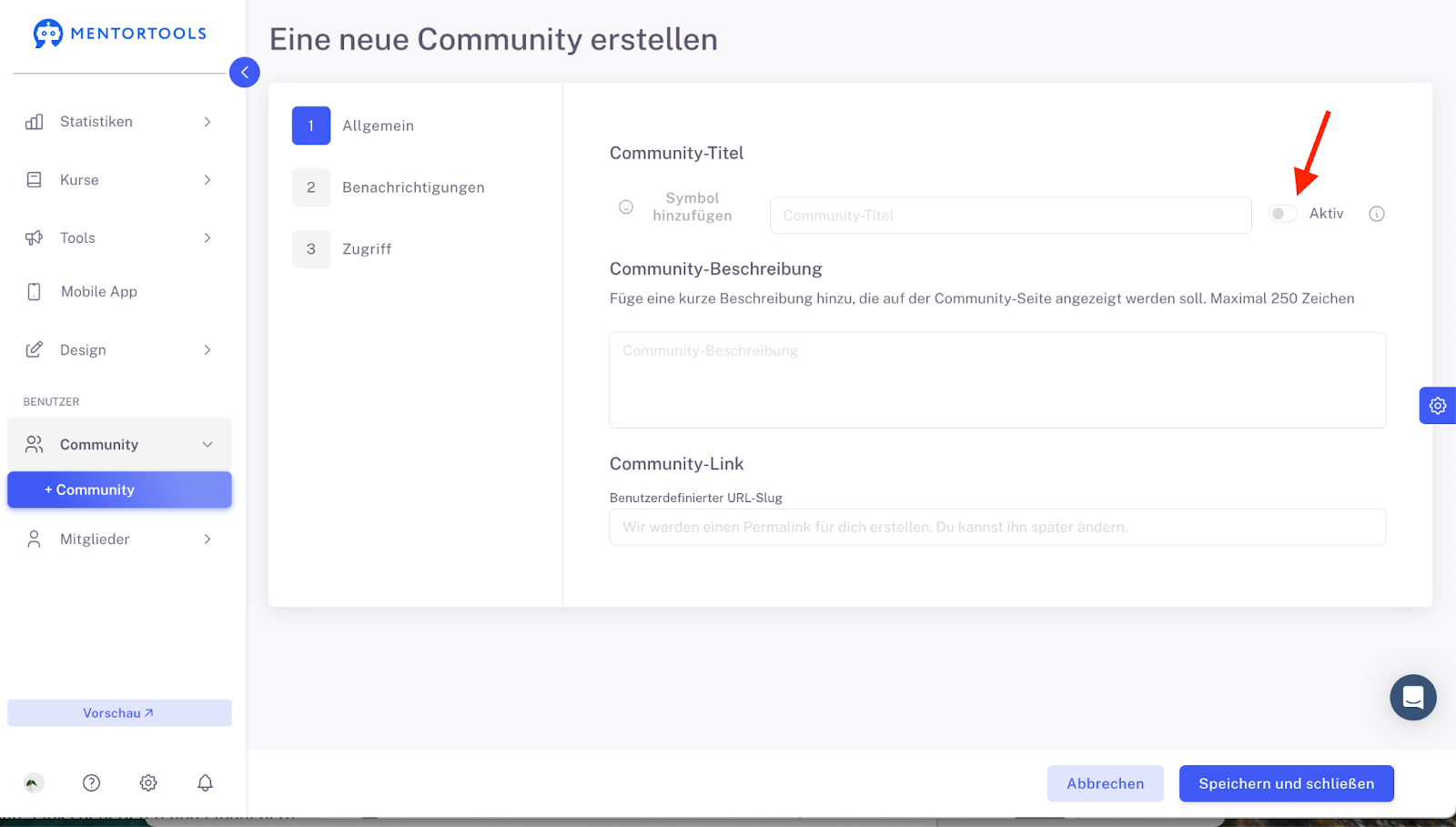
In diesem Fenster unter dem Punkt Allgemein kannst du deine Community auf aktiv stellen, du kannst einen Namen vergeben (diesen kannst du jederzeit noch ändern), ein Icon auswählen und eine kurze Beschreibung der Community hinzufügen.
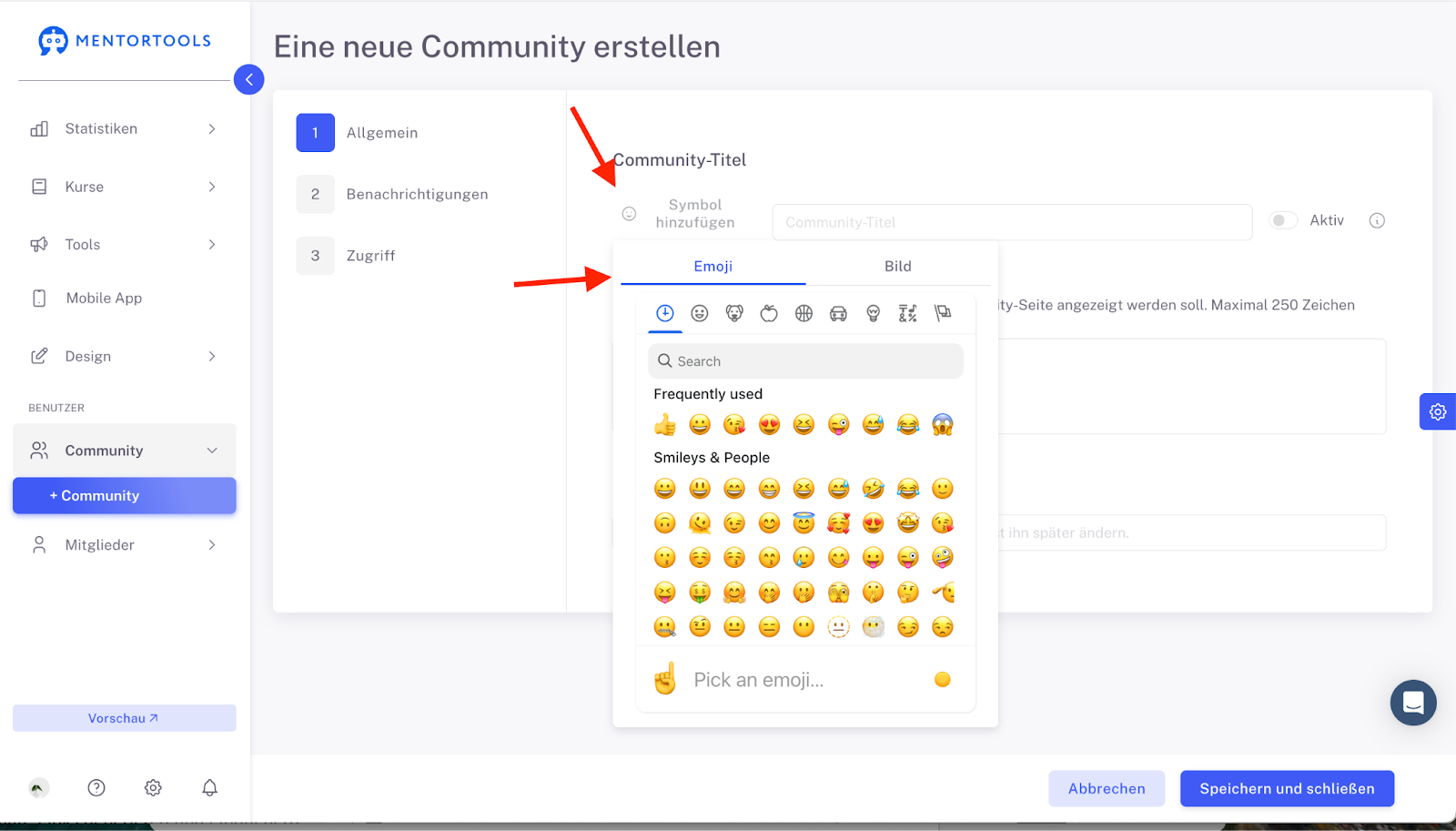
Unter Symbol hinzufügen kannst du entweder ein Icon hochladen.
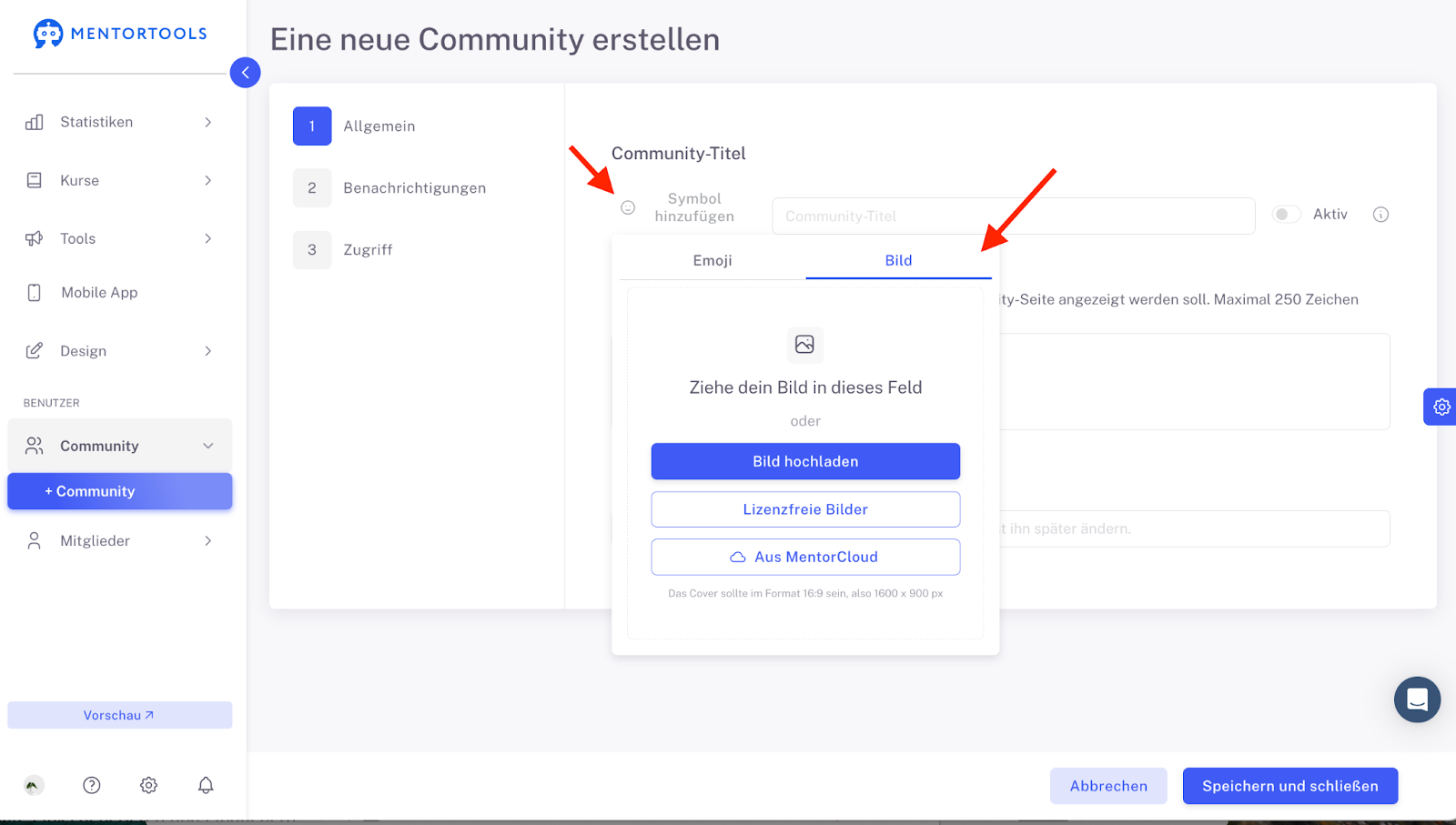
Oder ein Bild - aus der Mentorcloud, deinen eigenen Dateien oder unseren lizenzfreien Bildern.
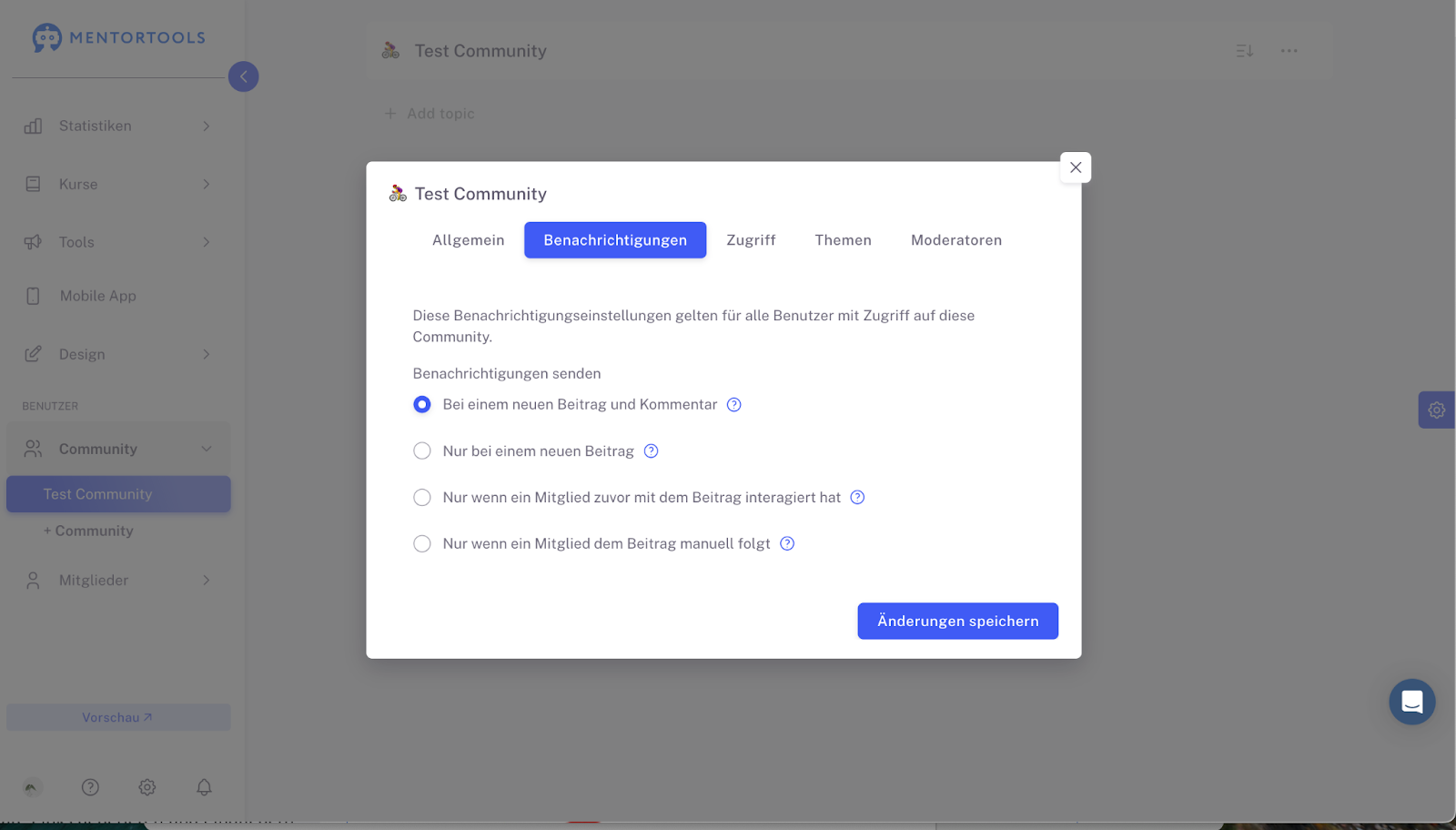
Unter dem Punkt Benachrichtigungen legst du fest, wie deine Mitglieder über Aktivitäten in der Community benachrichtigt werden sollen.
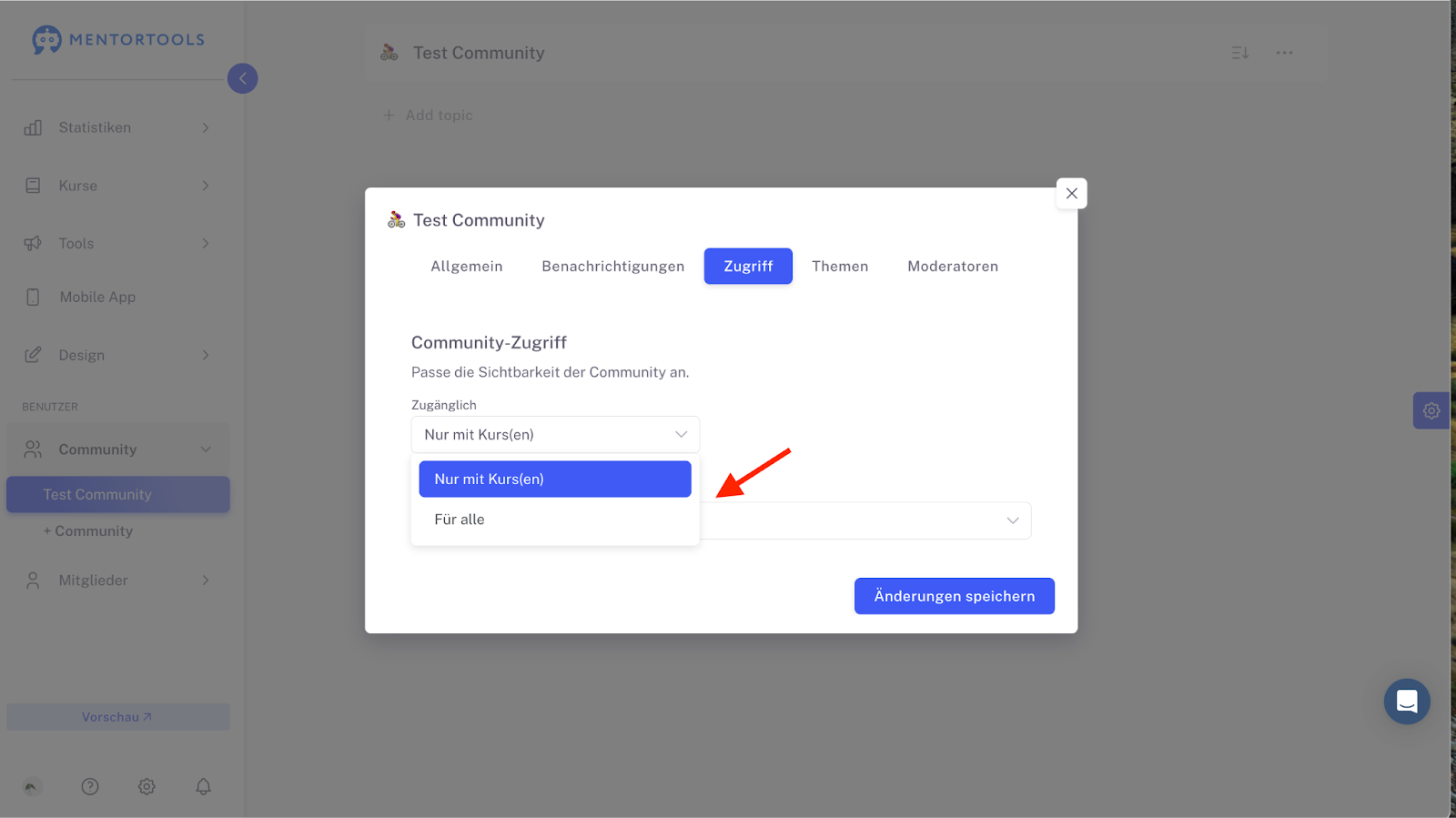
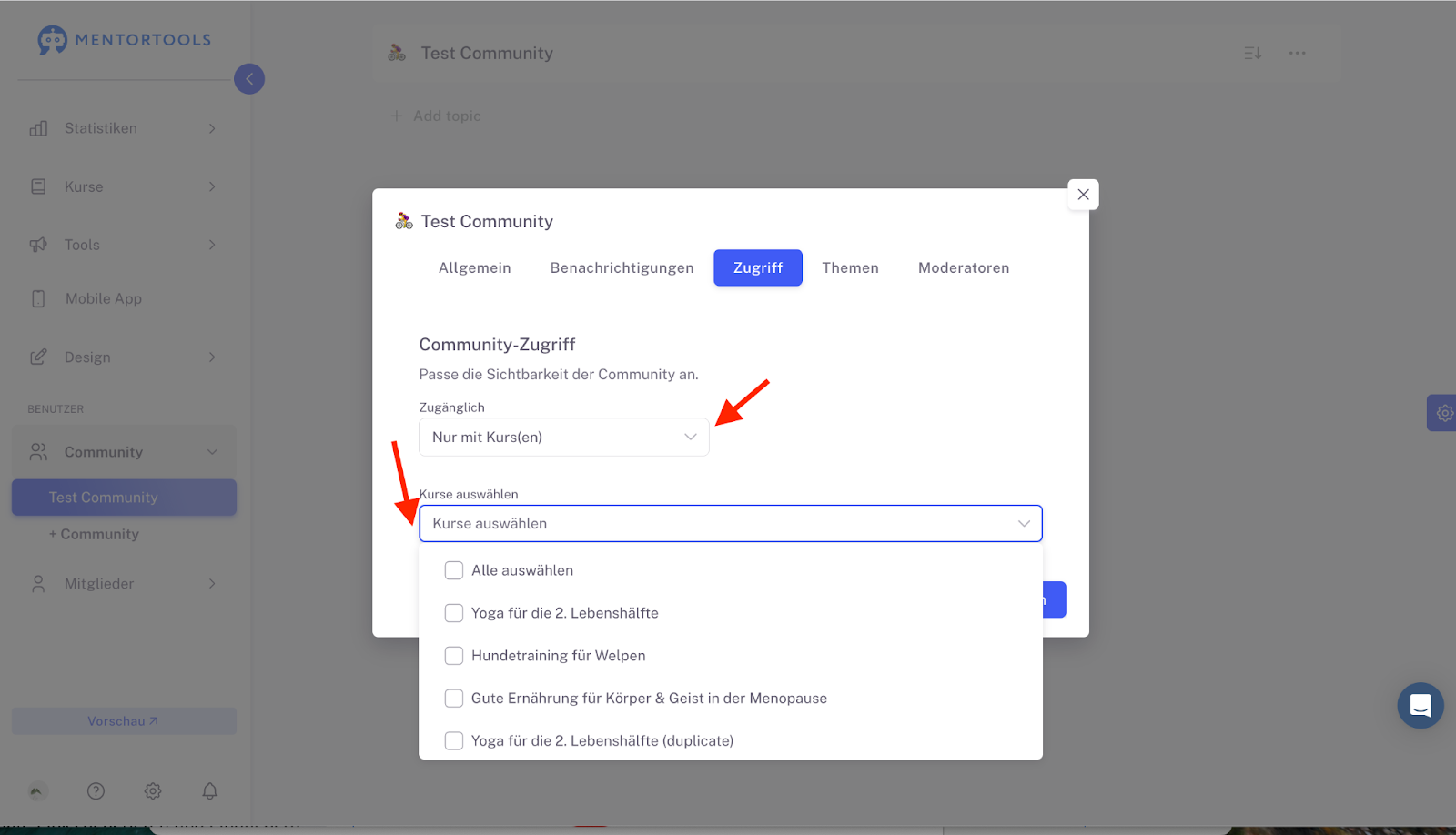
Unter dem Punkt Zugriff entscheidest du, wer Zugriff auf diese Community hat. Du kannst hier wählen zwischen Für alle oder Nur mit Kurs(en).
Eine Community, die für alle zugänglich ist, ist öffentlich. Jeder, der in deinem Mitgliederbereich registriert ist, hat Zugriff auf diese Community.
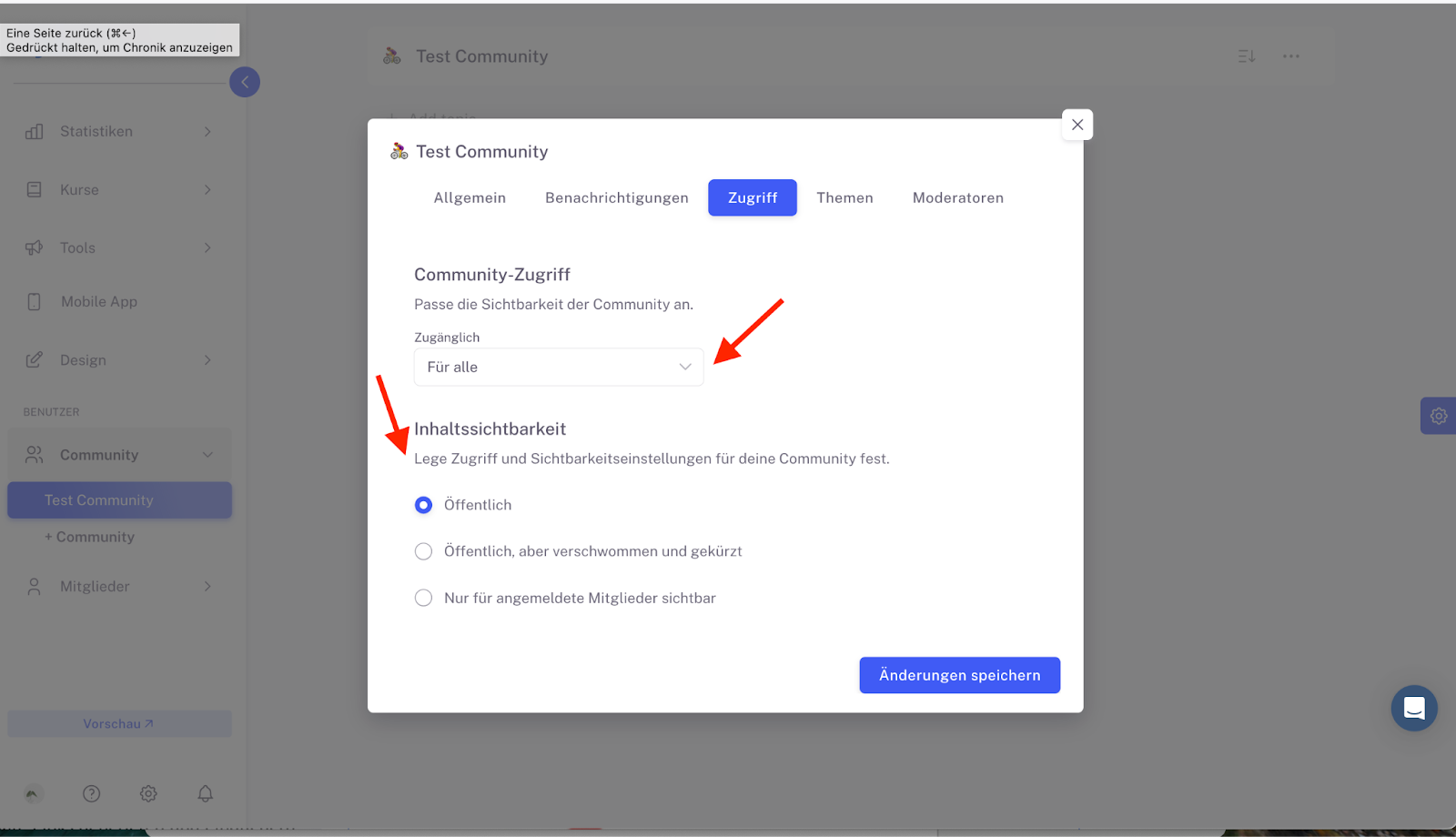
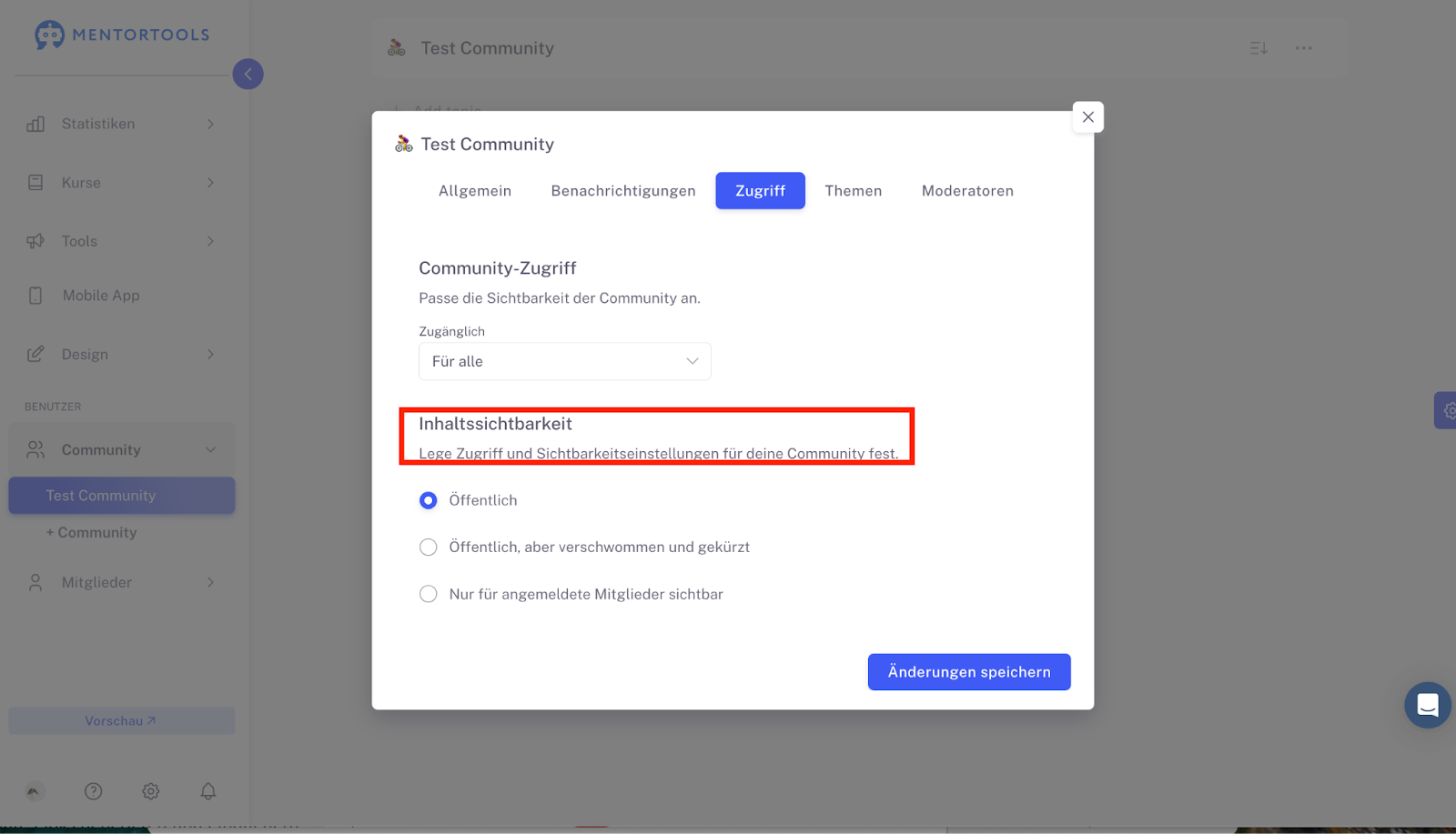
Im nächsten Schritt kannst du dann festlegen, für wen die Inhalte der Community sichtbar sind.
Du kannst deine Community auch mit einem Kurs verknüpfen. D.h., dann haben nur Mitglieder, die den Kurs haben, Zugang zu dieser Community.
Wähle dazu bei Zugriff Nur mit Kurs(en) aus und aktiviere den Kurs bzw. die Kurse, die mit der Community verbunden sein sollen.
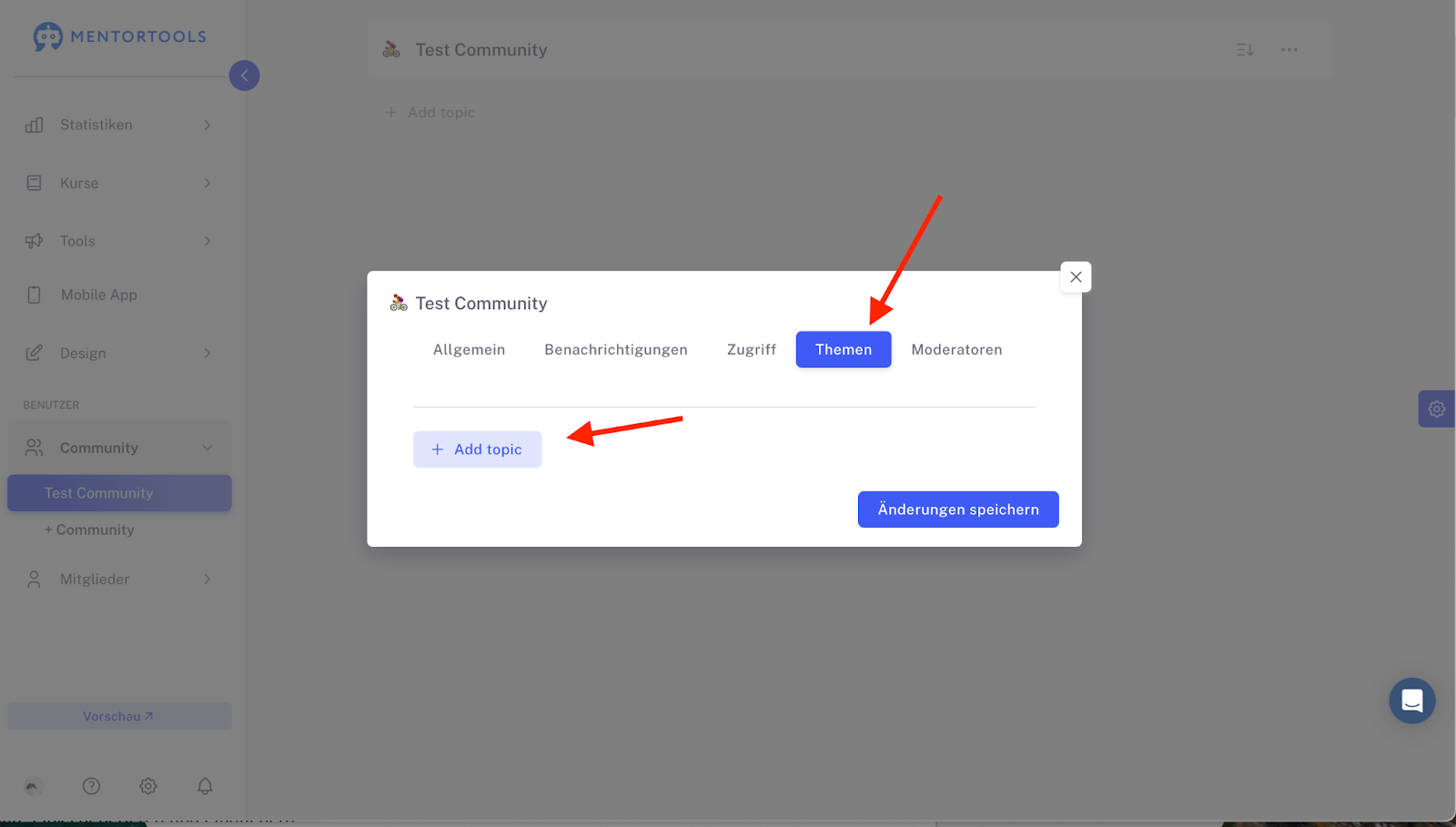
Thema erstellen
Jetzt möchten wir deine Community mit Inhalt befüllen. Dazu kannst du Themen erstellen. Häufig verwendete Themen sind z.B. Vorstellungsrunde, FAQ und dann noch spezifische Themen zu deinem Angebot und Mitgliederbereich.
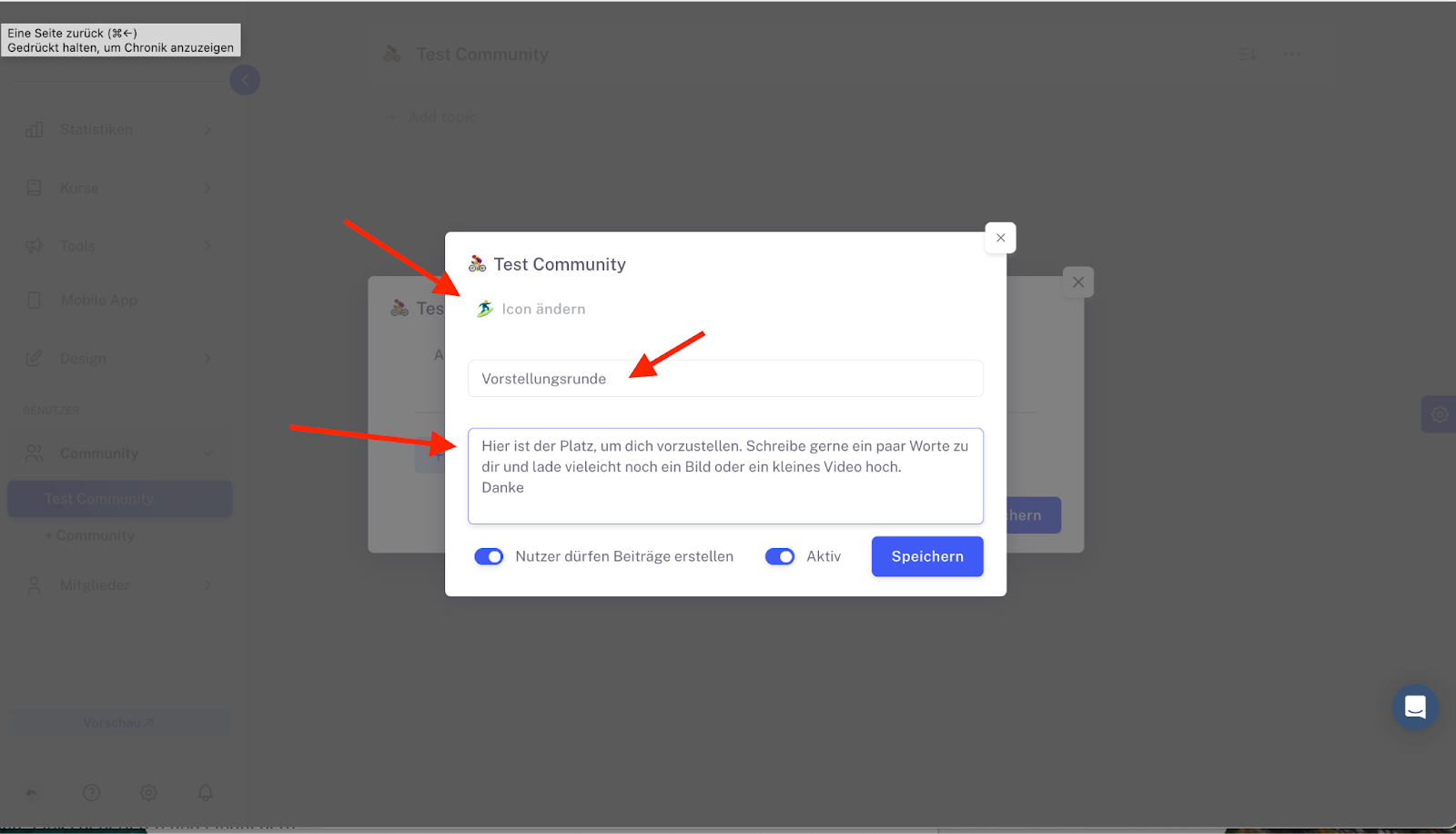
Füge hier ein Icon oder Bild für das Thema ein. Gib dem Thema einen Titel und schreibe eine kurze Beschreibung.
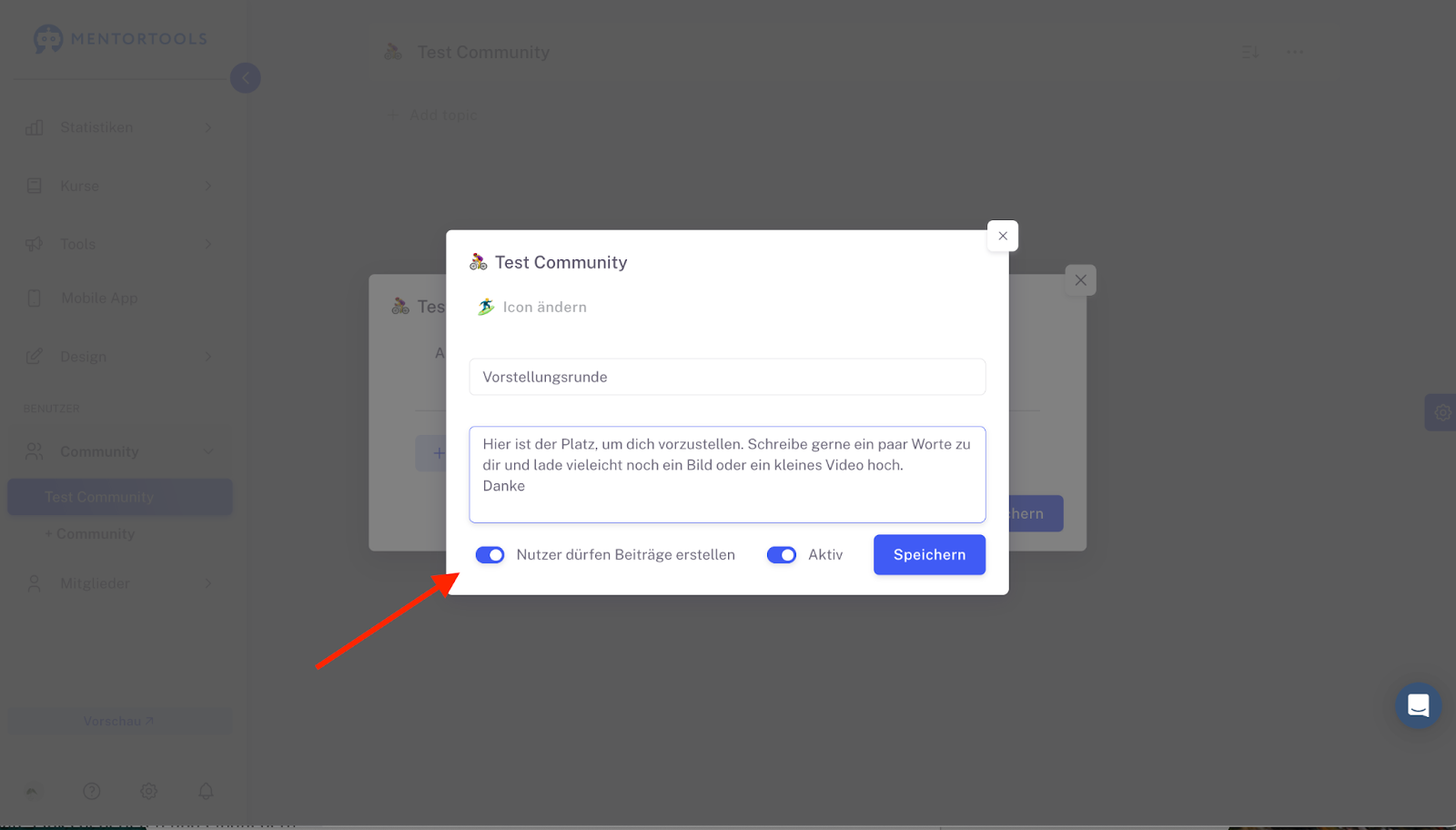
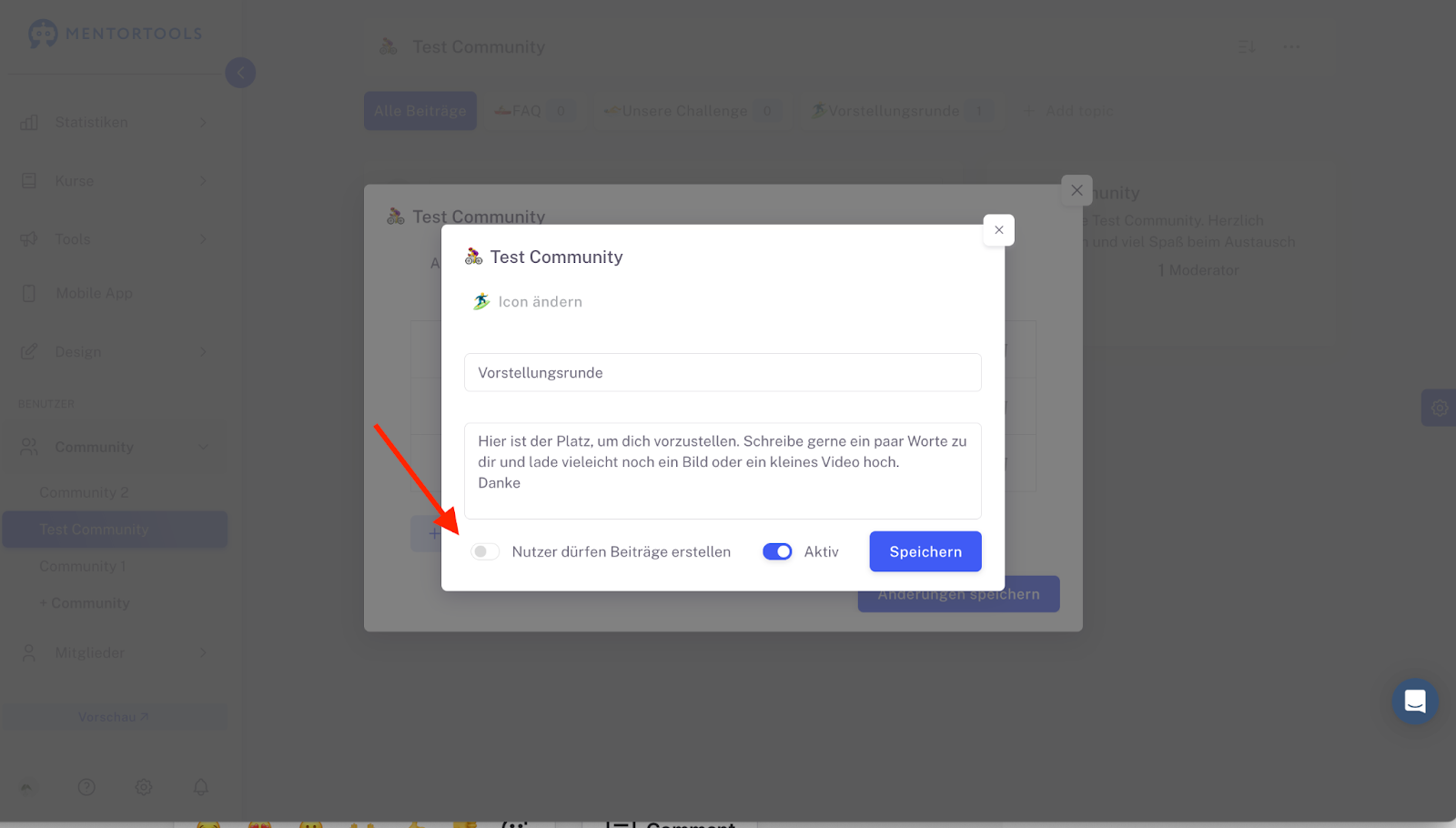
Hier kannst du auch entscheiden, ob du es deinen Teilnehmern erlauben möchtest, dass sie selber Beiträge erstellen können. Wenn du diesen Reiter aktivierst, dürfen sie Beiträge erstellen. Wenn du den Reiter deaktivierst, dürfen deine Mitglieder “nur” kommentieren, aber keine eigenen Beiträge posten.
Unter dem Punkt Moderator kannst du Moderatoren hinzufügen. Diese Funktion kann dir bei einer großen aktiven Community die Arbeit erleichtern. Du kannst hier z.B. auch Gast Moderatoren erlauben, aktiv zu werden.
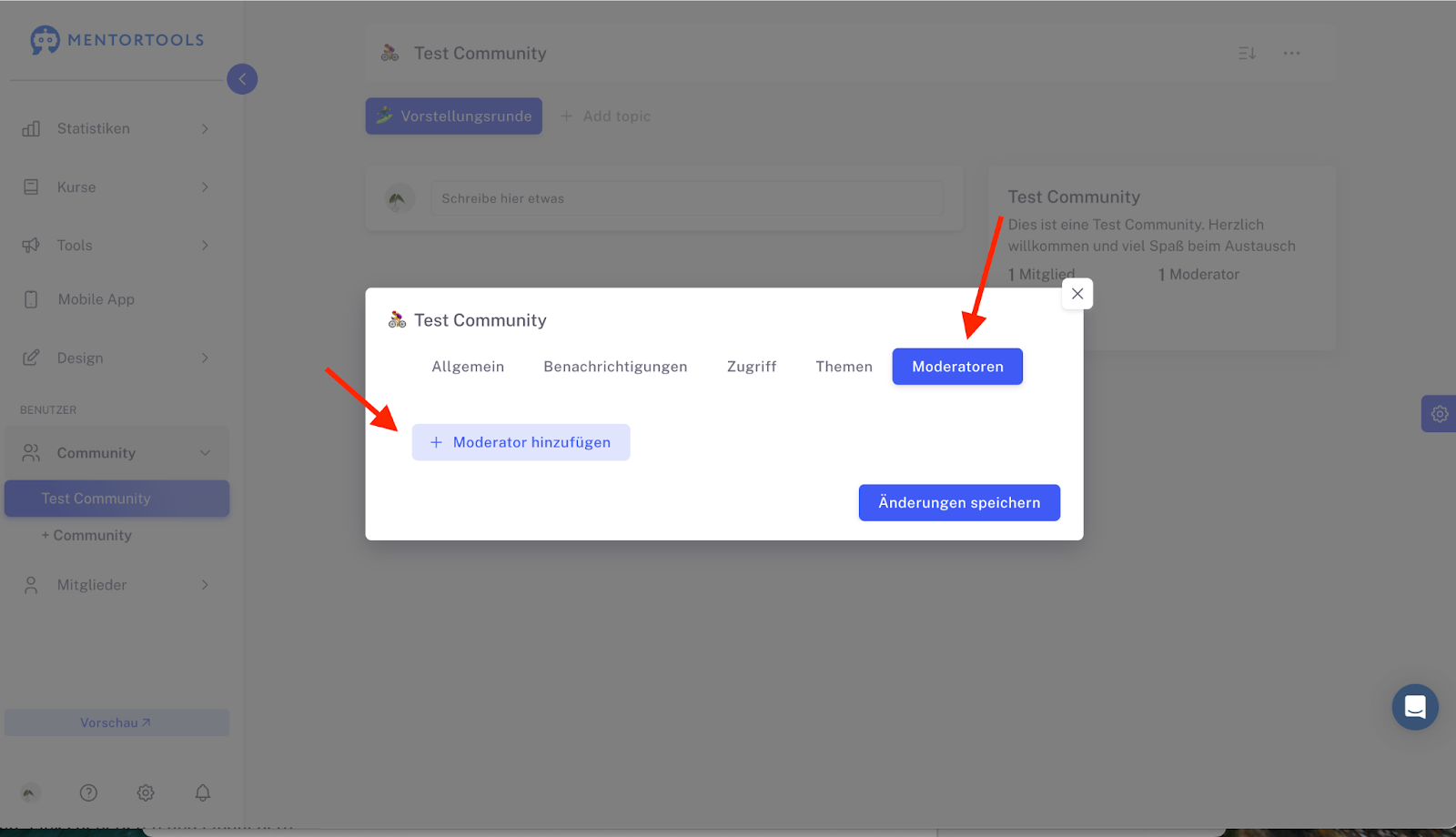
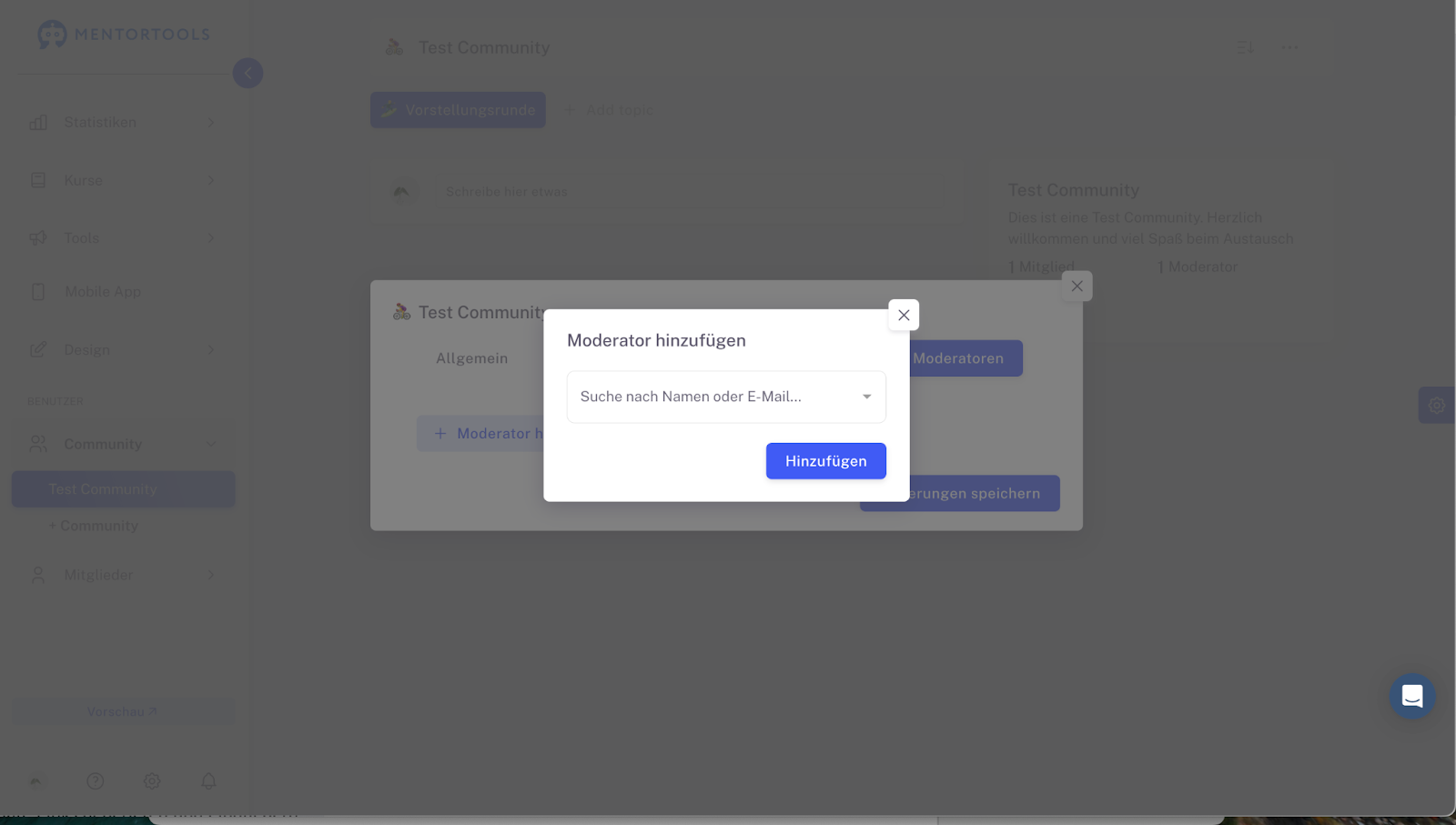
Wähle hier die Person aus, die als Moderator hinzugefügt werden soll.
Erfahre im nächsten Schritt, wie du deine Themen mit Inhalt füllst .
Beitrag erstellen
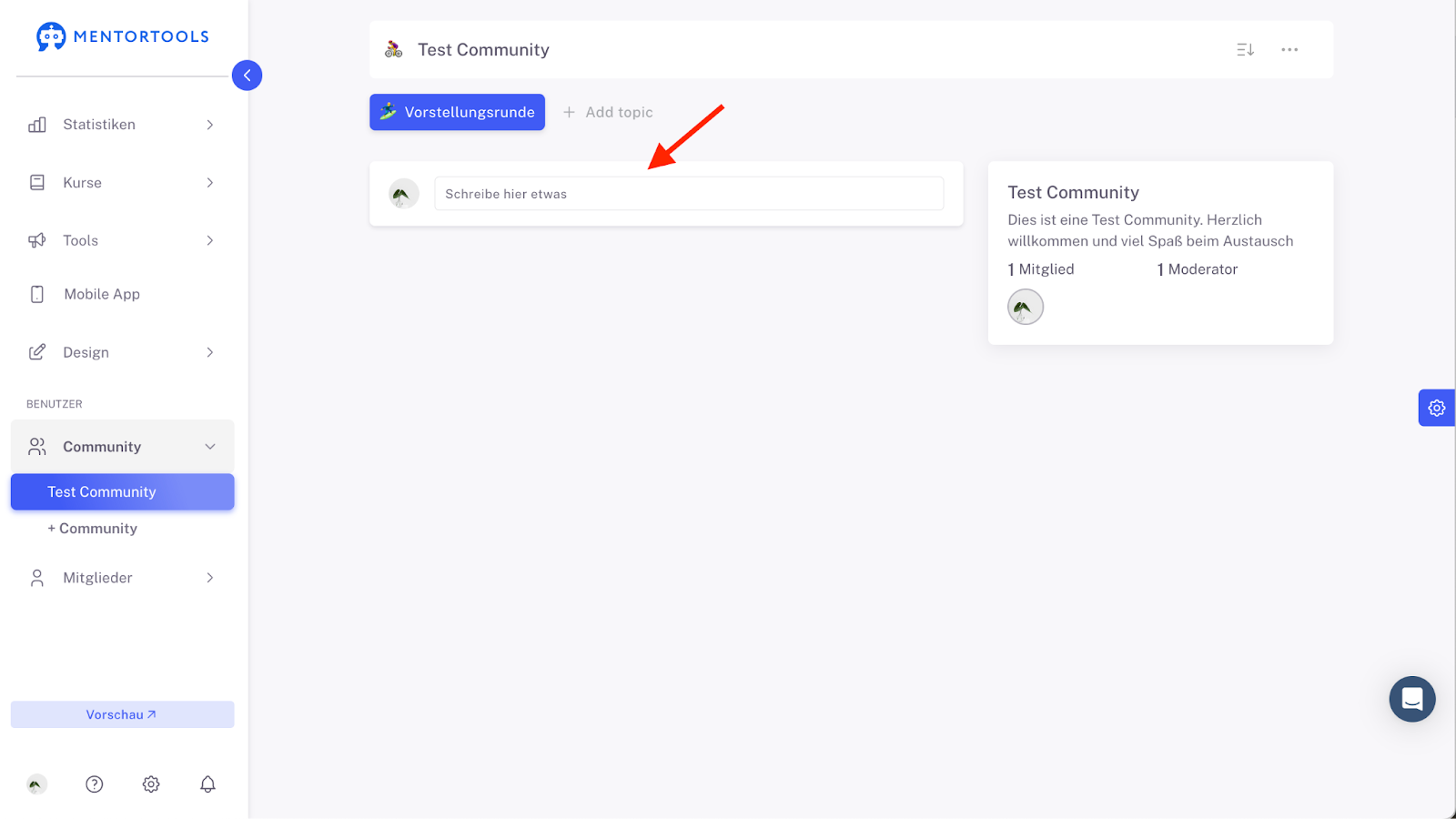
Gehe dazu im Thema auf das Feld “Schreib hier etwas”.
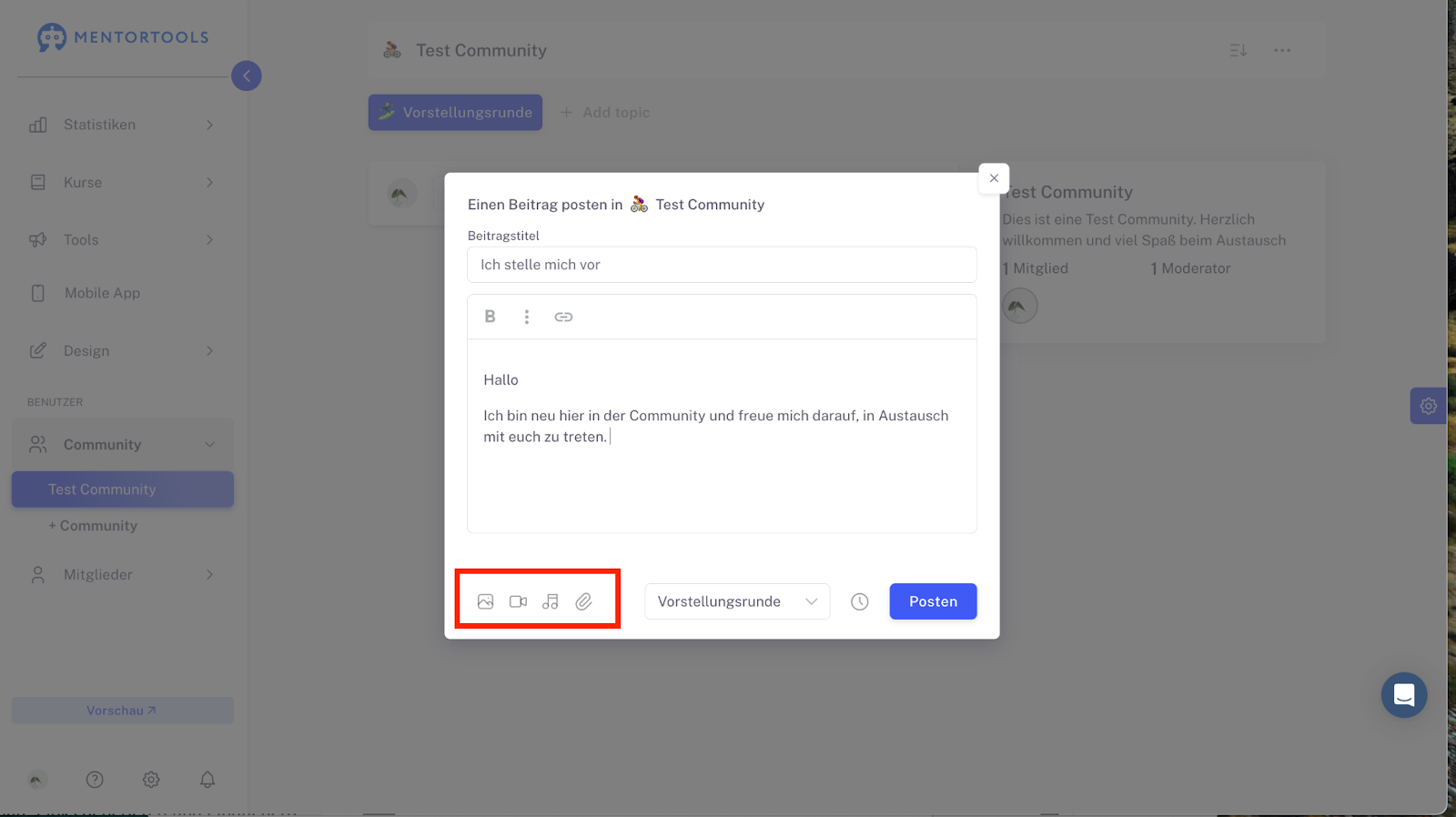
Gebe deinem Post einen Beitragstitel und schreibe deinen Text.
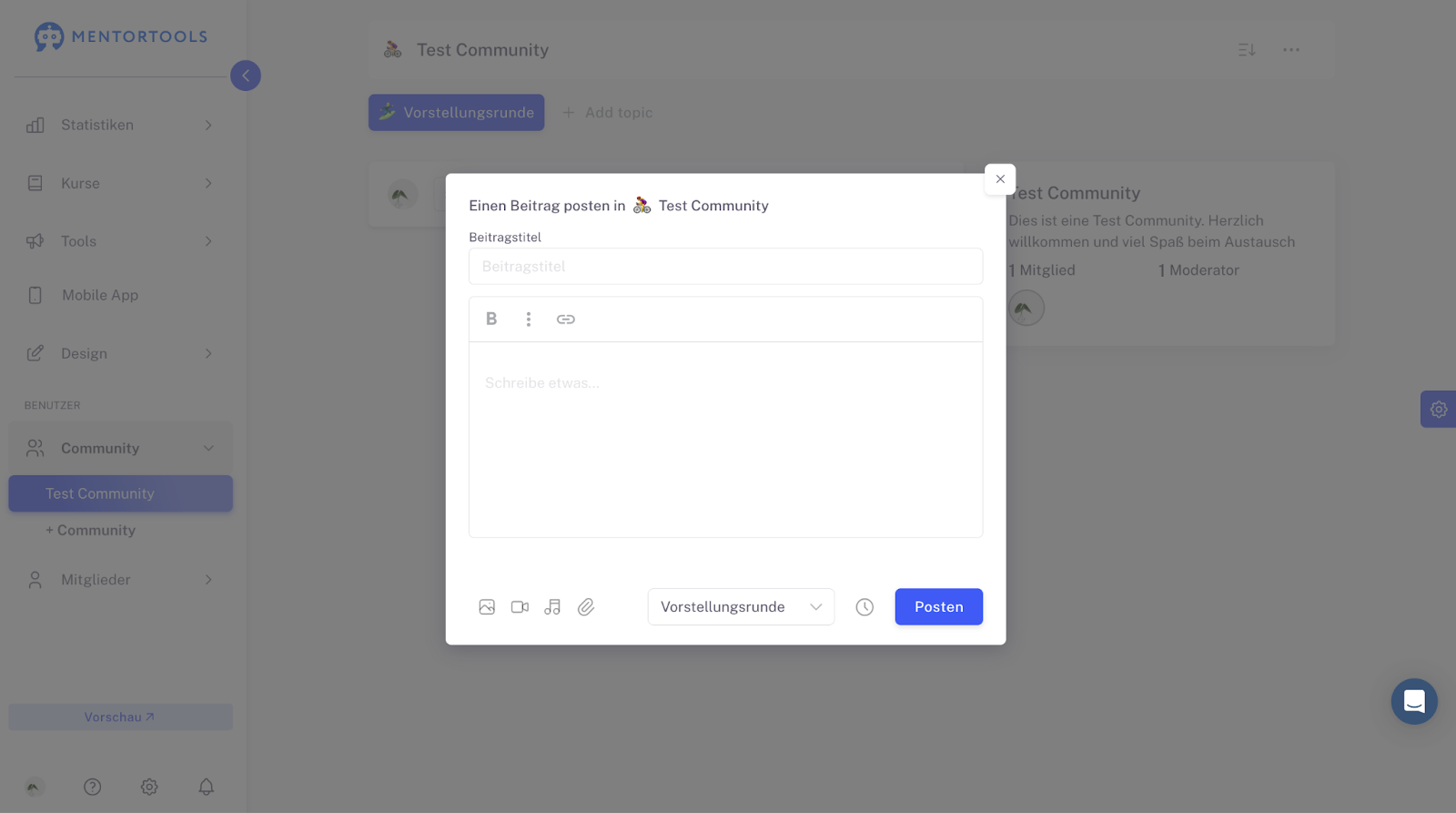
Du kannst hier auch noch ein Bild, Video, Audio oder Attachment hochladen.
Beiträge im Voraus planen
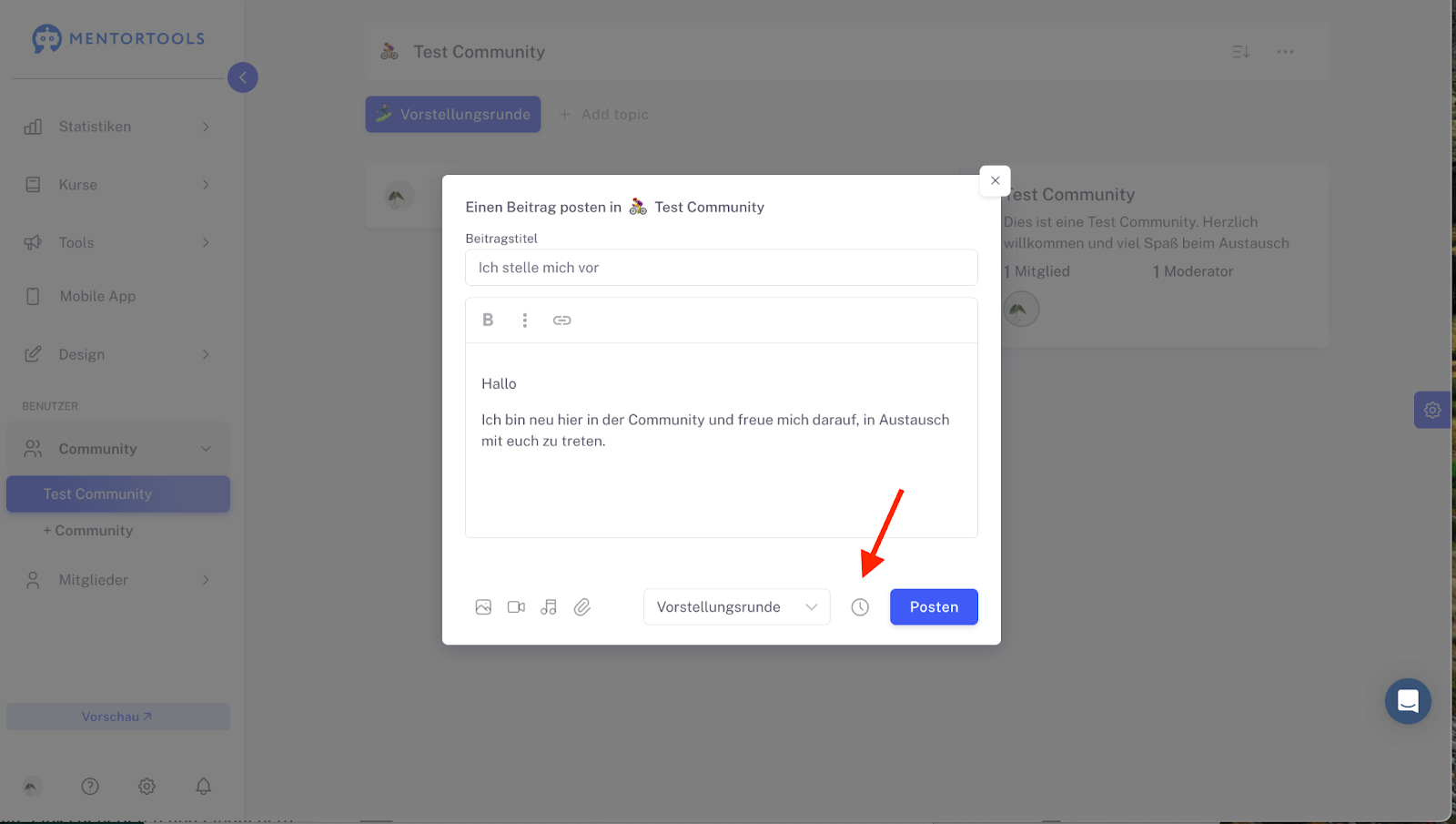
Wenn du einen Beitrag planen möchtest, klicke bitte auf das kleine Uhr Symbol.
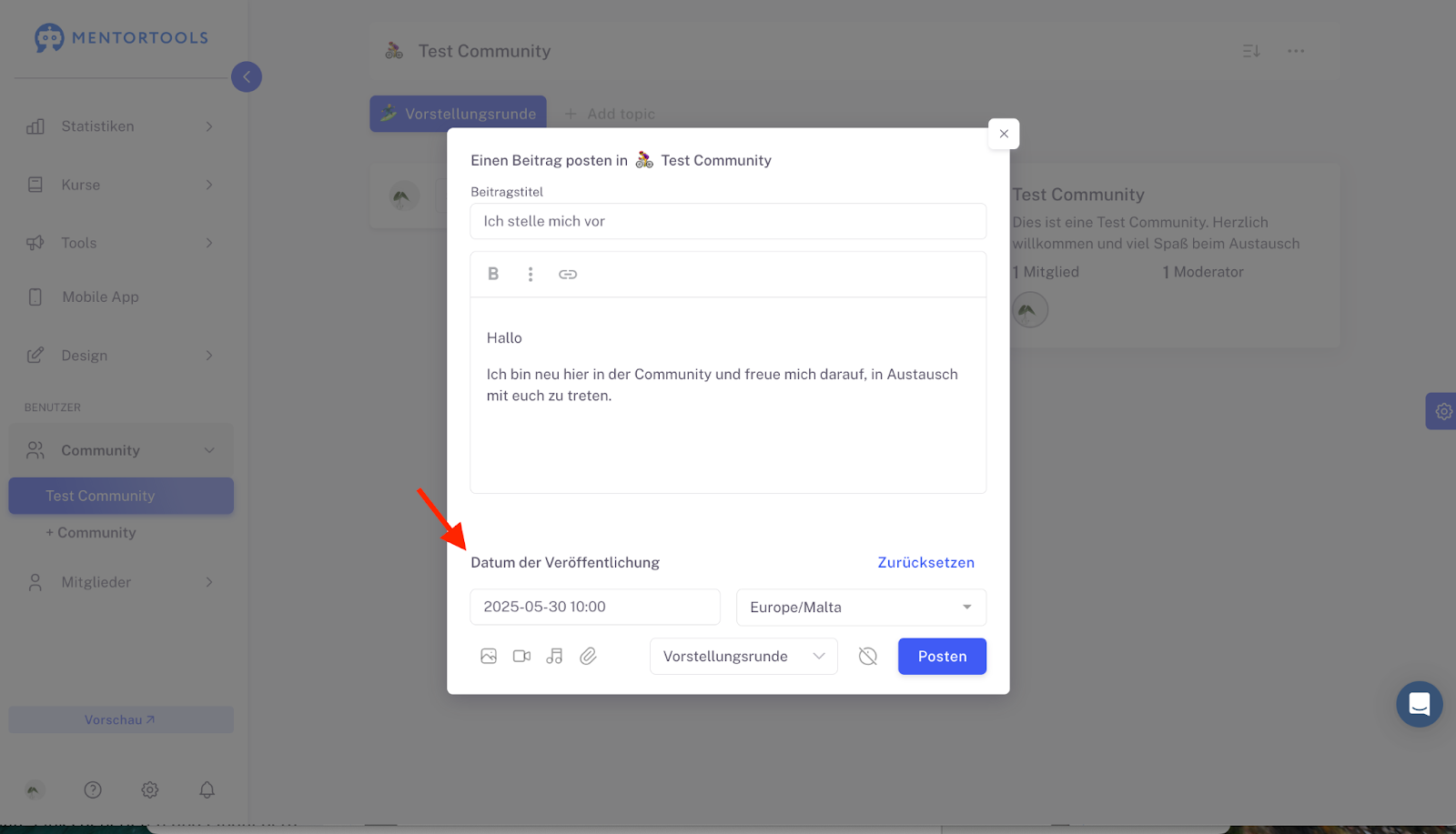
Dann öffnet sich dieses Fenster und hier kannst du festlegen, wann - Datum und Uhrzeit - der Beitrag veröffentlicht werden soll.
Mit diesen Schritten hast du eine Community, einen Beitrag und ein Thema erstellt. Die Anzahl an Communities, die du gründen kannst, ist unlimitiert.
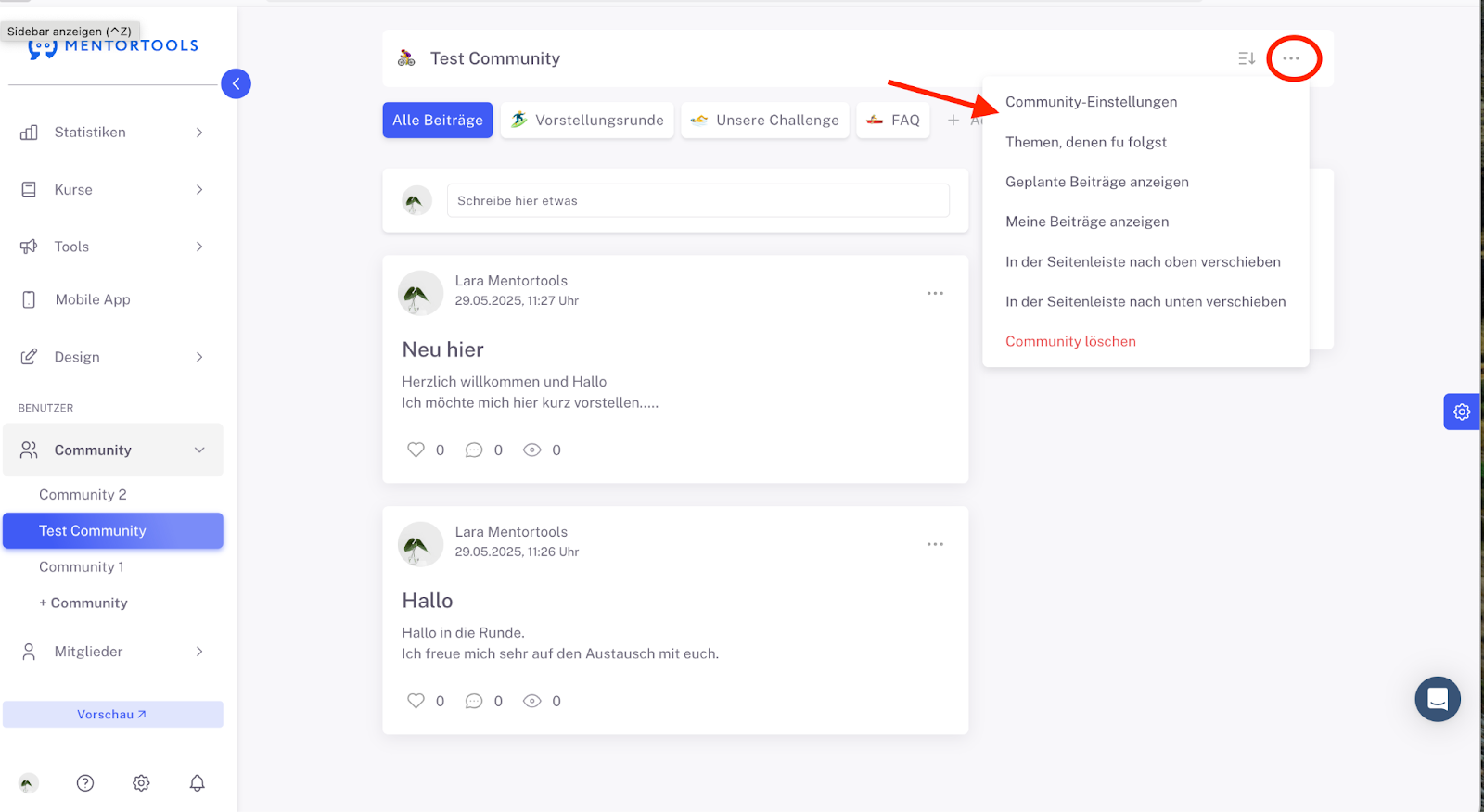
Um nachträglich eine Community, ein Thema oder Beitrag zu bearbeiten, gehst du bitte über die drei Punkte und dann auf Community Einstellungen.
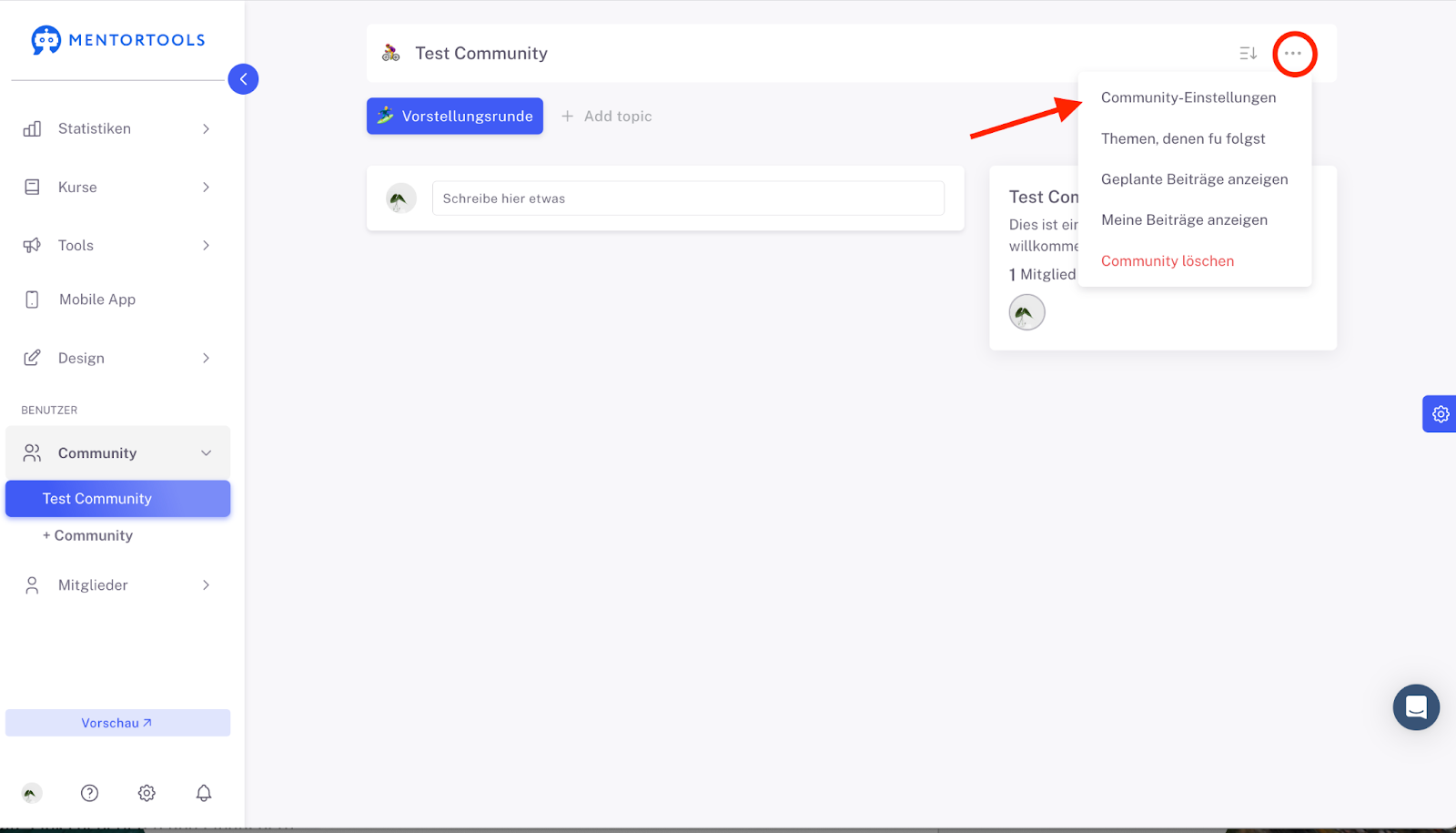
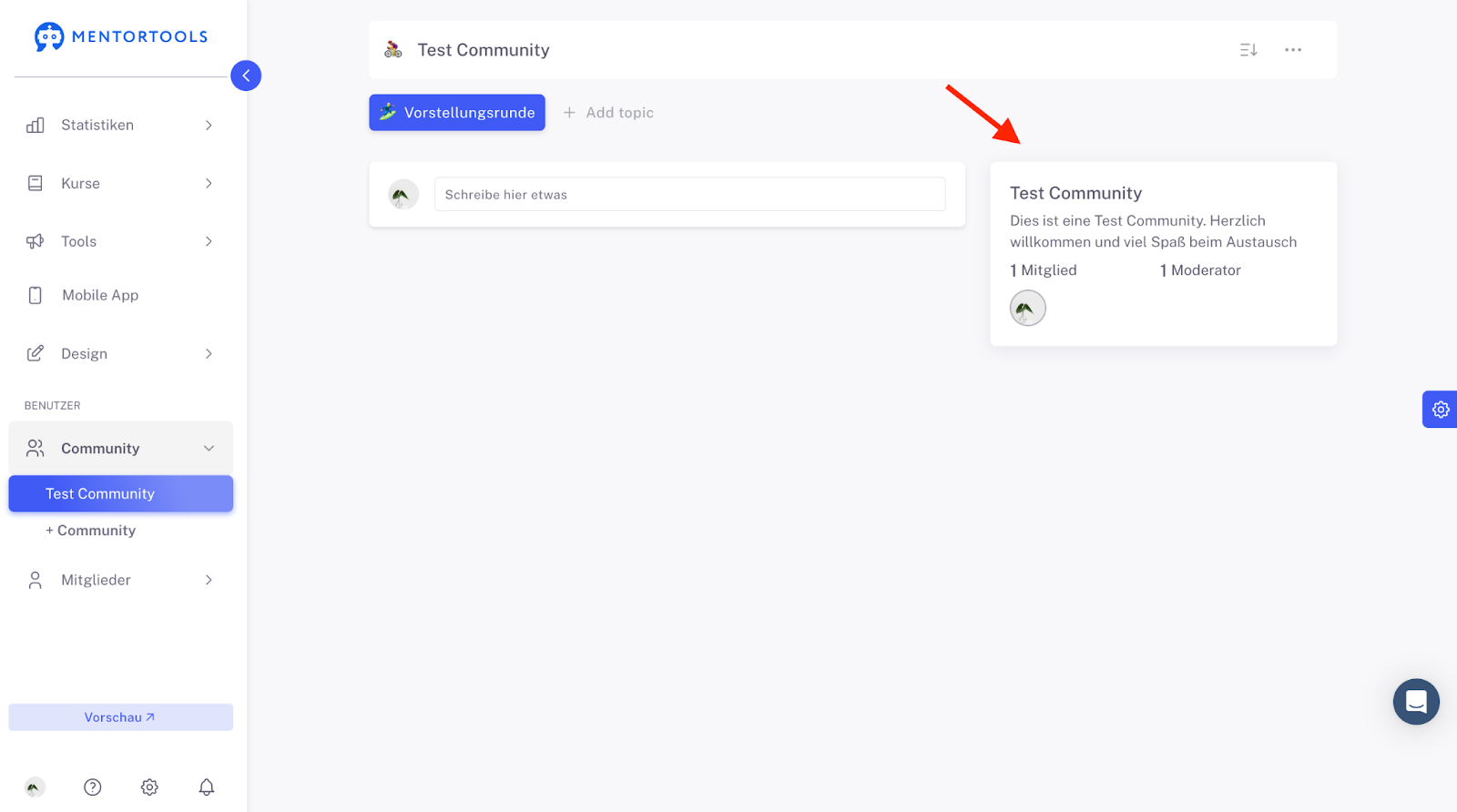
In diesem Bild siehst du, wie viele Mitglieder und Moderatoren deine Community hat.
Reihenfolge der Communities ändern
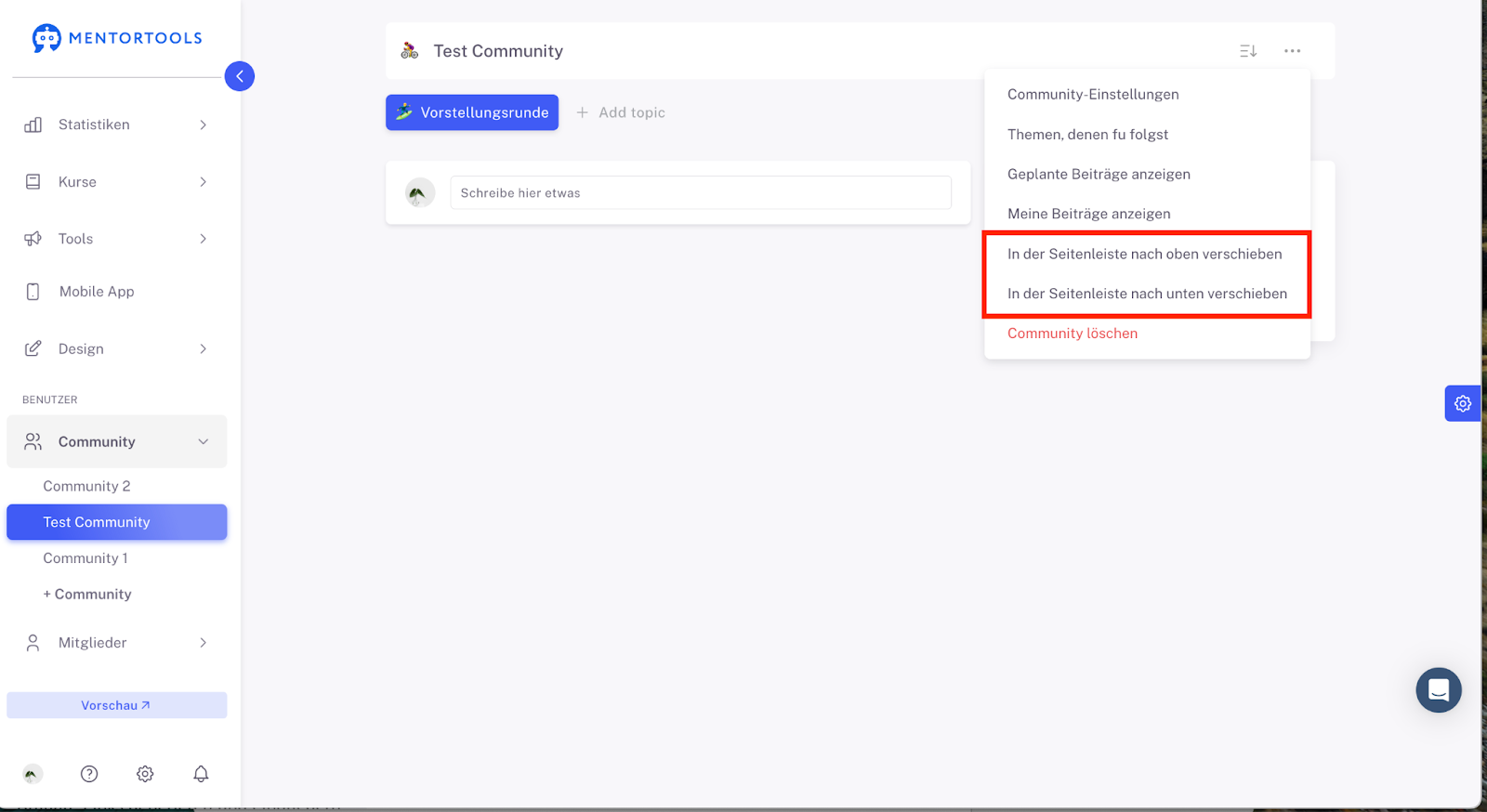
Wenn du mehrere Communities hast und du die Reihenfolge ändern möchtest, gehst du bitte folgendermaßen vor.
Klicke in der Community, die du verschieben möchtest, auf die drei Punkte und dann entweder auf In der Seitenliste auf oben bzw. unten verschieben.
Themen innerhalb derselben Community
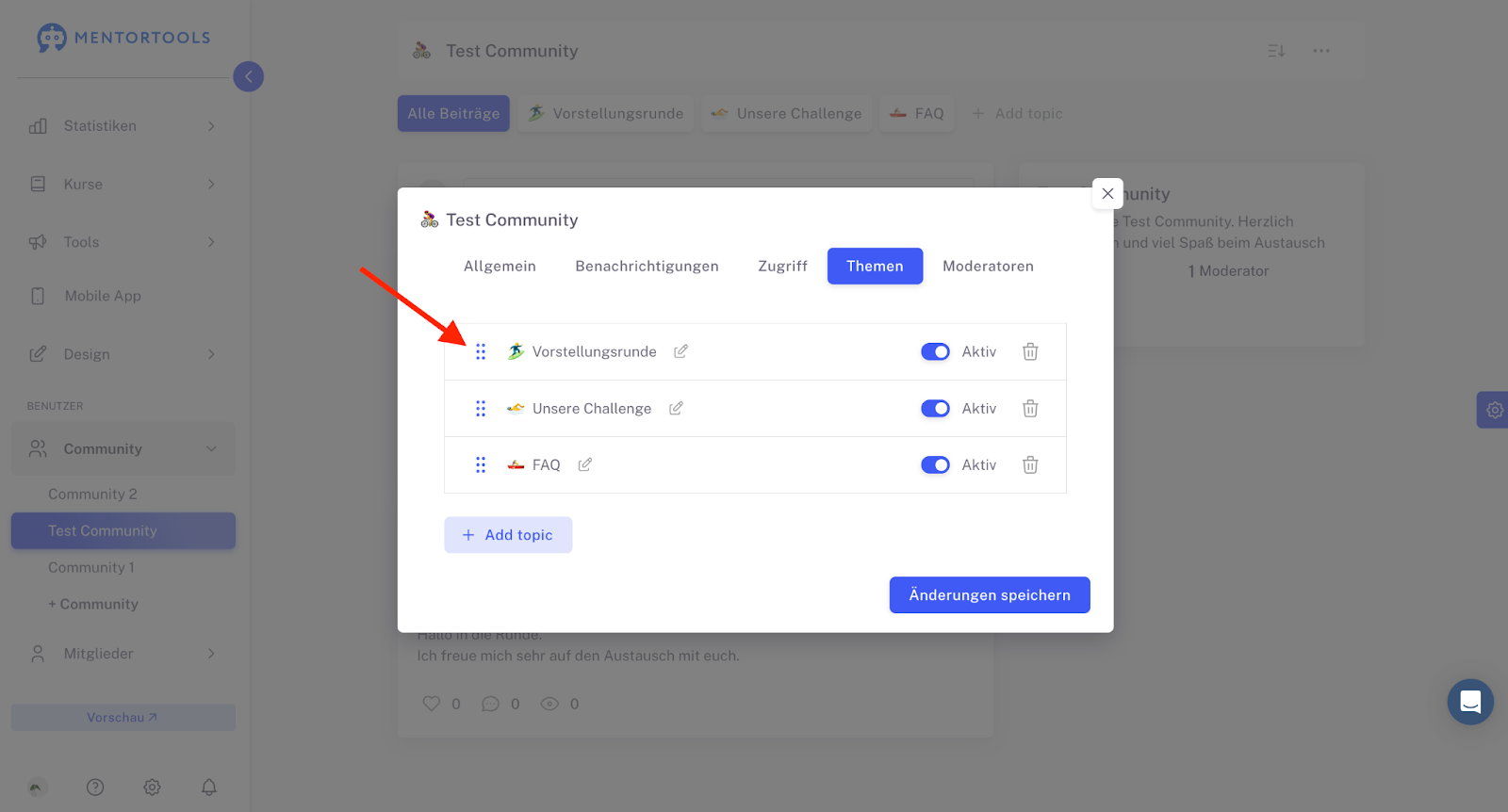
verschieben Wenn du innerhalb einer Community ein neues Thema erstellt hast, dann ist dieses immer automatisch links angegliedert. Du kannst dieses aber manuell an die von dir gewünschte Stelle verschieben.
Gehe dazu bitte auf die drei Punkte und zu Community Einstellungen.
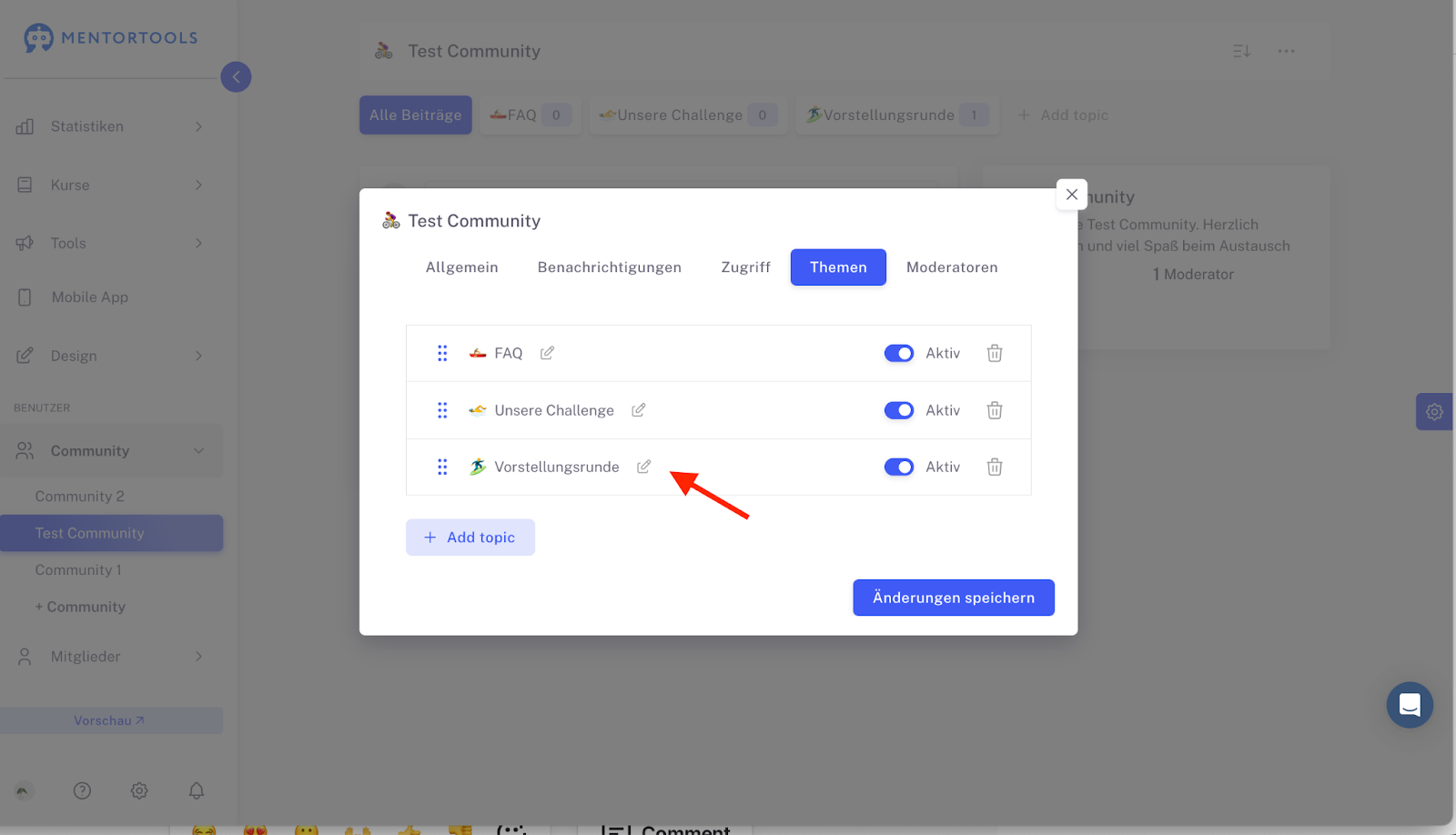
Im Punkt Themen kannst du dann durch Aktivieren des Symbols das Thema verschieben und somit die Reihenfolge ändern.
Beiträge verschieben
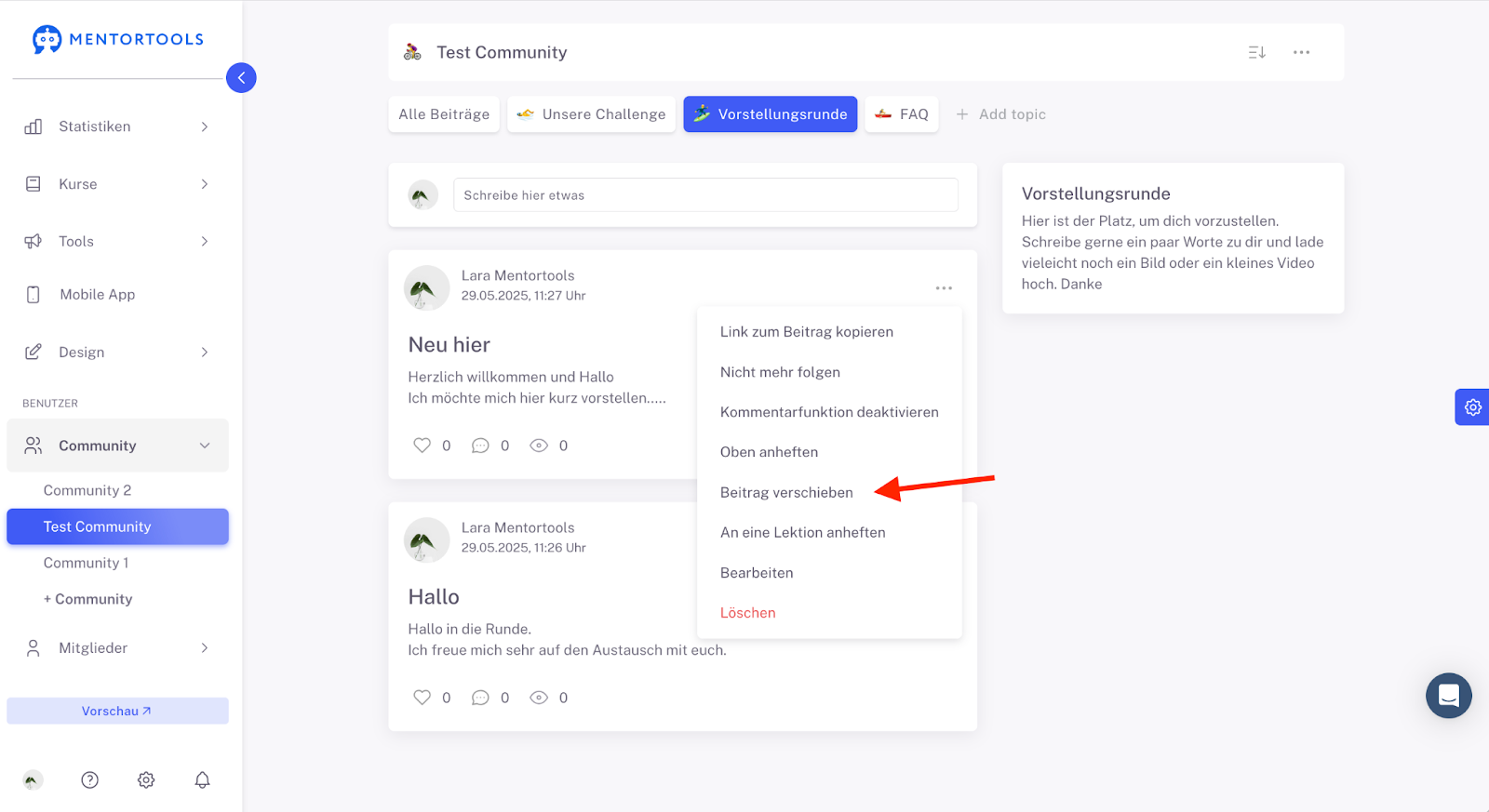
Wenn ein Mitglied einen Beitrag irrtümlich in ein falsches Thema gepostet hat, dann kannst du diesen einfach verschieben.
Gehe dazu im Post auf die drei Punkte und auf Beitrag verschieben.
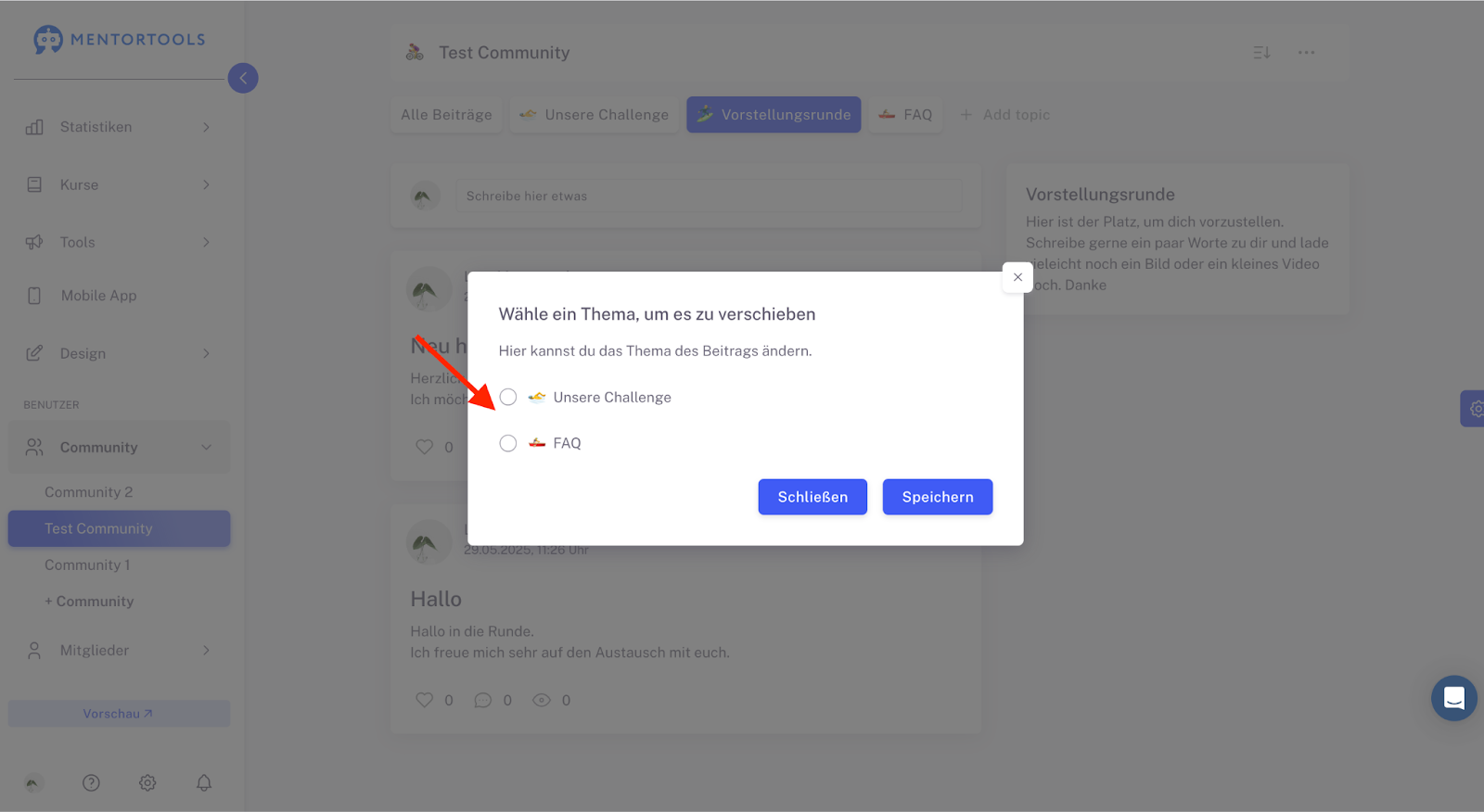
Wähle nun aus, in welches Thema der Beitrag verschoben werden soll.
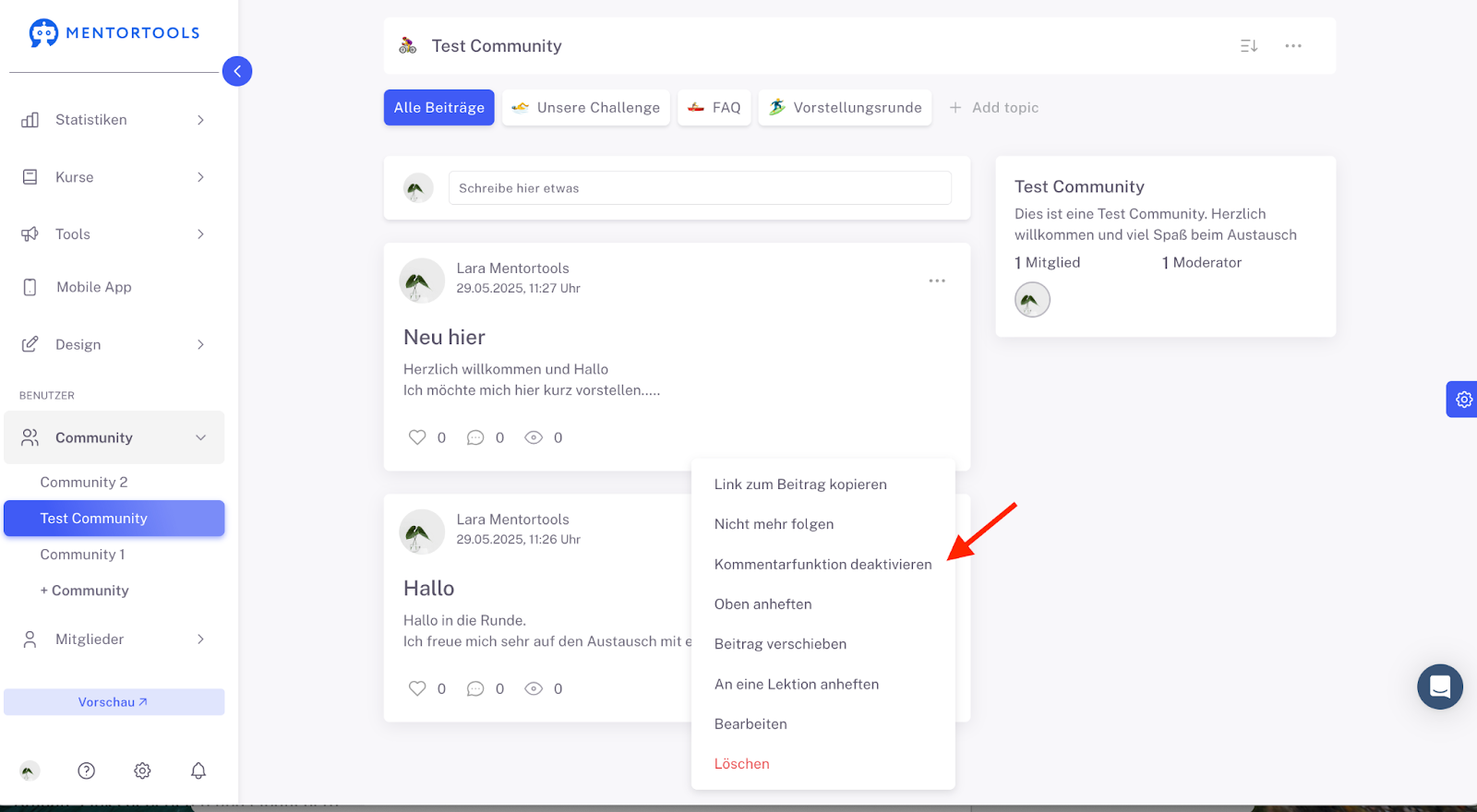
Aktiviere hier die Kommentarfunktion, wenn du nicht möchtest, dass jemand in dem Post kommentieren kann.
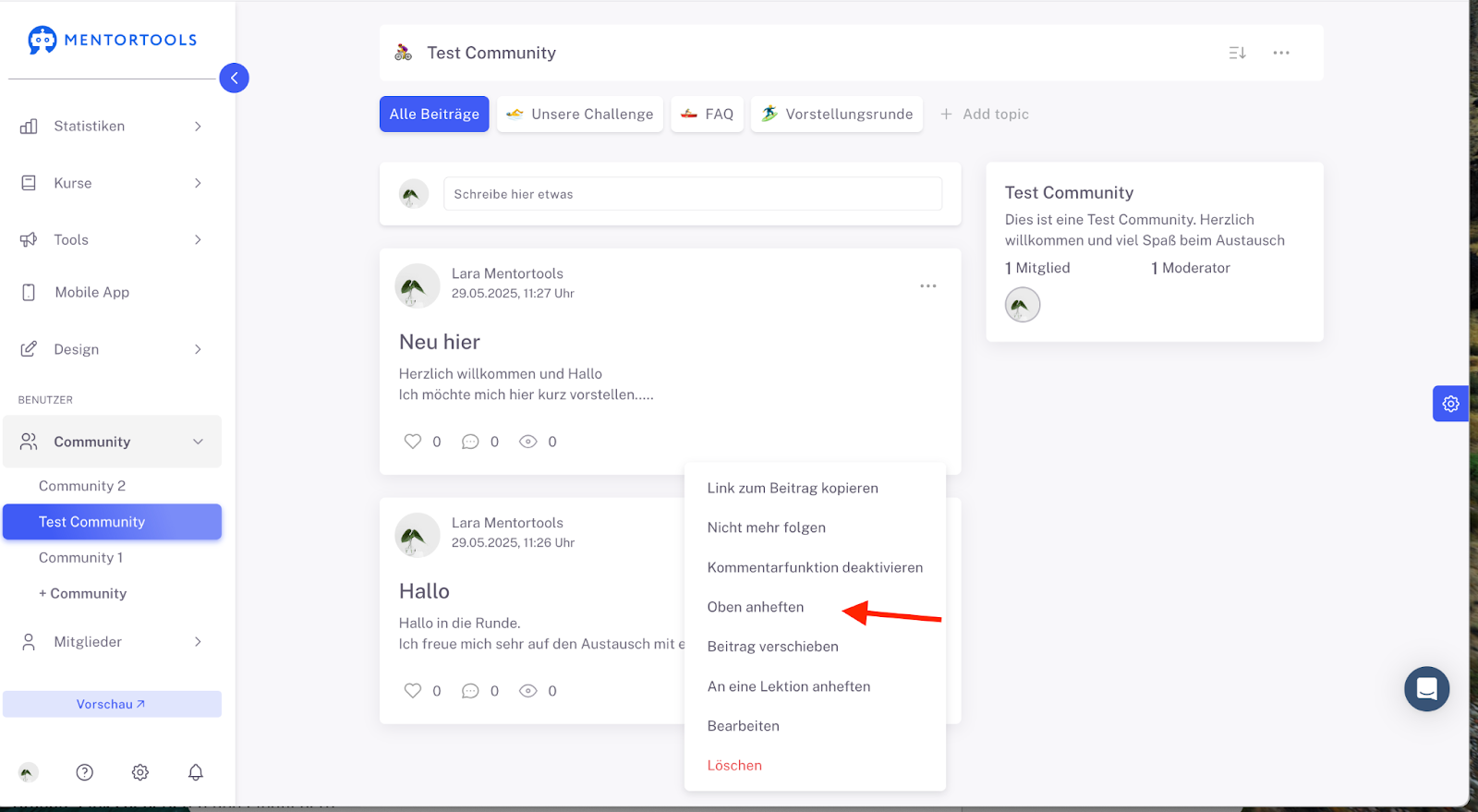
Wenn du möchtest, dass dieser Beitrag ganz oben in einem Thema als erster Beitrag angezeigt wird, klicke hier auf Oben anheften.
Erlaube deinen Teilnehmern, Beiträge zu erstellen - bzw. deaktiviere diese Funktion.
Du kannst für jedes Thema entscheiden, ob deine Mitglieder hier auch selber Beiträge erstellen dürfen oder nur du als Community Betreiber.
Gehe dazu bitte in den Community Einstellungen auf den Menüpunkt Themen und in das jeweilige Thema rein.
Hier kannst du diese Funktion aktivieren oder deaktivieren.
Diese Einstellung kannst du in jedem Thema in all deinen Communities vornehmen.
In der Grundeinstellung ist der Reiter aktiviert. D.h., Mitglieder können in einem Thema Beiträge erstellen.
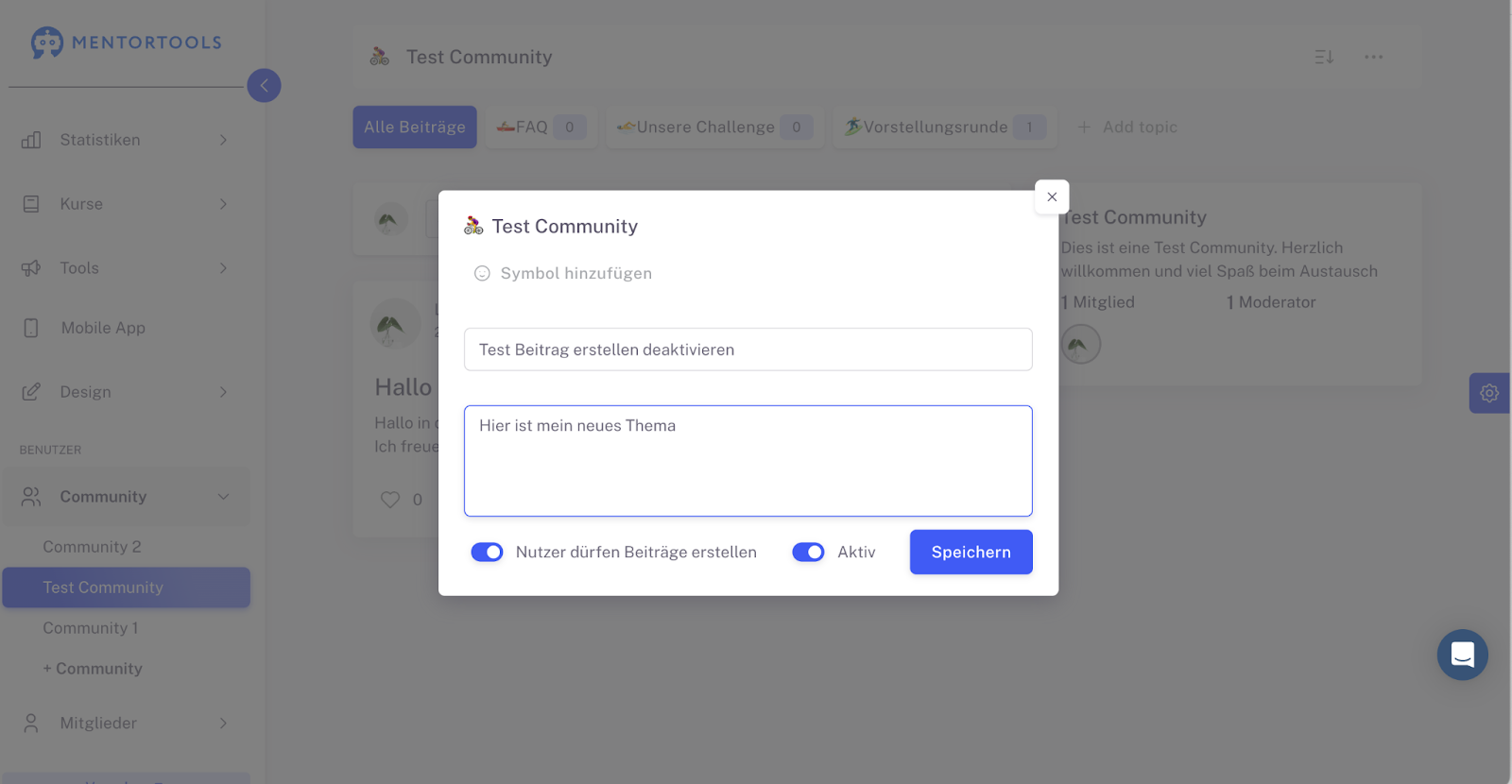
Wichtig: Speichern nicht vergessen.