Kundendienst
In dieser Anleitung erfährst du, wie du in Mentortools den integrierten Kundendienst aktivierst und testest – inklusive Vorschau über das Kontaktformular.
Zuletzt aktualisiert Vor mehr als 1 Jahr
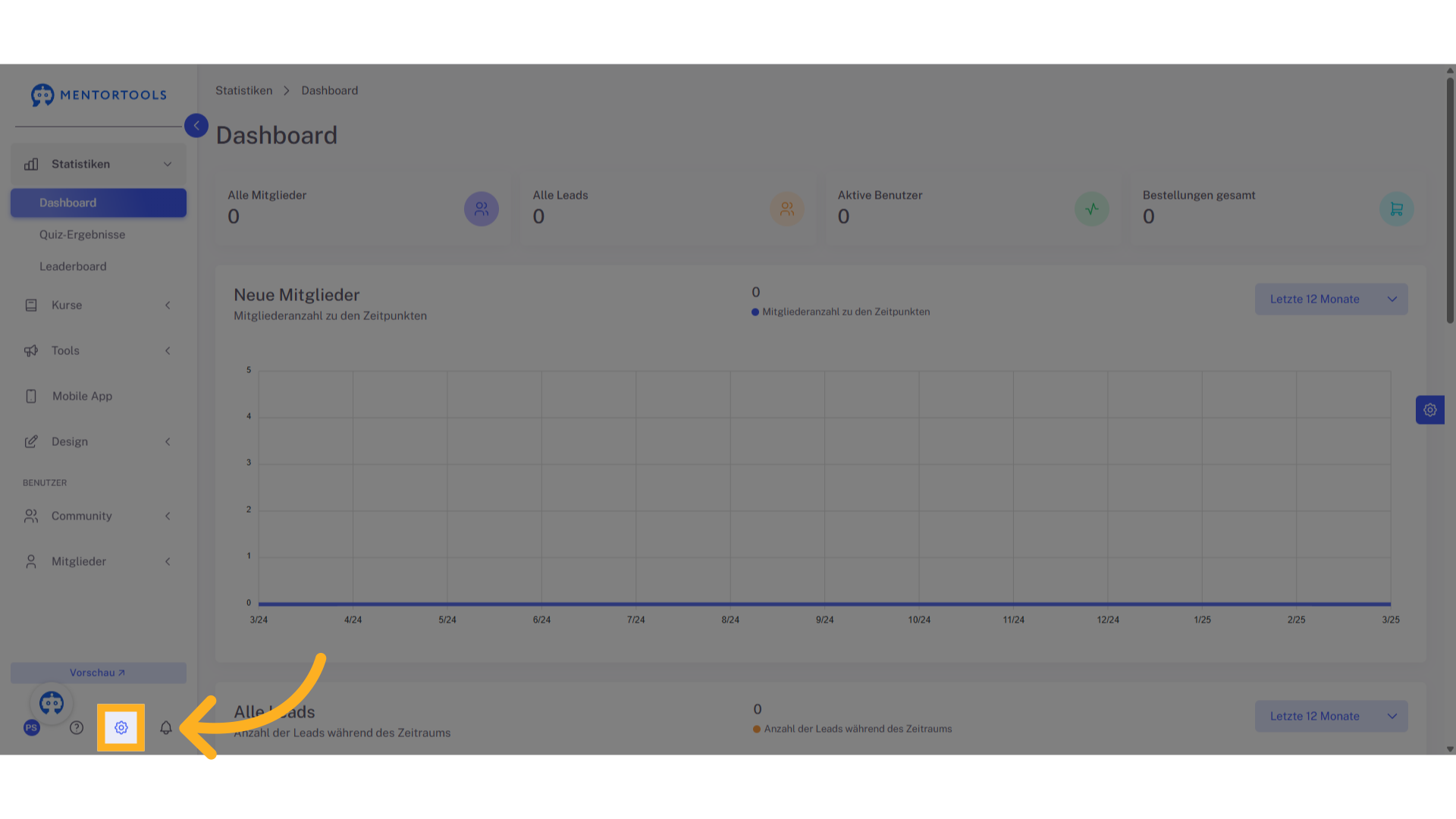
1. Einstellungen öffnen
Logge dich in deinen Mentortools-Account ein und öffne das Einstellungsmenü.
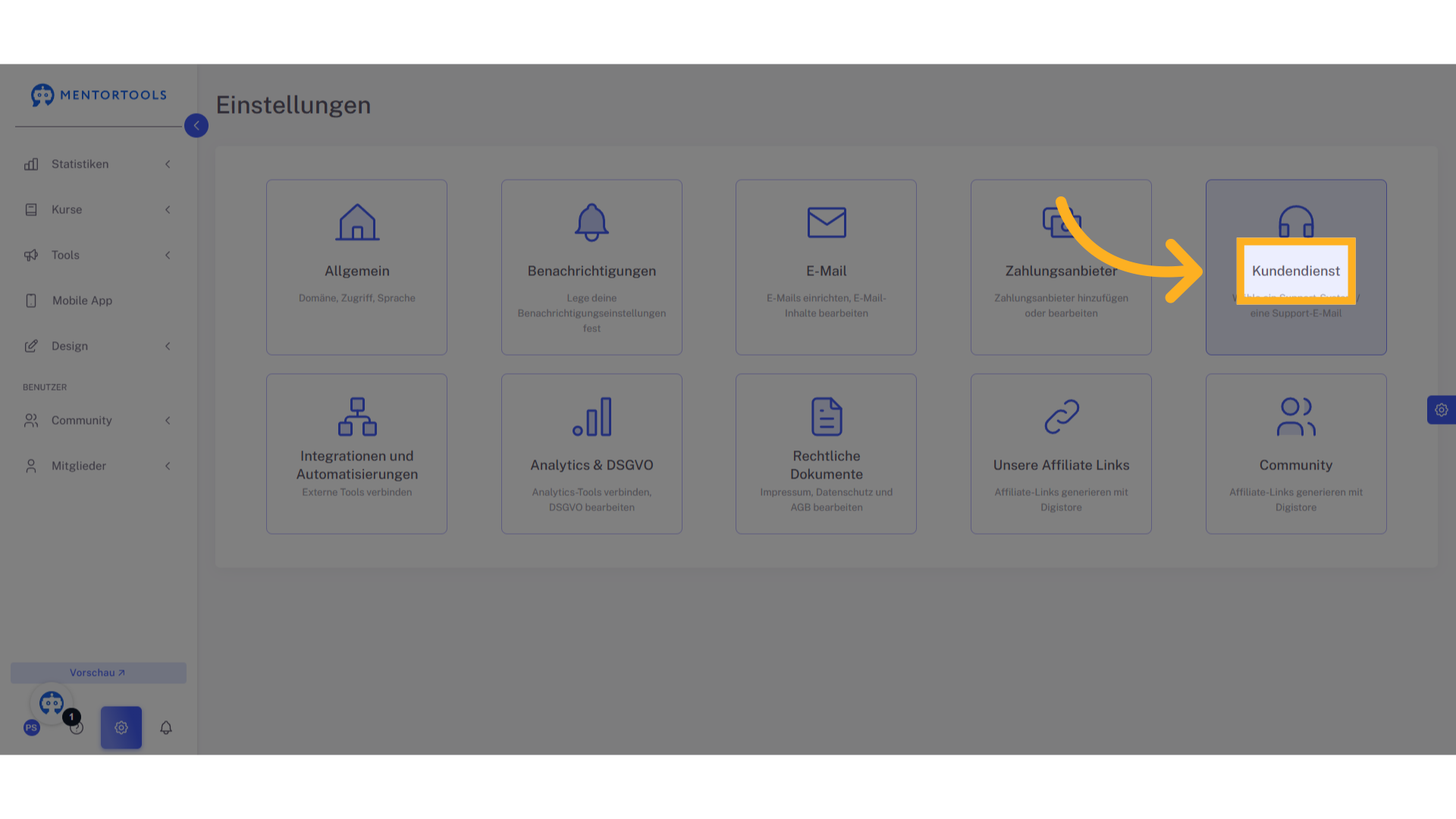
2. Zum Kundendienst navigieren
Klicke im Menü auf „Kundendienst“, um die Konfiguration aufzurufen.
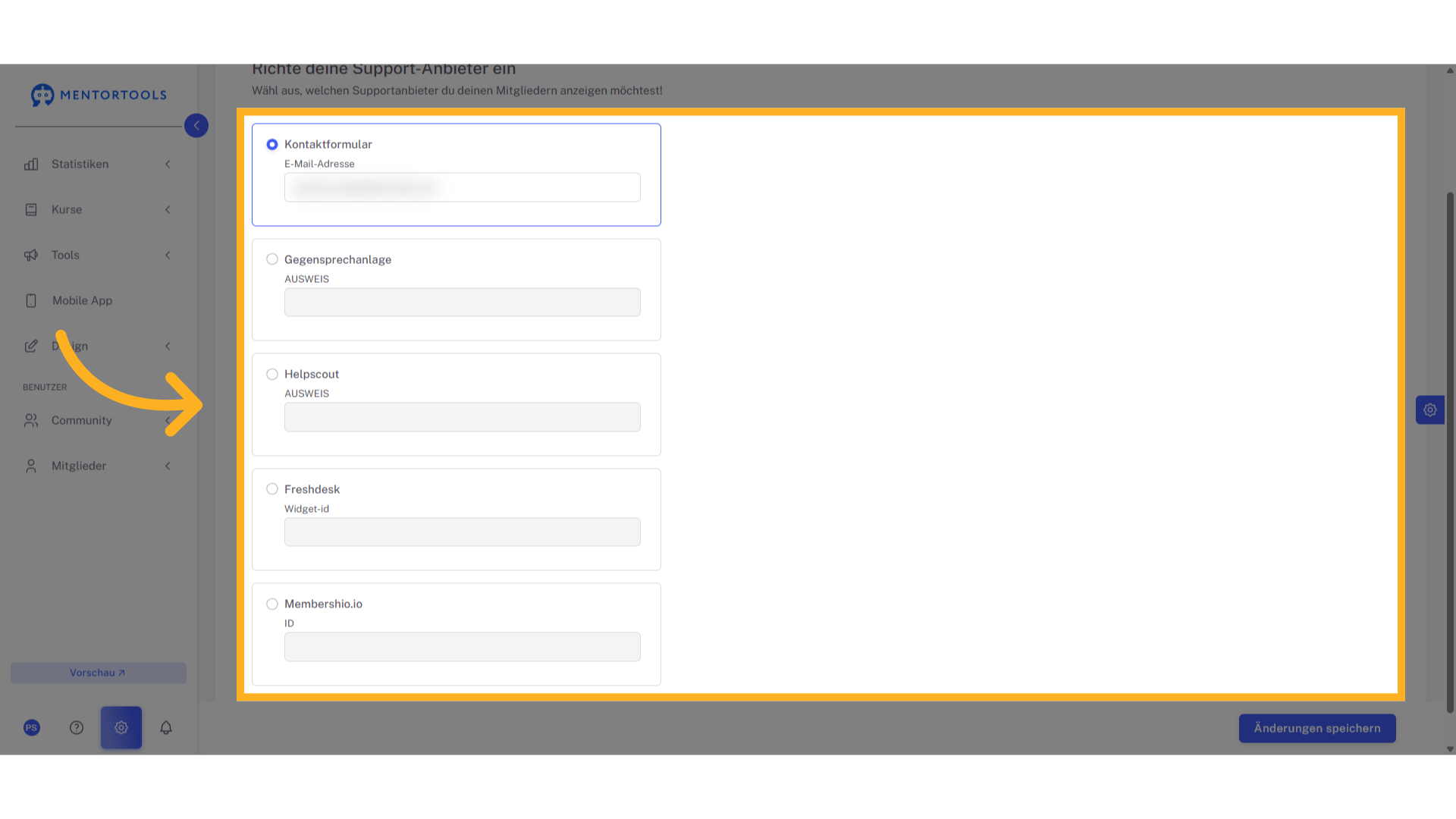
3. Kontaktformular aktivieren
Wähle die gewünschten Optionen, um deinen Kundendienst anzubieten, zur Verfügung steht ein Kontaktformular, oder externe Dienste wie Helpscout, Freshdesk oder Membership.io aus.
Hinweis: Beim Kontaktformular muss eine E-Mail-Adresse hinterlegt werden.
Bei den Drittanbieter diensten muss eine entsprechende ID/Widget-ID eingegeben werden die Sie vom Drittanbieter erhalten.
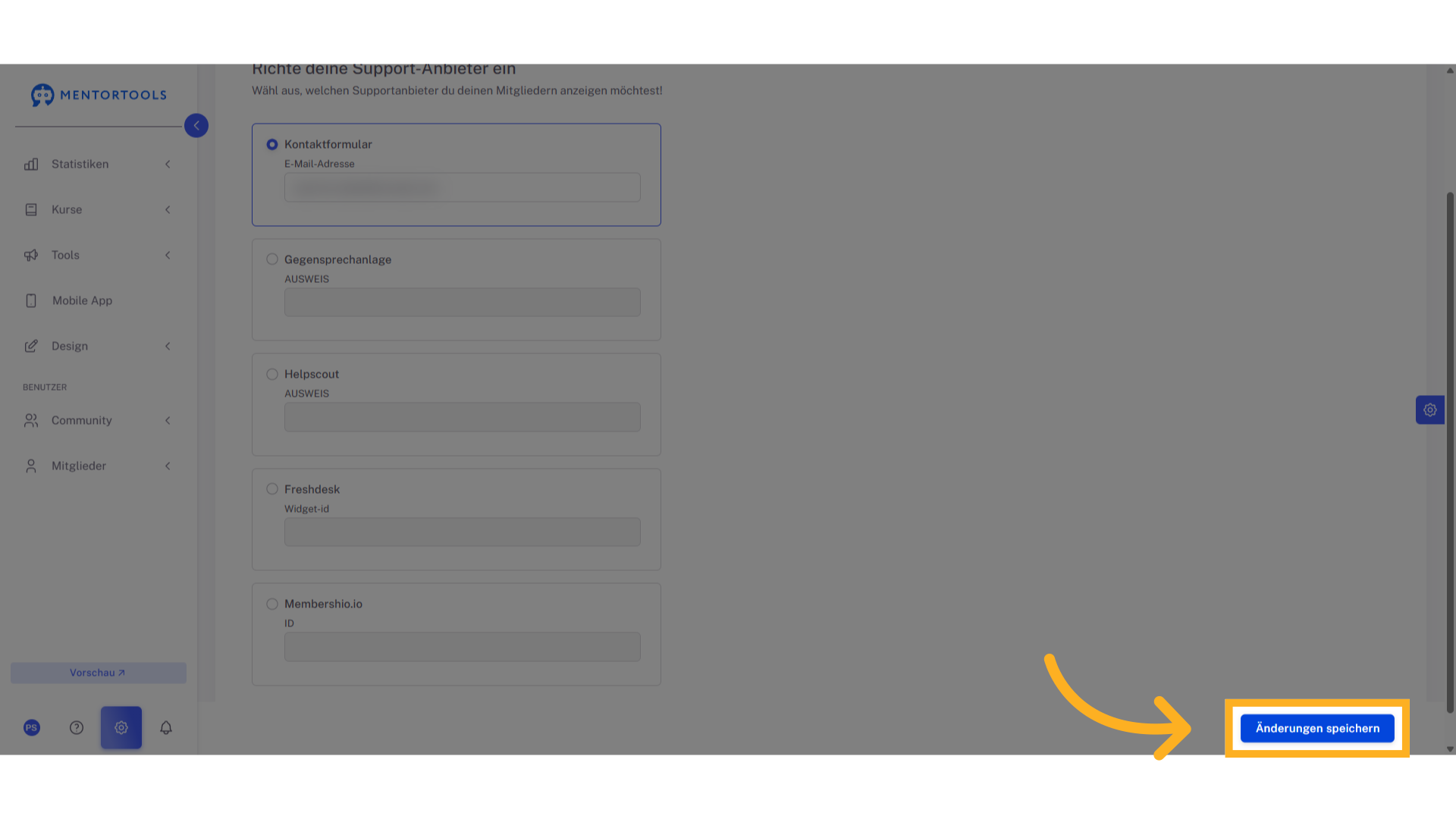
4. Änderungen speichern
Speichere die Aktivierung mit einem Klick auf „Änderungen speichern“.
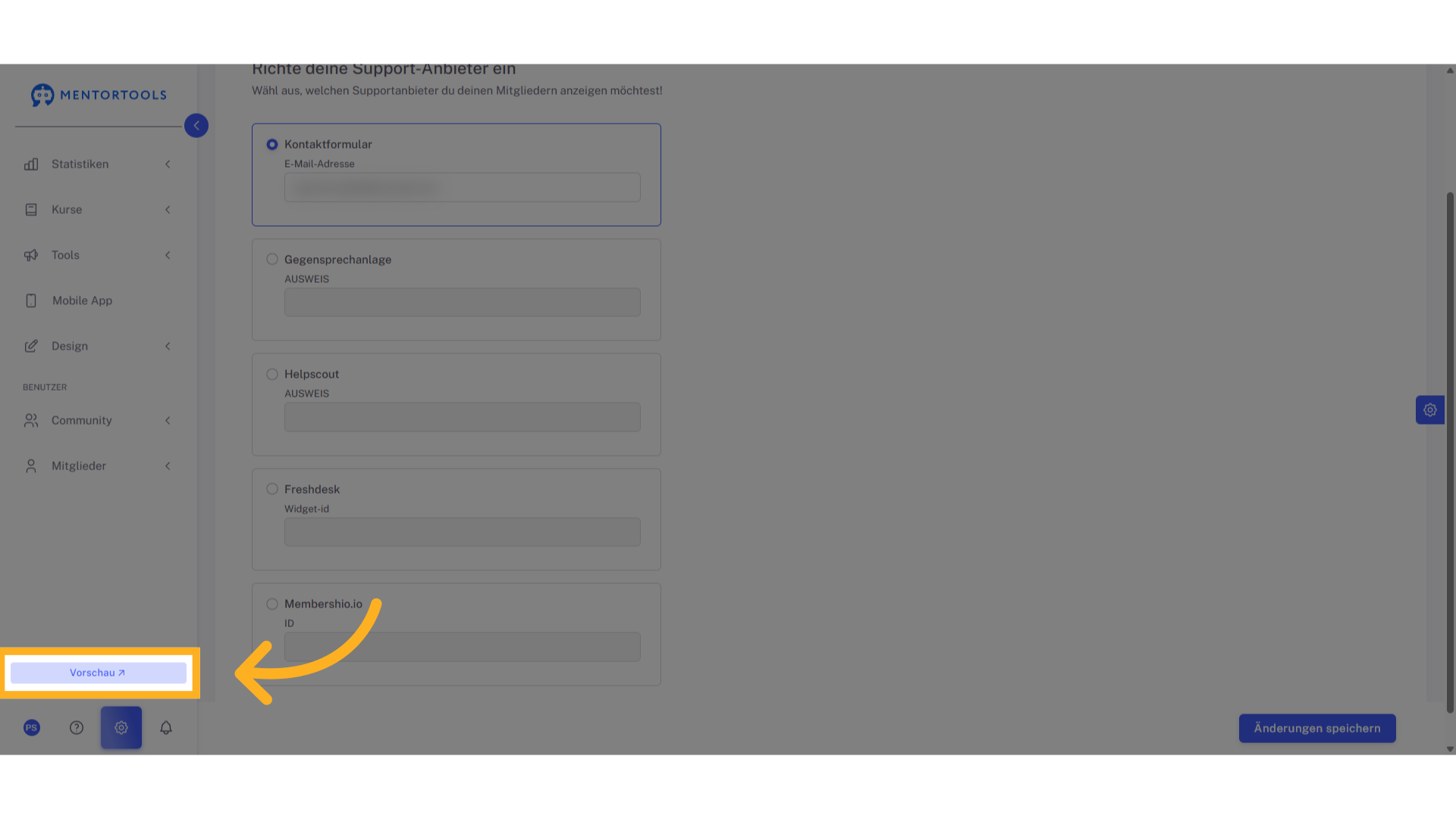
5. Vorschau prüfen
Öffne die Vorschau-Ansicht, um das Kundendienstformular zu testen.
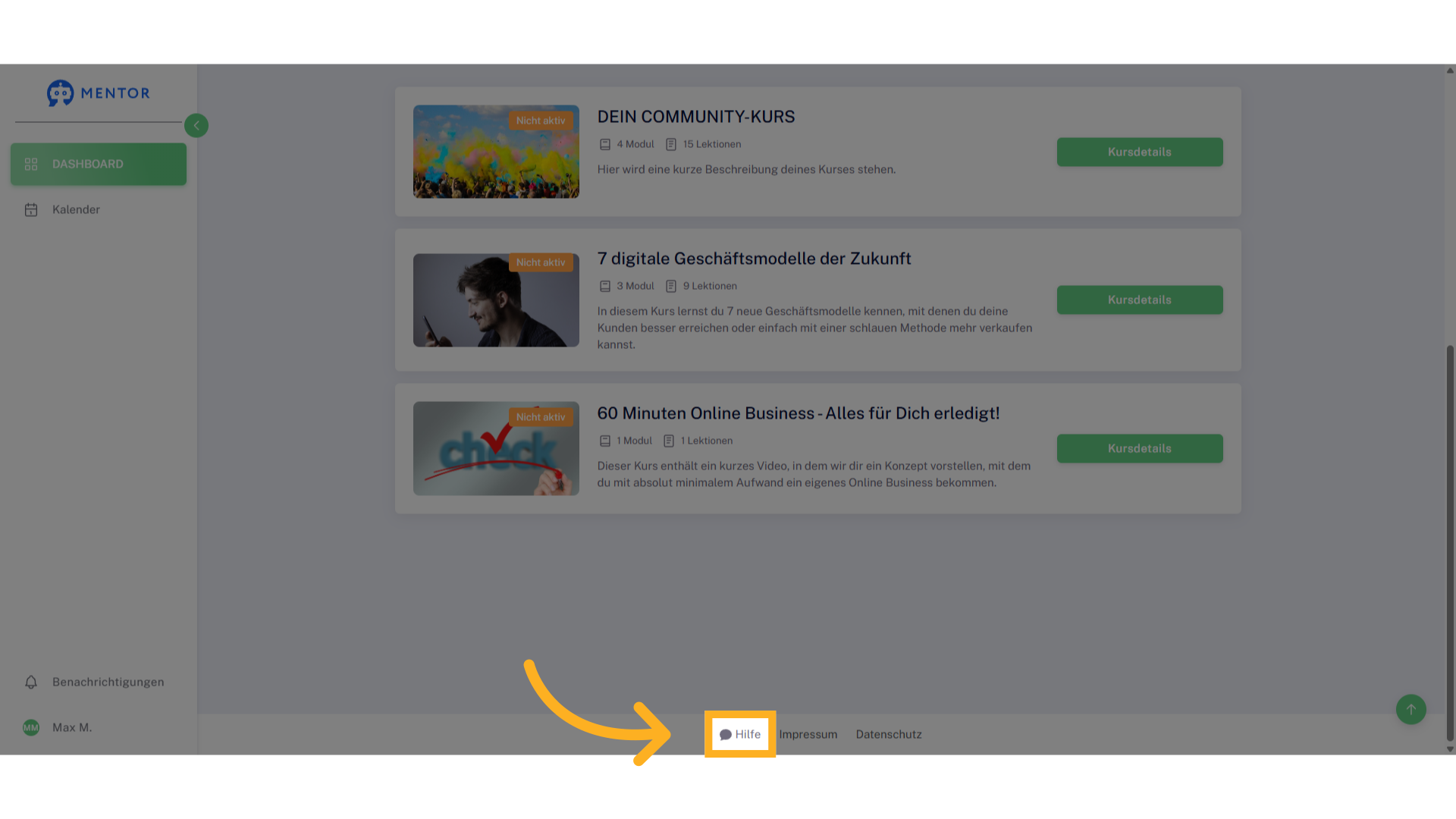
6. Hilfe-Funktion öffnen
Klicke unten rechts auf den Hilfe-Button, um das Kontaktformular auszulösen.
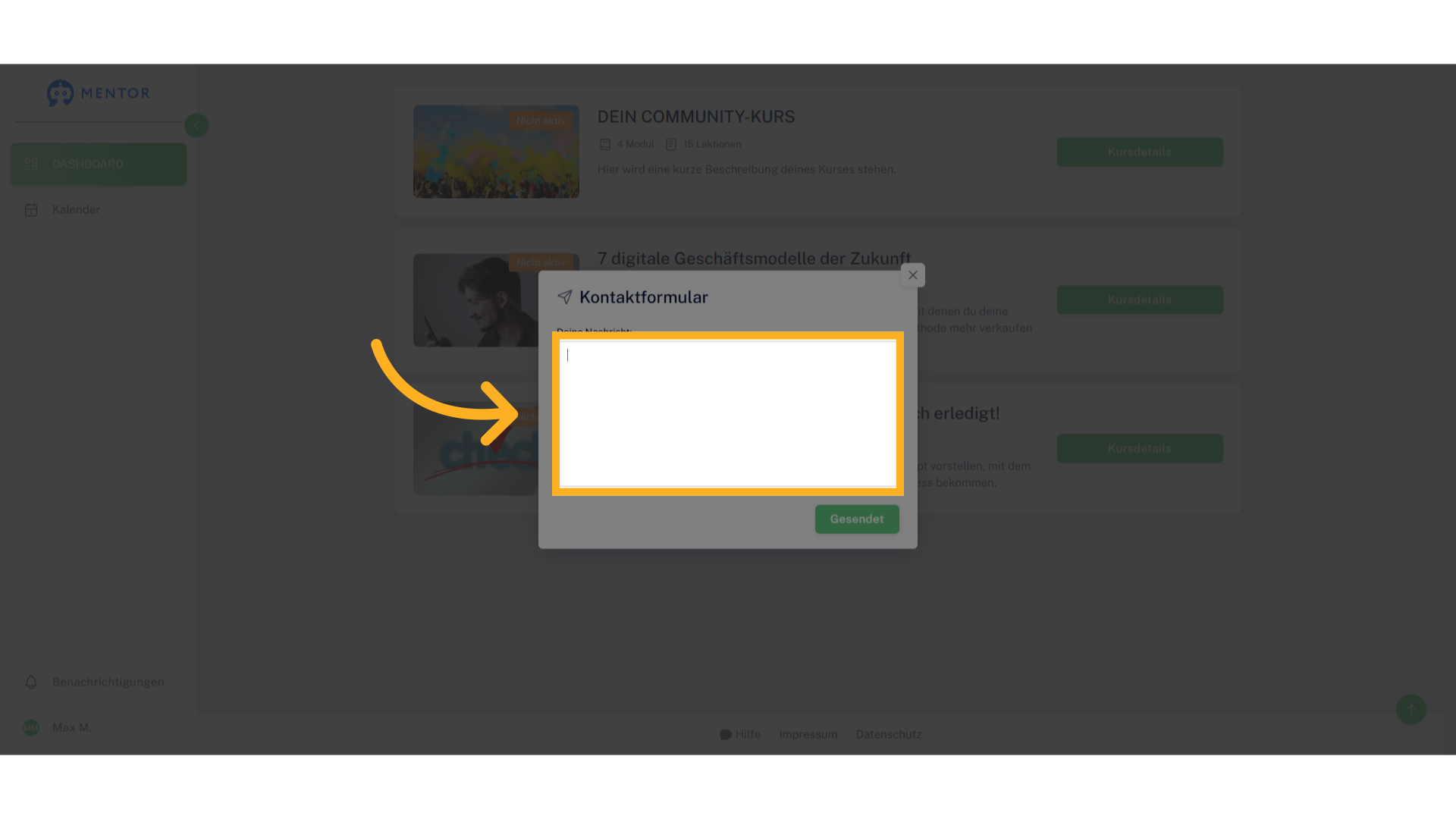
7. Nachricht schreiben
Gib eine Testnachricht ein, um die Funktionalität zu prüfen.
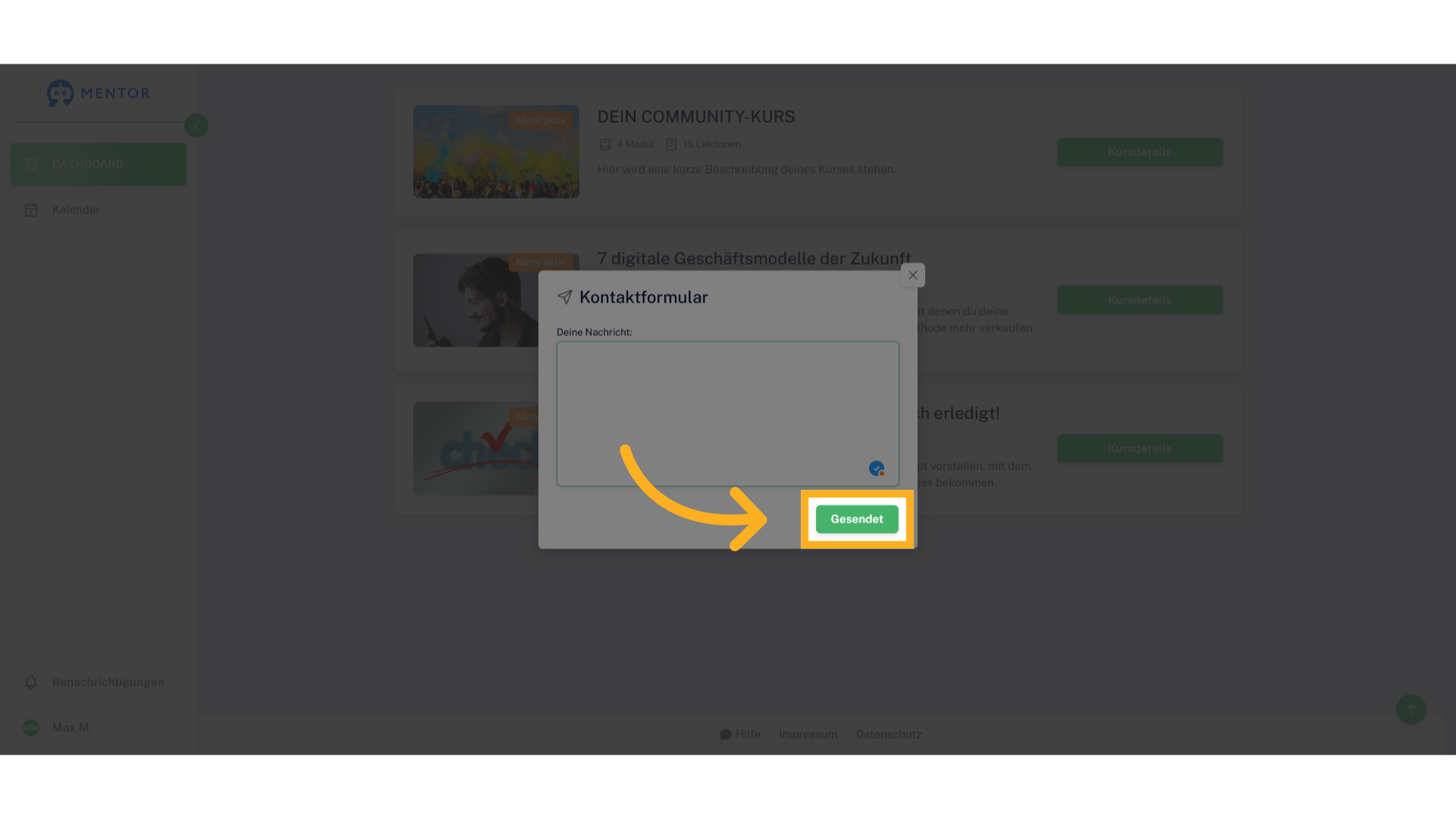
8. Nachricht absenden
Klicke auf „Gesendet“, um die Nachricht zu verschicken.
Mit diesem Kontaktformular kannst du den Kundensupport direkt in deine Akademie integrieren. Ideal für Kursplattformen mit Supportfunktion. Durch die Vorschau testest du, ob dein Formular korrekt angezeigt wird und erreichbar ist – ein unverzichtbarer Schritt für professionelle Kursersteller.