Zahlungsanbieter – Mentortools mit Digistore24 verbinden
In diesem Leitfaden erfährst du, wie du Digistore24 als Zahlungsanbieter in Mentortools integrierst – schnell, sicher und direkt angebunden über API-Schlüssel. Perfekt für automatisierte Kursverkäufe und reibungslose Zahlungsabwicklung.
Zuletzt aktualisiert Vor 3 Monaten
Wie verbinde ich Digistore24 mit Mentortools
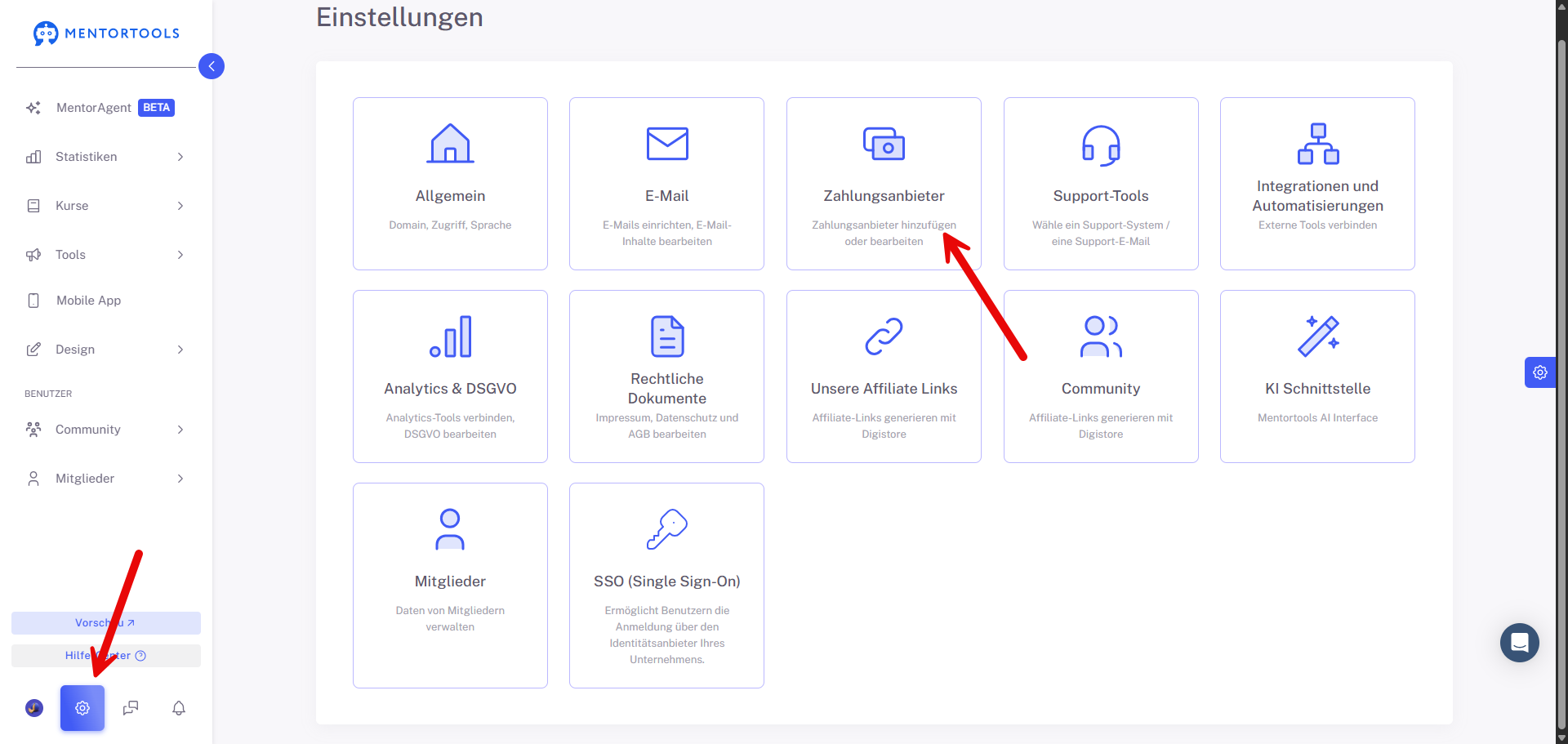
Für die Verbindung des Zahlungsanbieters Digistore24 benötigst du zuerst einen Account bei Digistore24. Wenn du diesen bereits erstellt hast, so navigiere als erstes zur Auswahl der Zahlungsanbieter. Navigiere dazu zu "Einstellungen", dann in Rubrik “Zahlungsanbieter”.
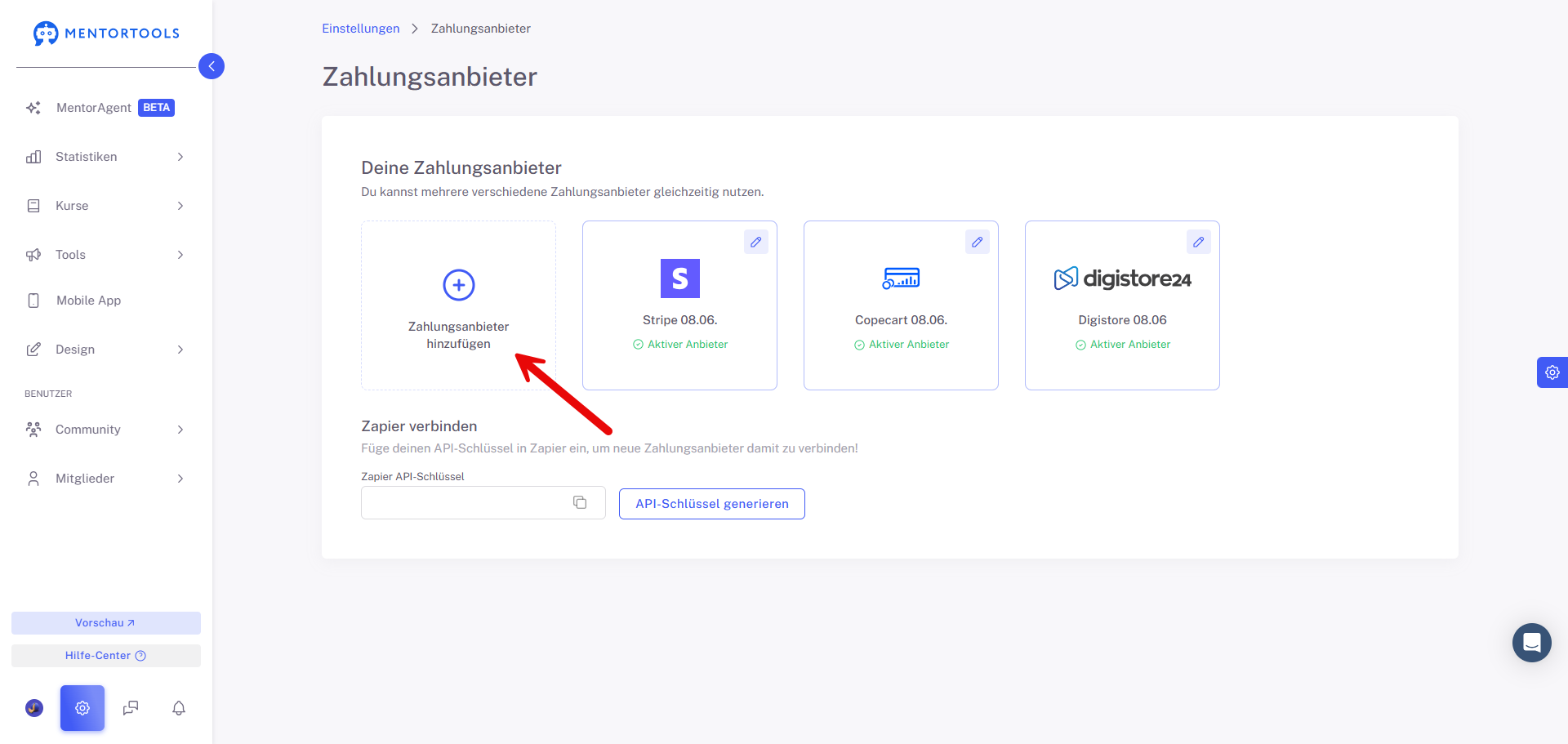
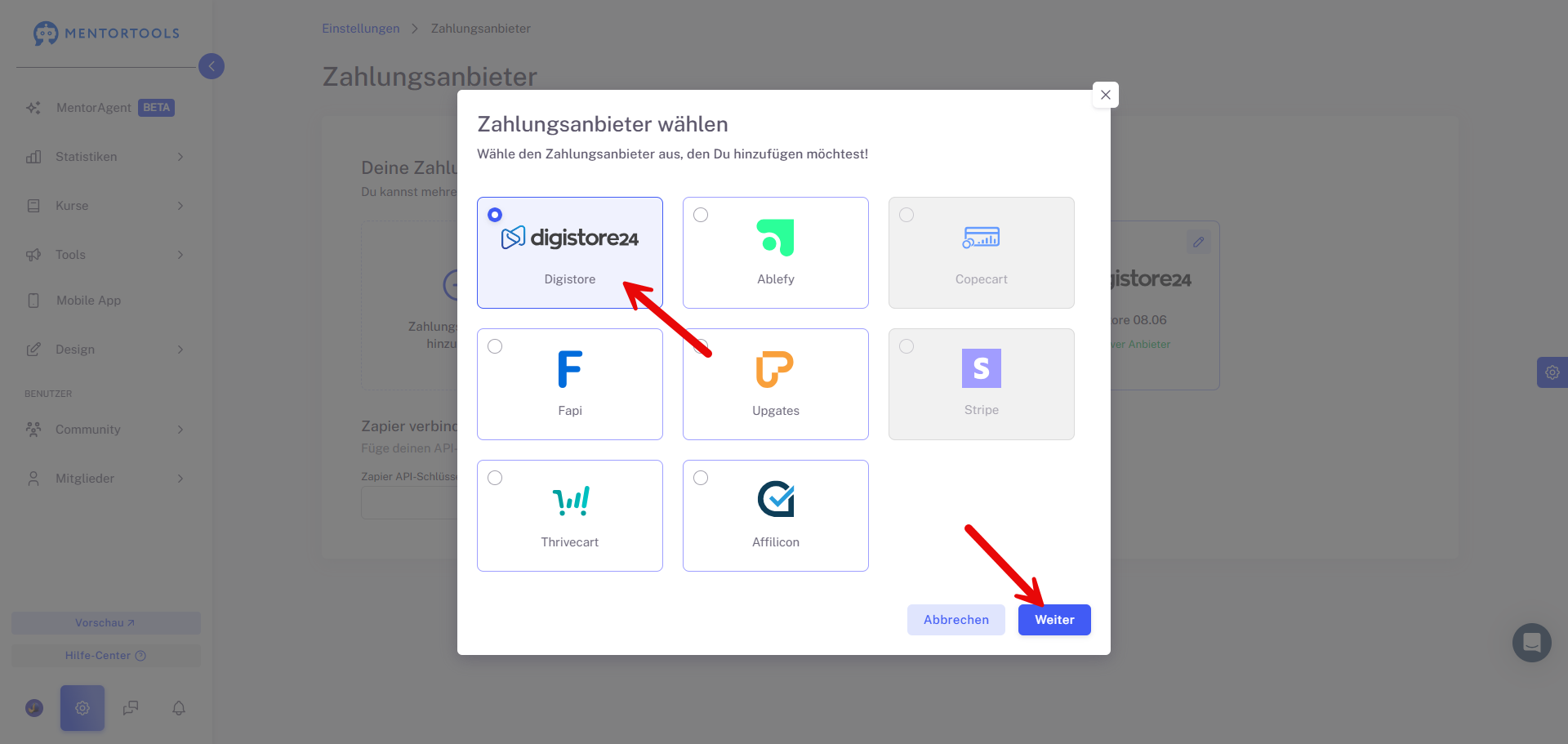
Klicke auf “Zahlungsanbieter hinzufügen”. Wähle im Anschluss den Zahlungsanbieter “Digistore24” aus und klicke auf “Weiter”.
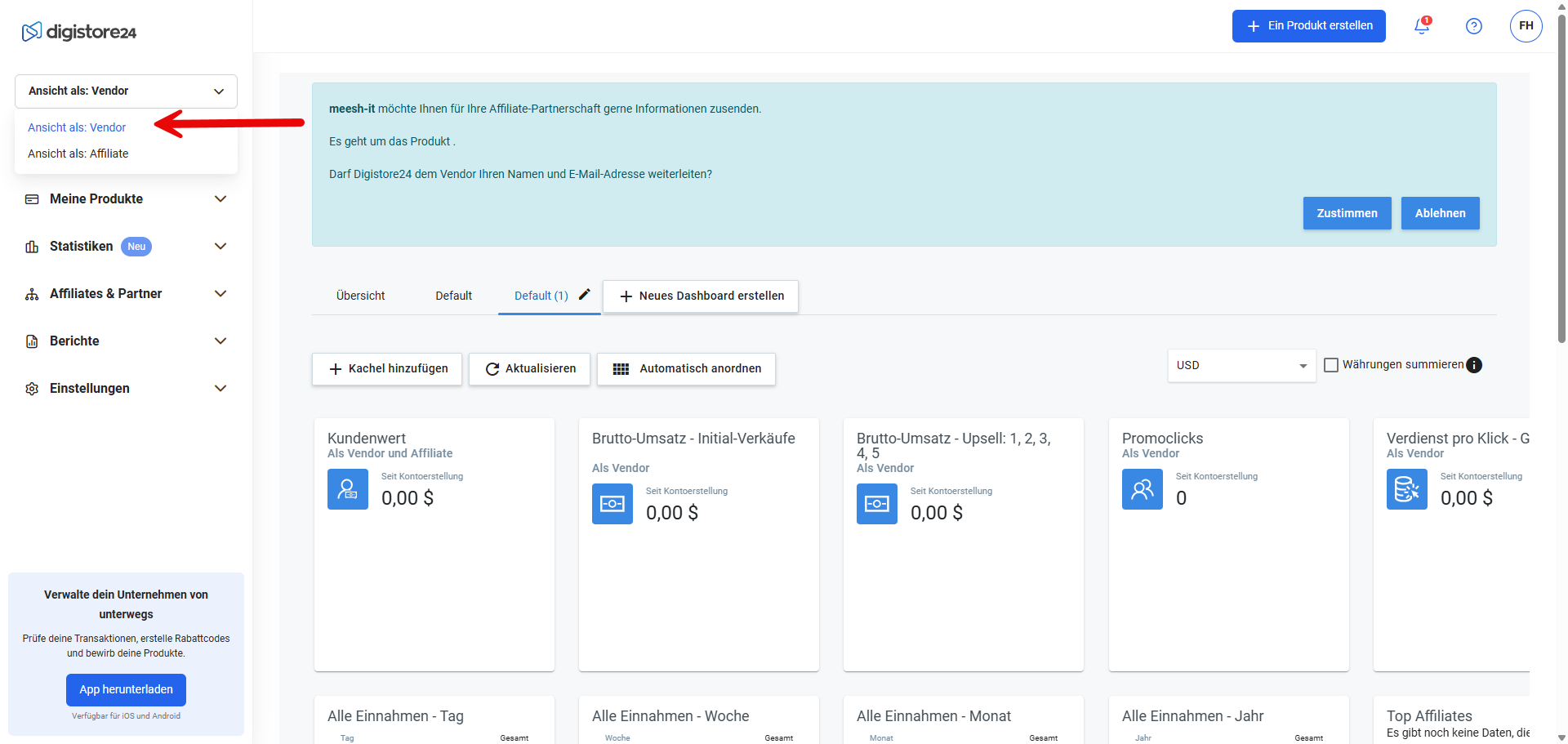
Öffne nun einen neuen Browser Tap und melde dich in Deinen Digistore Account an. Beachte dabei, dass Du als “Vendor” angemeldet bist.
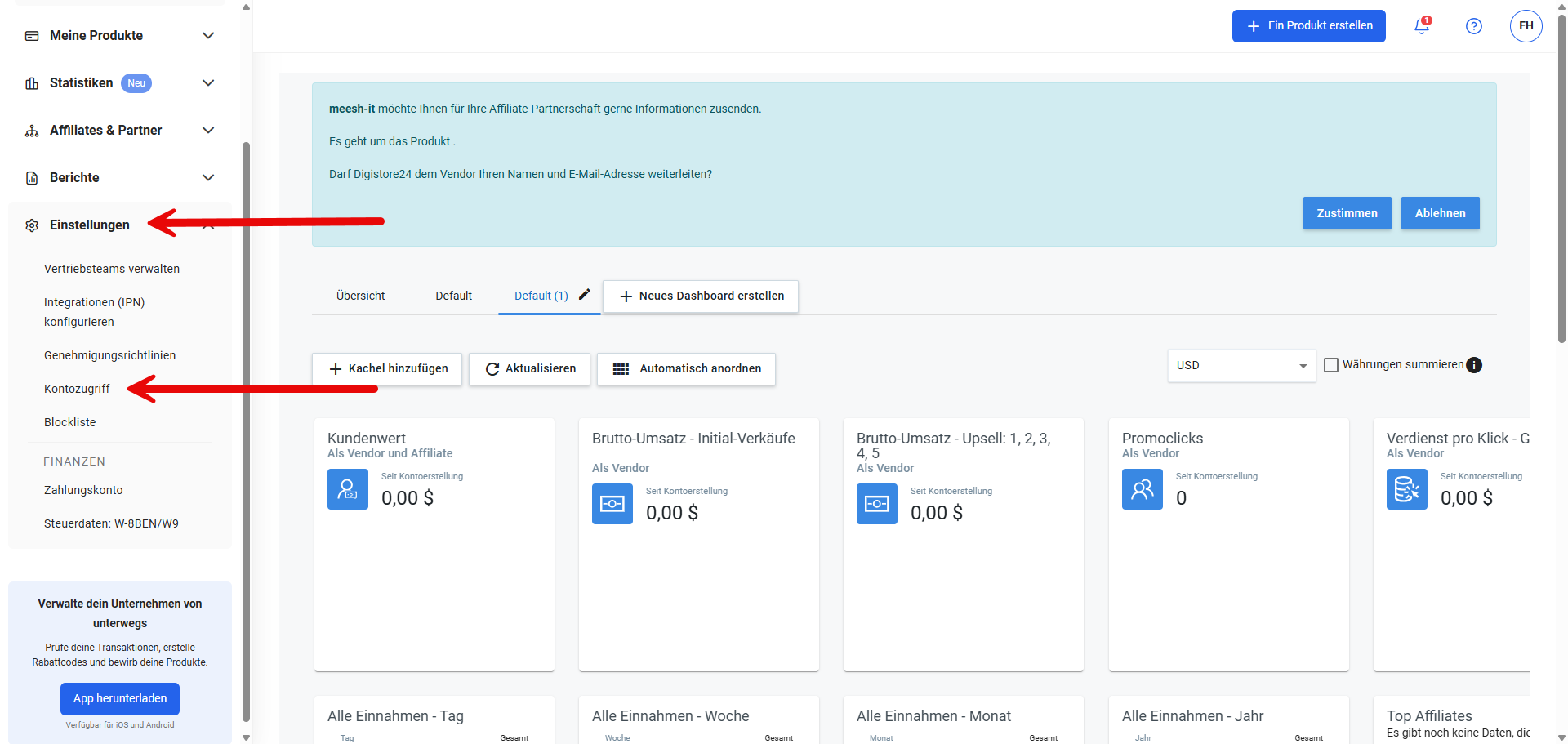
Navigiere dann zu den Zugriffseinstellungen. Klicke auf Einstellungen und wähle den Kontozugriff.
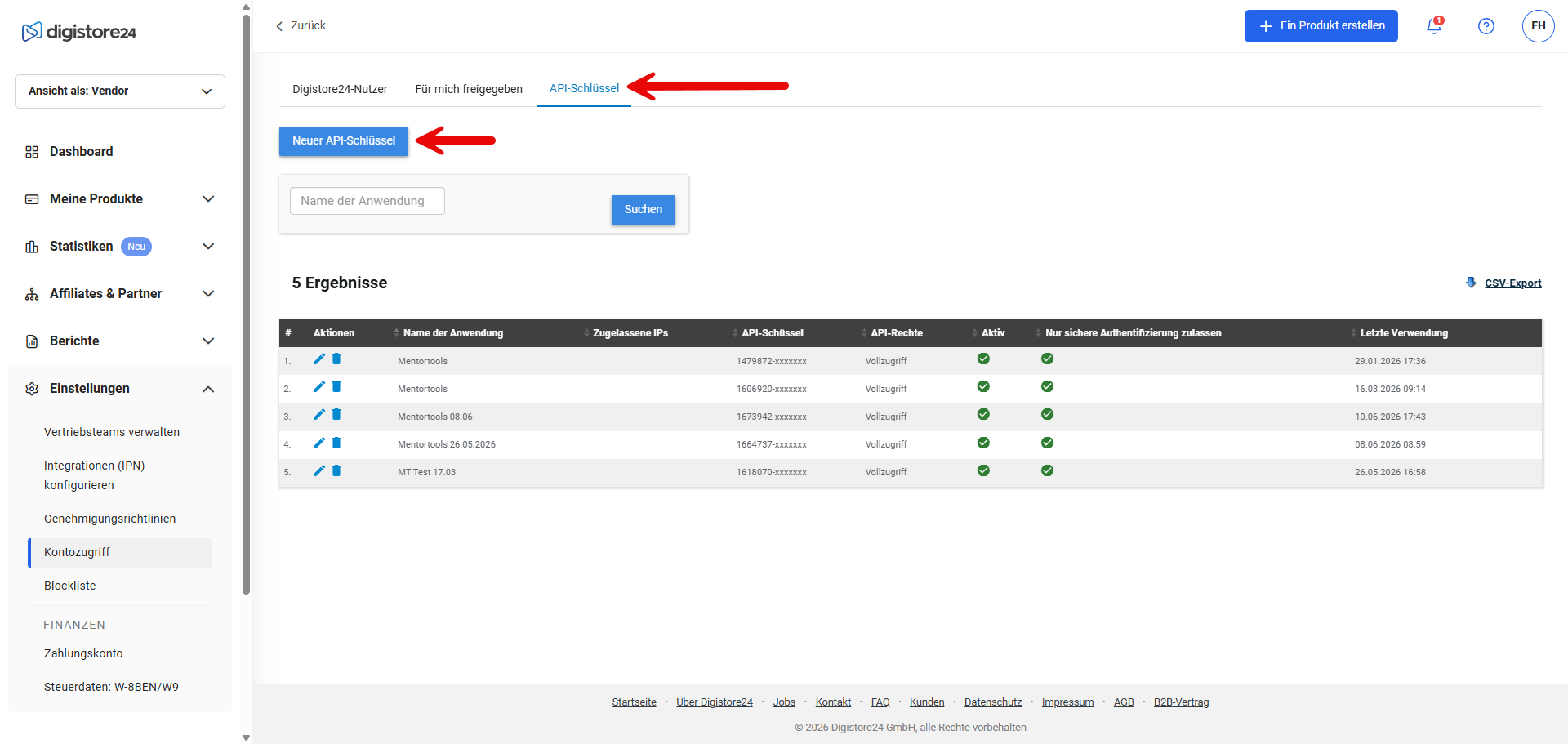
Klicke dann auf den API-Schlüssel und erstelle einen neuen Schlüssel für Mentortools.
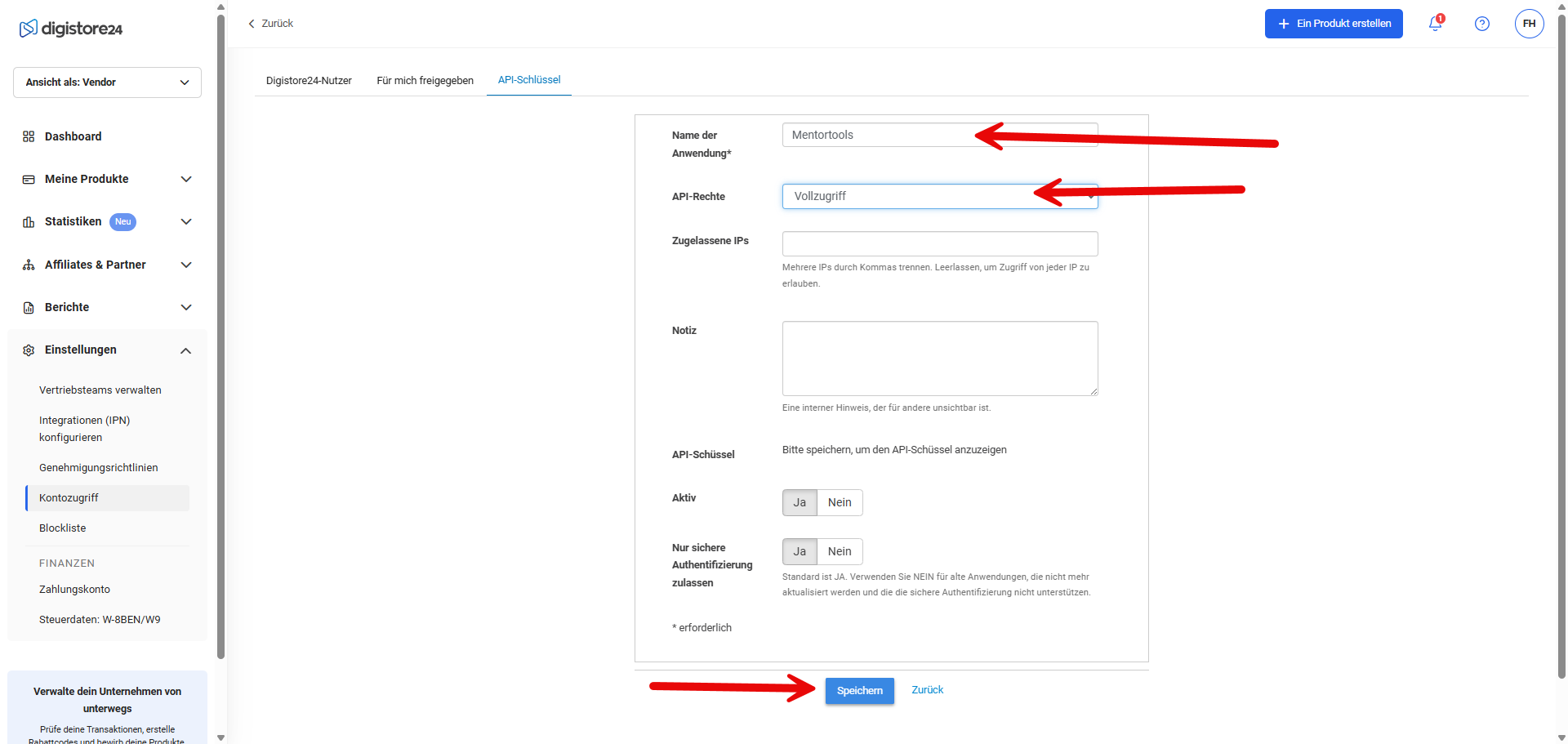
Füge dann als Namen z.B. “Mentortools” hinzu und stelle die API-Rechte auf “Vollzugriff”. Speichern nicht vergessen!
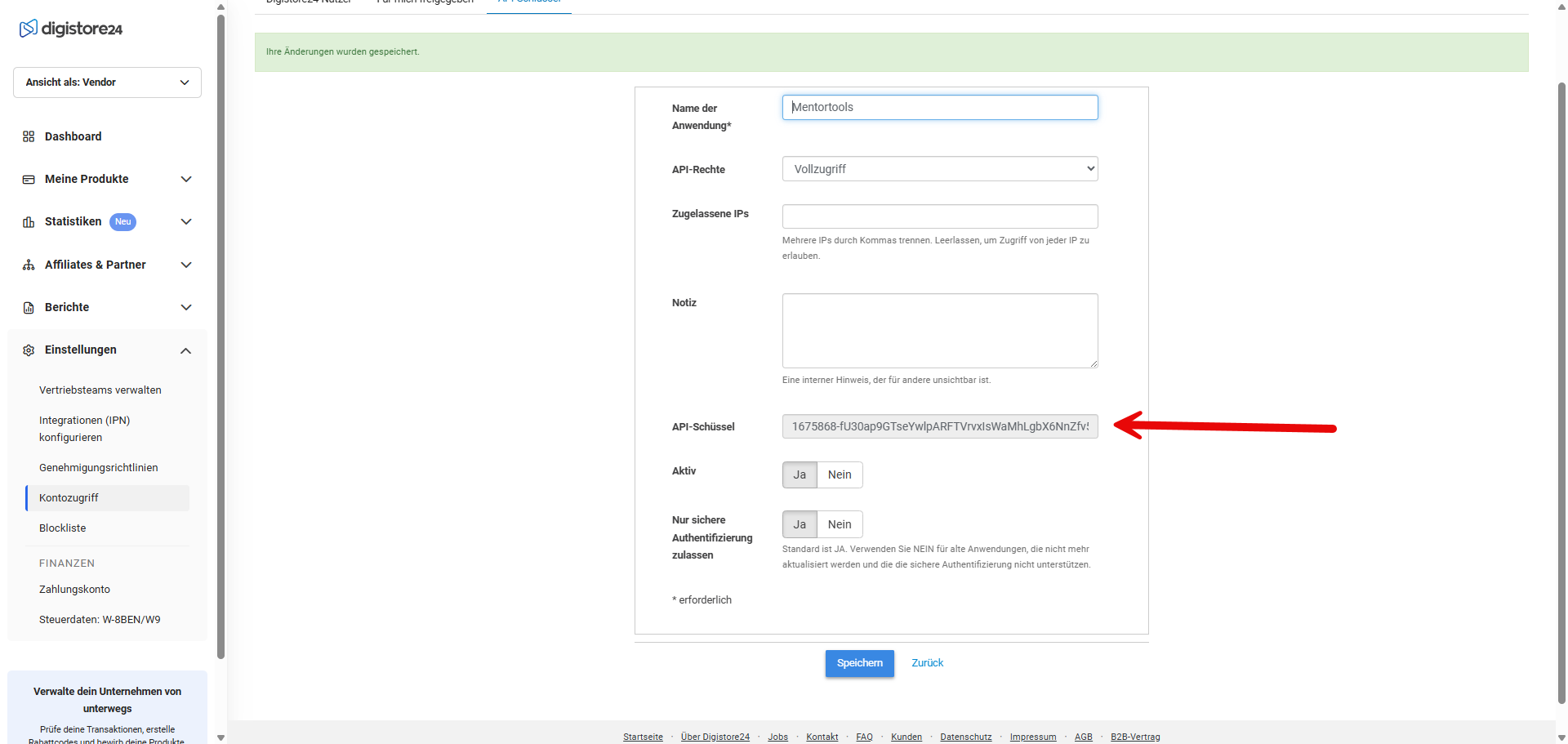
Als nächstes erscheint ein “API-Schlüssel” im unteren Teil des Fensters. Diesen Code markieren und dann kopieren.
Im nächsten Schritt navigiere zurück zu deinem Mentortools Account und füge den kopierten API Code in das leere Feld für den Zahlungsanbieter Digistore24.
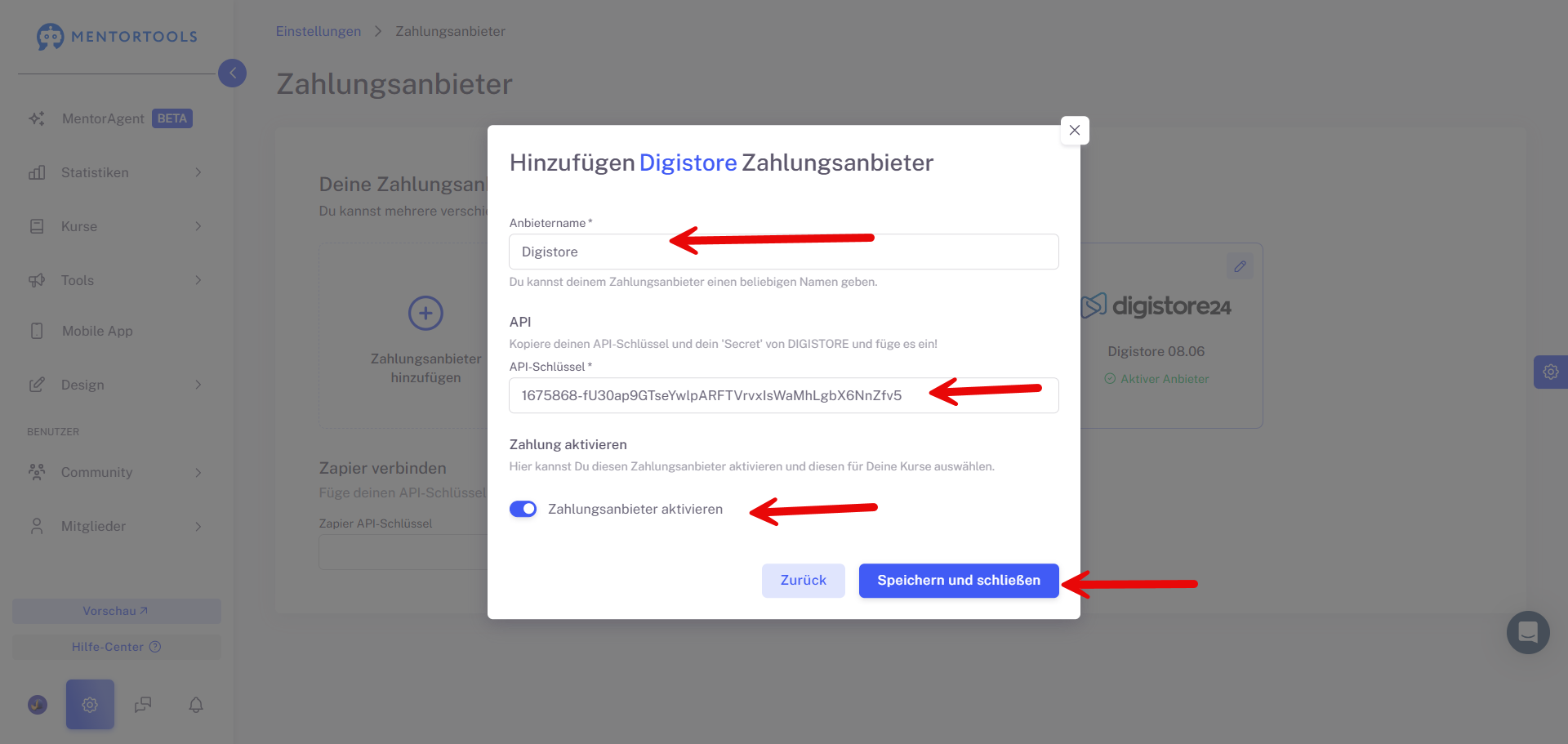
Wähle als 1. einen Namen für deinen Zahlungsanbieter (hier Digistore Verbindung)
Füge dann deinen API Schlüssel von Digistore in das Feld ein, aktiviere die Verbindung und klicke auf “Speichern und schließen”.
Verbinde den Online Kurs mit deinem Digistore-Produkt
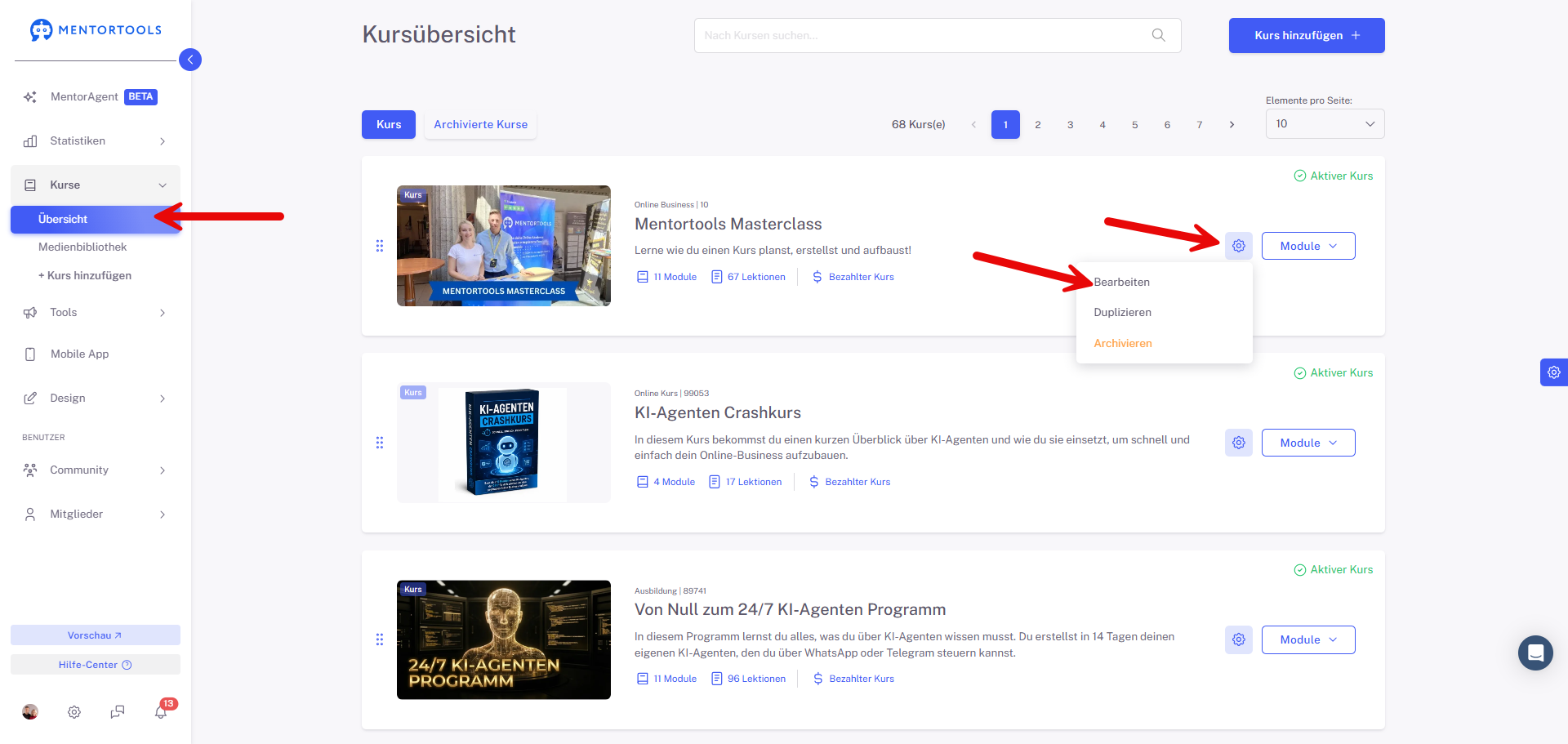
Wenn Du nun ein Digistore Produkt mit einem Online Kurs verbinden möchtest, solltest du schon vorab ein Produkt in deinem Digistore Account hinterlegt haben. Navigiere zur Kursübersicht in Deinem Mentortools Account und klicke auf den Namen des Online Kurses mit dem Du das Produkt aus Digistore verbinden willst.
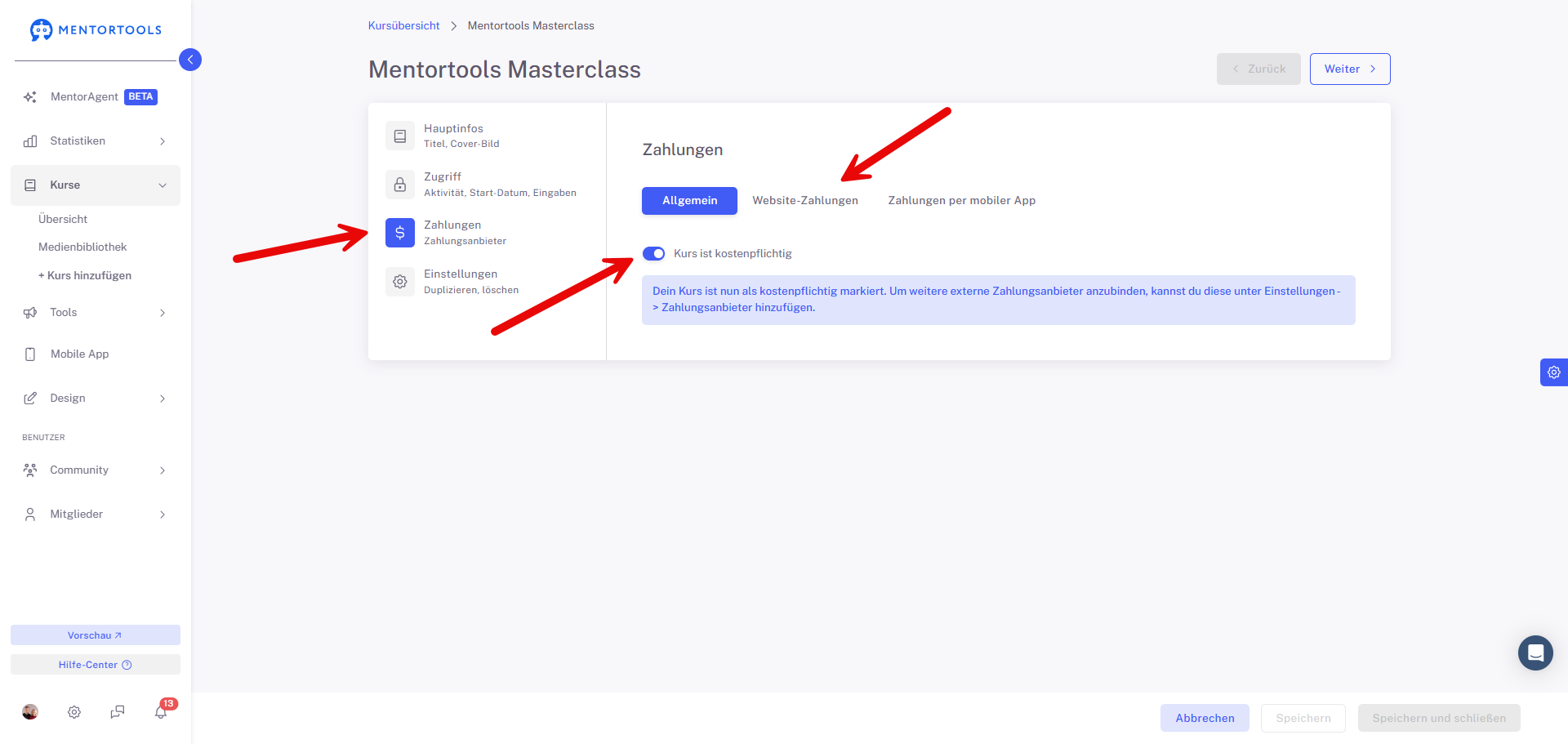
Danach wird ein Bearbeitungsfenster geöffnet, scrolle dann ganz runter bis zum Punkt “Zahlungen” (21). Dort wählst Du dann als Zahlungseinstellung “Kurs ist kostenpflichtig” (22) aus. Klicke dann auf den Punkt “Zahlungen” (23).
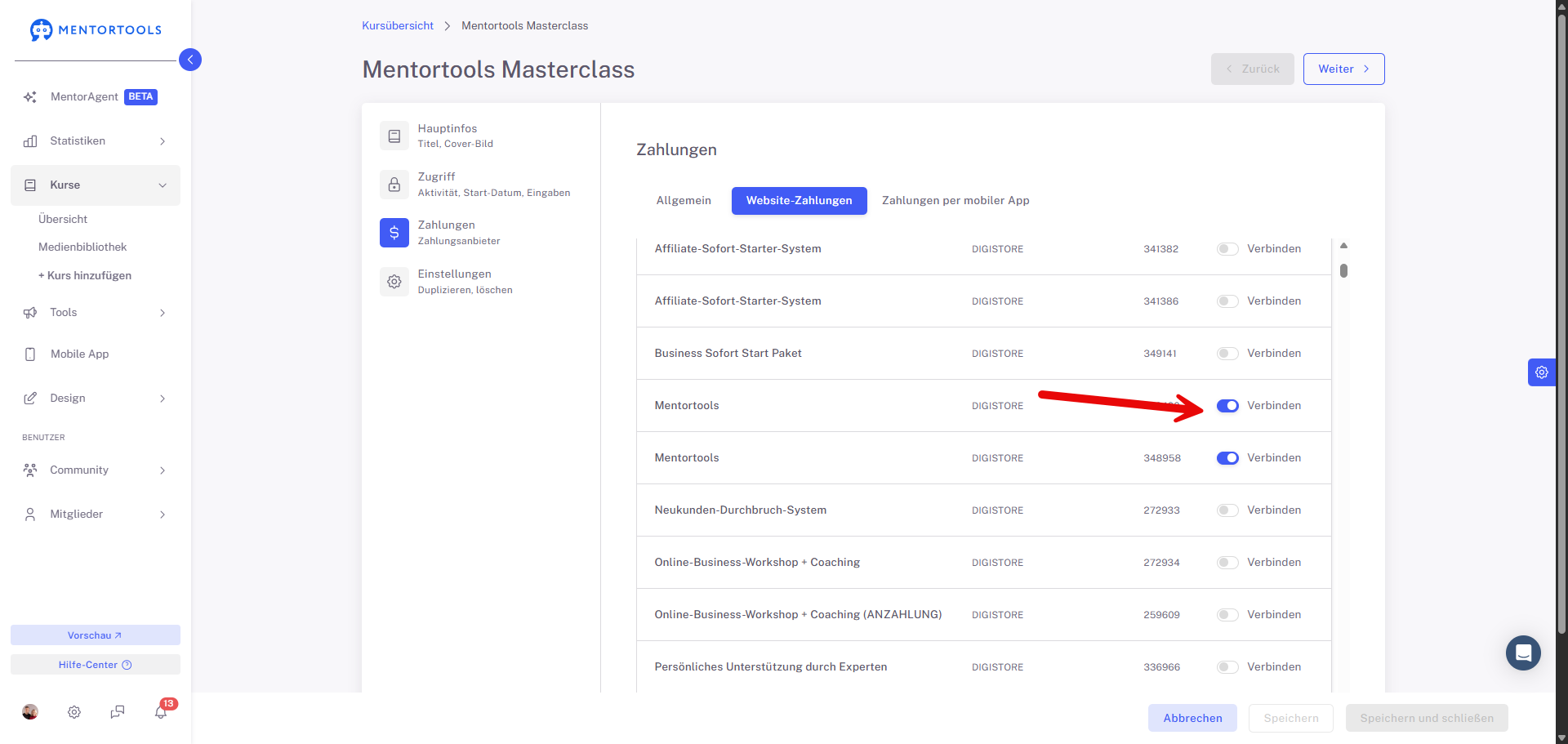
Anschließend wird Dir der Name von Deinem Digistore-Produkt angezeigt. Das Produkt kannst Du dann aktivieren, bis es blau erscheint.
Zum Schluss kannst du noch eine Landingpage hinterlegen, mit der es möglich ist, das Produkt zu kaufen. Es kann eine externe Landingpage sein oder auch eine Landingpage aus Deinem Mentortools Account. Klicke danach auf den Button (rechts unten) “Speichern und schließen”.
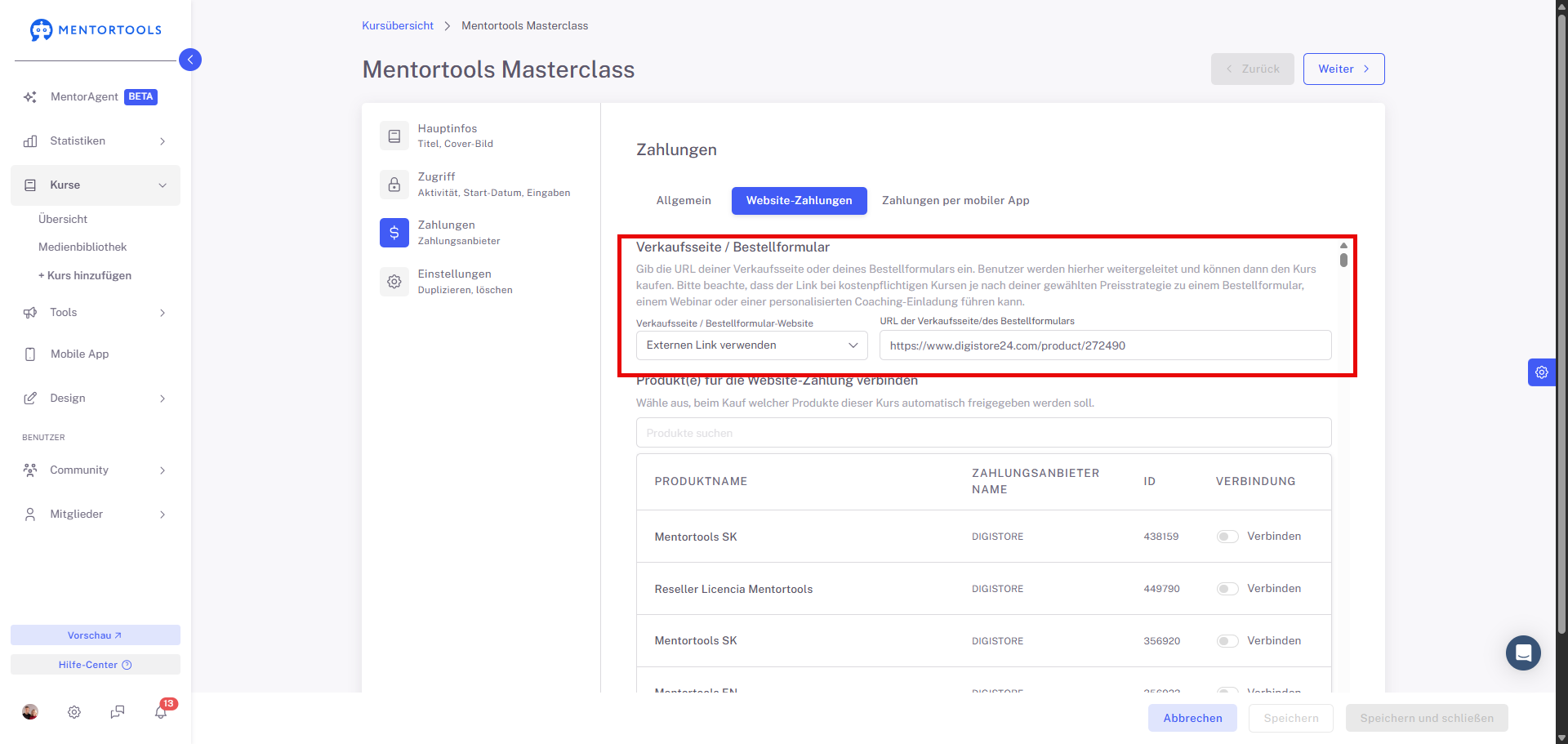
Die Verkaufsseite erscheint in deinem Mitgliederbereich bei Usern, die den Kurs noch nicht gekauft haben. Falls du noch keine Verkaufsseite hast, kannst du stattdessen den Zahlungs-Link des Zahlungsanbieters in der Zwischenzeit hinterlegen.
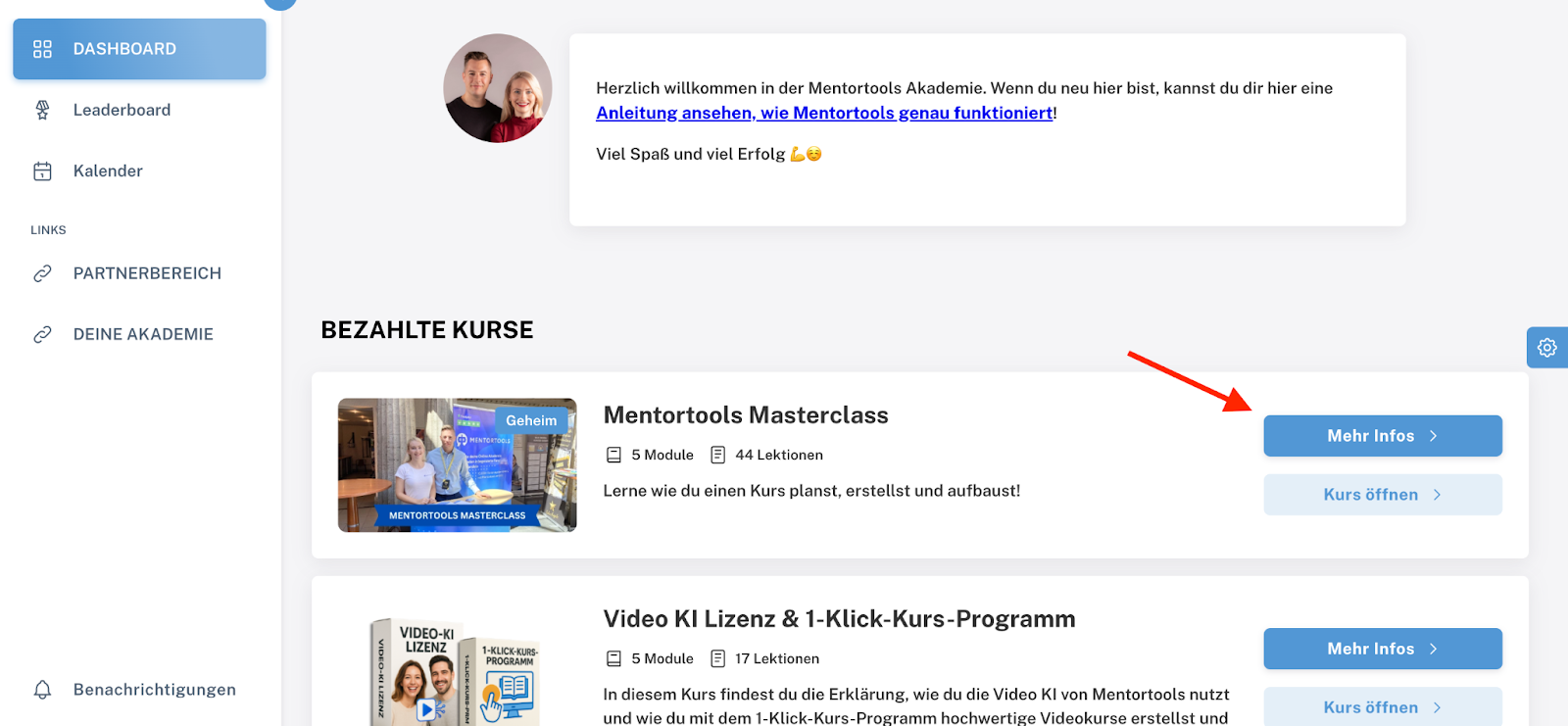
WICHTIG:
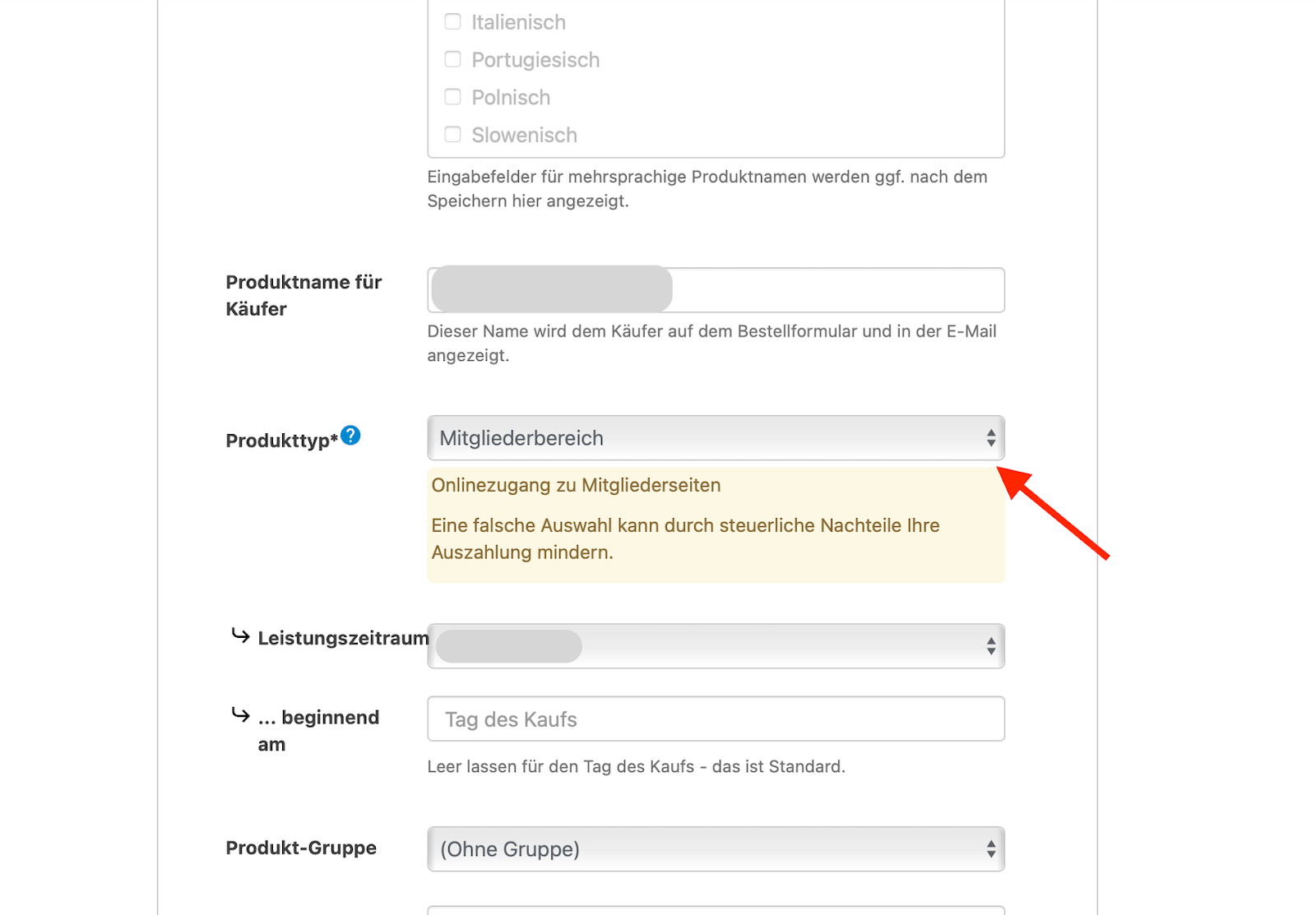
Beachte, dass das Produkt in Digistore als “Mitgliederbereich” hinterlegt werden sollte. Navigiere zu Deinen Produkteigenschaften in Digistore und stelle sicher, dass der der Produkttyp “Mitgliederbereich” ist.
Du hast es damit geschafft und Du kannst Dein Produkt verkaufen.
Viel Erfolg weiterhin!