Benachrichtigungen – Allgemein
Willst du nur die Benachrichtigungen erhalten, die für dich wirklich wichtig sind? In diesem kurzen Tutorial zeigen wir dir, wie du deine persönlichen Benachrichtigungseinstellungen in Mentortools ganz einfach anpassen und speichern kannst. So bleibst du immer auf dem Laufenden, ohne von unwichtigen Infos überflutet zu werden.
Zuletzt aktualisiert Vor etwa 1 Jahr
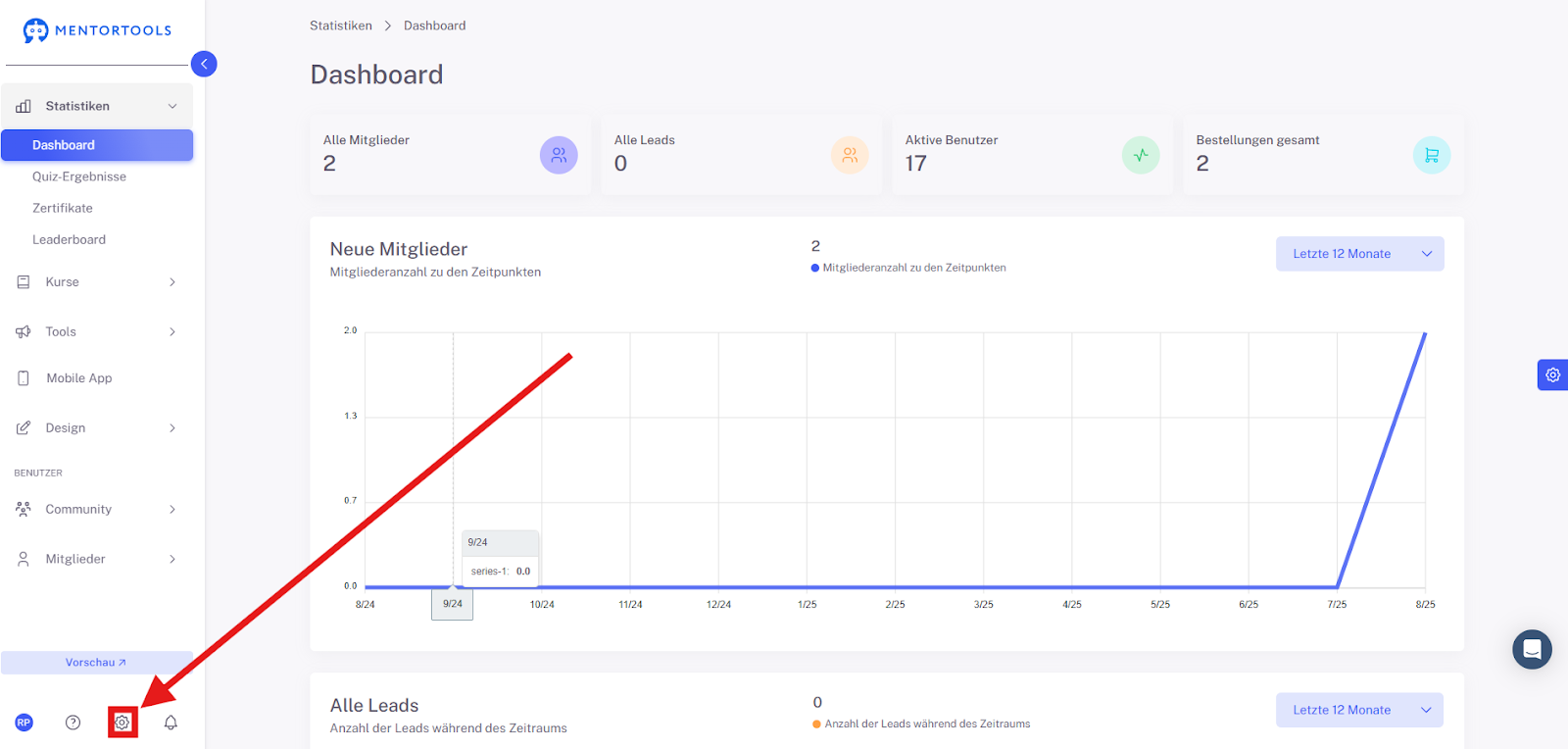
1. Öffne die Einstellungen
Klicke auf das Zahnradsymbol in der unteren linken Menüleiste.
2. Öffne „Benachrichtigungen“
Hier kannst du deine individuellen Präferenzen konfigurieren.
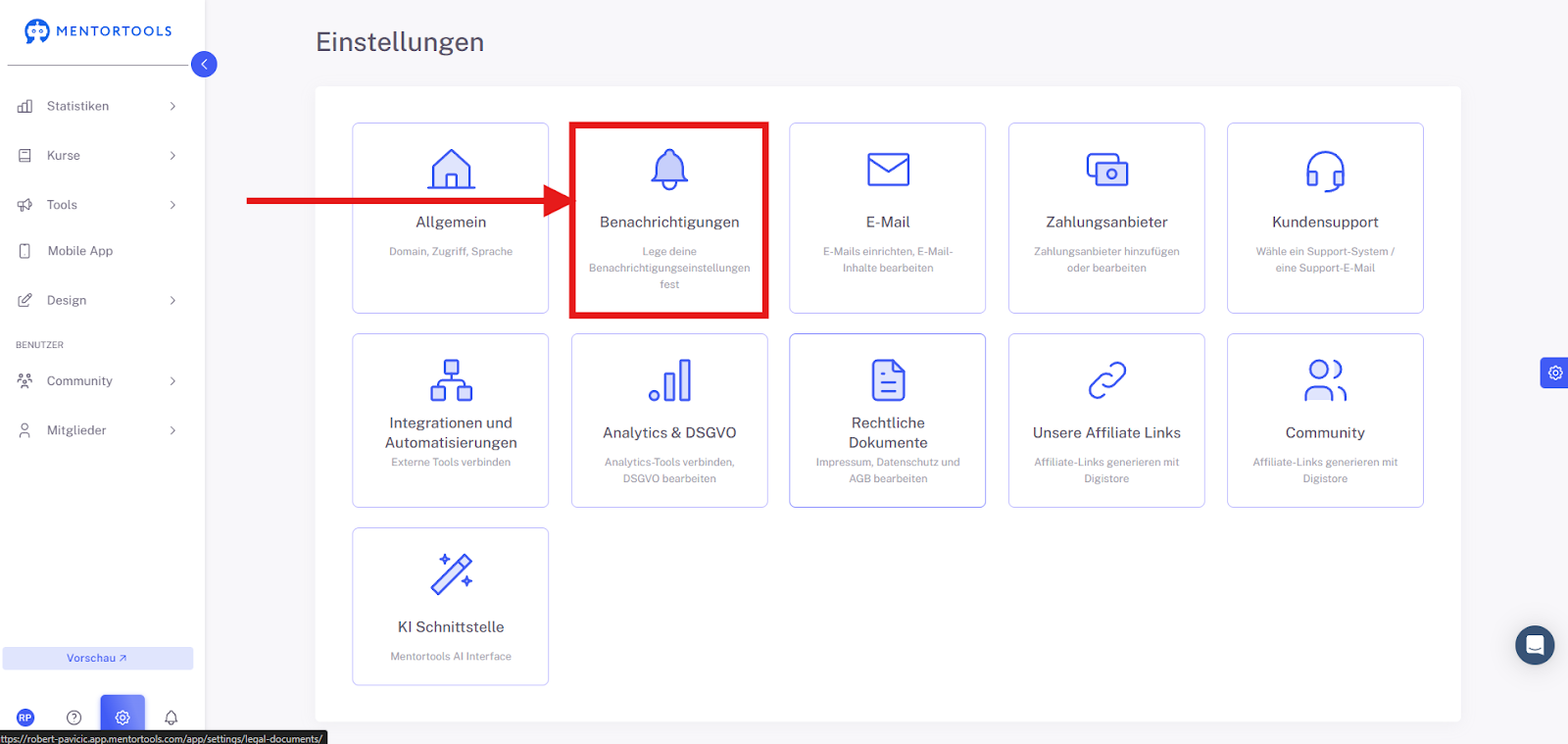
Benachrichtigungen – Allgemein Übersicht
Je nach Wunsch kannst du hier bestimmte Benachrichtigungen ein- oder ausschalten.
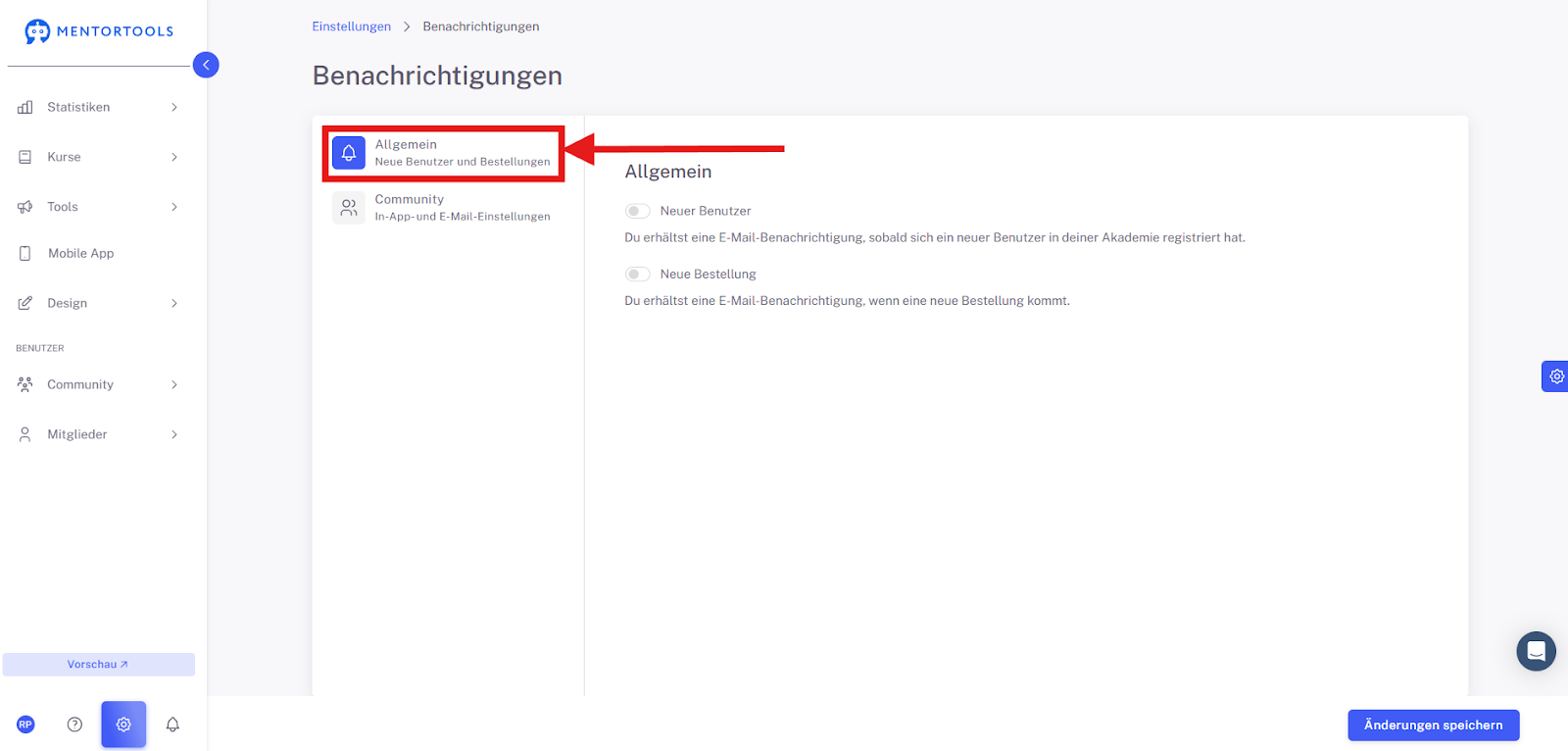
Klicke auf "Allgemein", dann siehst du auf der rechten Seite zwei Optionen mit jeweils einem Schieberegler:
Neuer Benutzer: Der Text darunter erklärt es schon gut: "Du erhältst eine E-Mail-Benachrichtigung, sobald sich ein neuer Benutzer in deiner Akademie registriert hat." Das ist super, wenn du schnell wissen möchtest, wie viele neue Leute dazukommen. Wenn der Schieberegler blau ist, ist die Funktion an. Wenn er grau ist, ist sie aus.
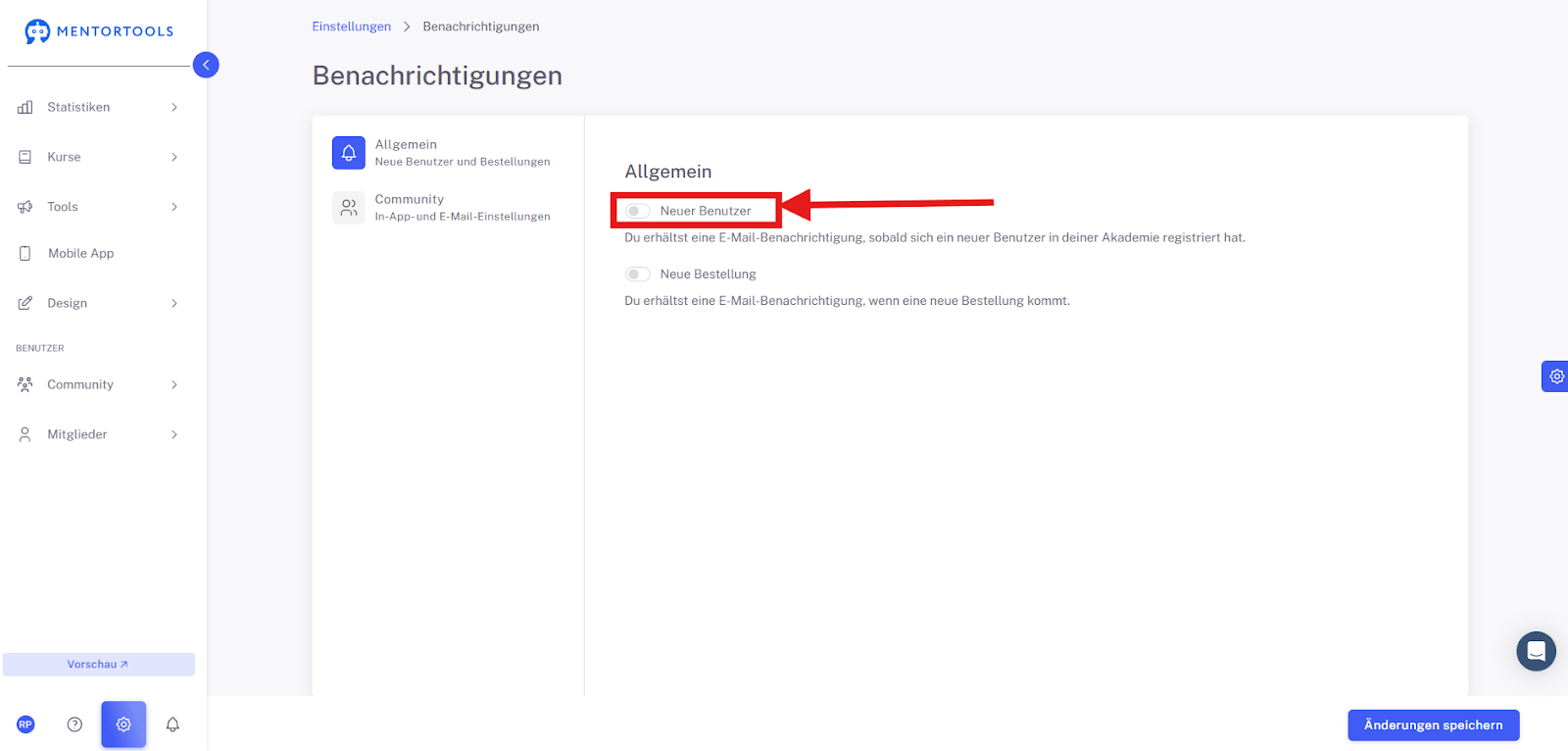
Neue Bestellung: Genauso einfach: "Du erhältst eine E-Mail-Benachrichtigung, wenn eine neue Bestellung kommt." Das ist natürlich total wichtig, um zu sehen, welche Kurse oder Produkte verkauft werden. Auch hier gilt: Schieberegler blau = an, Schieberegler grau = aus.
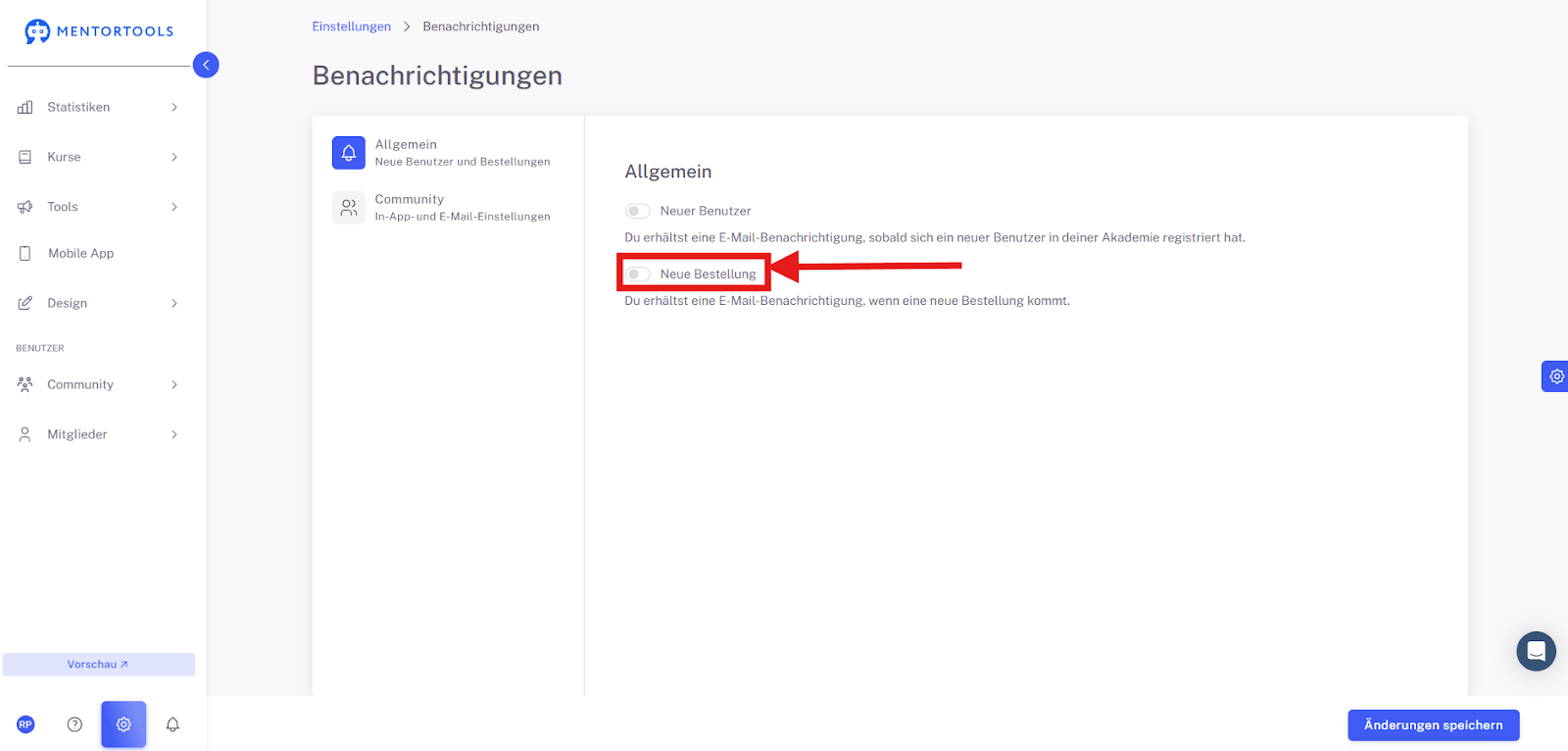
Kurz gesagt: Die Einstellungen sind dazu da, dass du nichts verpasst und immer in Echtzeit über neue Registrierungen und Verkäufe in deiner Akademie informiert wirst. So hast du alles im Blick, ohne ständig im System nachschauen zu müssen. Einfach auf den Schieberegler klicken, um die Funktion an- oder auszuschalten – kinderleicht!
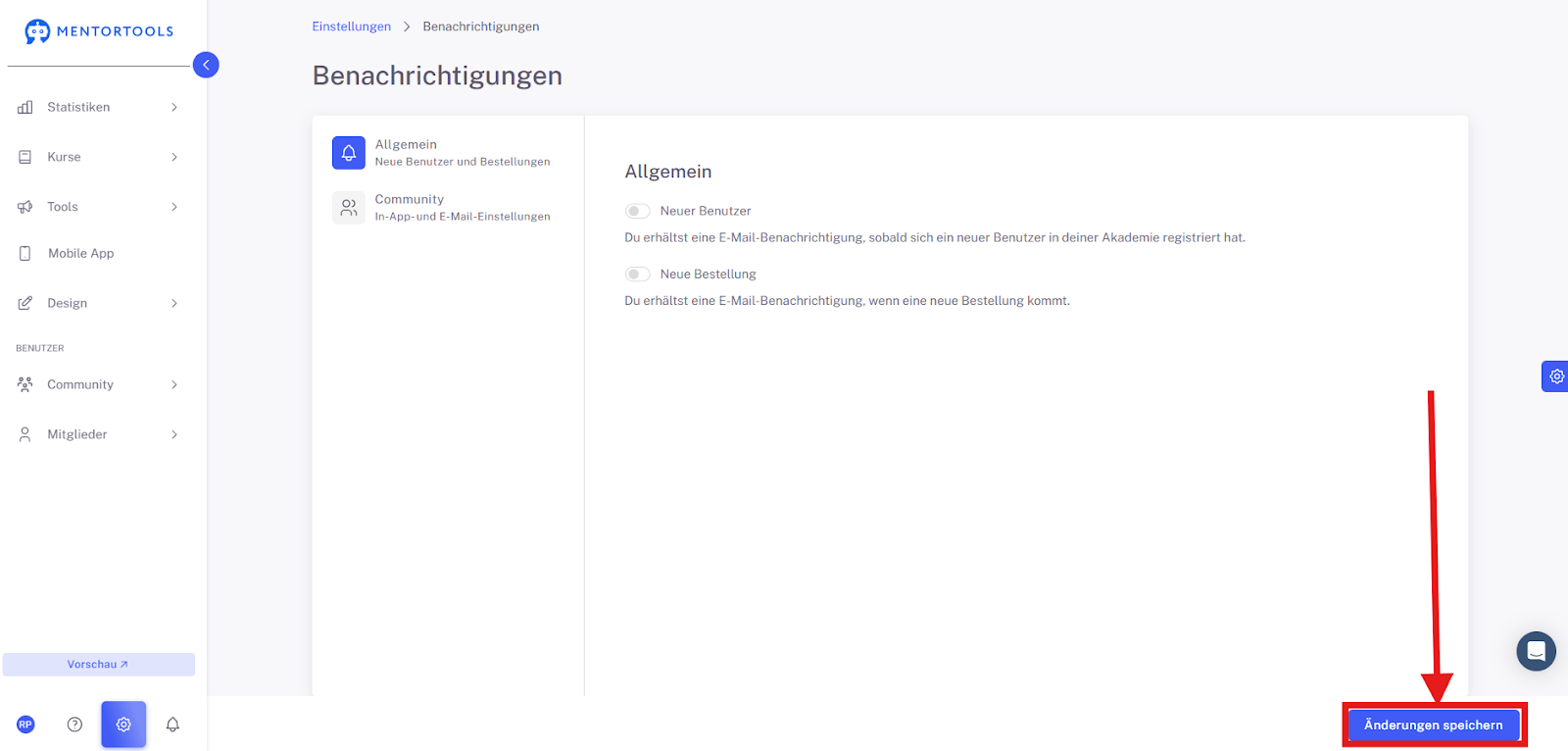
Sobald du mit deinen Änderungen zufrieden bist, klicke unten Rechts auf “Änderungen speichern” um deine Änderungen zu übernehmen.
Zusammenfassung
In Mentortools kannst du unter den Einstellungen deine Benachrichtigungspräferenzen anpassen. Im Bereich „Allgemein“ hast du die Möglichkeit, E-Mail-Benachrichtigungen für neue Benutzer und neue Bestellungen ein- oder auszuschalten. Benutze einfach die Schieberegler, um die gewünschte Funktion zu aktivieren (blau) oder zu deaktivieren (grau). Nach den Änderungen klickst du nur noch auf „Änderungen speichern“, um deine Einstellungen zu sichern. So stellst du sicher, dass du in Echtzeit über die wichtigsten Ereignisse in deiner Akademie informiert wirst.