Quiz – Einstellungen
Die Einstellungen für das Quiz in Mentortools ermöglichen es dir, genau festzulegen, wann das Quiz für deine Kunden verfügbar ist – ob es sofort oder erst nach einer bestimmten Zeit freigeschaltet wird. Außerdem erfährst du, wie du das Quiz in deinem Kurs duplizieren oder löschen kannst.
Zuletzt aktualisiert Vor etwa 1 Jahr
Wo finde ich die Einstellungen für ein bestimmtes Quiz?
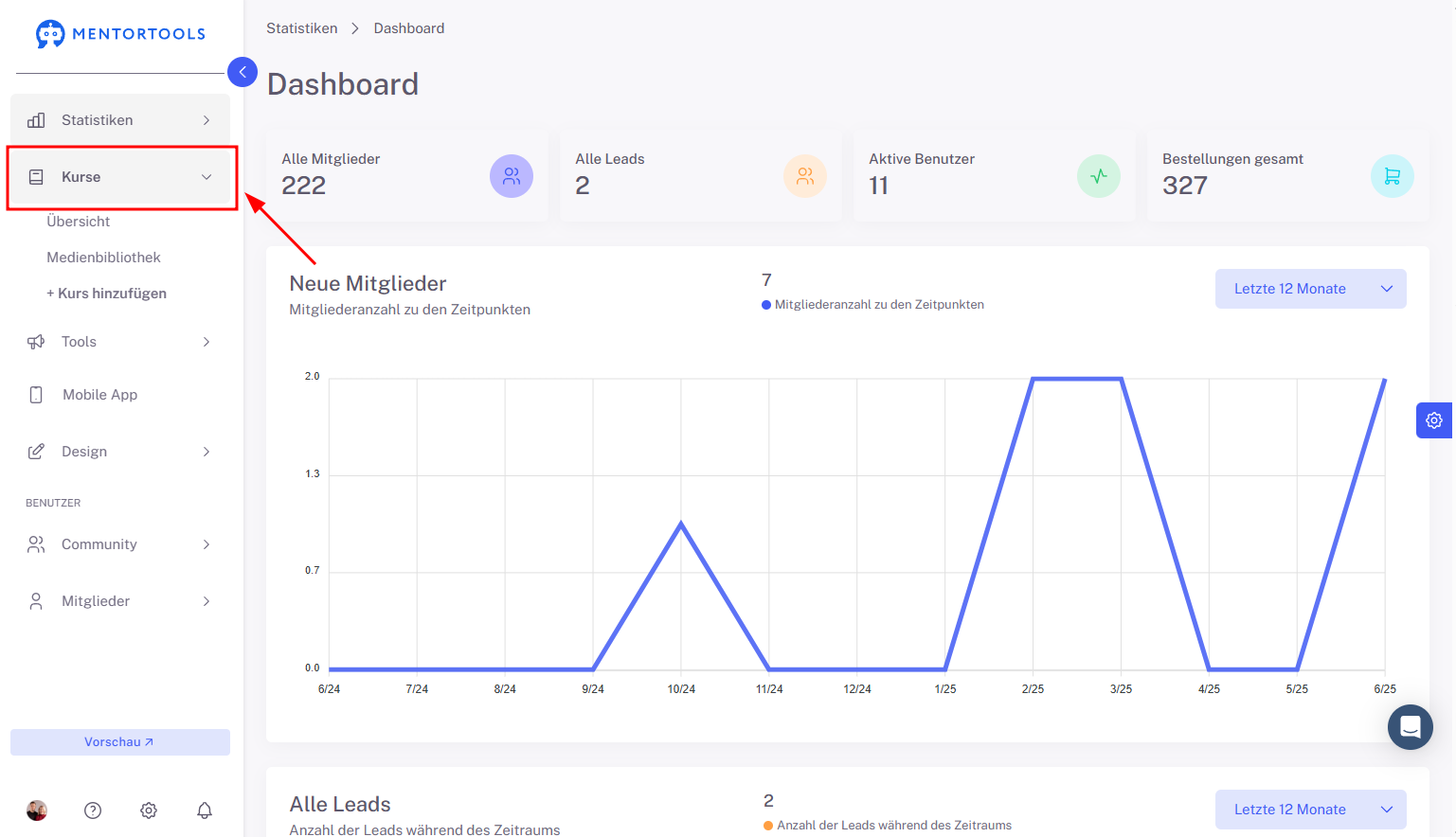
Melde dich in deinem Mitgliederbereich an und gehe im Seitenmenü zu „Kurse“.
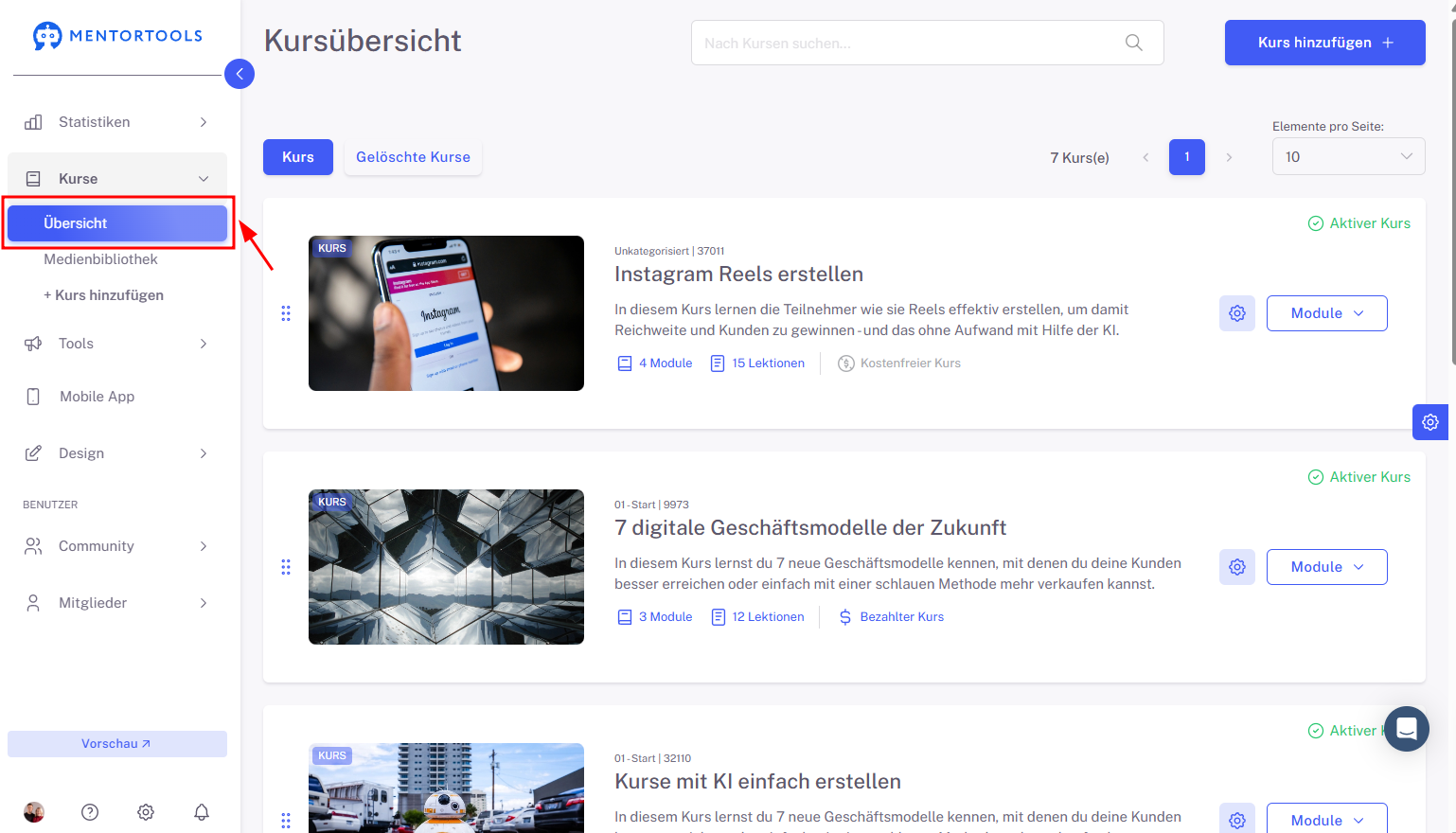
Klicke anschließend auf „Übersicht“, um die Liste aller deiner Kurse anzuzeigen.
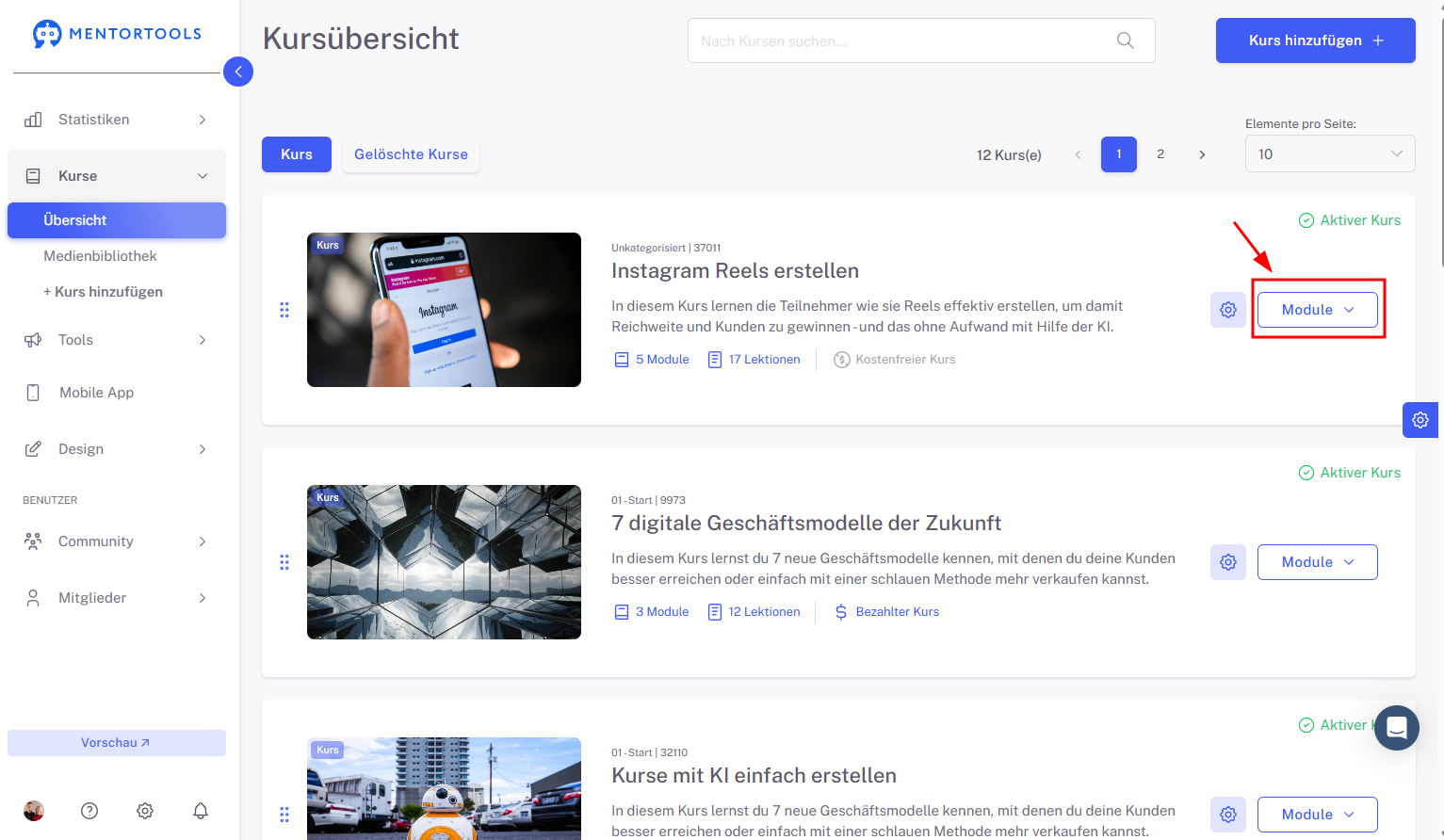
Wähle den Kurs und das Modul aus, in dem du das Quiz bearbeiten möchtest. Durch Klicken auf „Module“ werden alle bestehenden Module in diesem Kurs angezeigt.
Durch Klicken auf „Inhalte“ siehst du alle bestehenden Lektionen und Quiz in diesem Modul.
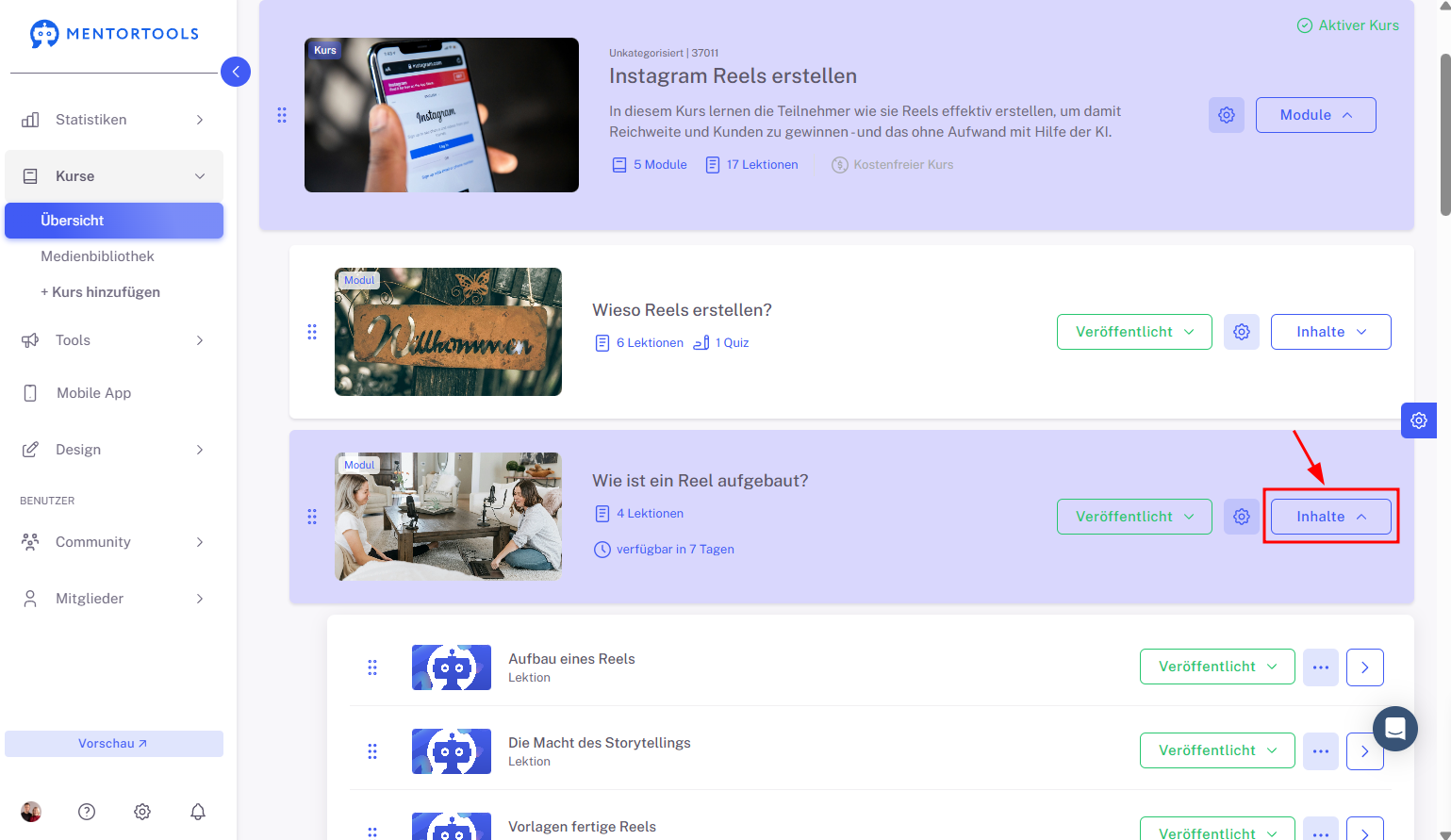
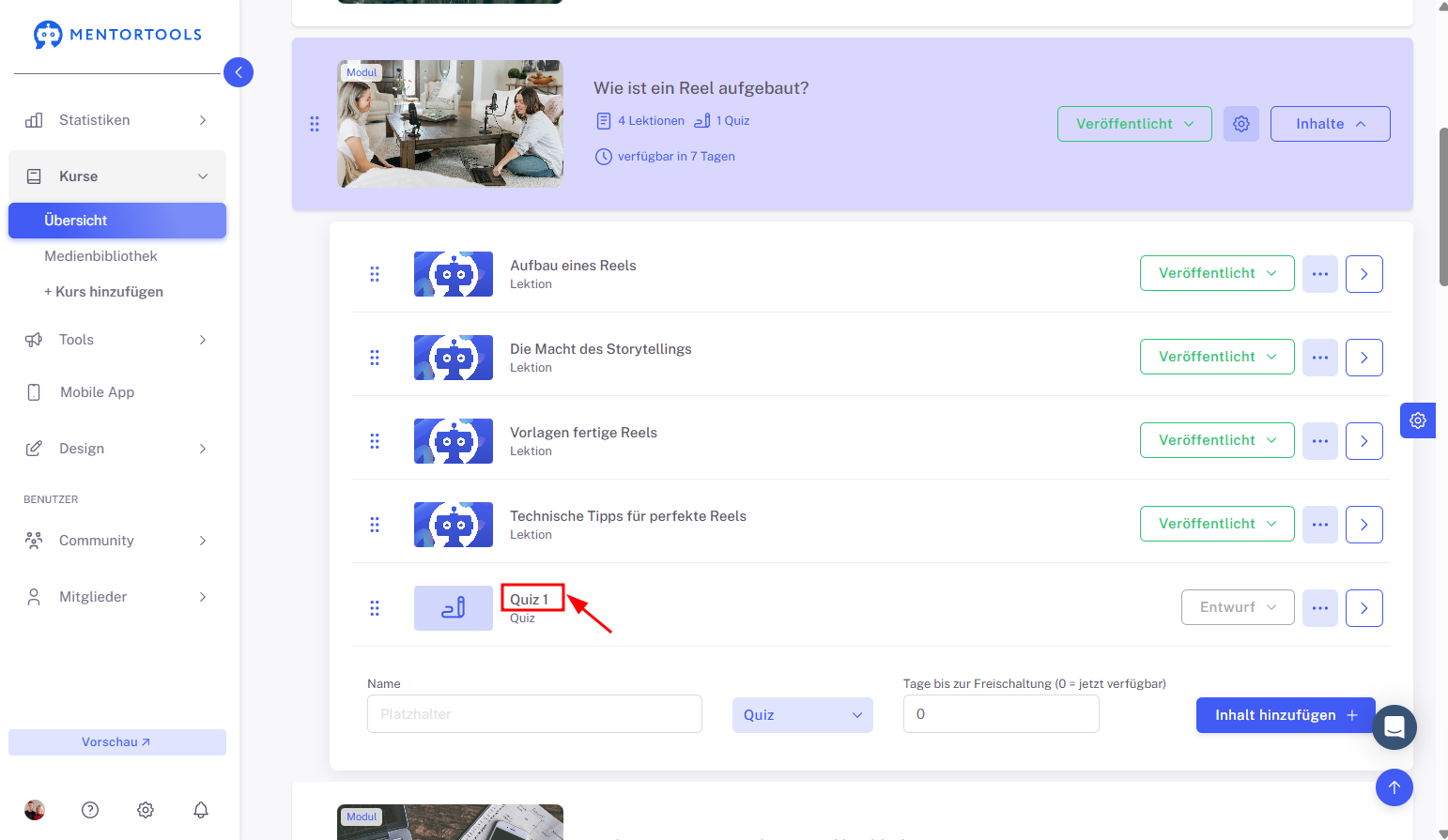
Um das Quiz zu bearbeiten, klicke auf den Titel des Quiz, das du bearbeiten möchtest. Nach dem Klicken auf den Titel werden alle Einstellungen angezeigt.
Gehe hier zur vierten Karte – „Einstellungen“.
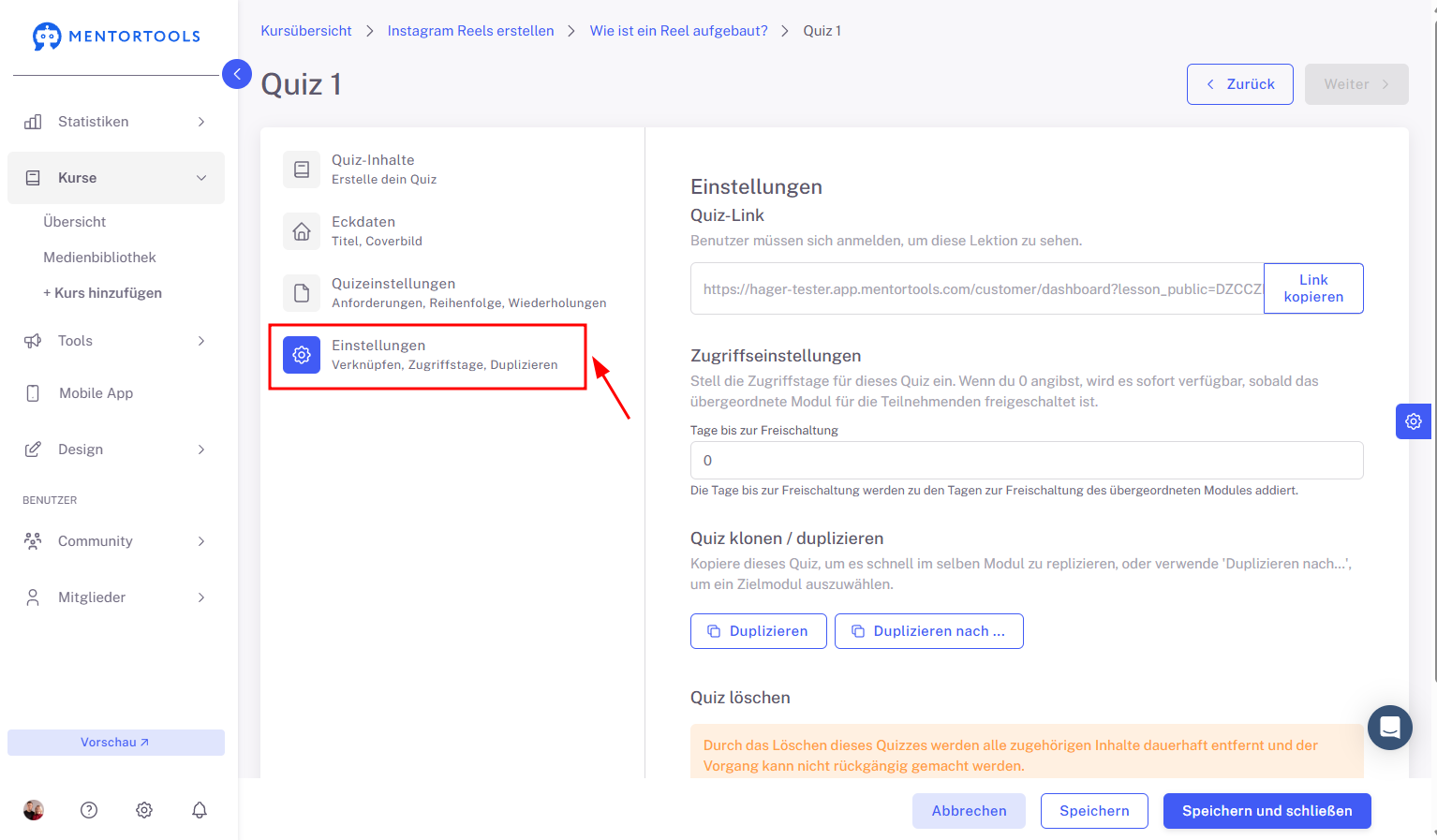
Übersicht der verfügbaren Einstellungen
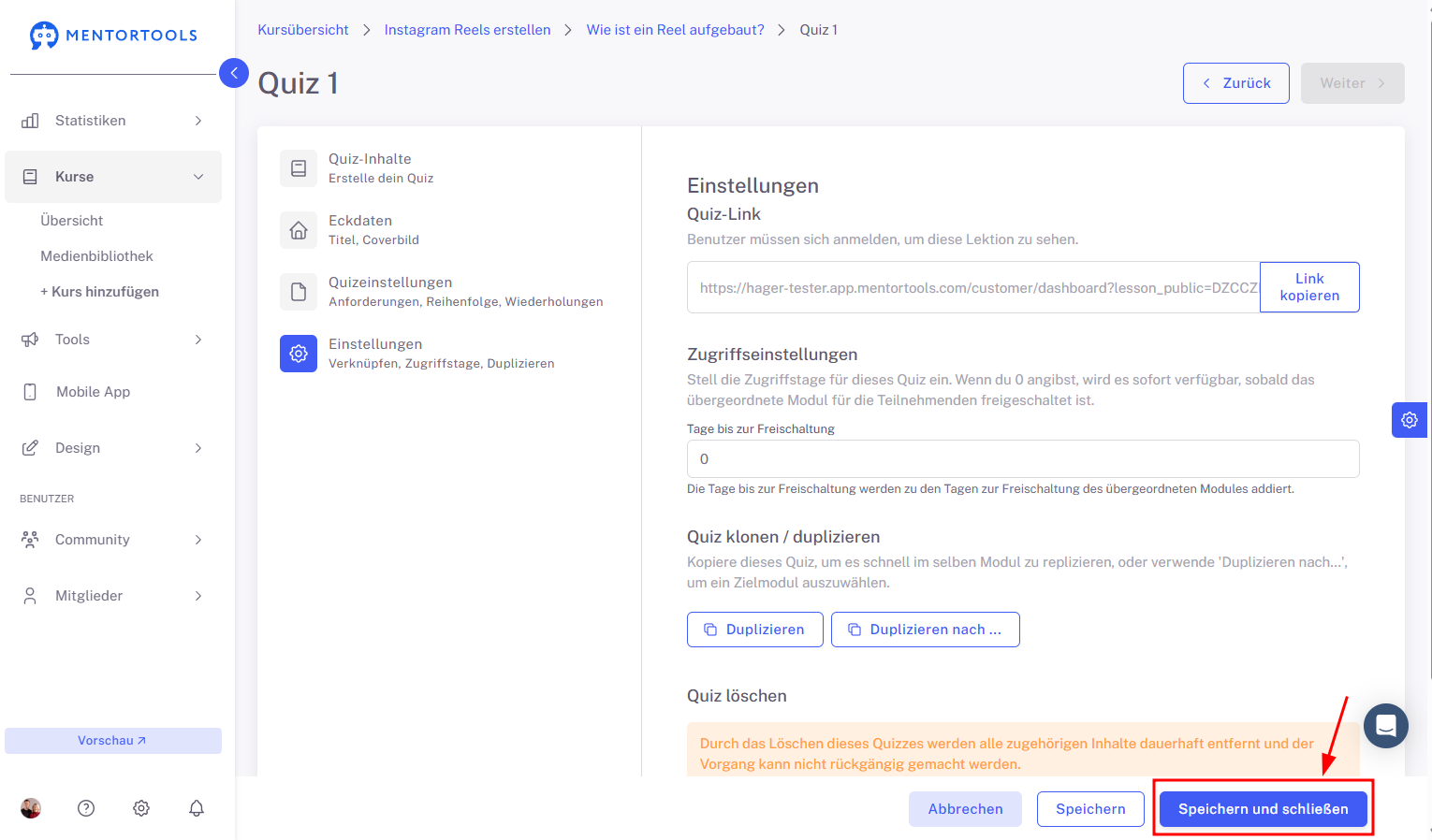
Auf der vierten Karte – „Einstellungen“ findest du zusätzliche Quiz-Einstellungen:
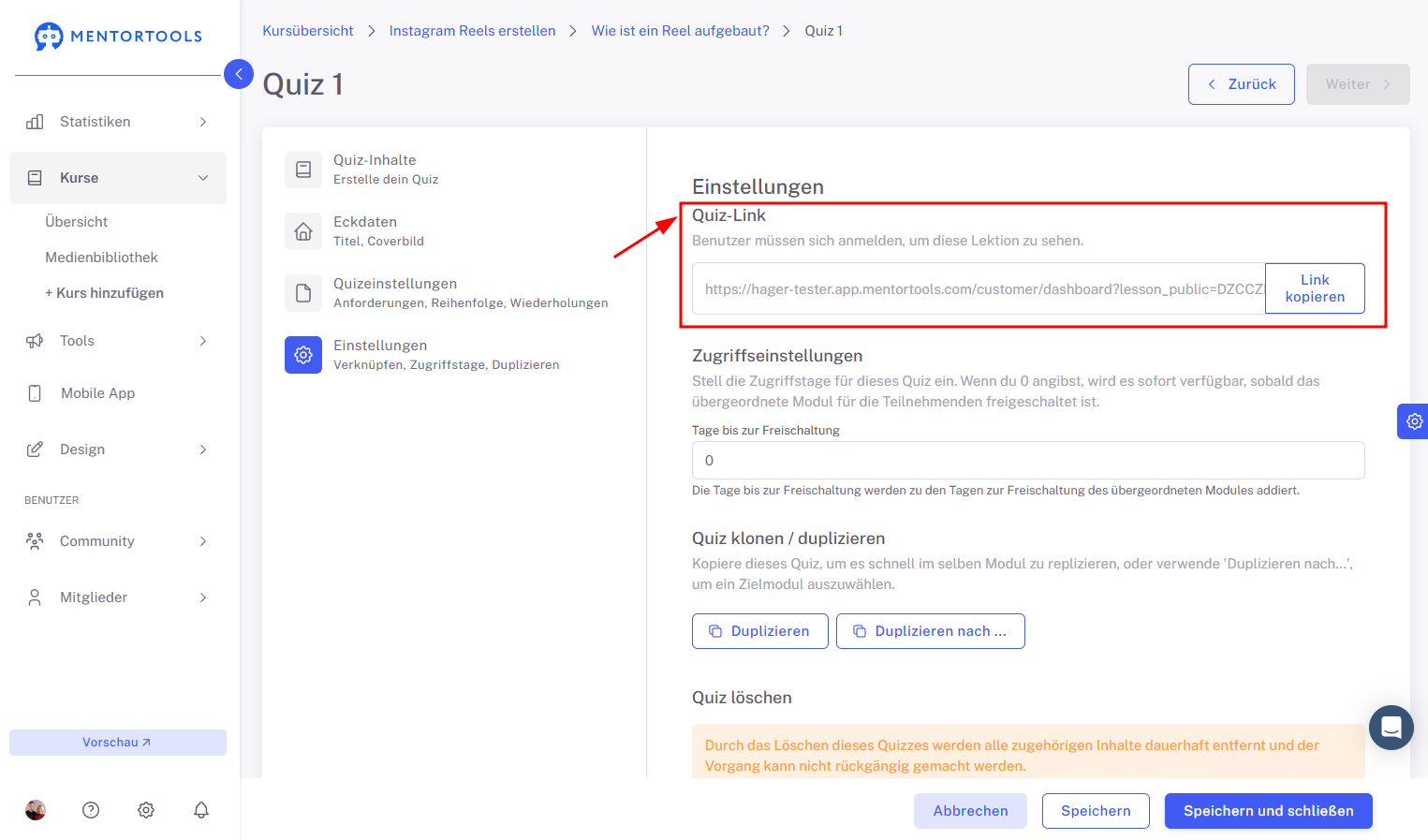
Quiz-Link
Hier findest du den Link zum bestimmten Quiz. Du kannst ihn kopieren und an den Teilnehmer senden, wenn du möchtest, dass er ein bestimmtes Thema wiederholt oder sein Wissen aus einem bestimmten Teil des Kurses überprüft. Dies ist besonders nützlich, wenn du möchtest, dass sich der Teilnehmer auf einen bestimmten Bereich konzentriert oder nach dem Durcharbeiten einer Lektion zum Test zurückkehrt.
Du kannst diesen Link auch in eine andere Lektion innerhalb des Kurses einfügen, um den Teilnehmern die Navigation zu erleichtern und einen reibungslosen Übergang zwischen Theorie und praktischer Wissenskontrolle zu ermöglichen.
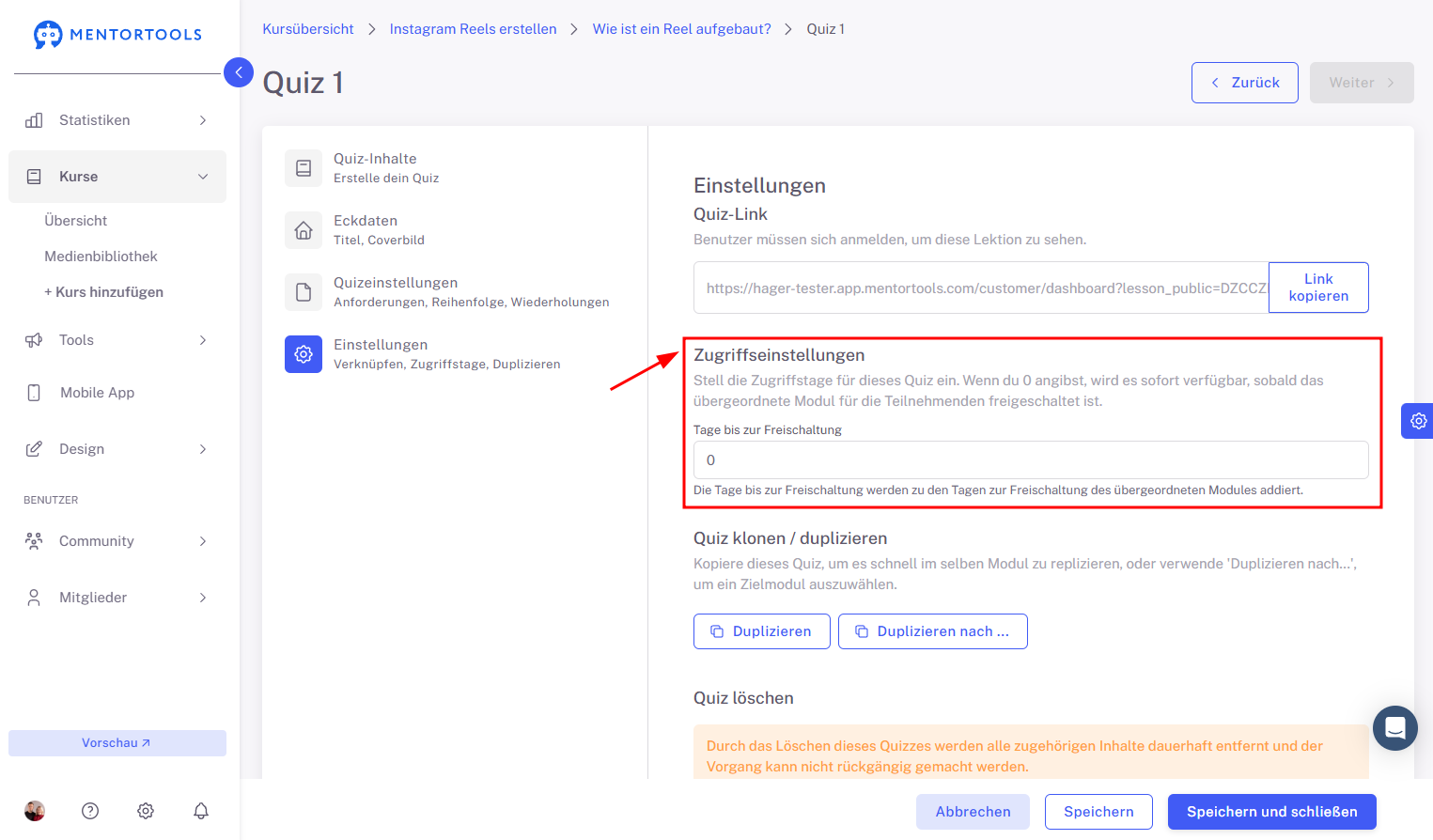
Zugriffseinstellungen– Tage bis zur Freischaltung des Quiz
In jedem Quiz kannst du die Anzahl der Tage bis zur Freischaltung des Quiz festlegen. Das bedeutet, wie viele Tage nach dem Zugang zum Kurs das Quiz für deine Kunden verfügbar sein wird.
Wenn du z. B. 10 Tage bis zur Freischaltung des Quiz festlegst, wird dieses Quiz für deinen Kunden nach 10 Tagen ab dem Start des Kurses / dem Kauf des Kurses / seiner Registrierung im Mitgliederbereich verfügbar sein. (Achtung: Die Anzahl der Tage bis zur Freischaltung kumuliert sich, wenn du auch Tage für die Freischaltung von Modulen festgelegt hast.)
Wenn du eine „0“ einträgst, ist das Quiz sofort zugänglich.
Quiz duplizieren
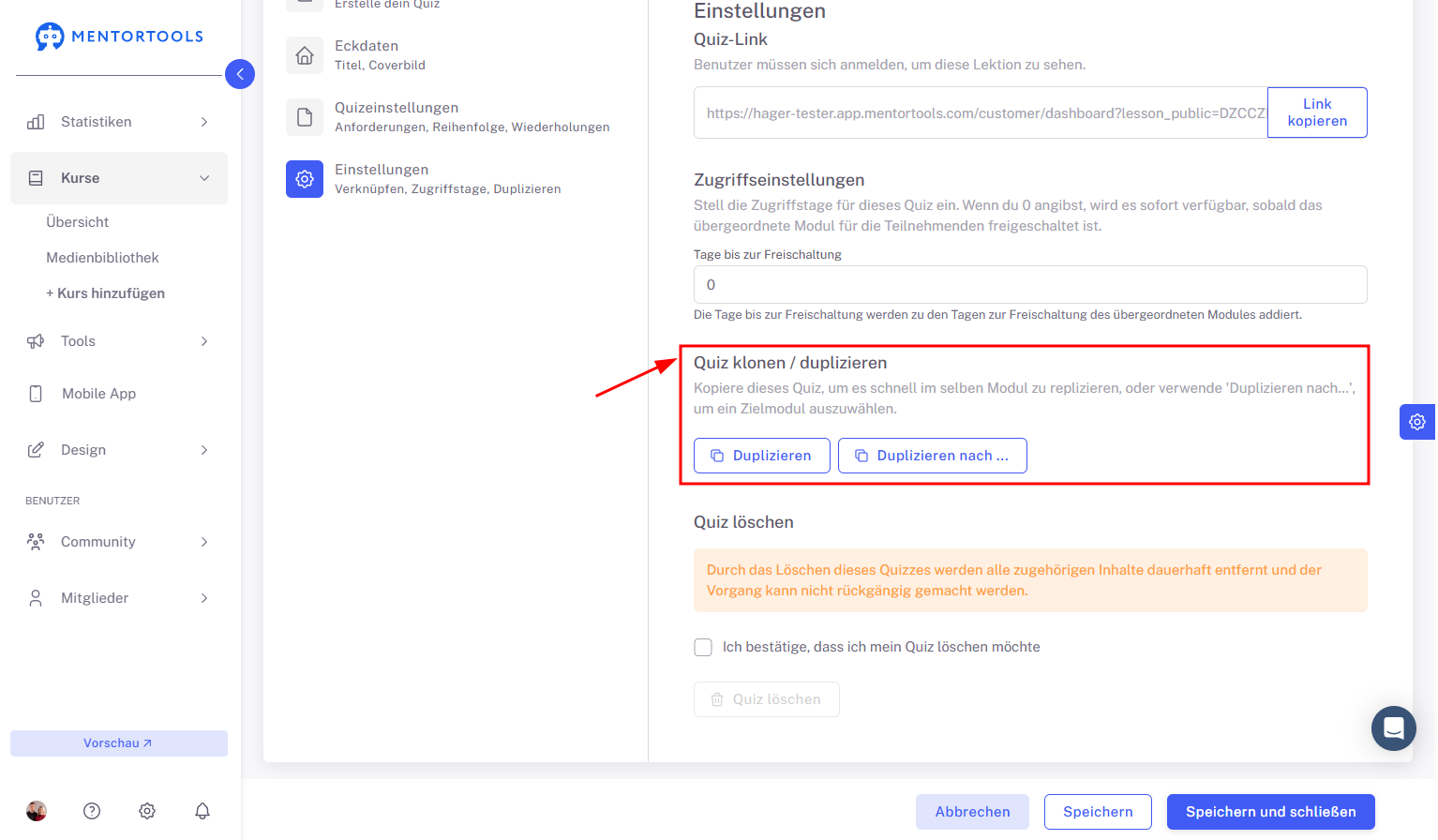
Mit der Funktion „Duplizieren“ kannst du ein bestehendes Quiz im aktuellen Modul duplizieren. Mit der Funktion „Duplizieren nach…“ kannst du das Quiz in ein anderes Modul oder einen anderen Kurs in deinem Mitgliederbereich kopieren.
Duplizieren – Wenn du diese Option wählst, wird eine Kopie des Quiz im selben Modul erstellt.
Duplizieren nach – Wenn du diese Option wählst, kannst du das Quiz in ein anderes Modul innerhalb des gleichen Kurses oder in einen völlig anderen Kurs kopieren.
In diesem Fall wird dir anschließend eine Liste der Kurse und Module angezeigt, aus der du auswählen kannst, in welchen Kurs/Kurse und Modul/Module du das Quiz kopieren möchtest.
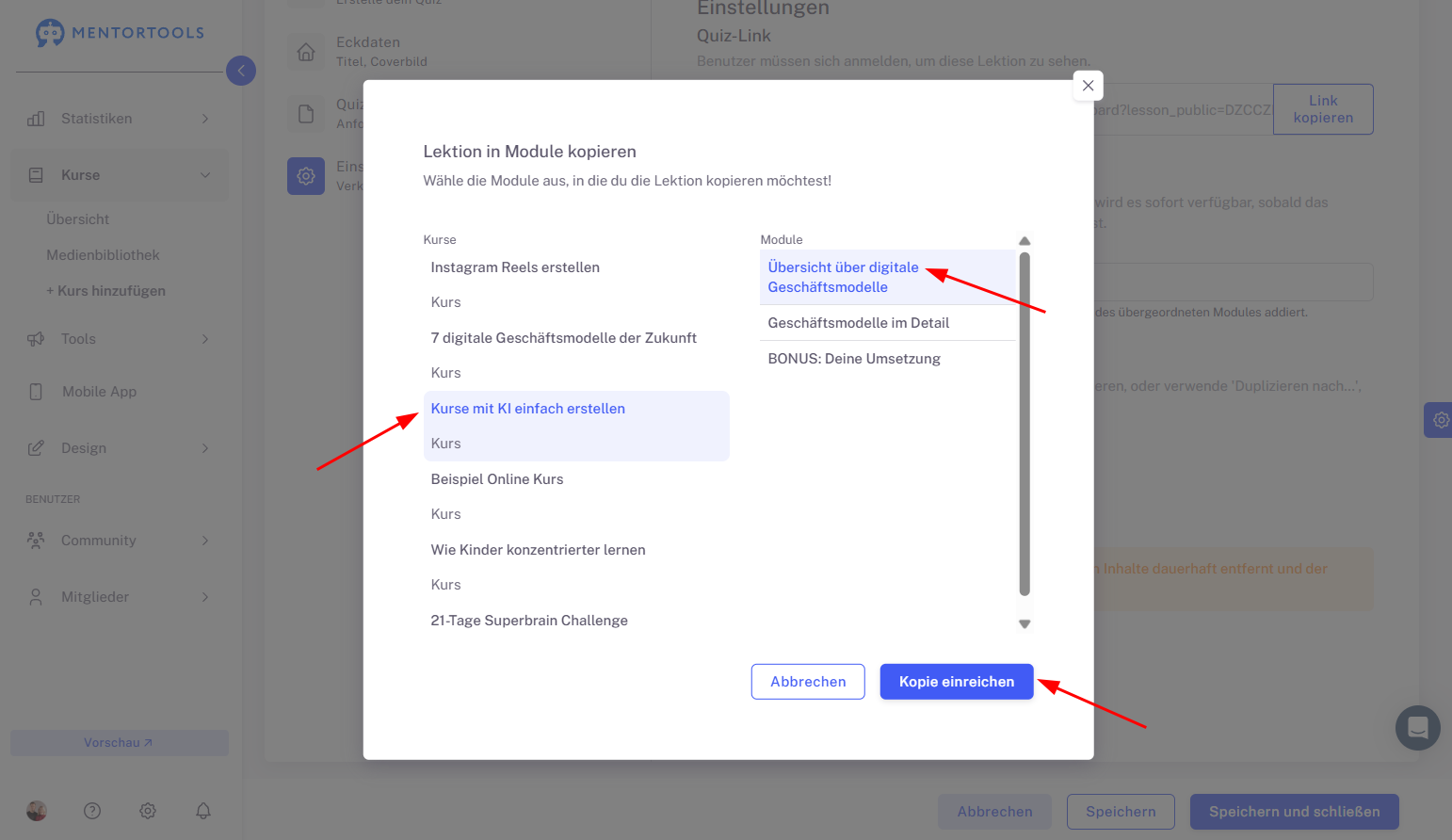
Nachdem du den gewünschten Kurs und das Modul ausgewählt hast, klicke auf die blaue Schaltfläche „Kopie einreichen“. Das Quiz wird dann in den ausgewählten Kurs und das Modul kopiert.
Quiz löschen
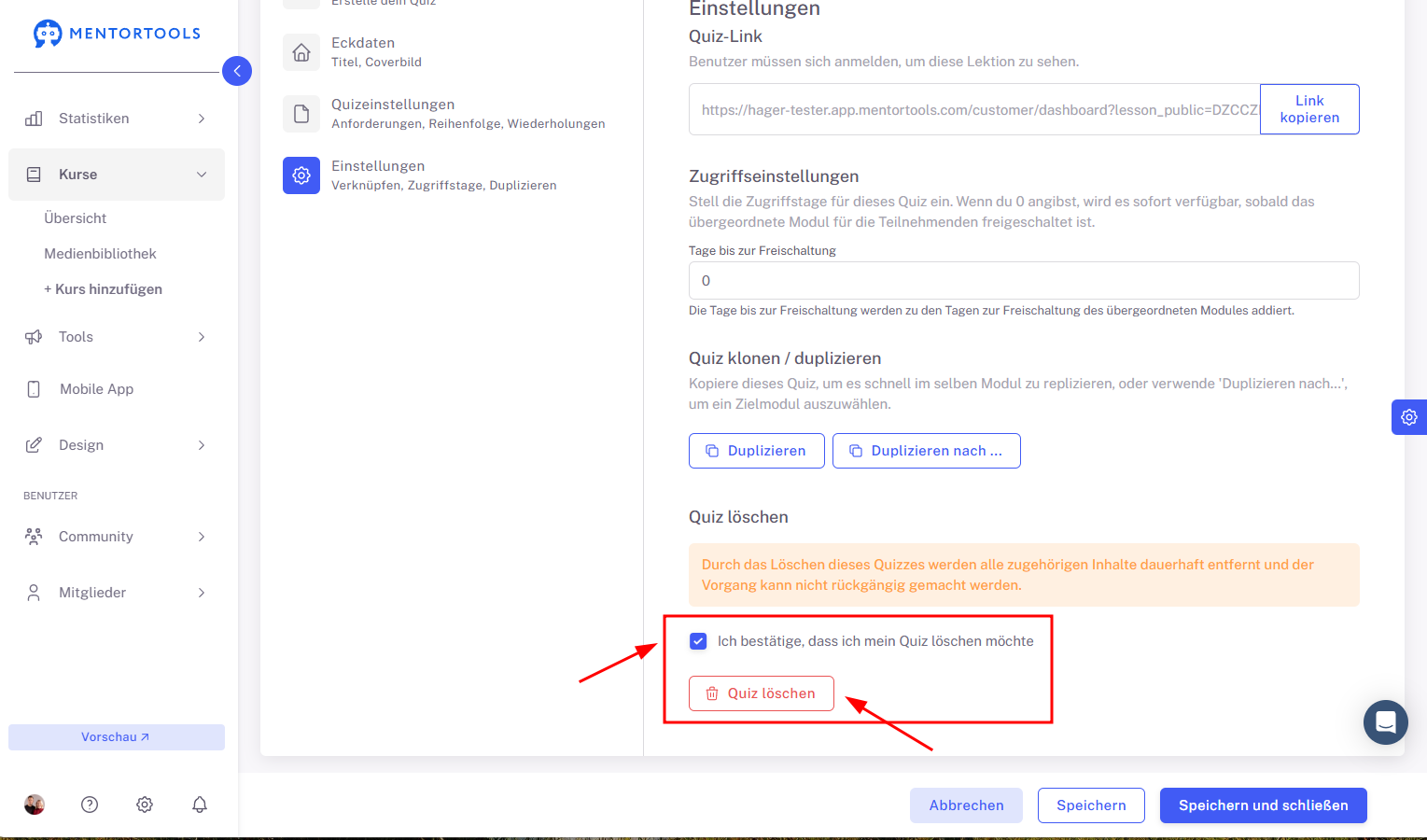
Indem du auf „Ich bestätige, dass ich mein Quiz löschen möchte“ klickst und anschließend auf „Quiz löschen“, entfernst du das Quiz aus deinem Modul/Kurs.
Einstellungen speichern
Speichere die vorgenommenen Änderungen, indem du auf den Button „Speichern“ oder „Speichern und Schließen“ unten klickst.