Community – Allgemeine Einstellungen
Du möchtest die Community-Funktionen in Mentortools nutzen? Perfekt! In dieser Anleitung zeige ich dir Schritt für Schritt, wie du die grundlegenden Einstellungen vornehmen kannst. Wir aktivieren gemeinsam die Community, fügen sie zum Hauptmenü hinzu und schauen uns an, wie du anonyme Beiträge zulässt.
Zuletzt aktualisiert Vor etwa 1 Jahr
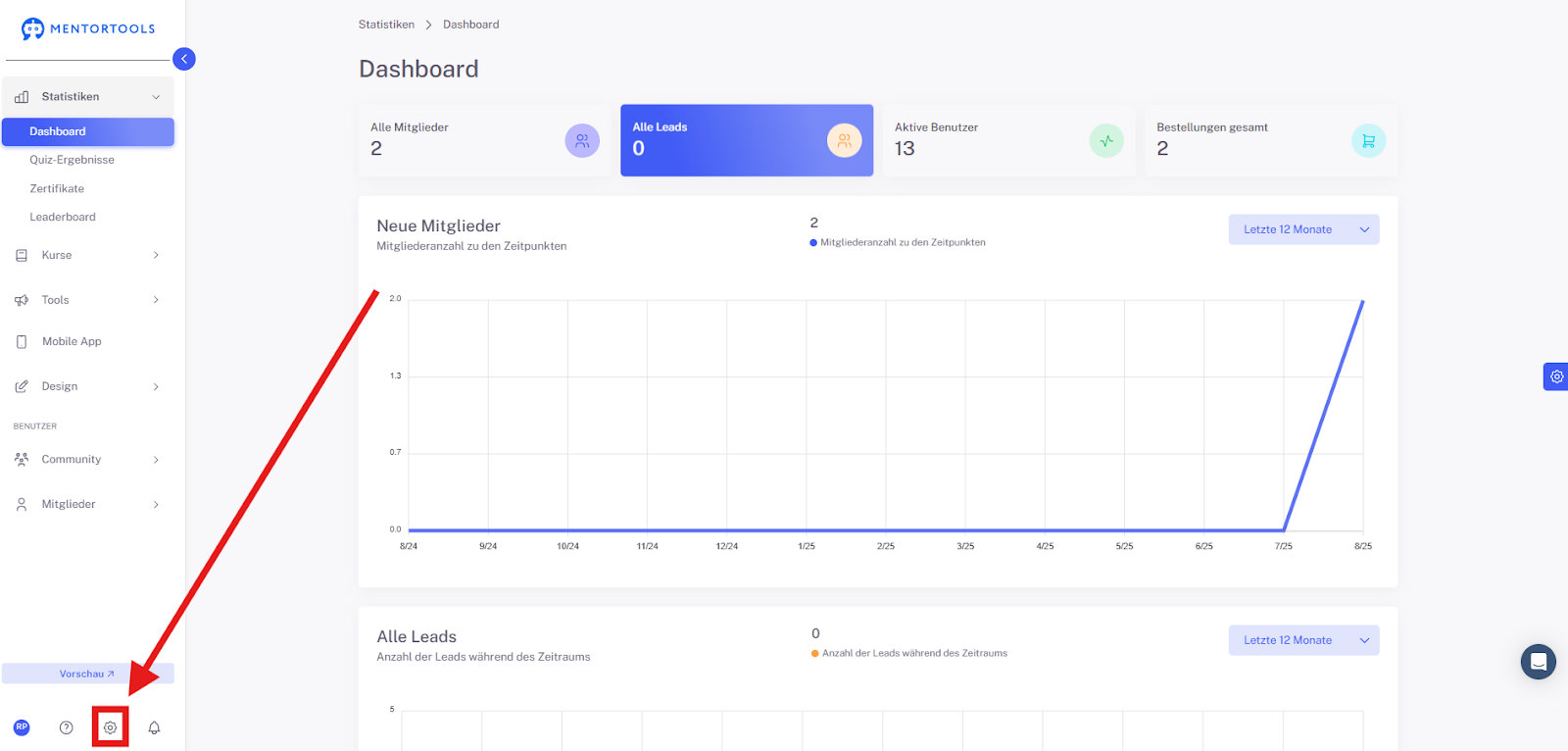
1. Öffne die Einstellungen
Klicke auf das Zahnradsymbol in der unteren linken Menüleist
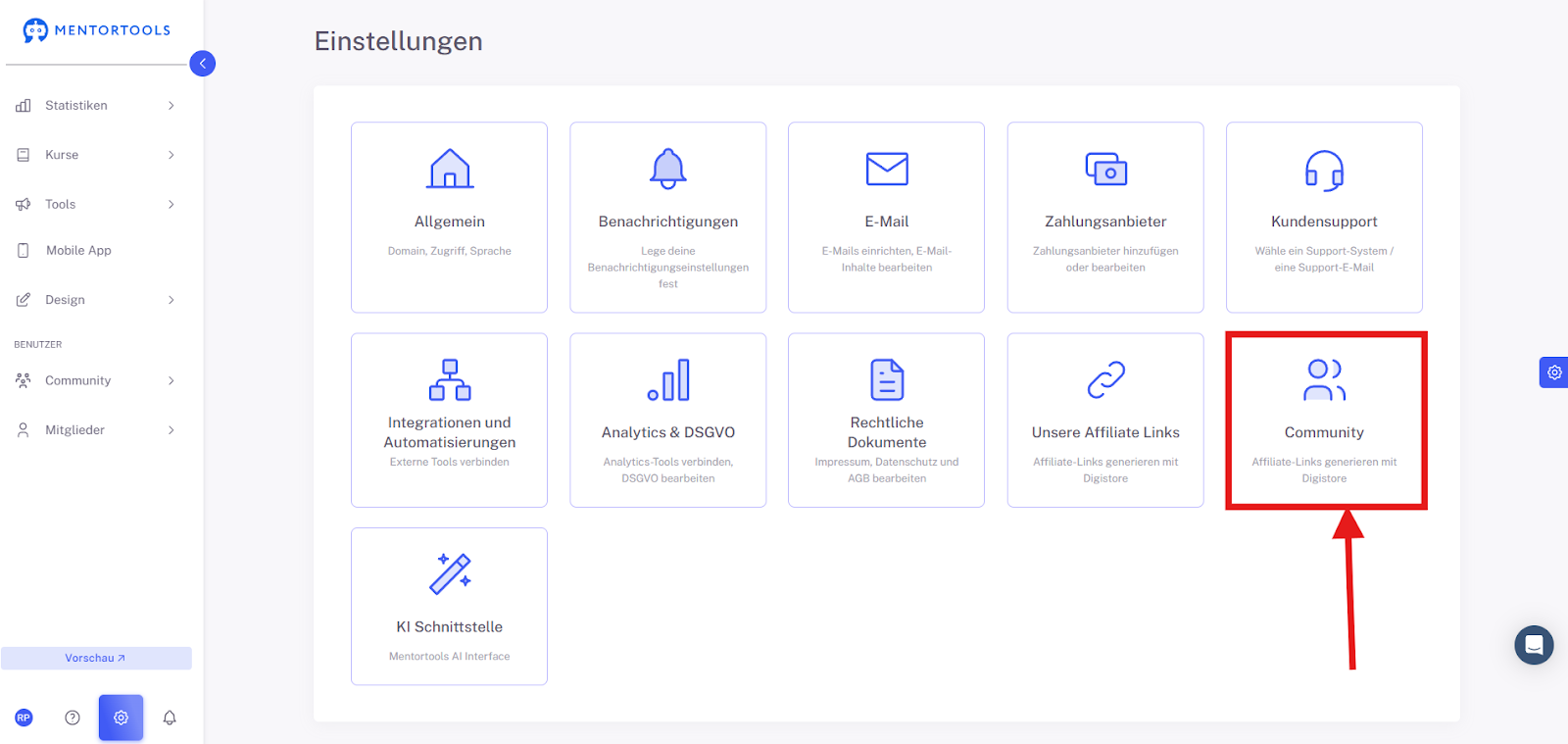
2. Klicke auf „Community“
Wechsle in den Bereich für Community-Einstellungen.
3. Wähle “Allgemeine Einstellungen”
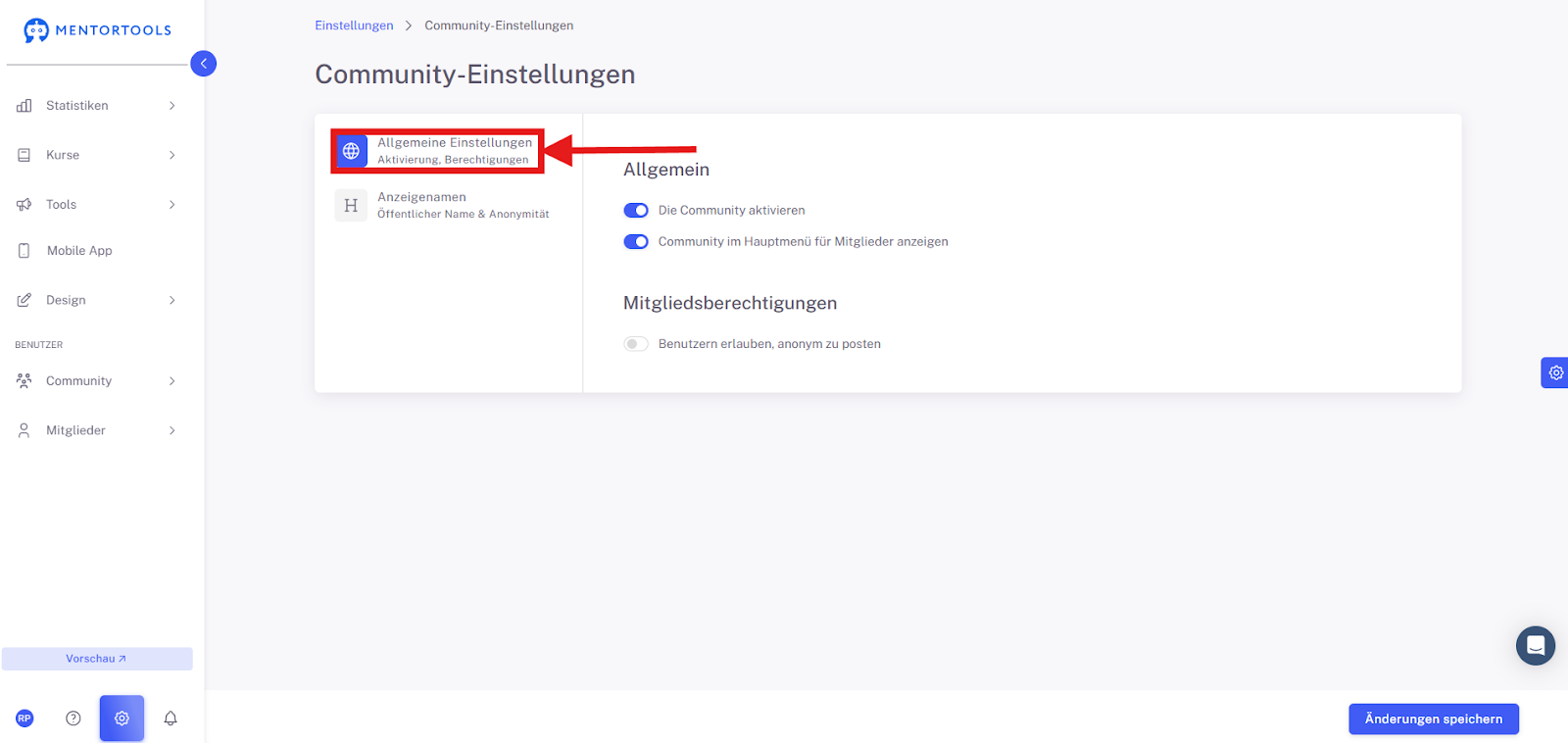
Allgemeine Einstellungen Übersicht
In diesem Bereich verwaltest du die Funktionen rund um deine Community. Hier legst du fest, wie Mitglieder miteinander interagieren können.
Allgemeine Einstellungen:
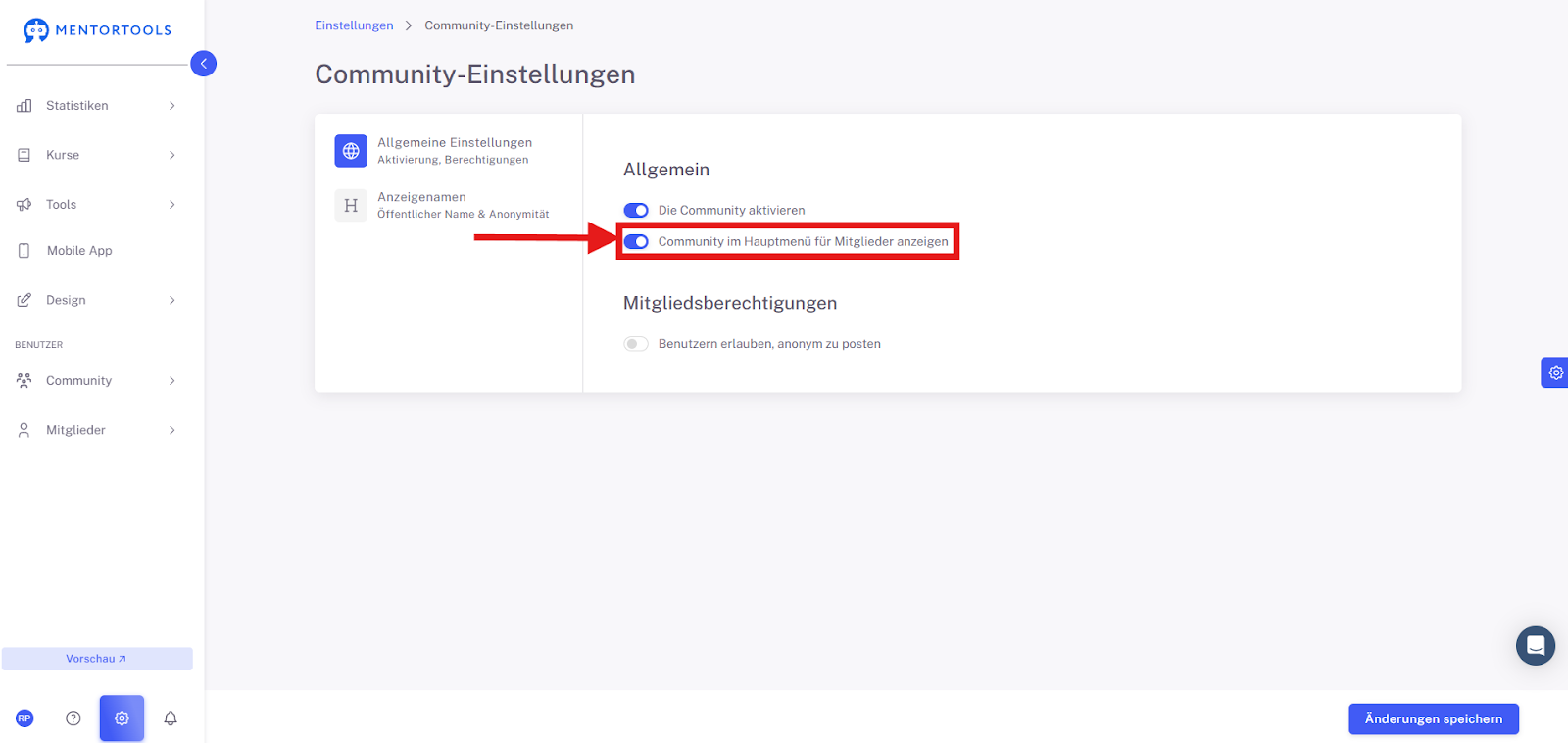
Die Community aktivieren: Mit diesem Schalter kannst du die gesamte Community-Funktion auf deiner Plattform ein- oder ausschalten.
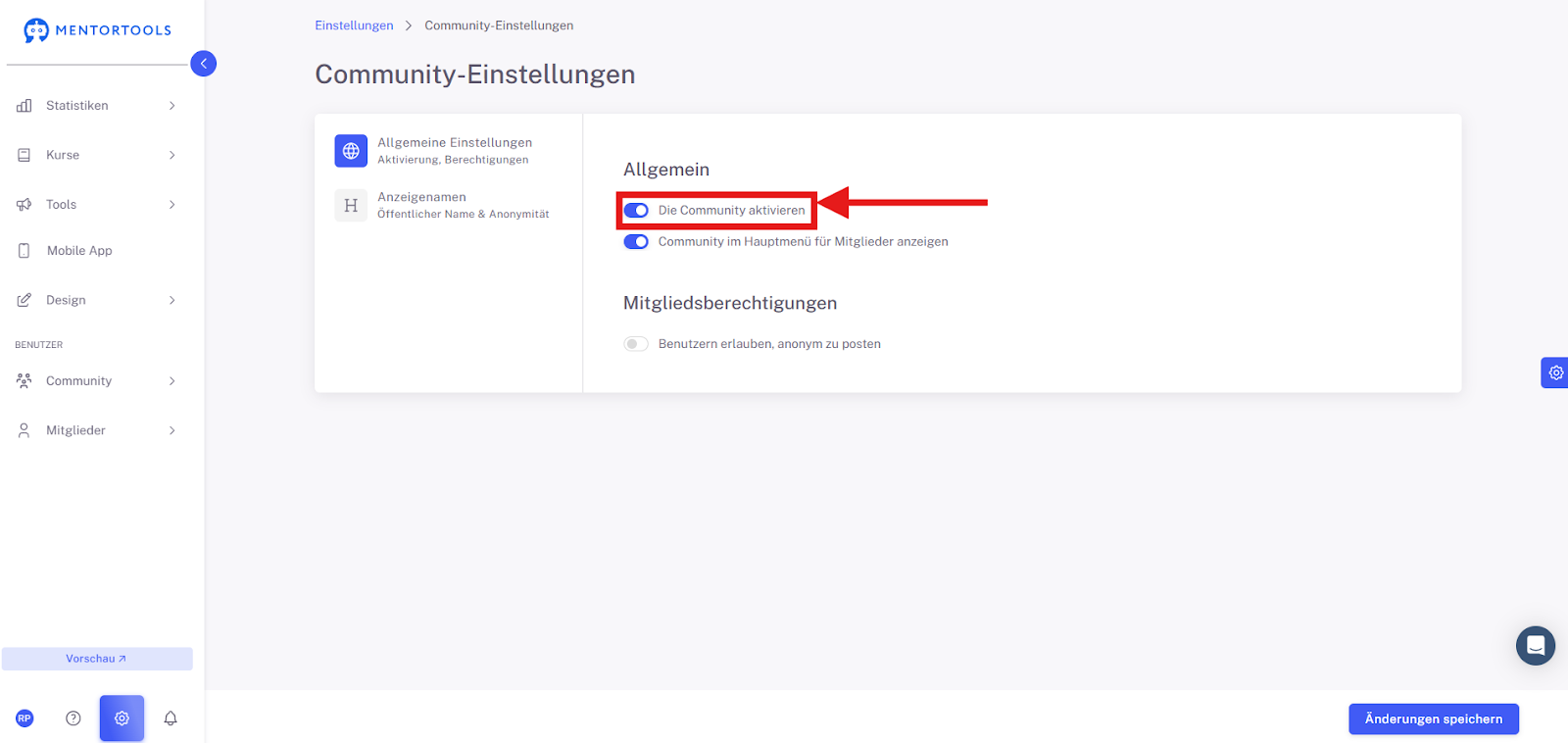
Community im Hauptmenü für Mitglieder anzeigen: Wenn du diese Option aktivierst, erscheint ein direkter Link zur Community im Hauptmenü deiner Seite, sodass deine Mitglieder sie leicht finden.
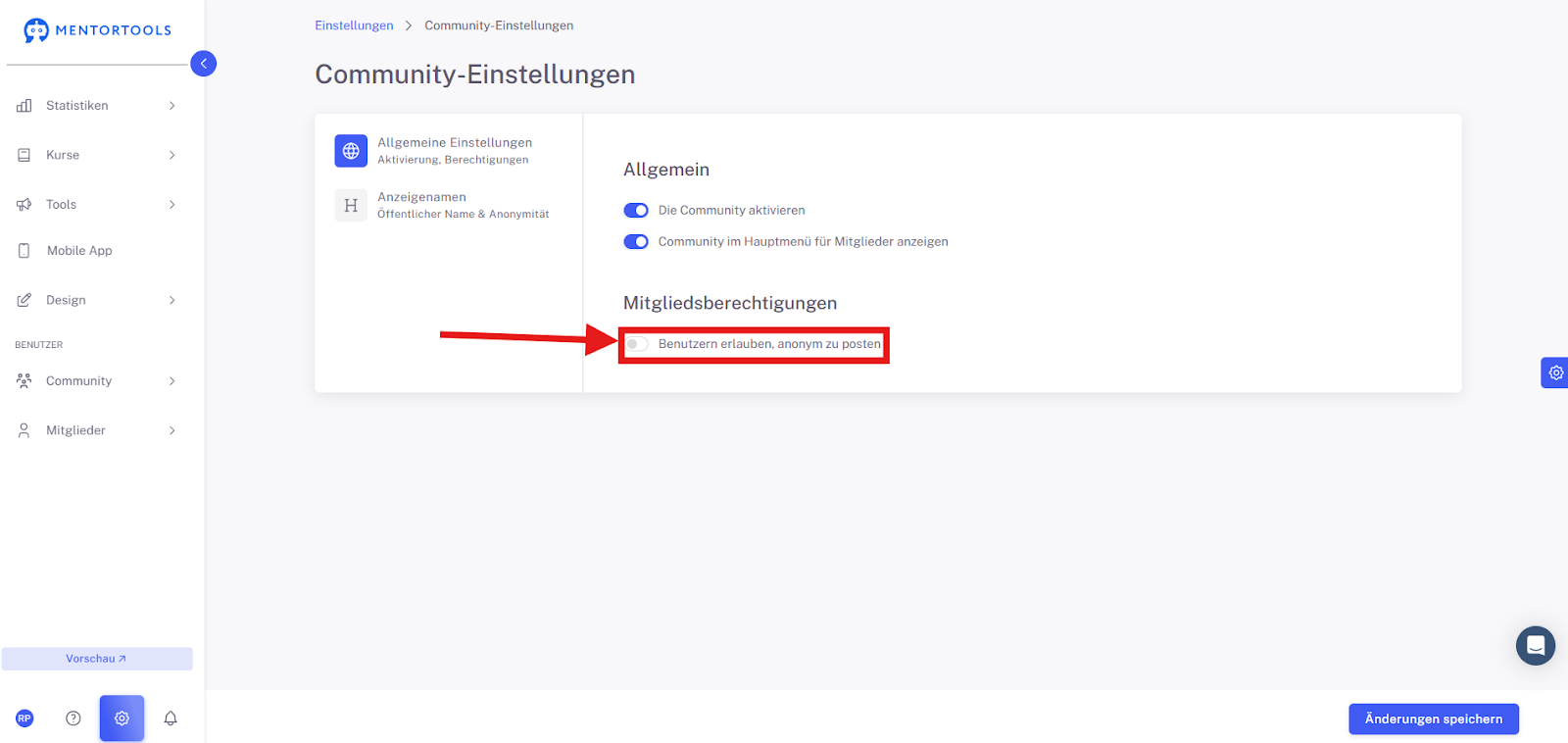
Mitgliedsberechtigungen:
Benutzern erlauben, anonym zu posten: Dieser Schalter gibt deinen Mitgliedern die Möglichkeit, in der Community Beiträge zu verfassen, ohne dass ihr Name angezeigt wird. Das kann nützlich sein, um ehrliche Meinungen zu sensiblen Themen zu fördern.
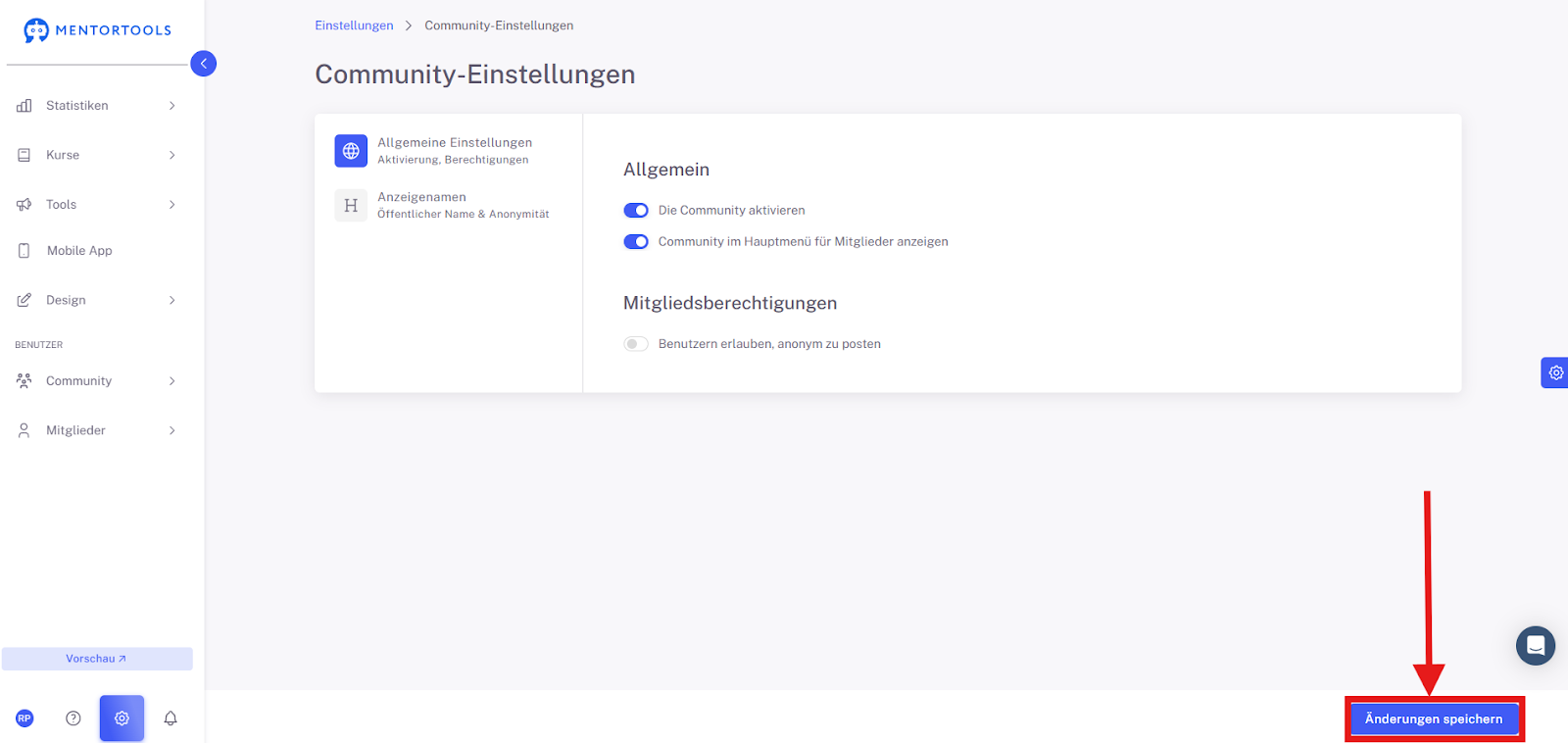
Änderungen speichern
Speichere alle Änderungen, damit sie übernommen werden.
Zusammenfassung
Mit dieser Anleitung kannst du die Community in Mentortools schnell und einfach einrichten. Du hast gelernt, wie du die Funktion generell aktivierst, sie im Hauptmenü deiner Seite für Mitglieder sichtbar machst und optional auch anonyme Beiträge erlaubst. Diese Einstellungen helfen dir dabei, eine interaktive und offene Plattform für deine Mitglieder zu schaffen.