Leaderboard
In diesem Artikel lernst du, wie du das Leaderboard in Mentortools aktivierst, einrichtest und für bestimmte Kurse oder Communitys konfigurierst. Das Leaderboard hilft dir, deinen Teilnehmer(n)innen einen spielerischen Anreiz zur Kursbearbeitung zu bieten.
Zuletzt aktualisiert Vor etwa 1 Jahr
Schritt-für-Schritt-Anleitung
1. Leaderboard öffnen
Gehe zu https://app.mentortools.com
Klicke im linken Menü auf „Leaderboard“.
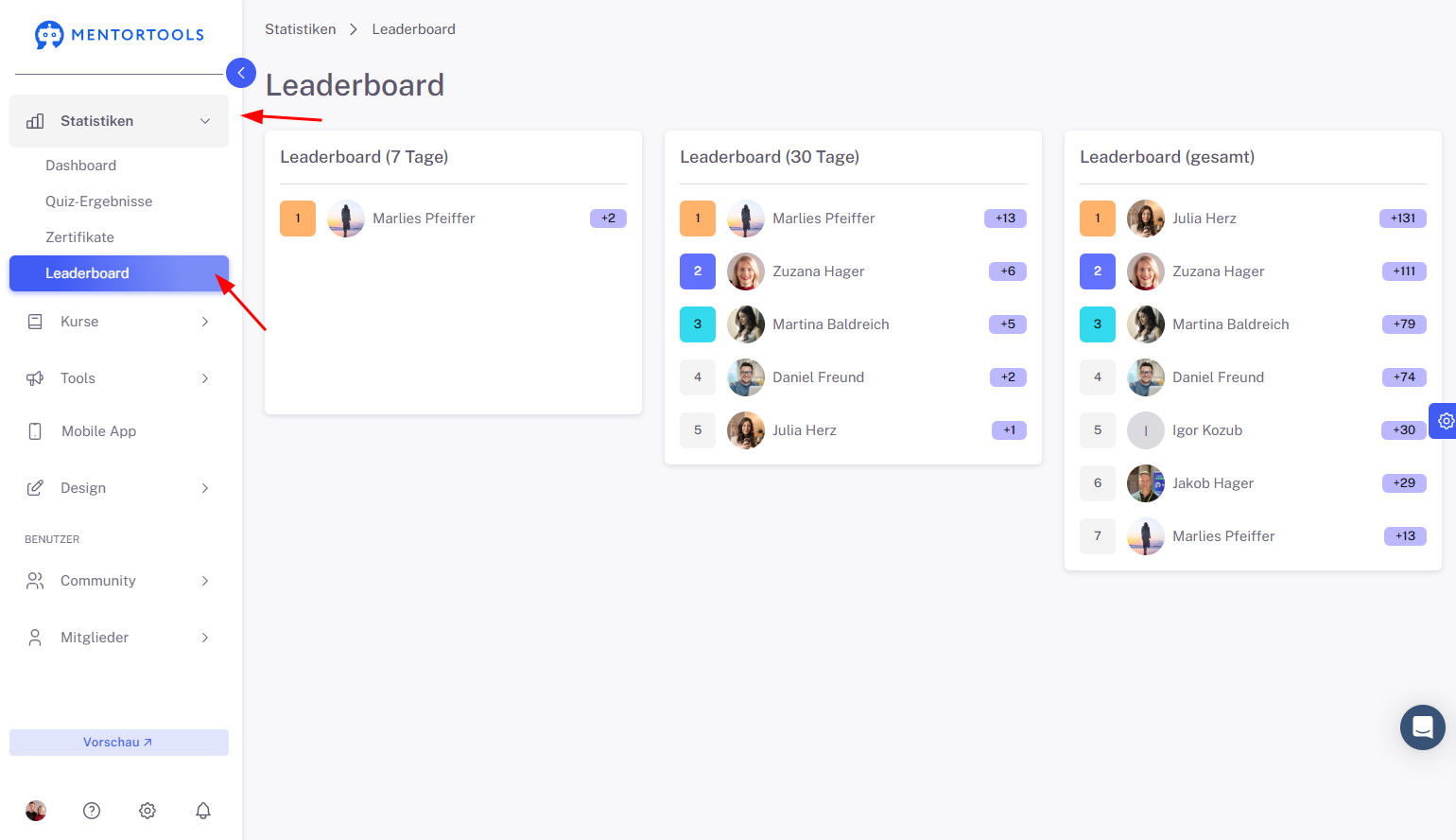
Klicke erneut, um zur Detailansicht zu gelangen.
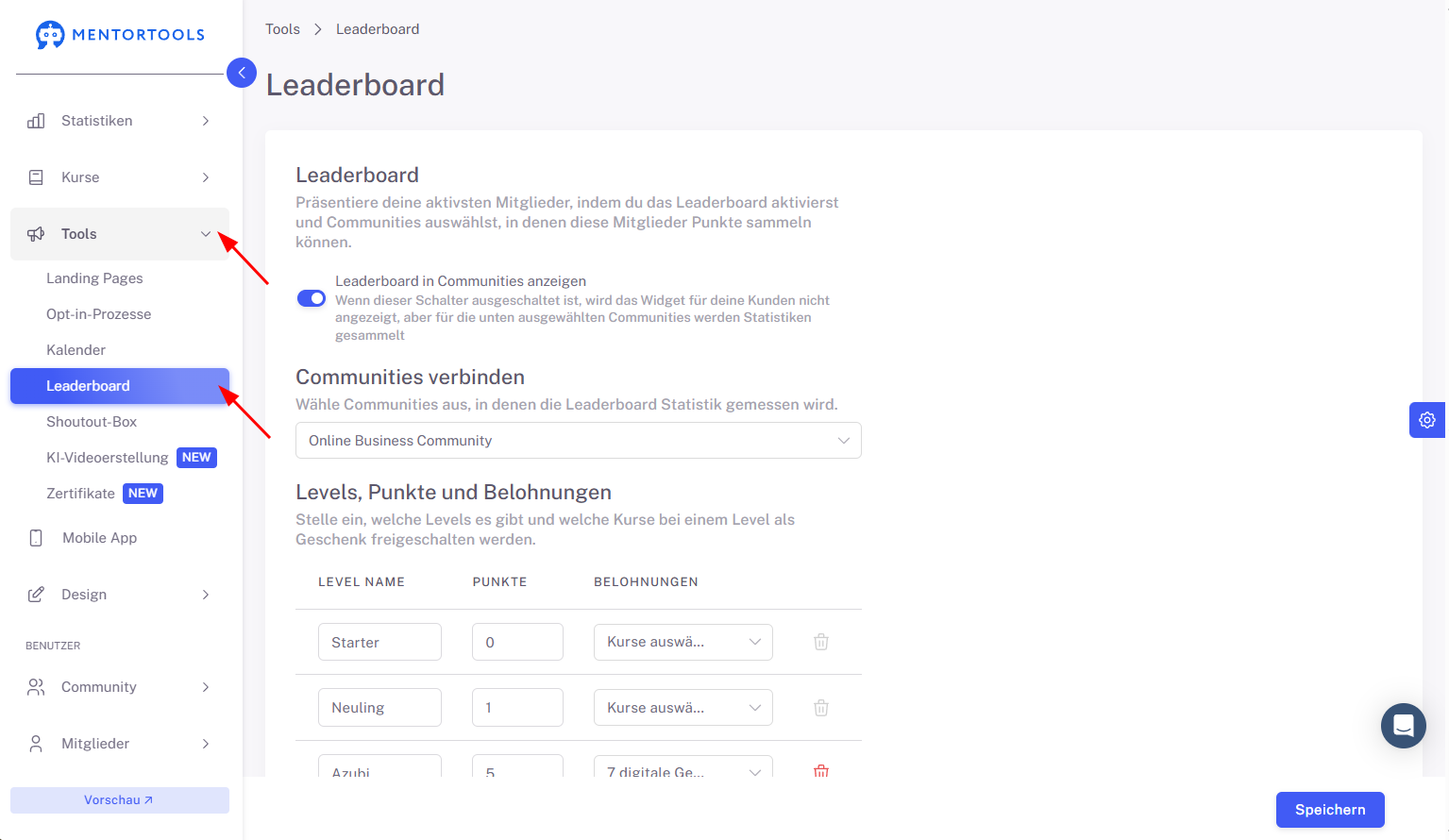
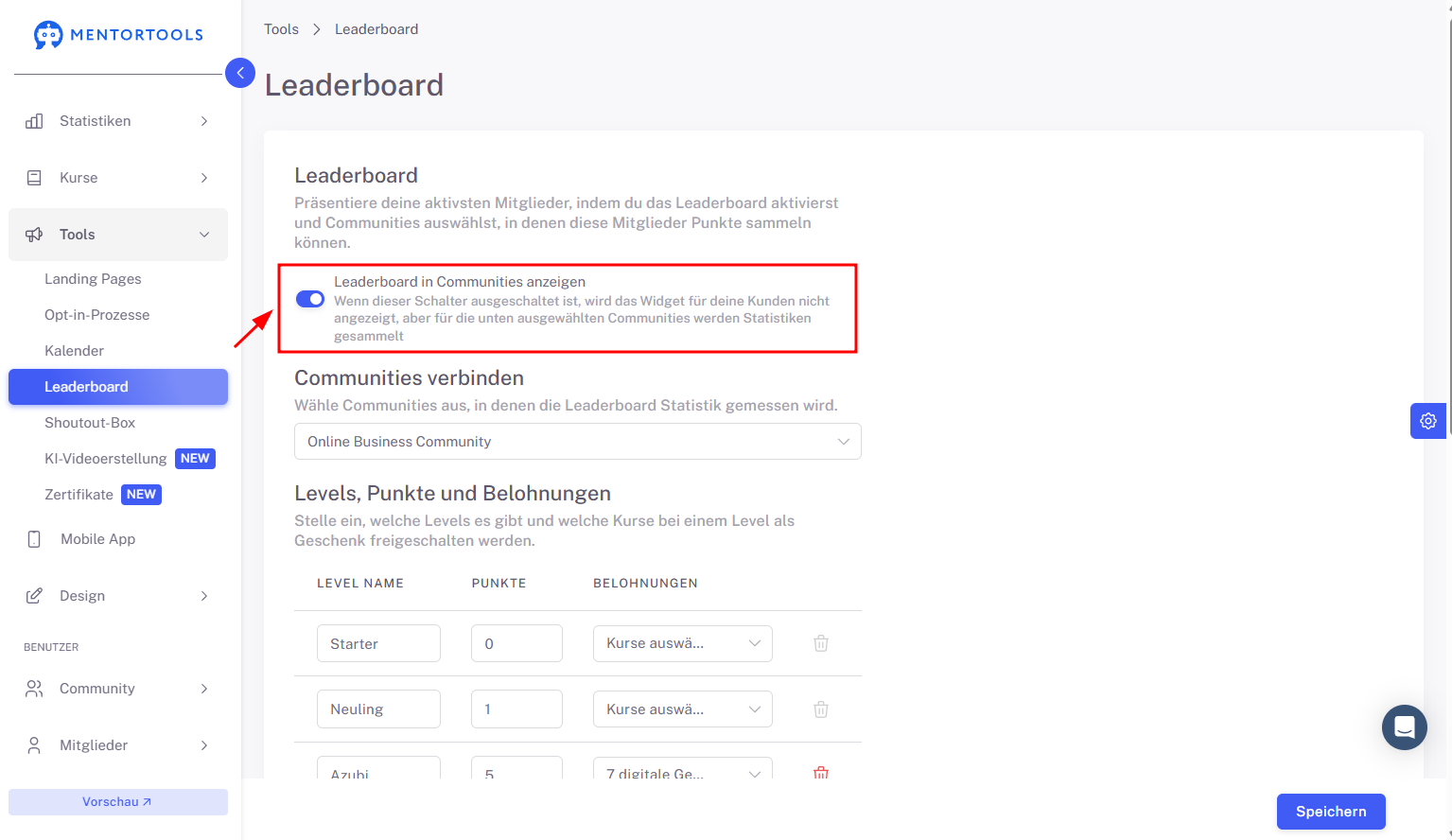
2. Sichtbarkeit aktivieren
Aktiviere das Leaderboard, um es für deine Nutzer:innen sichtbar zu machen.
3. Communitys auswählen
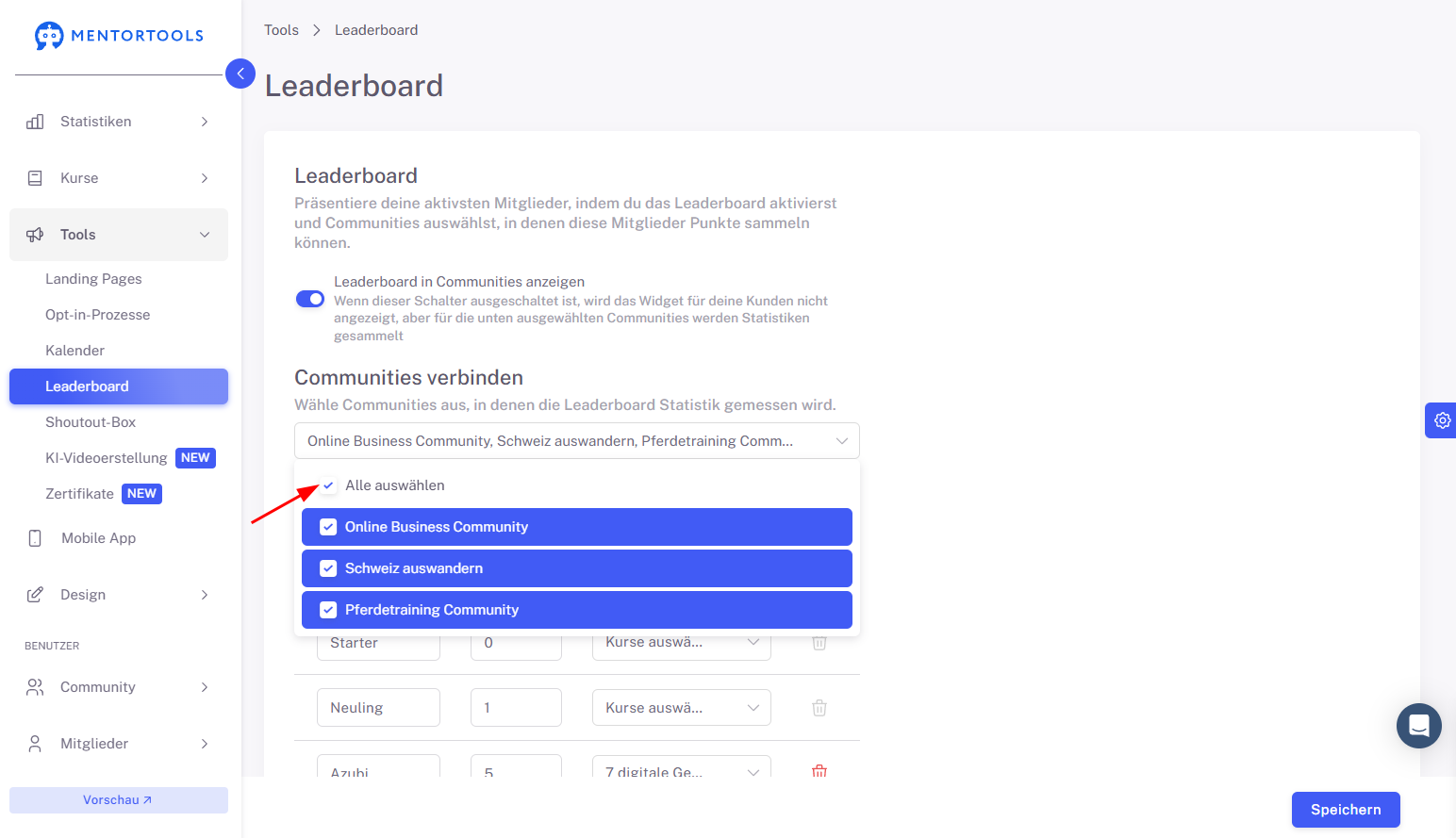
Wähle die Communitys, für die das Leaderboard aktiviert sein soll.
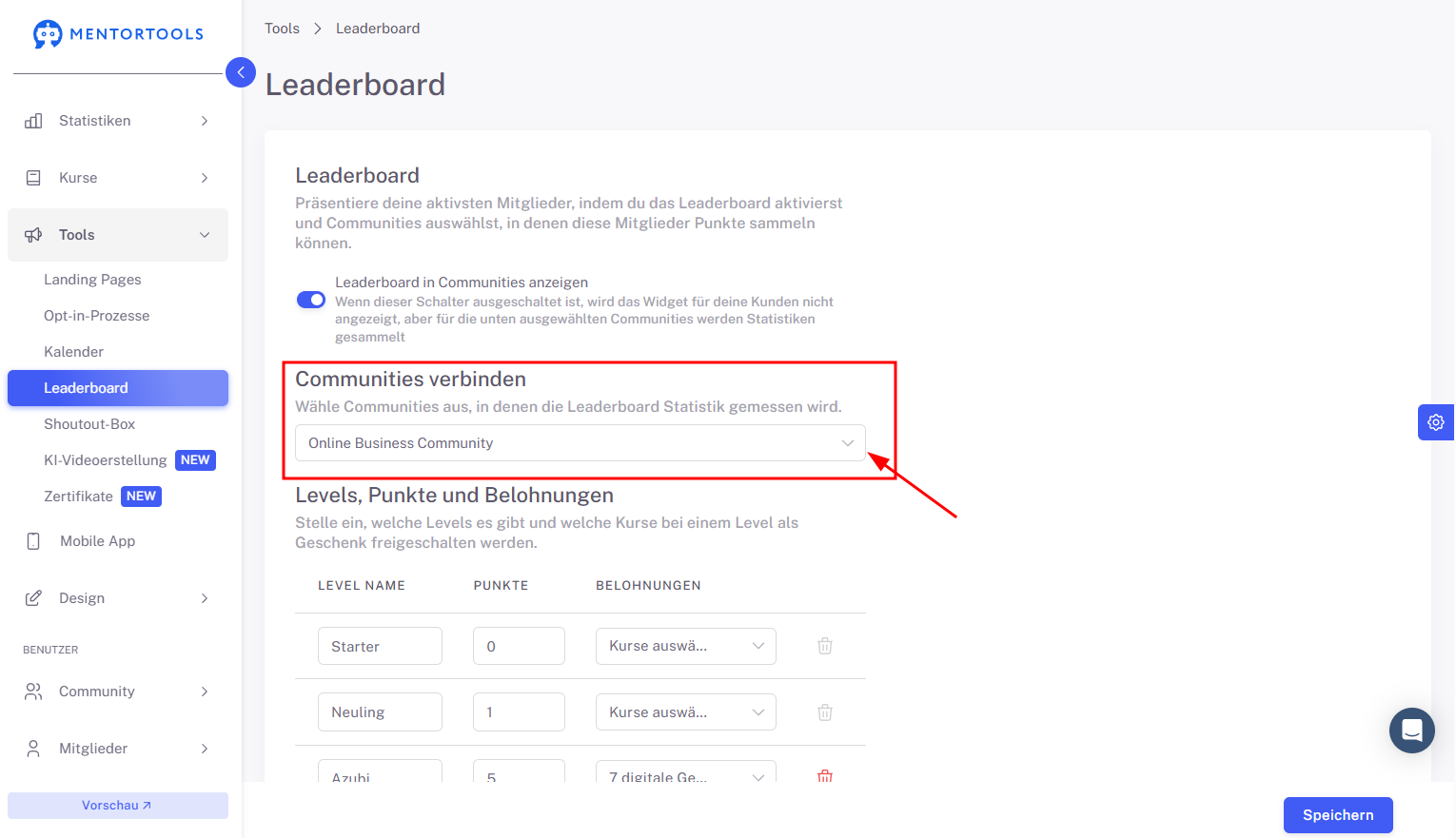
Du kannst alle auswählen oder gezielt bestimmte Gruppen aktivieren.
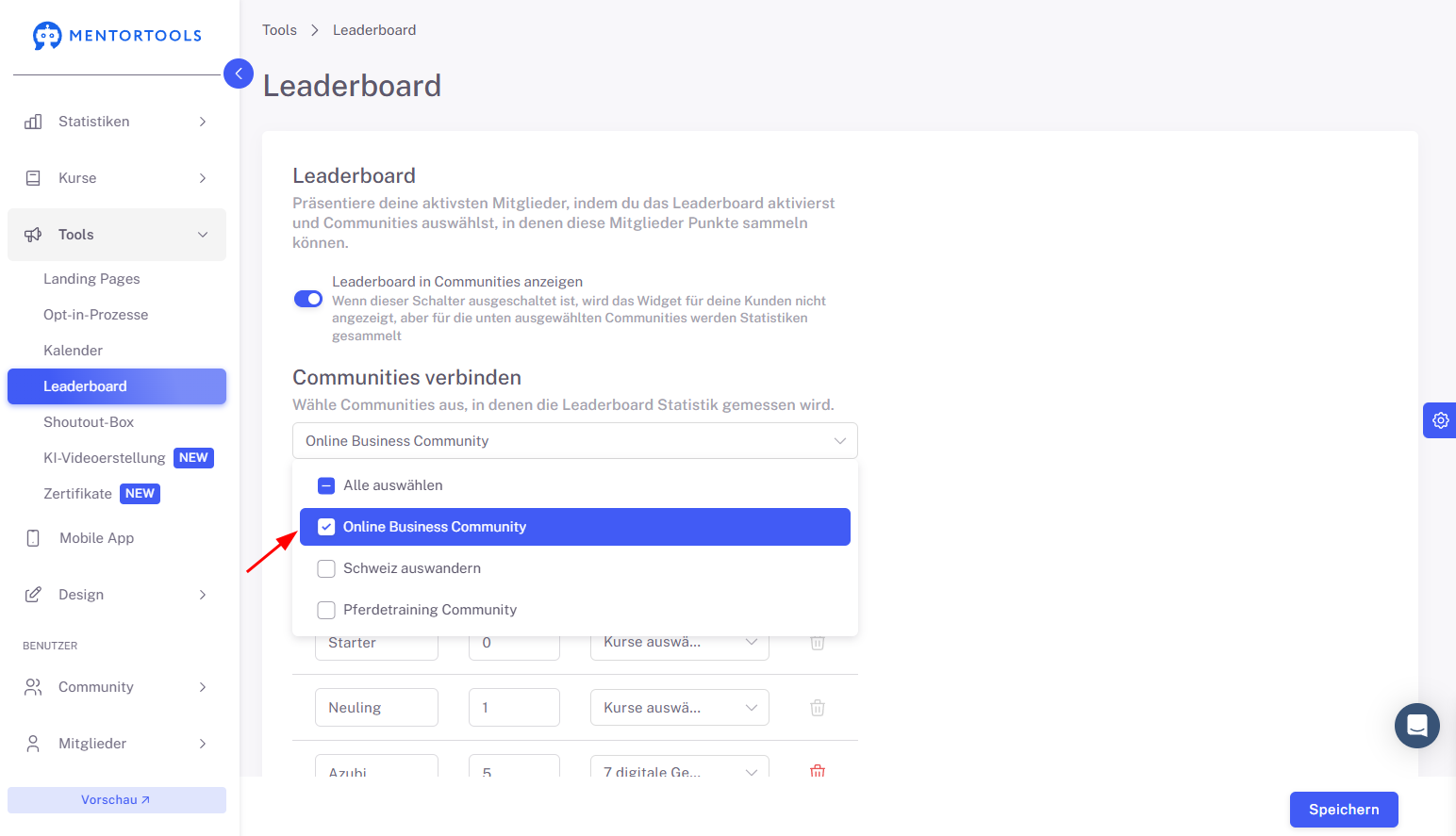
Schieben den Schalter dann auf „An oder Aus“, um die Auswahl zu bestätigen.
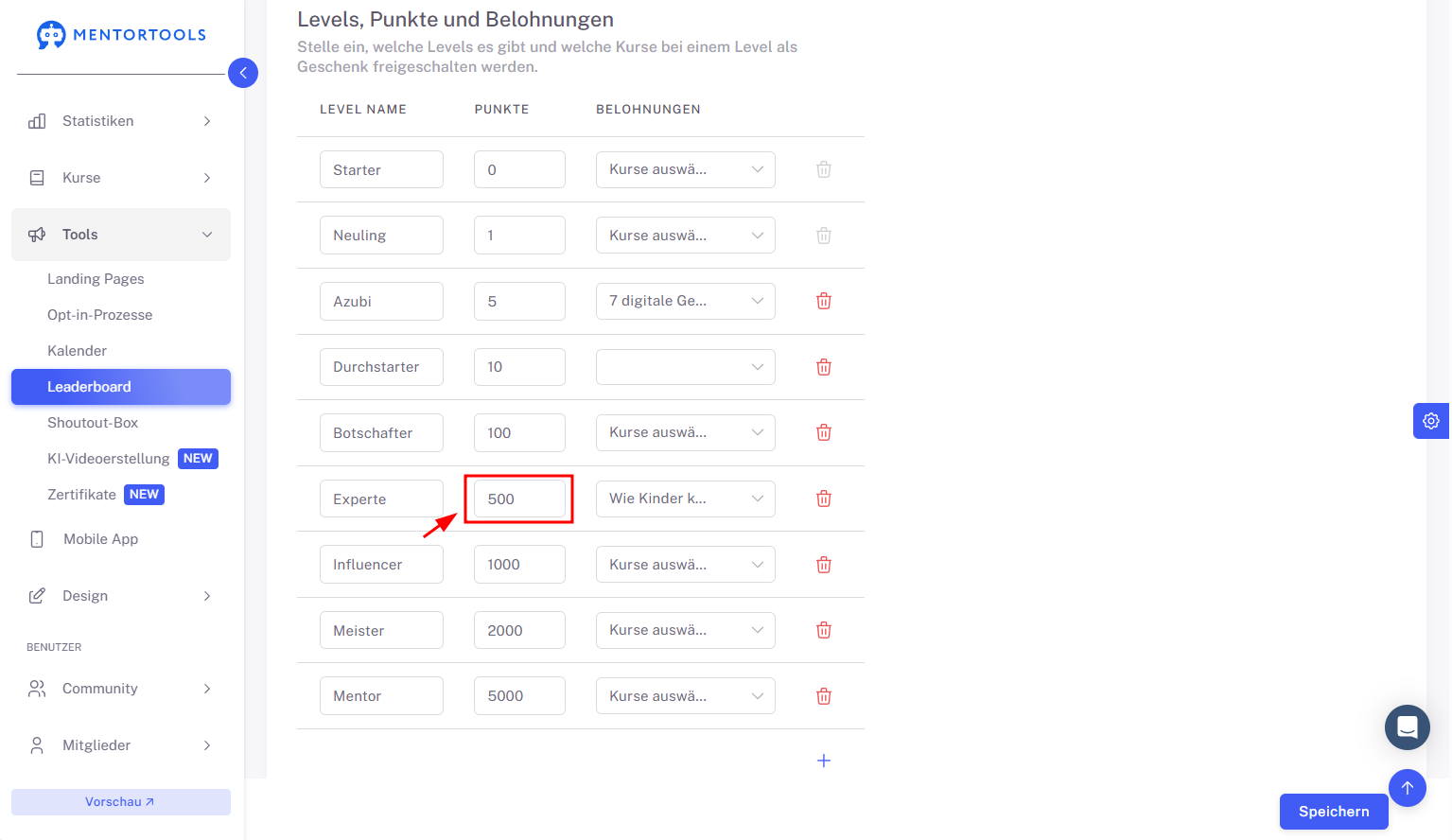
4. Level & Punkte festlegen
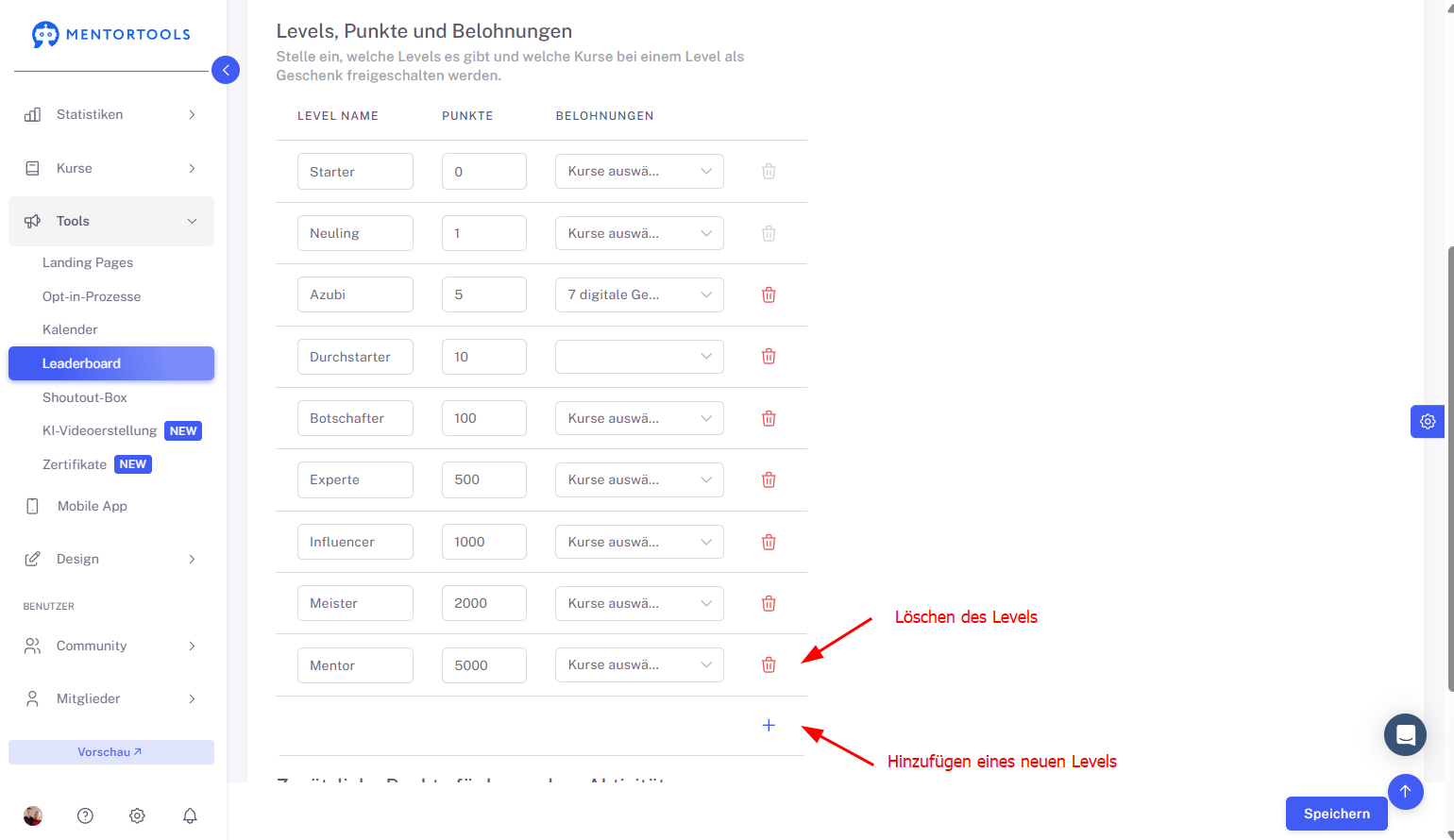
Gib für dein Leaderboard Level-Namen ein (z. B. „Experte“).
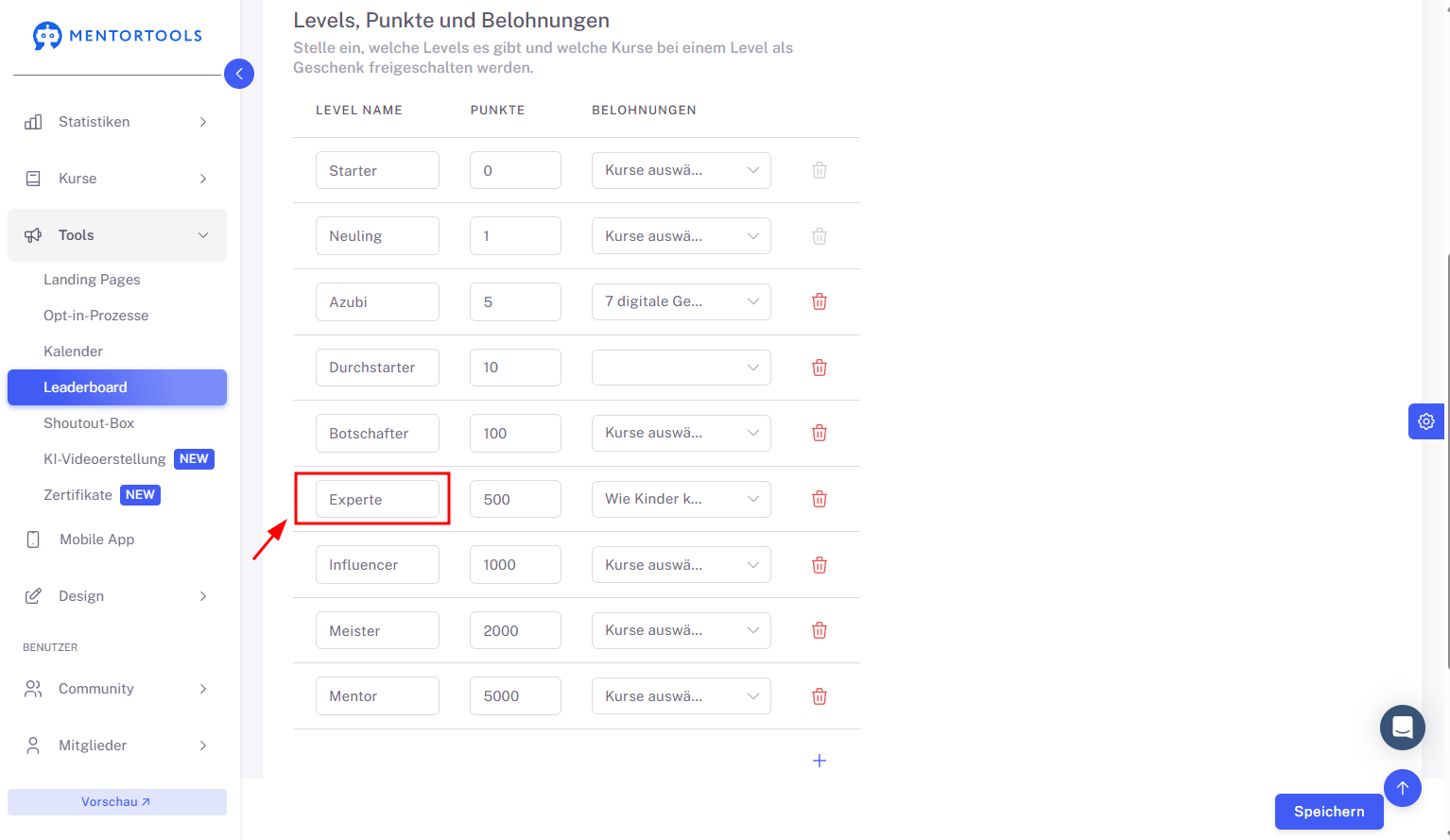
Bestimme anschließend die Punktzahl für diesen Level.
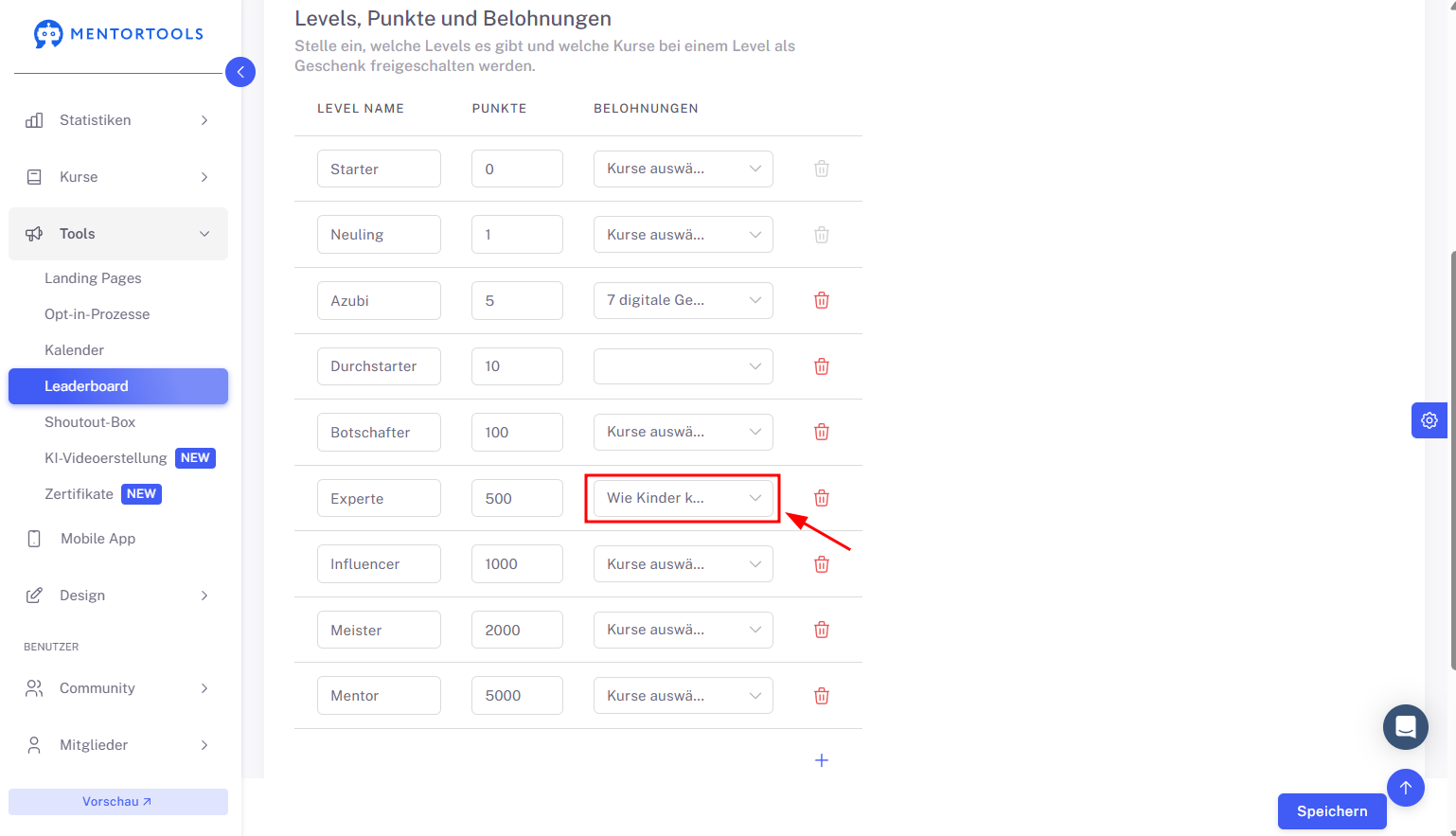
5. Kurse zuweisen
Wähle aus, für welche Kurse das Leaderboard gelten soll.
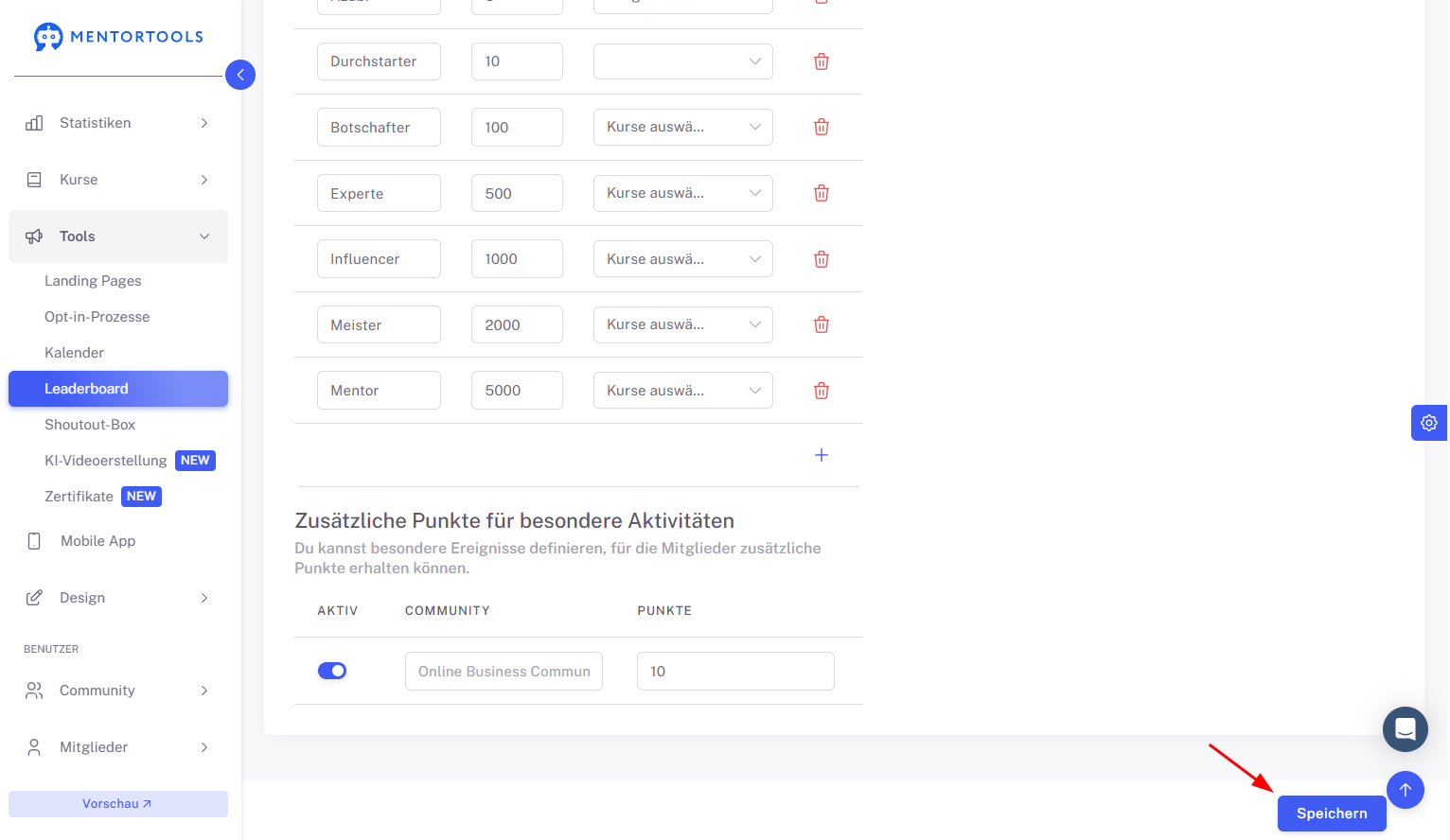
6. Änderungen speichern
Speichere alle deine Einstellungen mit einem Klick auf „Speichern“.
Zusammenfassung
Mit dem Leaderboard in Mentortools kannst du:
Teilnehmer:innen motivieren durch Punkte & Levels
Community-basiertes Ranking aktivieren
Kurse gezielt für Gamification freischalten
Fortschritt und Engagement steigern