Look & Feel – Generelles Aussehen
Unter Look & Feel verwaltest du zentrale Designelemente wie Farben, Schriftarten und Logos – damit deine gesamte Akademie im einheitlichen Look auftritt. Hier kannst du deine eigene Corporate Identity reinbringen.
Zuletzt aktualisiert Vor etwa 1 Jahr
Generelles Aussehen
Gestalte das Erscheinungsbild deines Mitgliederbereichs. Du hast hier verschiedene Optionen. Du kannst ein vorgegebenes Farbschema wählen oder das ganz individuell gestalten.
Gehe dazu bitte in der Menüleiste unter Design zu Look & Feel.
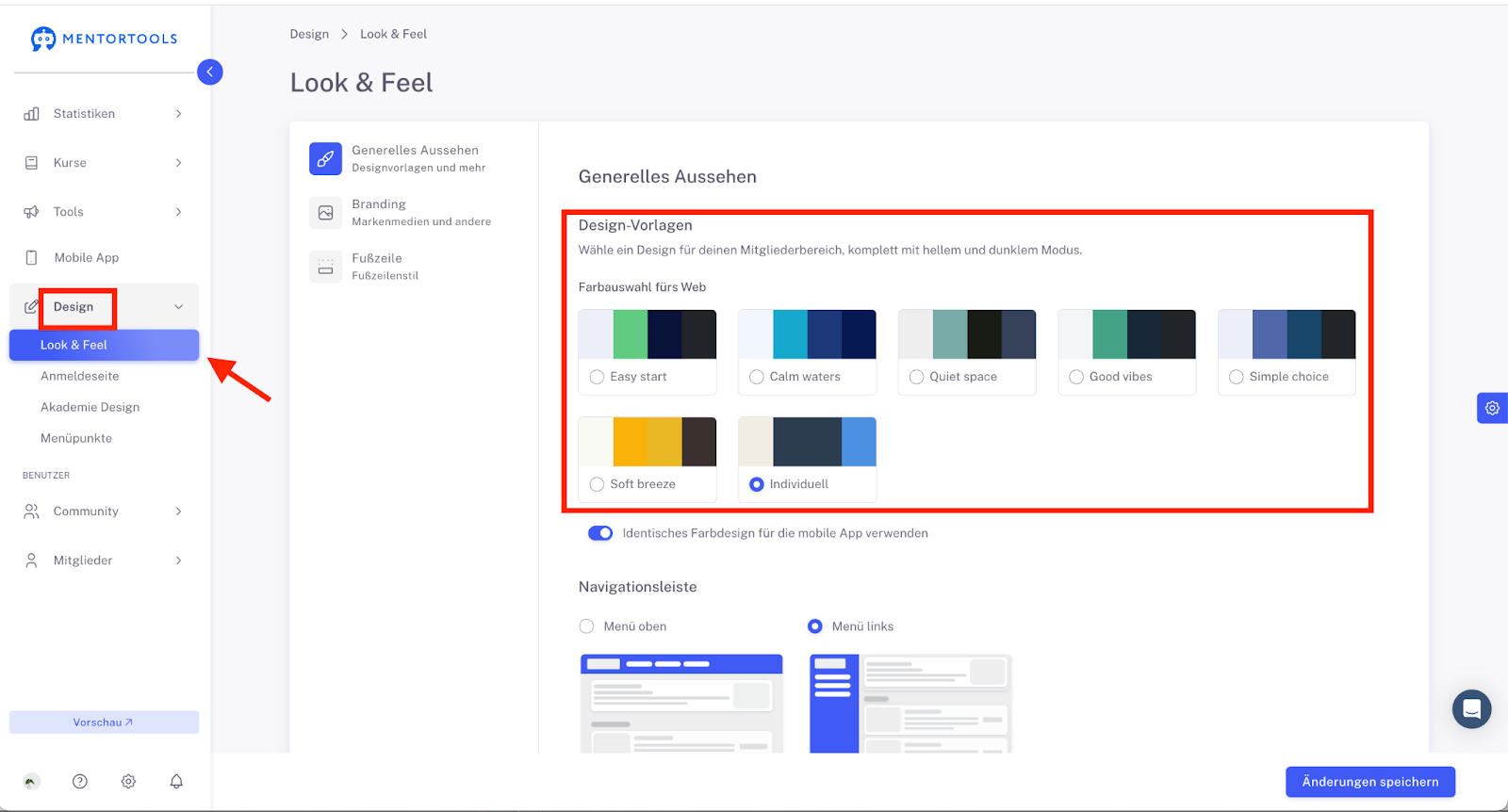
Hier findest du 6 Design Vorlagen, mit denen du schnell und einfach einen schönen stimmigen Mitgliederbereich erstellen kannst.
Wenn du deinen Mitgliederbereich aber individuell gestalten möchtest - z.B. passend zu deiner Website - empfehlen wir dir das individuelle Design. Hier kannst du wirklich jede Farbe einzeln auswählen.
Klicke bitte hier drauf
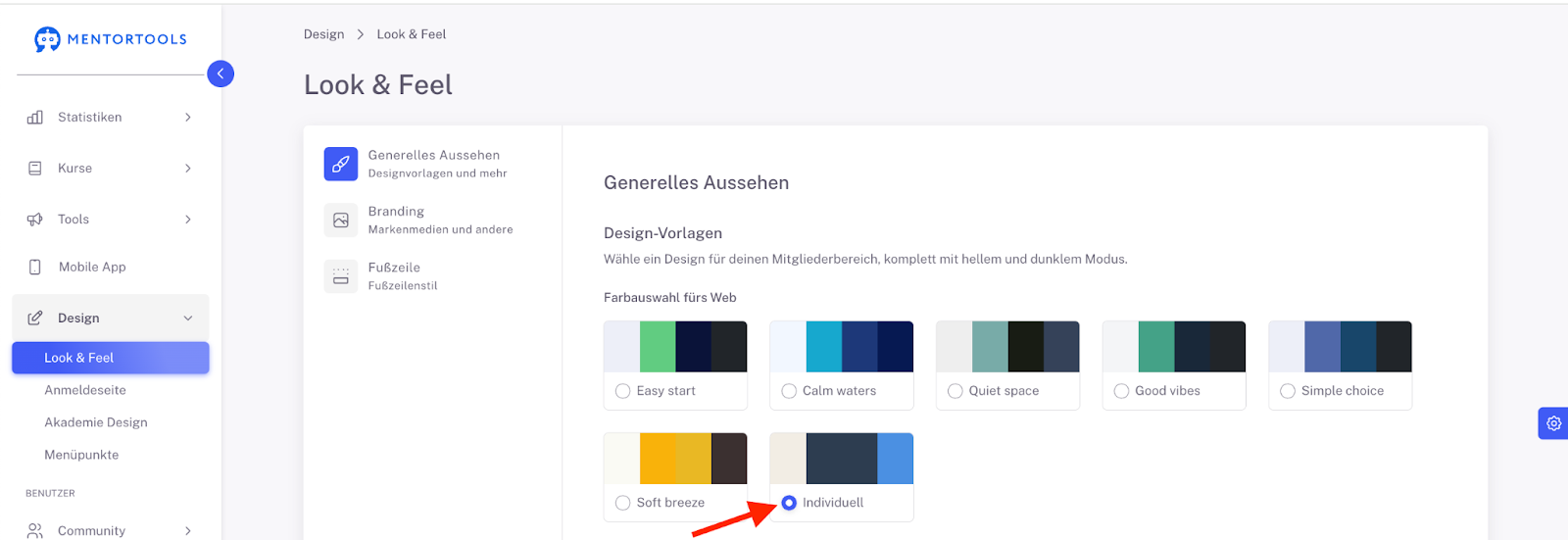
und dann öffnet sich das Design Schema.
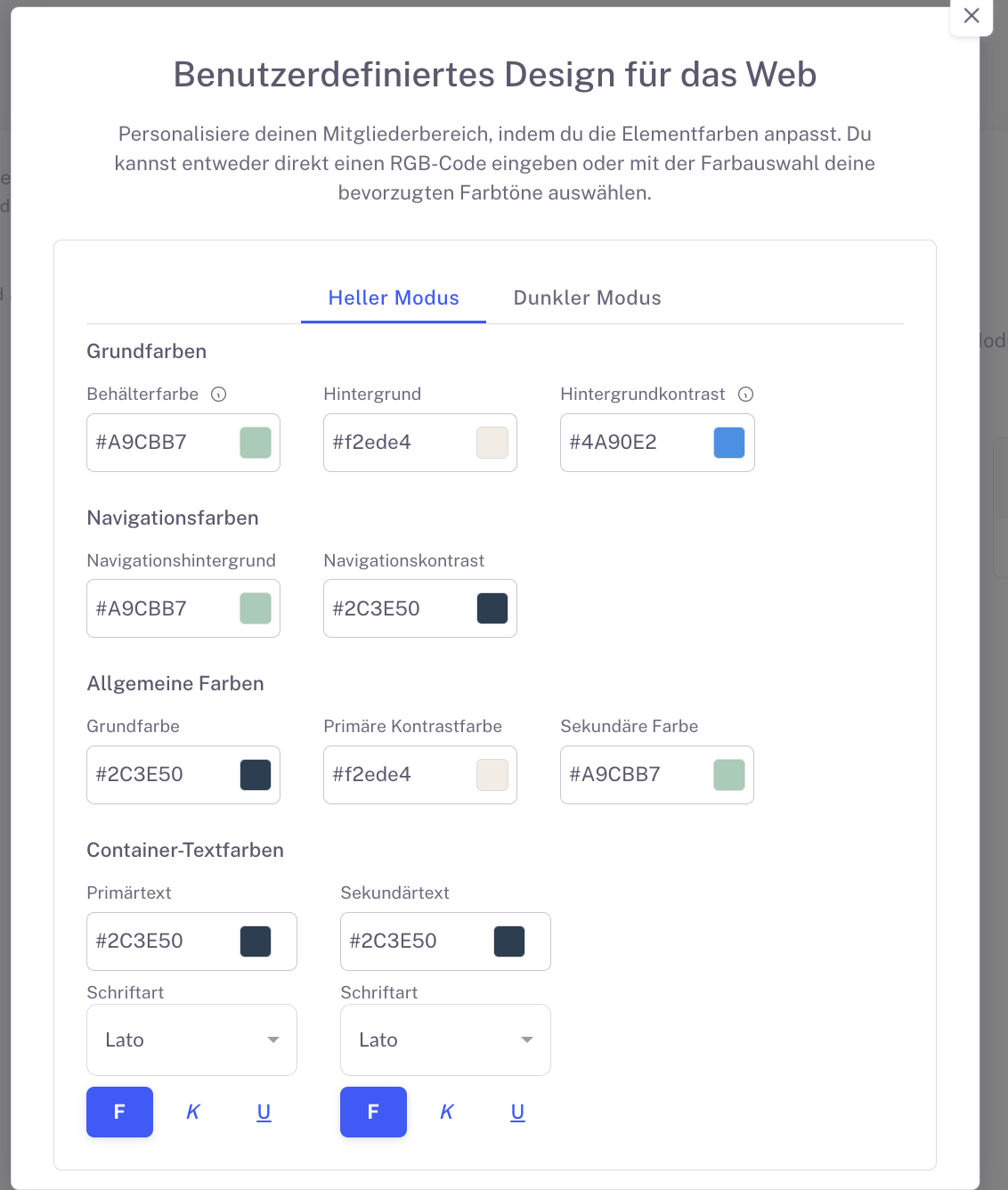
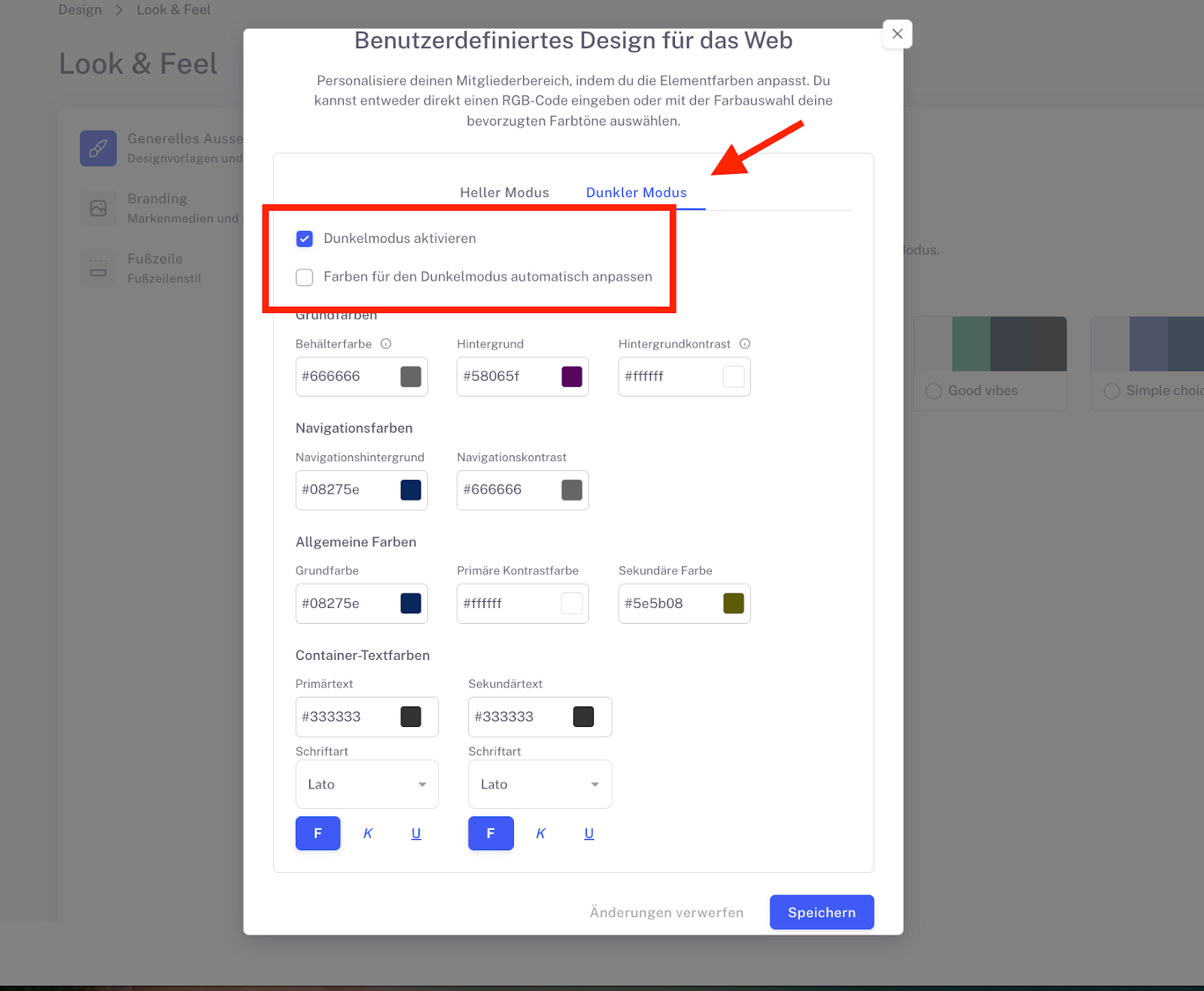
Im nächsten Schritt kannst du festlegen, ob du den Dunkel Modus aktivieren möchtest und ob die Farben für den Dunkel Modus automatisch angepasst werden sollen.
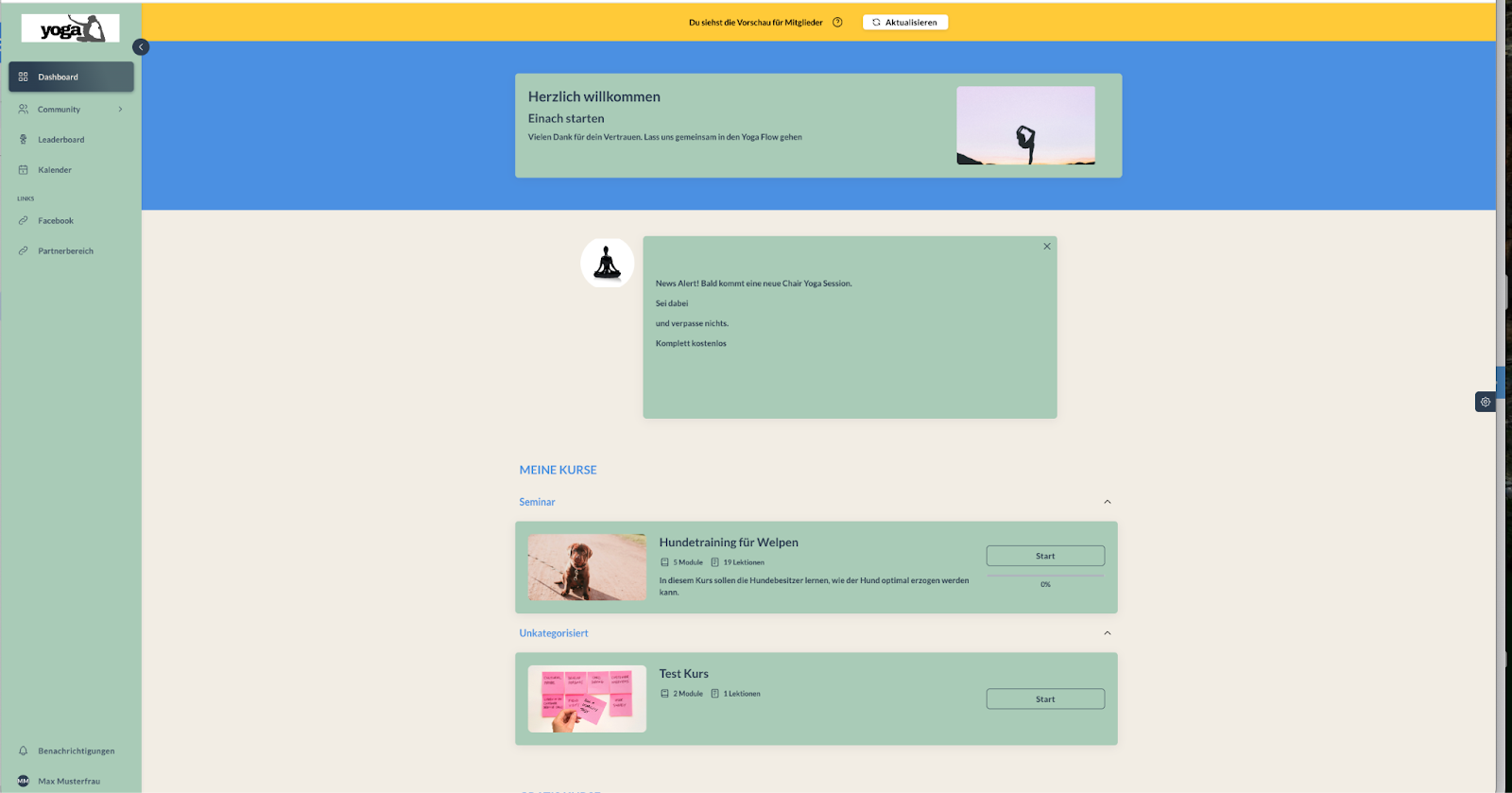
Hier jetzt ein Beispiel einer Dashboard Seite:
Die Option Individuelles Design ermöglicht dir, dein Corporate Design in deinen Mitgliederbereich zu übertragen. D.h, du kannst hier deine Farben, Schriftarten und Logos hochladen und so tritt deine gesamte Akademie in einem einheitlichen Look auf. Das steigert auch den Wiedererkennungswert.
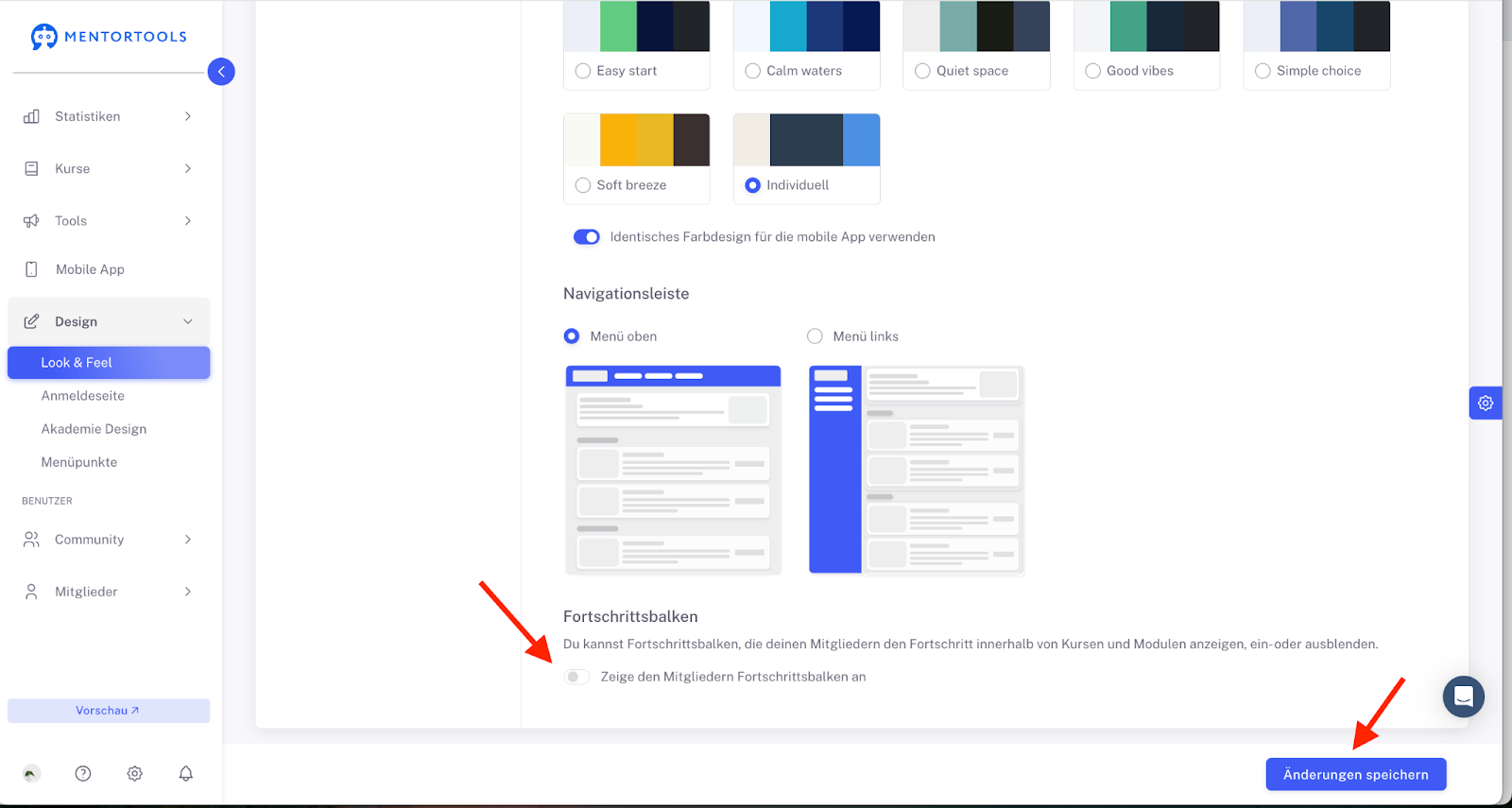
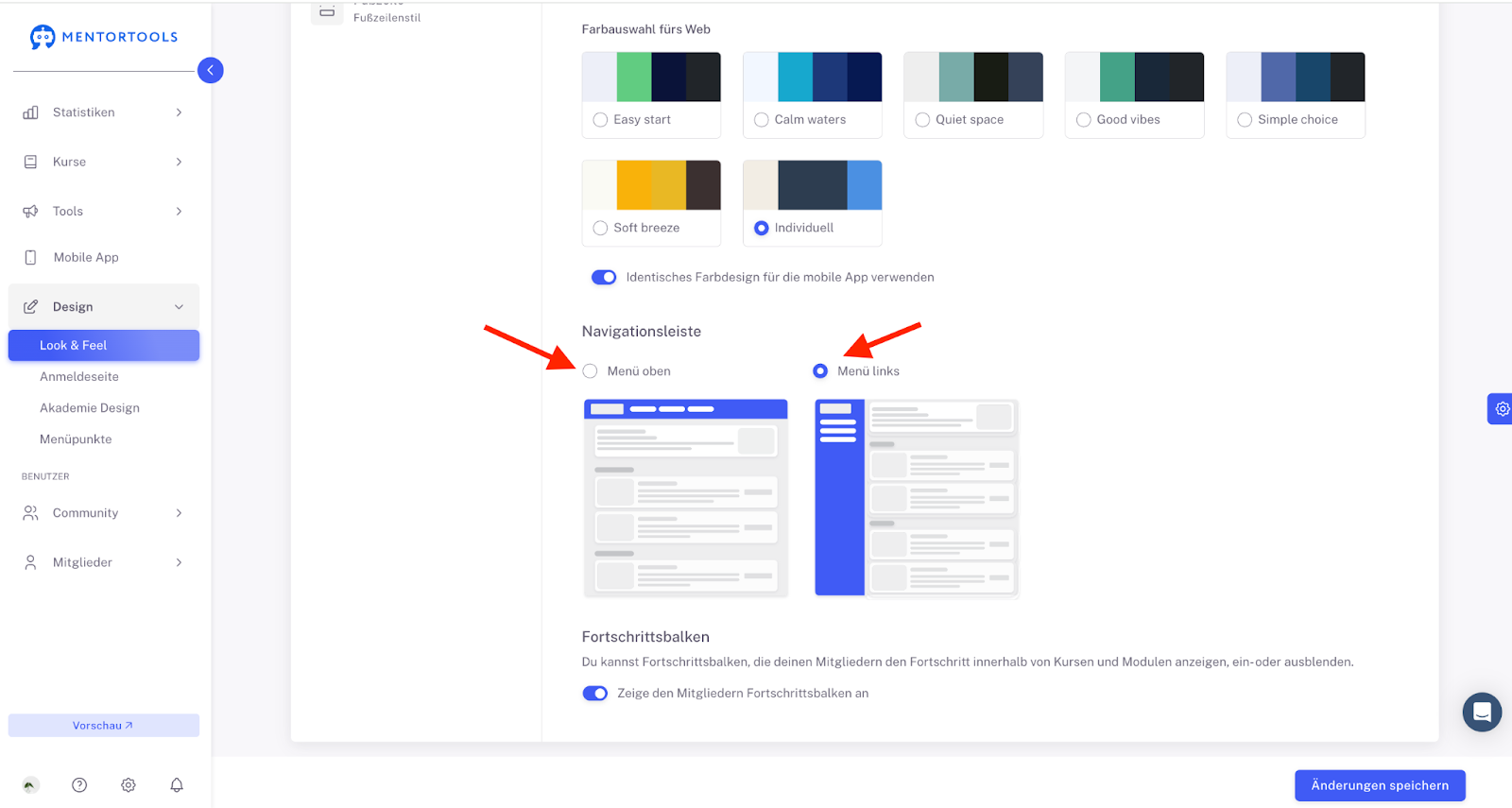
Wähle die Position deiner Menüleiste aus
Du kannst die Menüleiste entweder ganz oben oder links an der Seite platzieren.
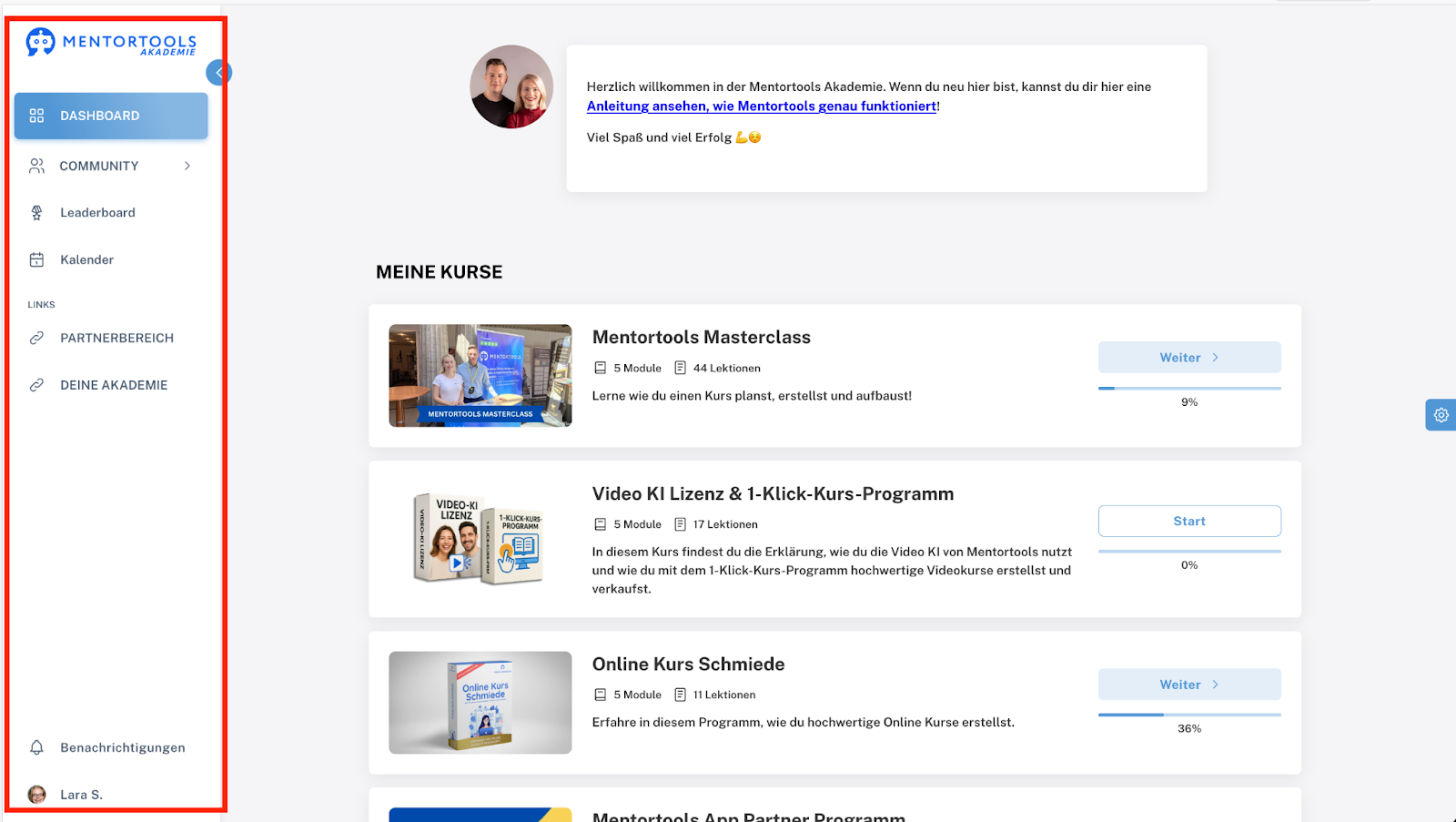
In der Mentortools Academy zeigen wir das Menü links an:
Hier ein Beispiel, wo die Menüleiste, oben ist:
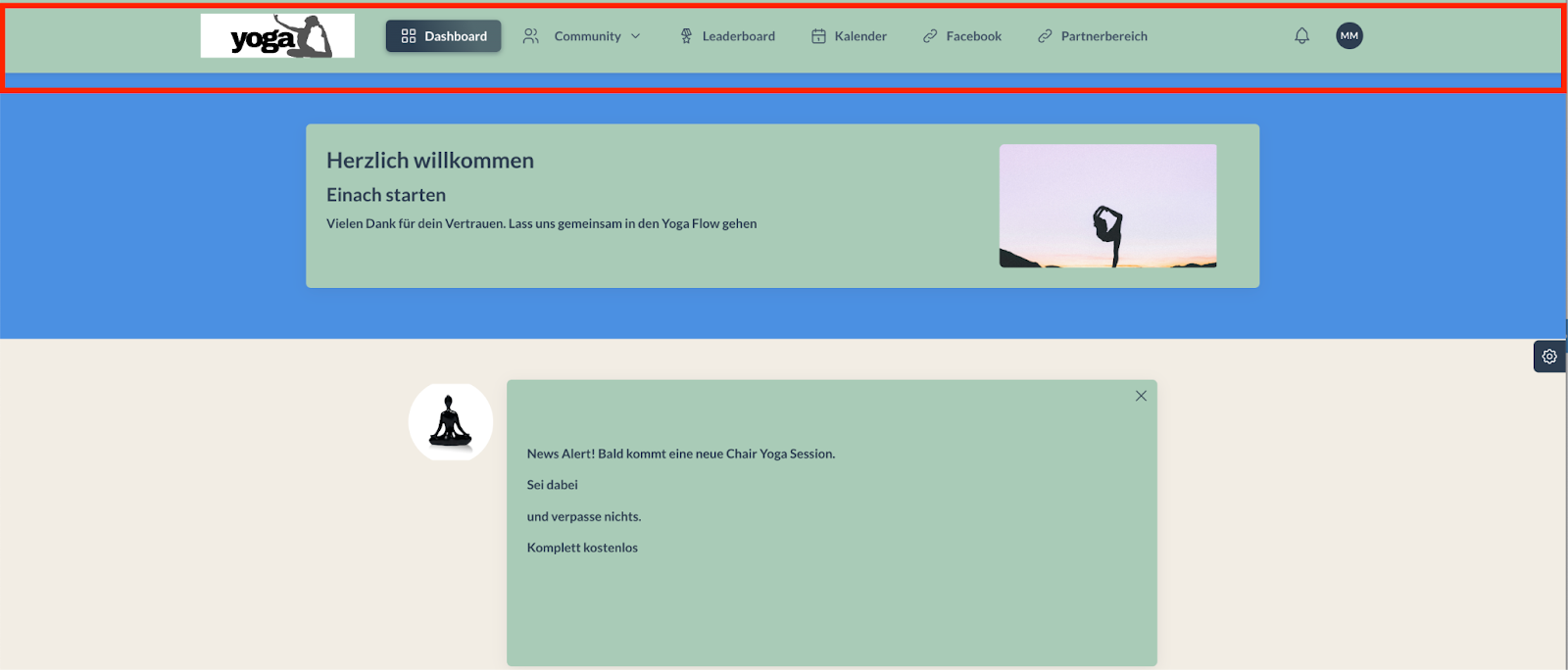
Es gibt hier wirklich kein richtig oder falsch. Probiere am besten mal beides aus und schau es dir in der Vorschau an.
Wenn du die mobile App verwendest, hast du zwei Möglichkeiten. Entweder du aktivierst hier den Reiter bei identisches Farbschema für die mobile App verwenden oder du nimmst eine der Design Vorlagen oder erstellst ein eigenes individuelles Design für deine App.
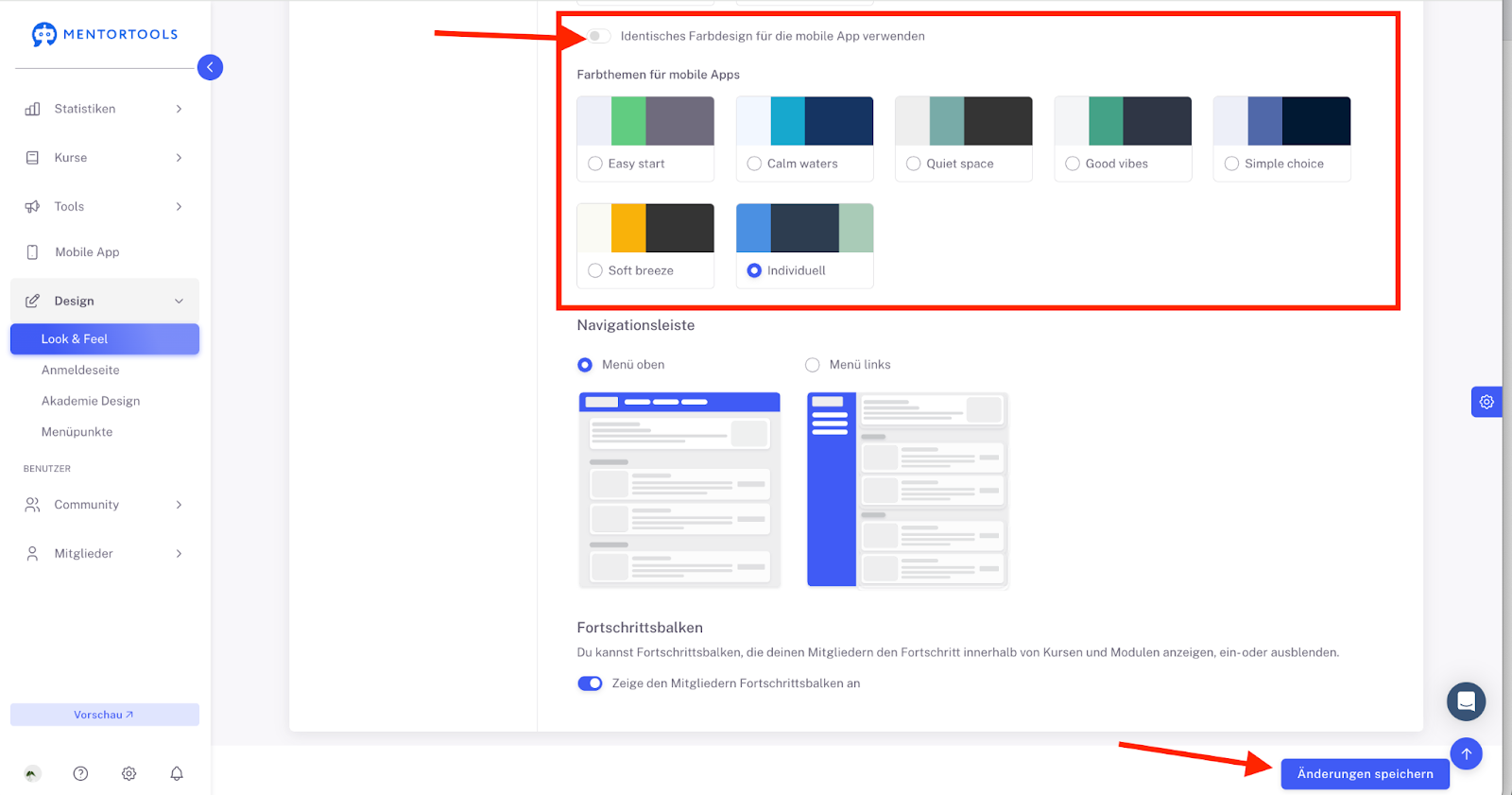
Ganz wichtig: Änderungen speichern!
Je nachdem ob du möchtest, dass deinen Mitgliedern der Fortschritt innerhalb von Kursen und Modulen angezeigt wird, musst du hier den Reiter aktivieren oder deaktivieren. Bitte danach auf Änderungen speichern klicken.