Rechtliche Dokumente – Impressum/Kontakt
Diese Anleitung zeigt dir, wie du auf Mentortools dein Impressum bzw. die Kontaktdaten bearbeiten und rechtliche Informationen pflegen kannst – wichtig für DSGVO-Konformität und rechtssicheren Auftritt.
Zuletzt aktualisiert Vor etwa 1 Jahr
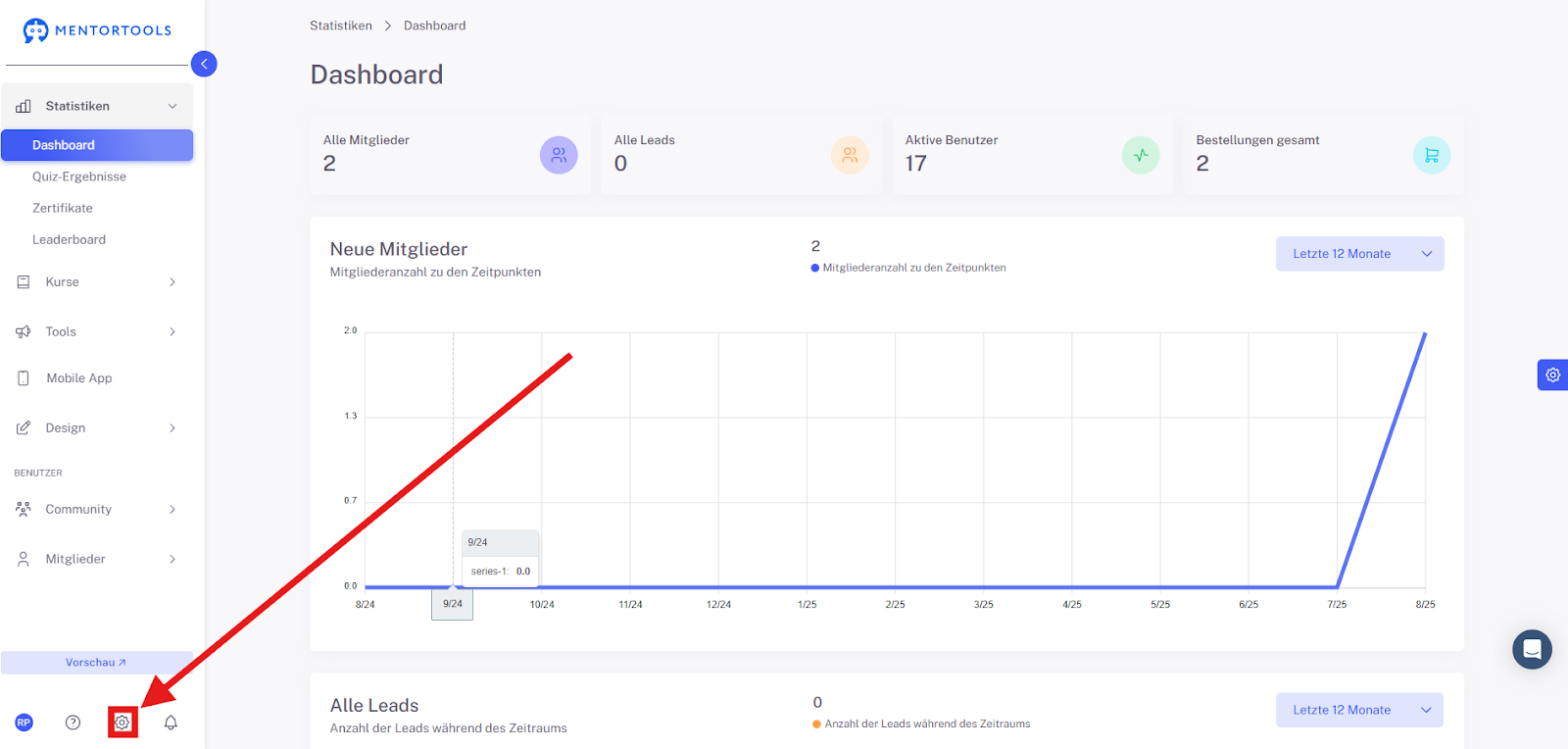
1. Öffne die Einstellungen
Klicke auf das Zahnradsymbol in der unteren linken Menüleiste.
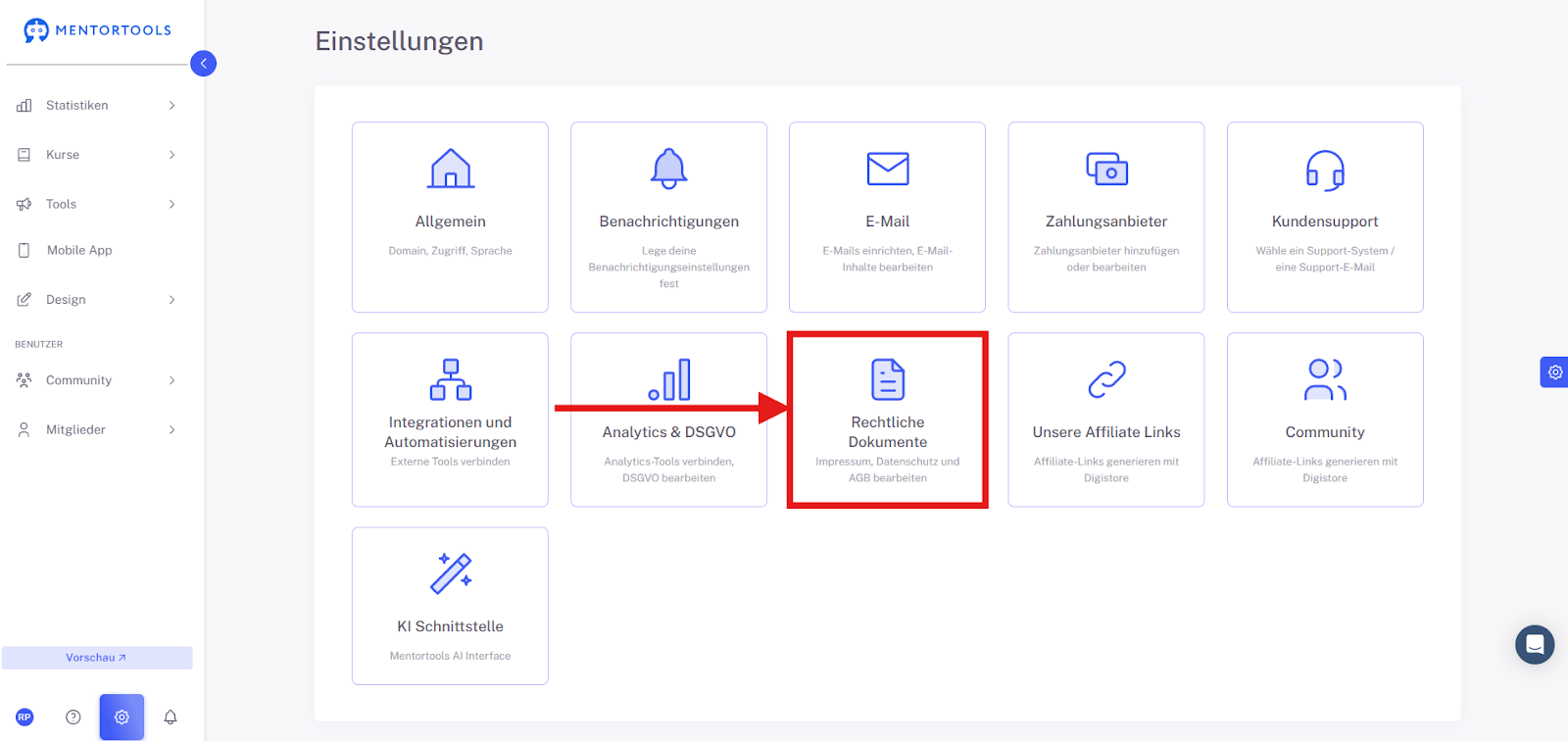
2. Klicke auf „Rechtliche Dokumente“
Wechsle in den entsprechenden Bereich für rechtlich relevante Inhalte wie Impressum, AGB, Datenschutz usw.
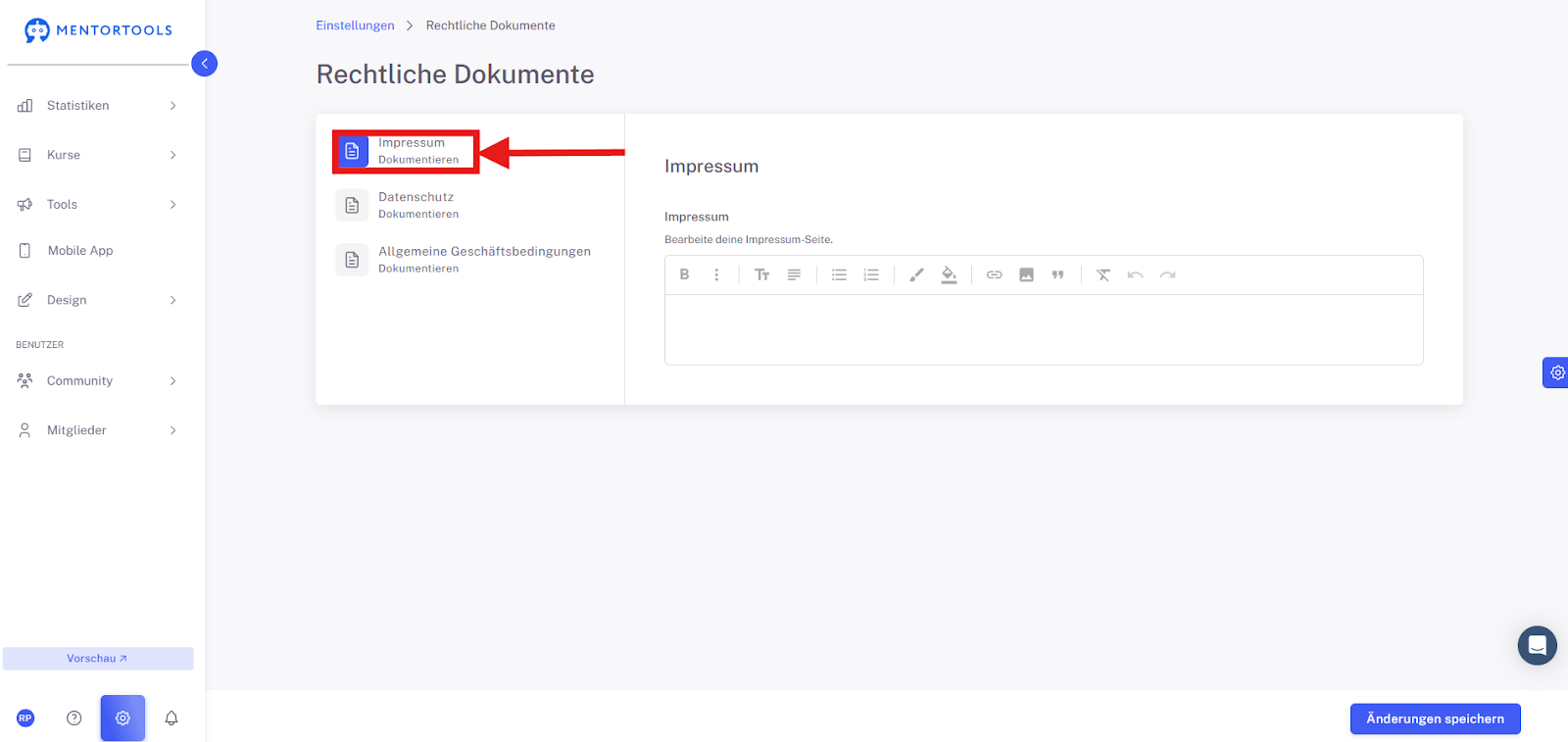
3. Wähle “Impressum”
Wähle "Impressum", um dein Impressum bearbeiten zu können.
Impressum Übersicht
Was ist das? Das Impressum ist in Deutschland und anderen Ländern Pflicht. Es ist quasi deine Visitenangabe, damit man weiß, wer dahintersteckt. Es sorgt für Transparenz und macht es Nutzern leicht, dich bei rechtlichen Fragen zu kontaktieren.
Was gehört rein? Hier müssen unbedingt dein voller Name und deine Adresse, eine E-Mail-Adresse und bei Firmen auch die Rechtsform und die Handelsregisternummer rein. Nutze dabei die korrekten Pflichtangaben laut TMG.
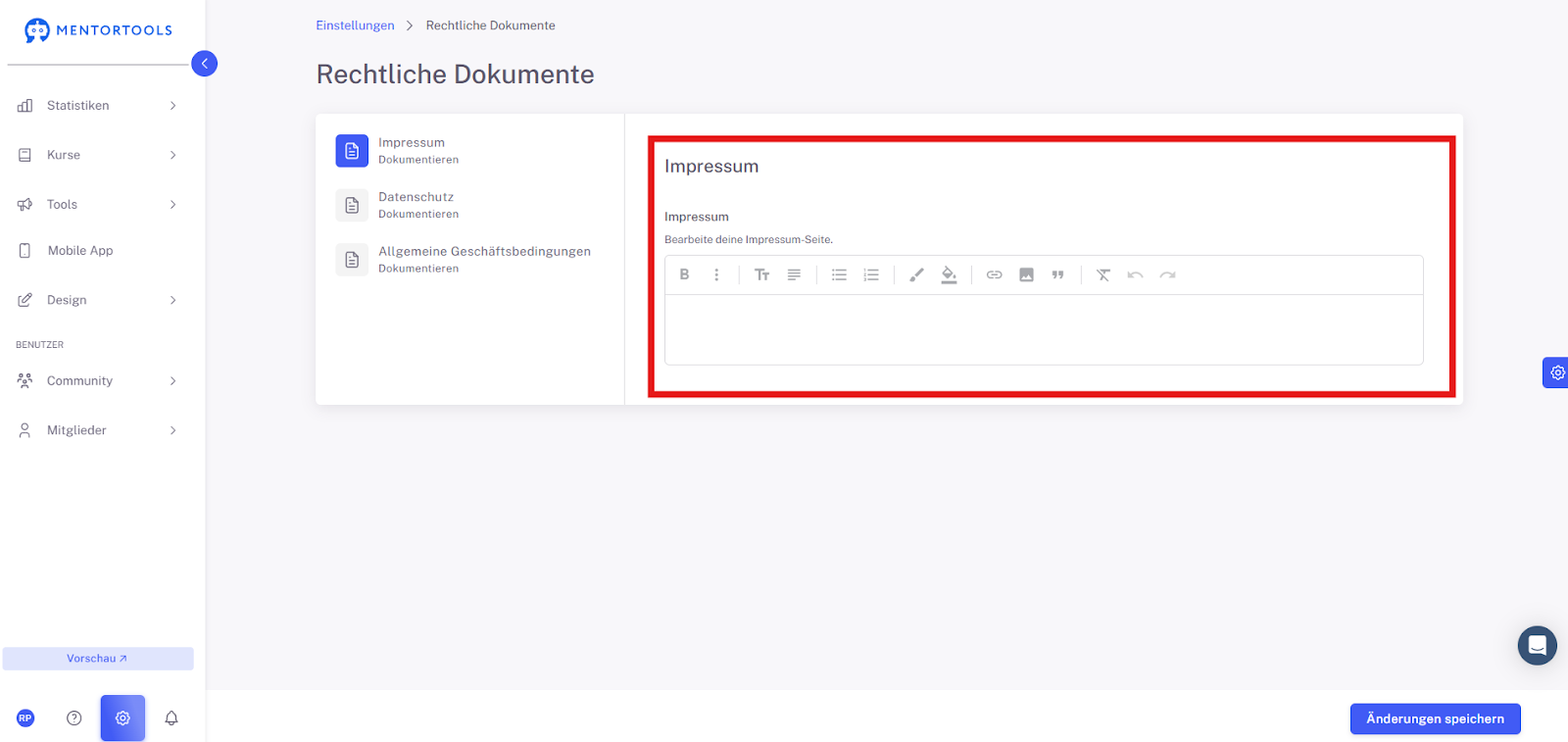
Texteditor
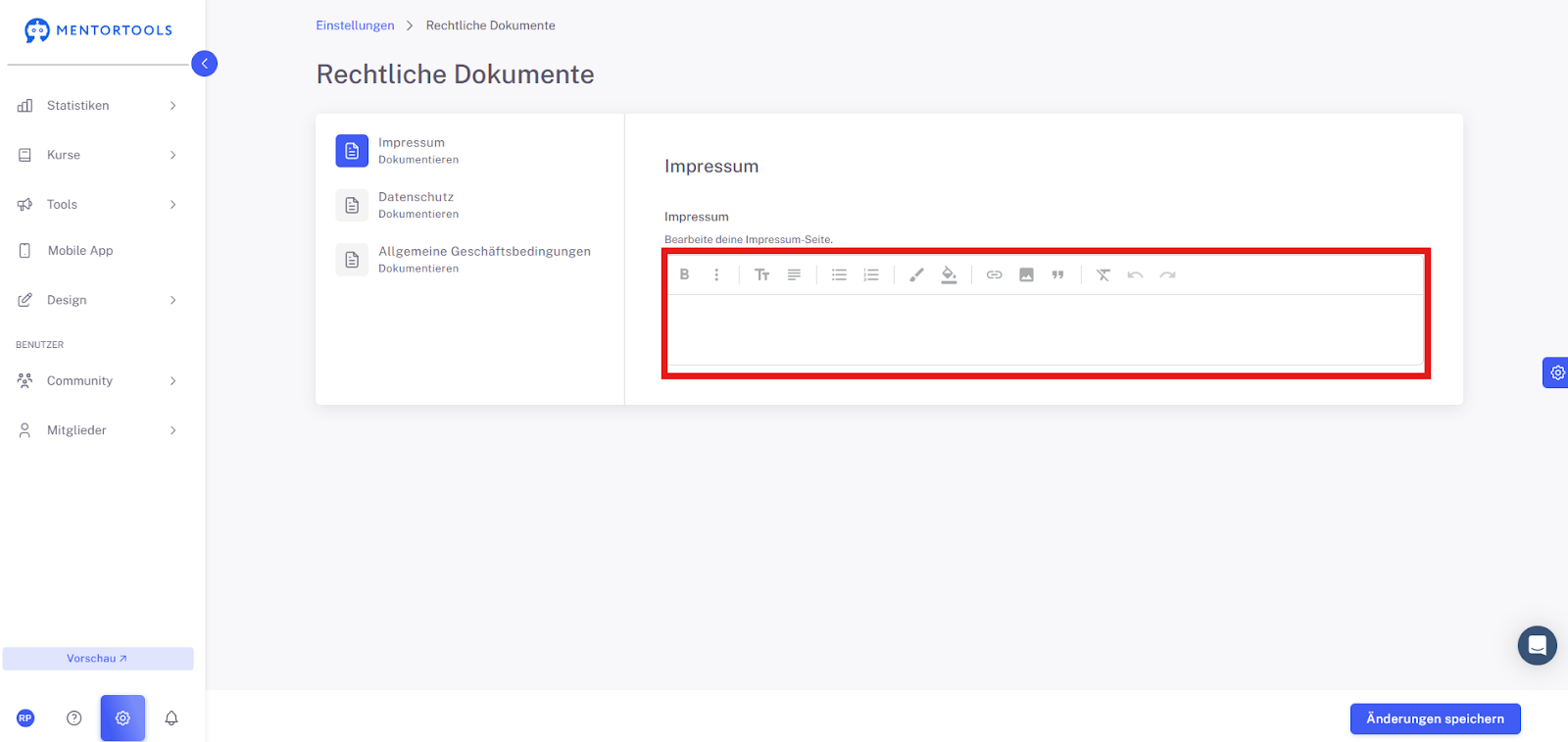
Das ist dein Arbeitsplatz, wo du die Texte für das ausgewählte Dokument schreibst und bearbeitest. Oben siehst du den Titel, in diesem Fall "Impressum", und darunter steht "Bearbeite deine Impressum-Seite".
In der Mitte siehst du den Texteditor. Er funktioniert wie ein einfaches Schreibprogramm und hat alle Werkzeuge, die du brauchst:
Standard-Formatierung: Du kannst Text fett, kursiv,
durchgestrichen, oder unterstrichen machen und Überschriften einfügen.
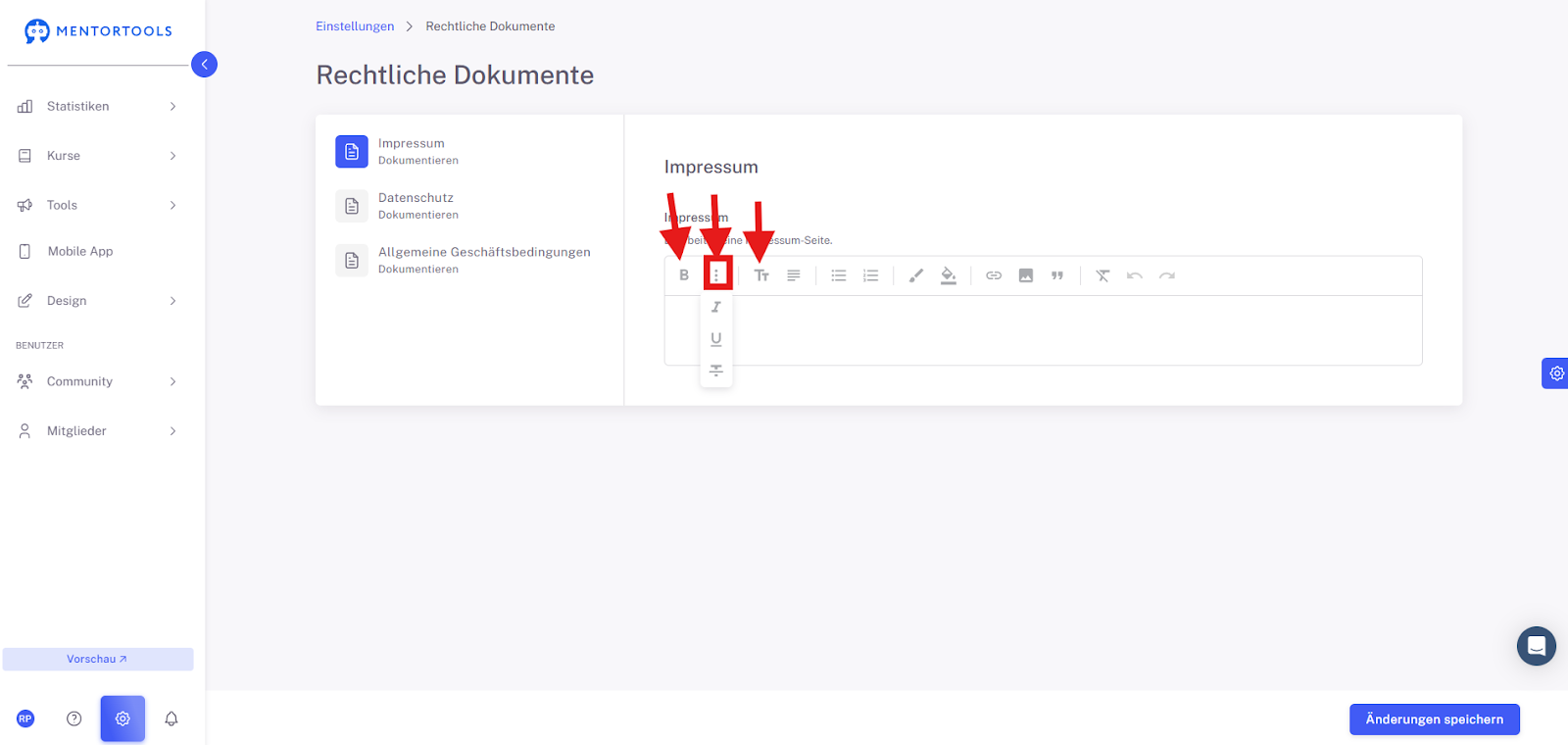
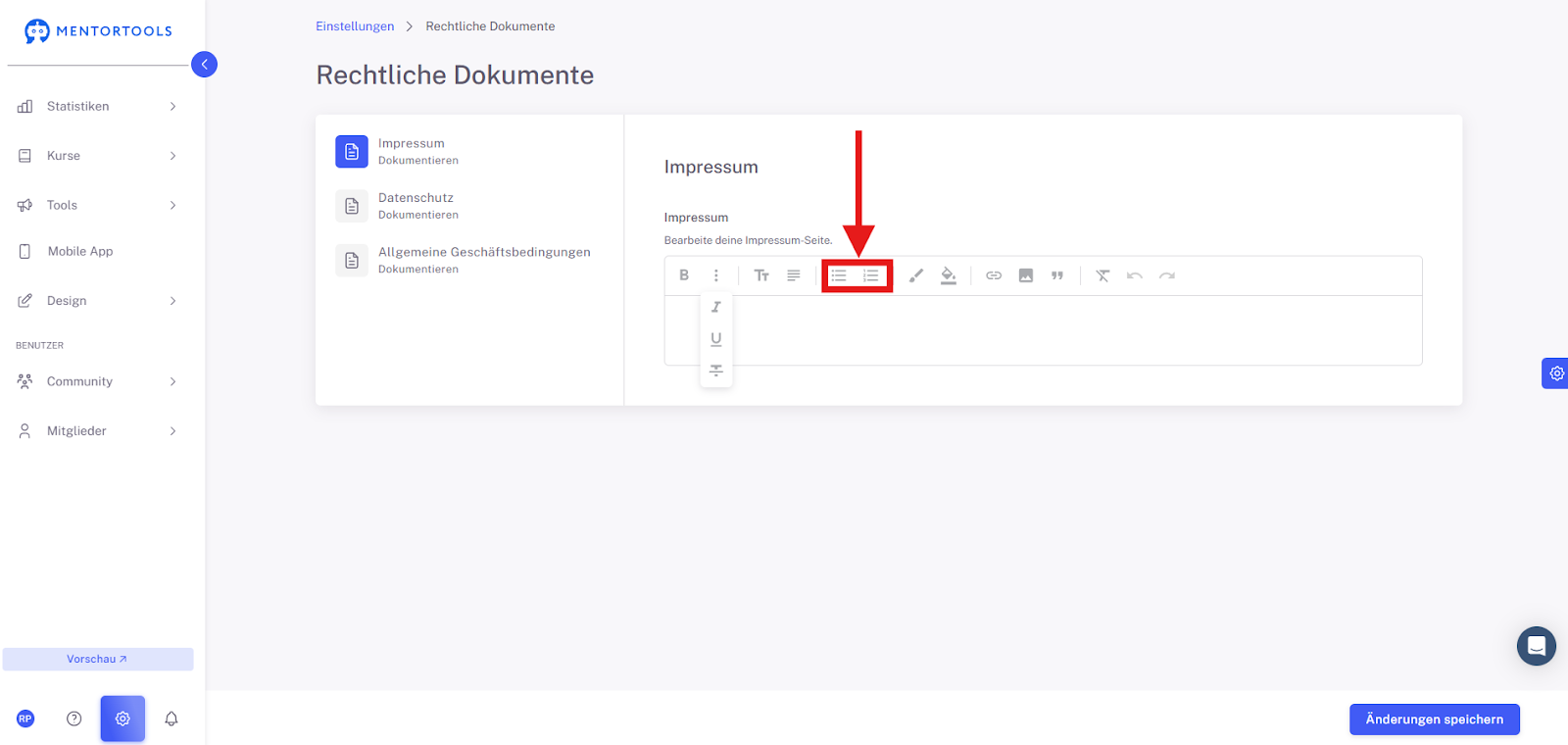
Listen: Erstelle Aufzählungen mit Punkten oder Zahlen.
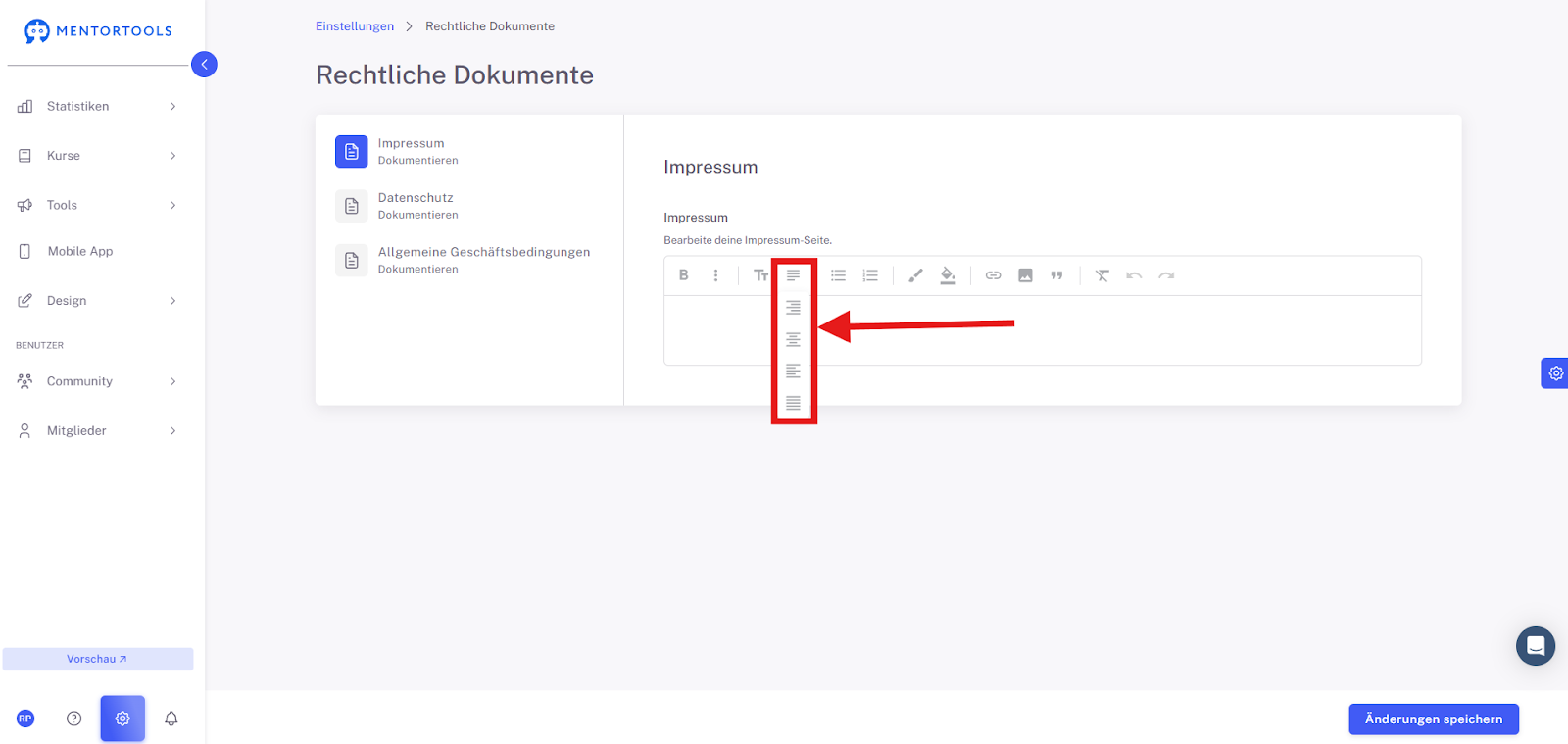
Ausrichtung: Richte deinen Text linksbündig, zentriert oder rechtsbündig aus.
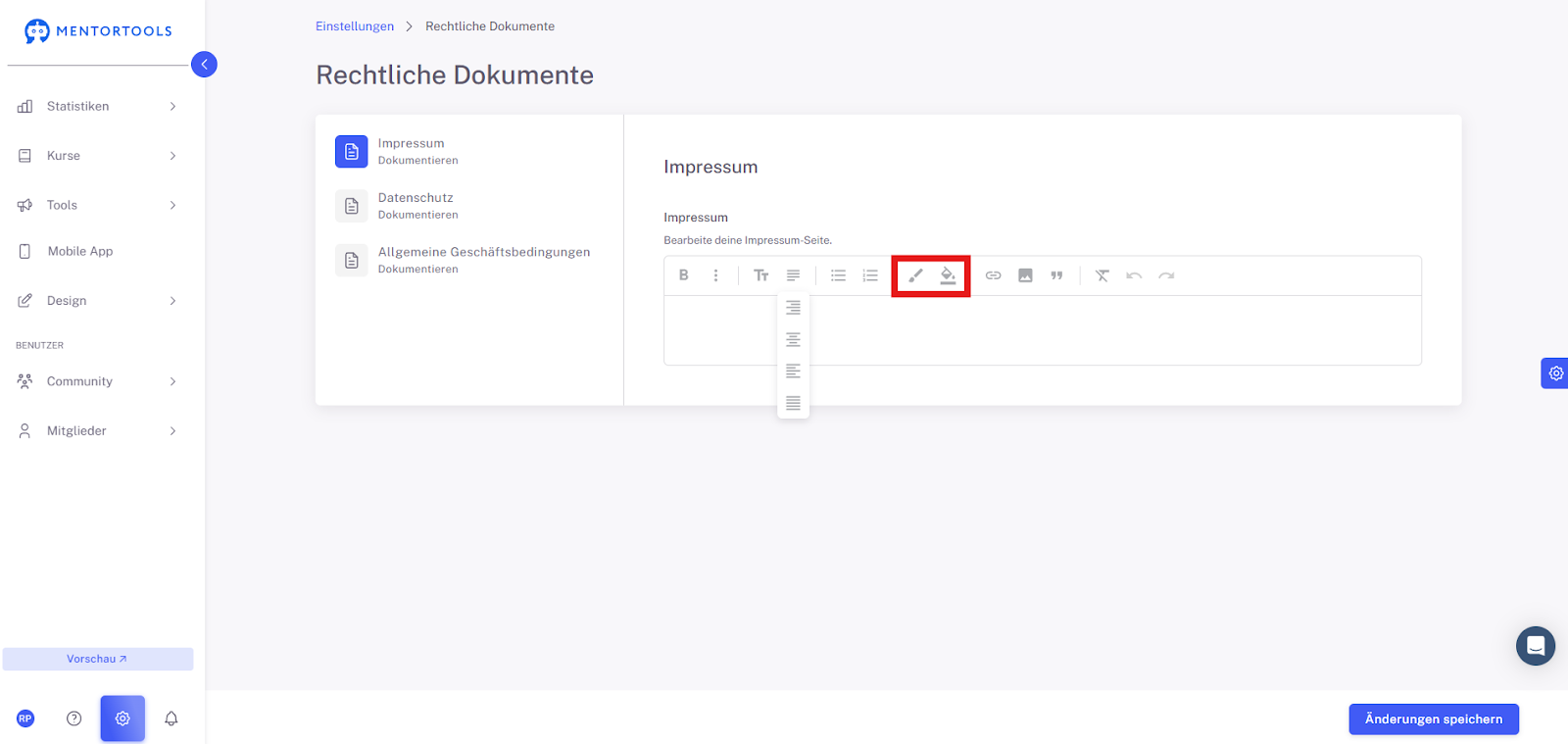
Farbeinstellungen: Hier kannst du die Schriftfarbe oder Hintergrundfarbe ändern.
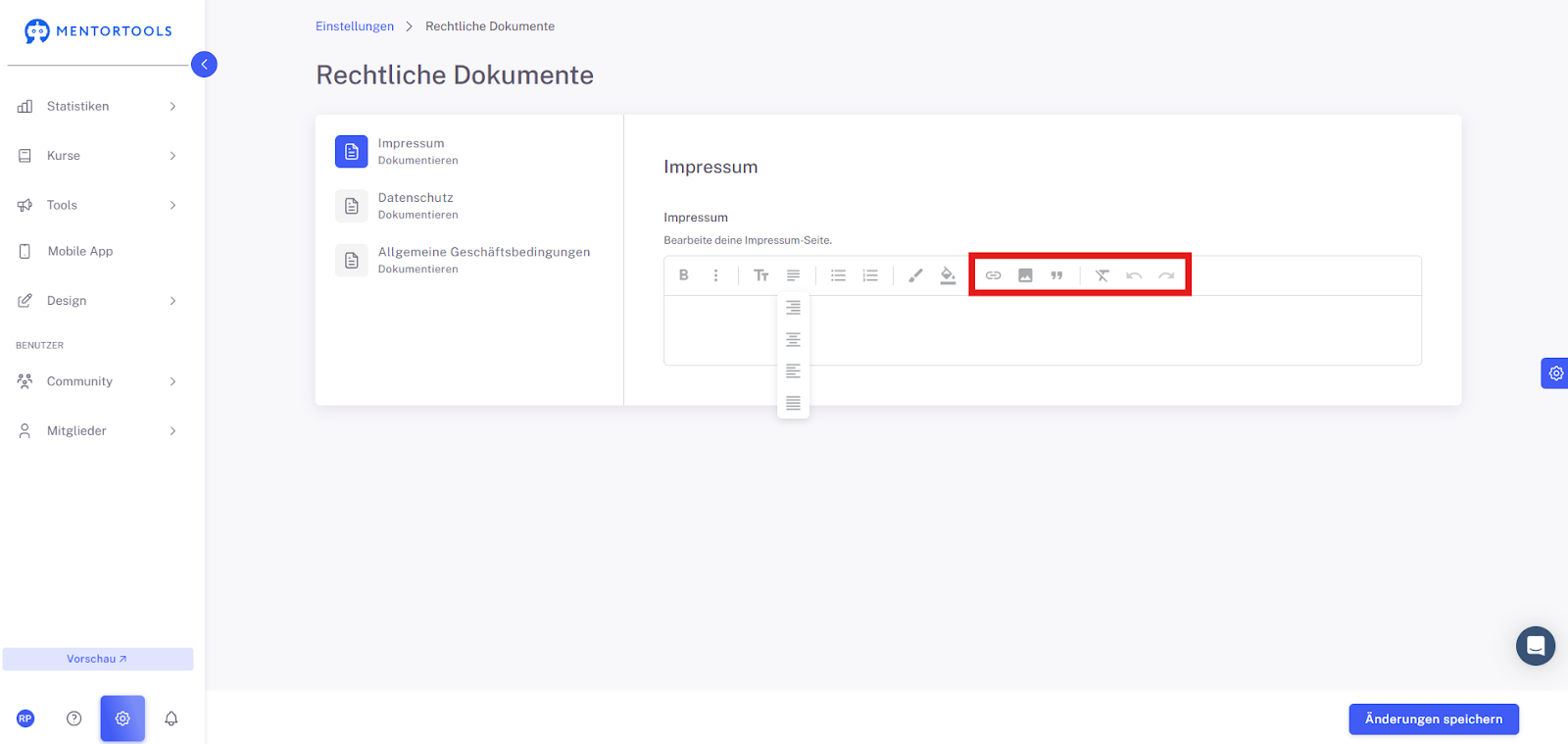
Weitere Tools: Du kannst (von Links der Reihe nach erklärt) Links setzen, Bilder hochladen, Zitate einfügen, die Formatierung löschen oder deine letzten Schritte rückgängig machen.
Hier hast du eine einfache und klare Oberfläche, mit der du schnell dein Impressum erstellen kannst.
Änderungen speichern
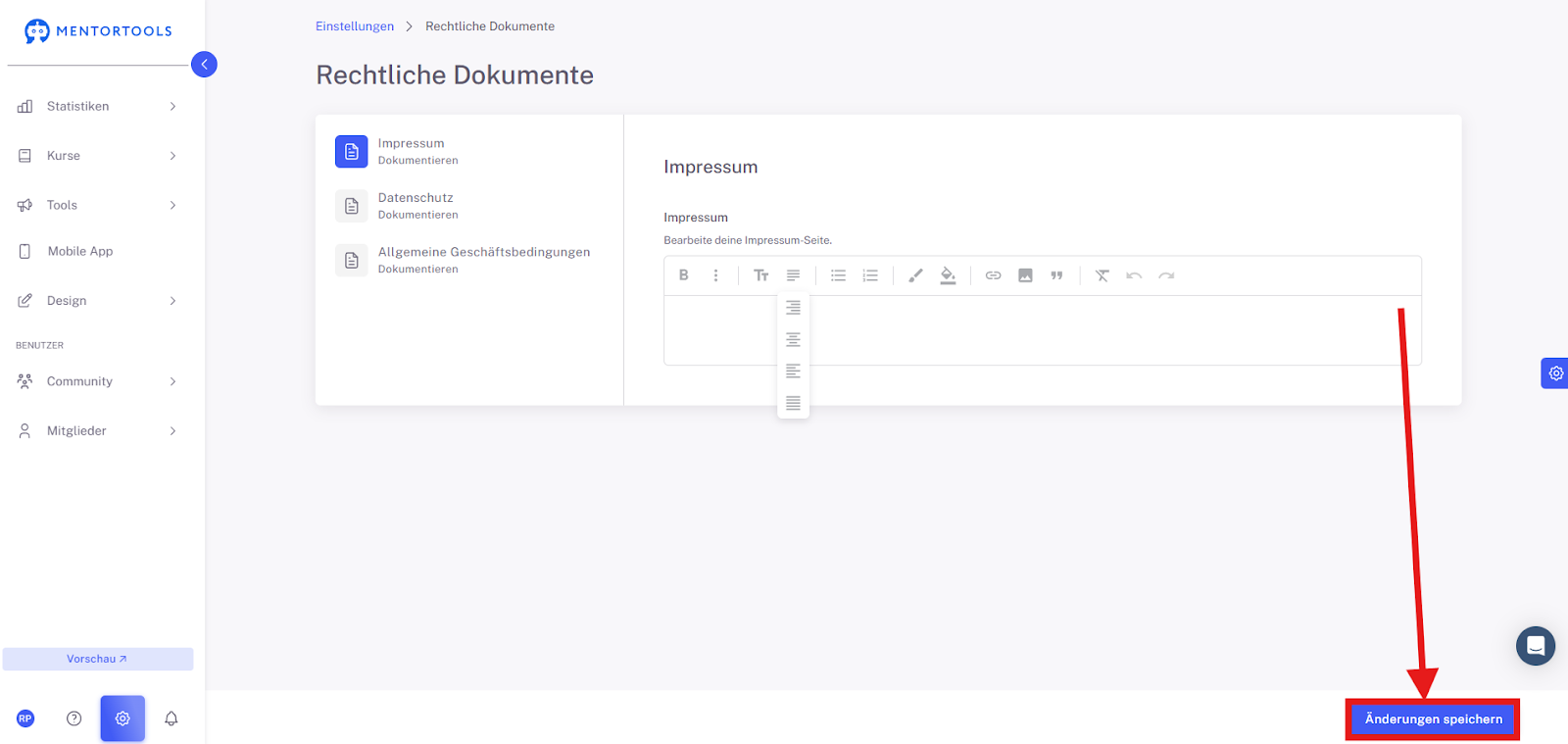
Wenn du das Impressum fertig geschrieben und alle Angaben kontrolliert hast, klicke auf “Änderungen speichern”, damit alles gespeichert und übernommen wird.
Zusammenfassung
Wie du gesehen hast, ist es auf Mentortools wirklich unkompliziert, dein Impressum zu erstellen und zu pflegen. Mit nur wenigen Klicks über das Zahnrad-Icon in den Einstellungen kommst du zum Bereich für "Rechtliche Dokumente". Dort kannst du das Impressum auswählen und mit dem benutzerfreundlichen Texteditor alle notwendigen Informationen eintragen und formatieren.
Das Allerwichtigste zum Schluss: Denk daran, immer auf "Änderungen speichern" zu klicken. So sorgst du dafür, dass deine Änderungen übernommen werden und deine Seite weiterhin alle rechtlichen Anforderungen erfüllt.