KI‑Assistent finden, aktivieren & konfigurieren
Zuletzt aktualisiert Vor 10 Monaten
Mit dem Mentortools‑Assistenten unterstützt Du Deine Kund:innen per Chat oder Audio. In dieser Anleitung zeige ich Dir, wo Du den Assistenten findest, wie Du ihn aktivierst und anschließend konfigurierst.
1) Wo finde ich den KI‑Assistenten?
Menü → Tools → KI‑Assistent öffnen.
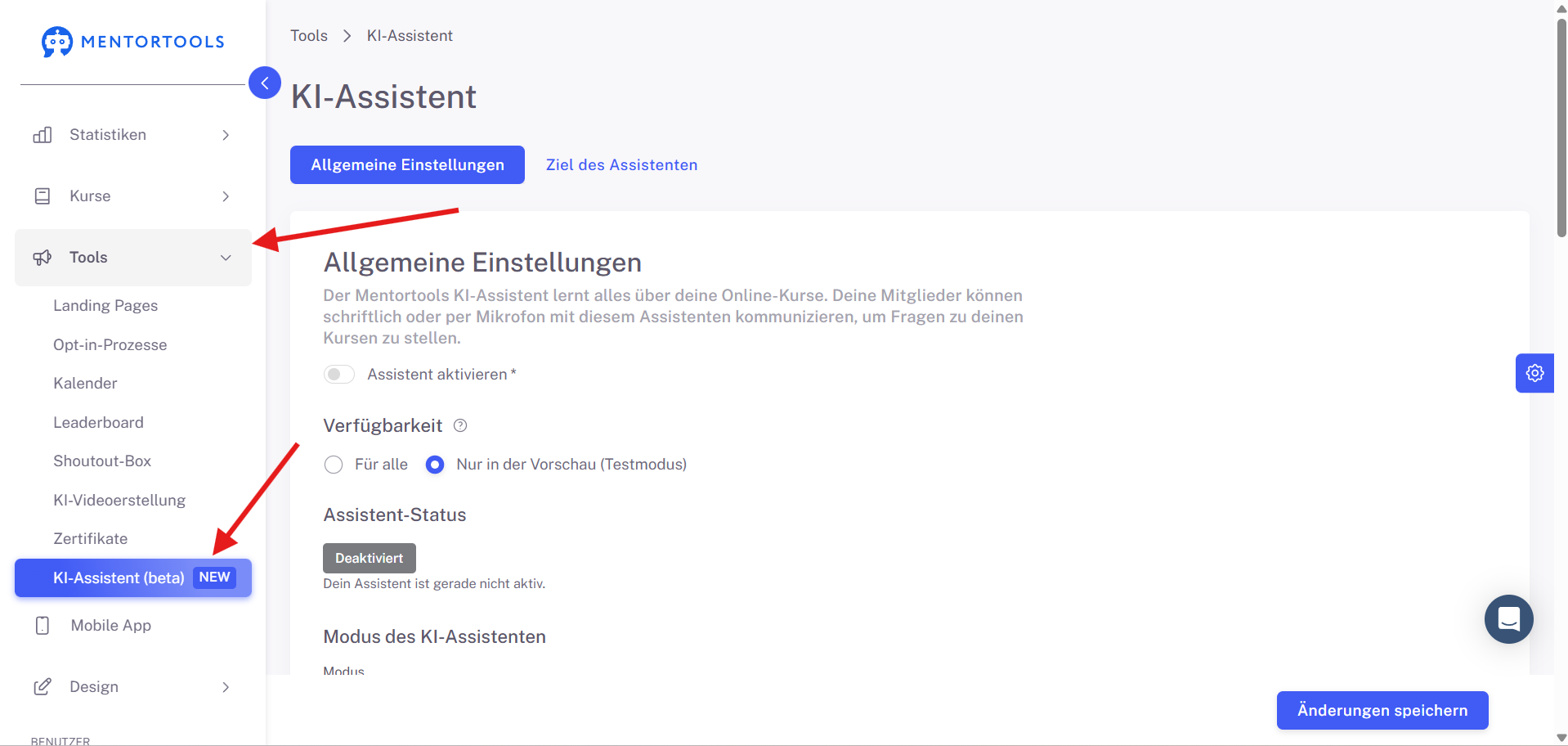
Du landest auf der Hauptseite des Assistenten, auf der Du Aktivierung, Verfügbarkeit und später die Einstellungen steuerst.
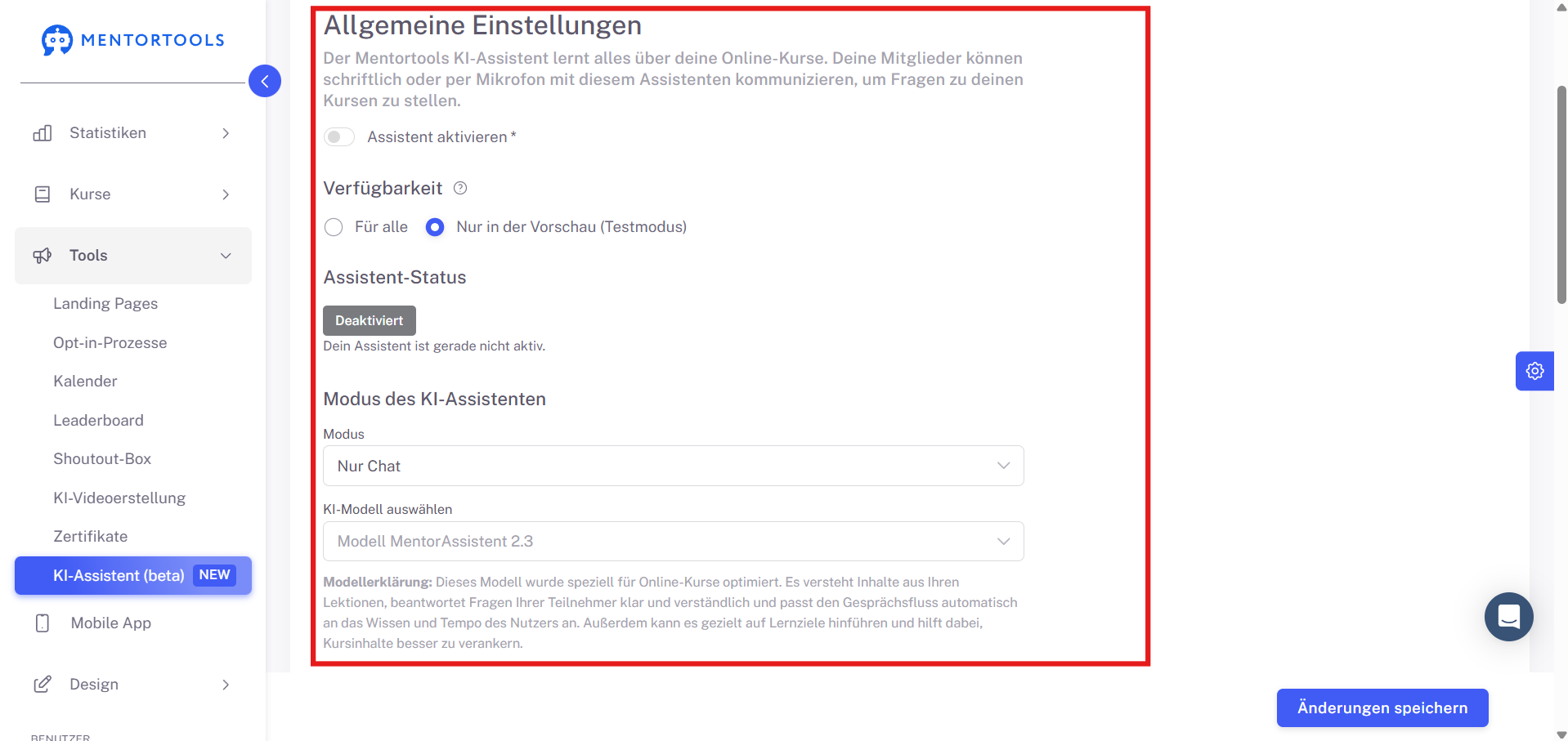
2) Assistent aktivieren & Verfügbarkeit wählen
Aktivieren/Deaktivieren: Schalte den Assistenten grundsätzlich ein oder aus.
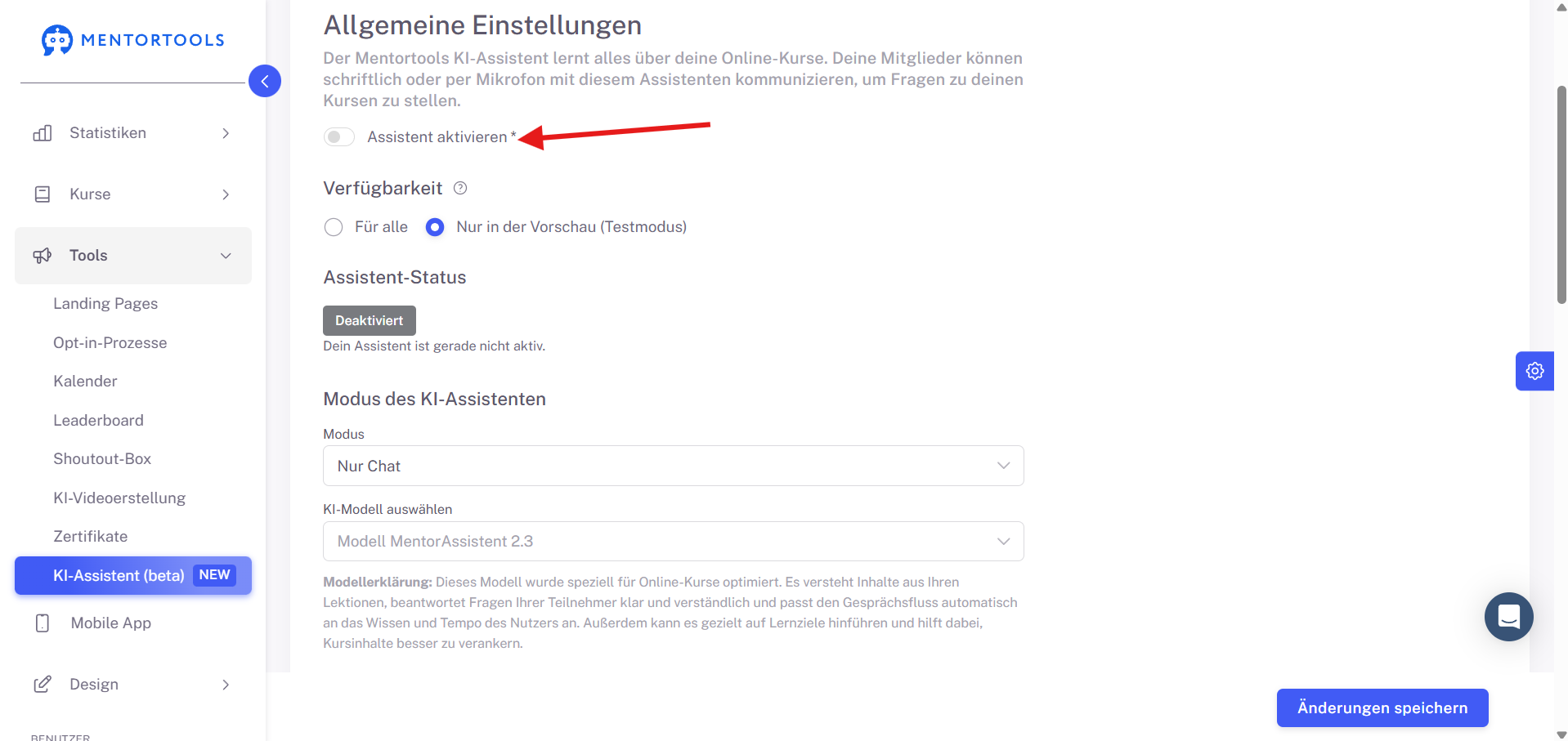
Verfügbarkeit:
Für alle: Der Assistent ist für alle Kund:innen in Deinem Mitgliederbereich sichtbar.
Nur in der Vorschau: Der Assistent ist nur für Dich sichtbar – ideal zum Testen.
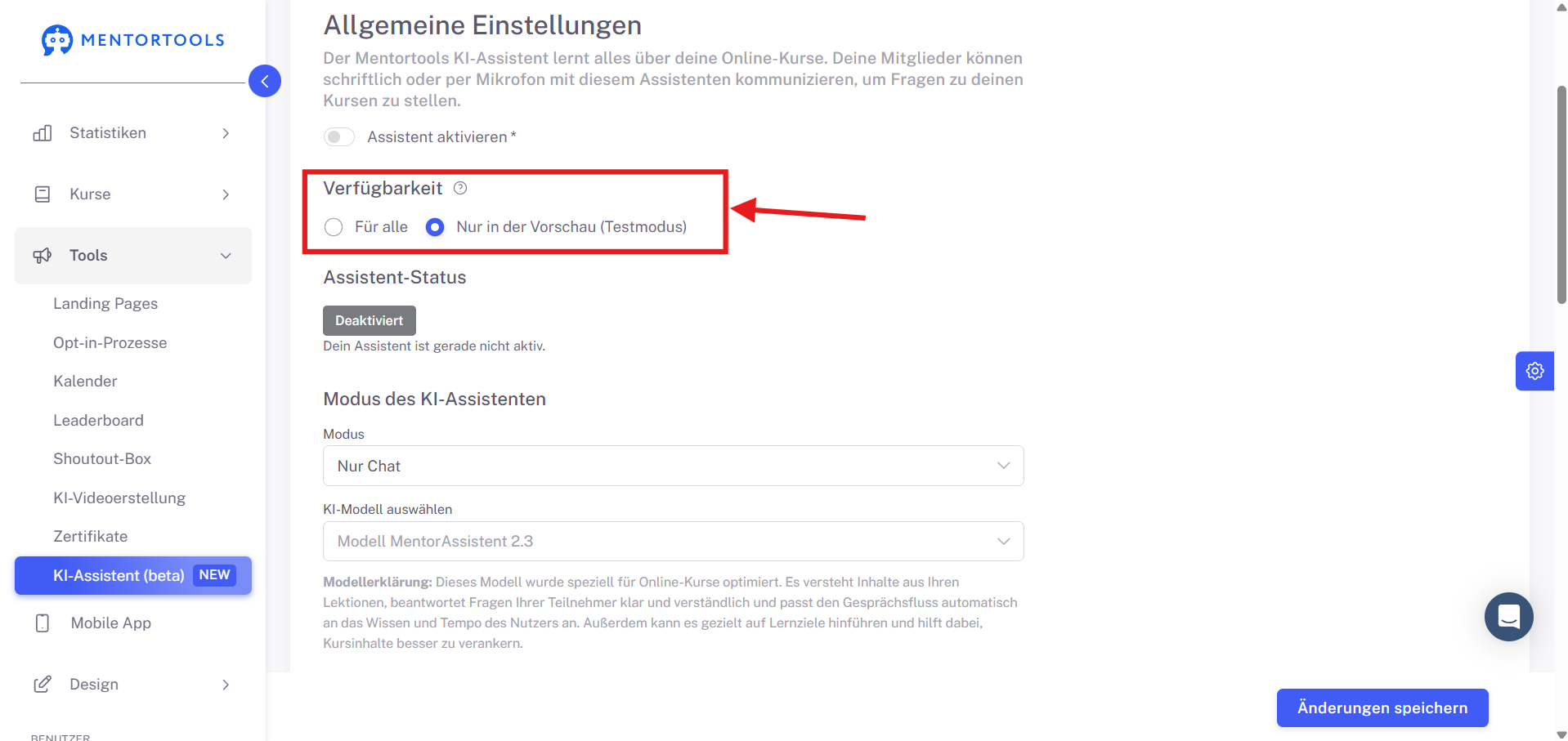
Testen in der Vorschau
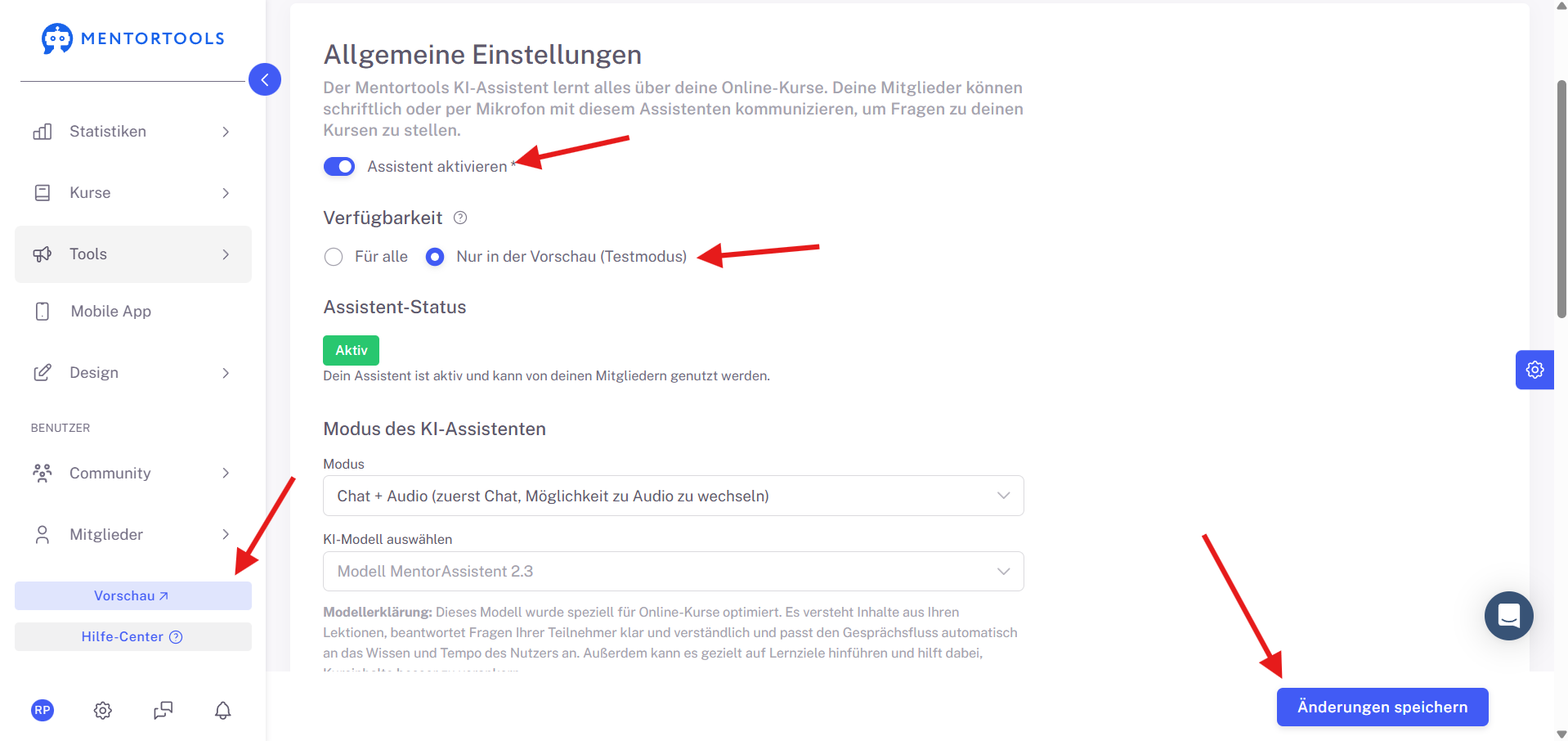
Verfügbarkeit auf „nur in der Vorschau“ stellen und den Assistent aktivieren.
Speichern und anschließend Vorschau öffnen.
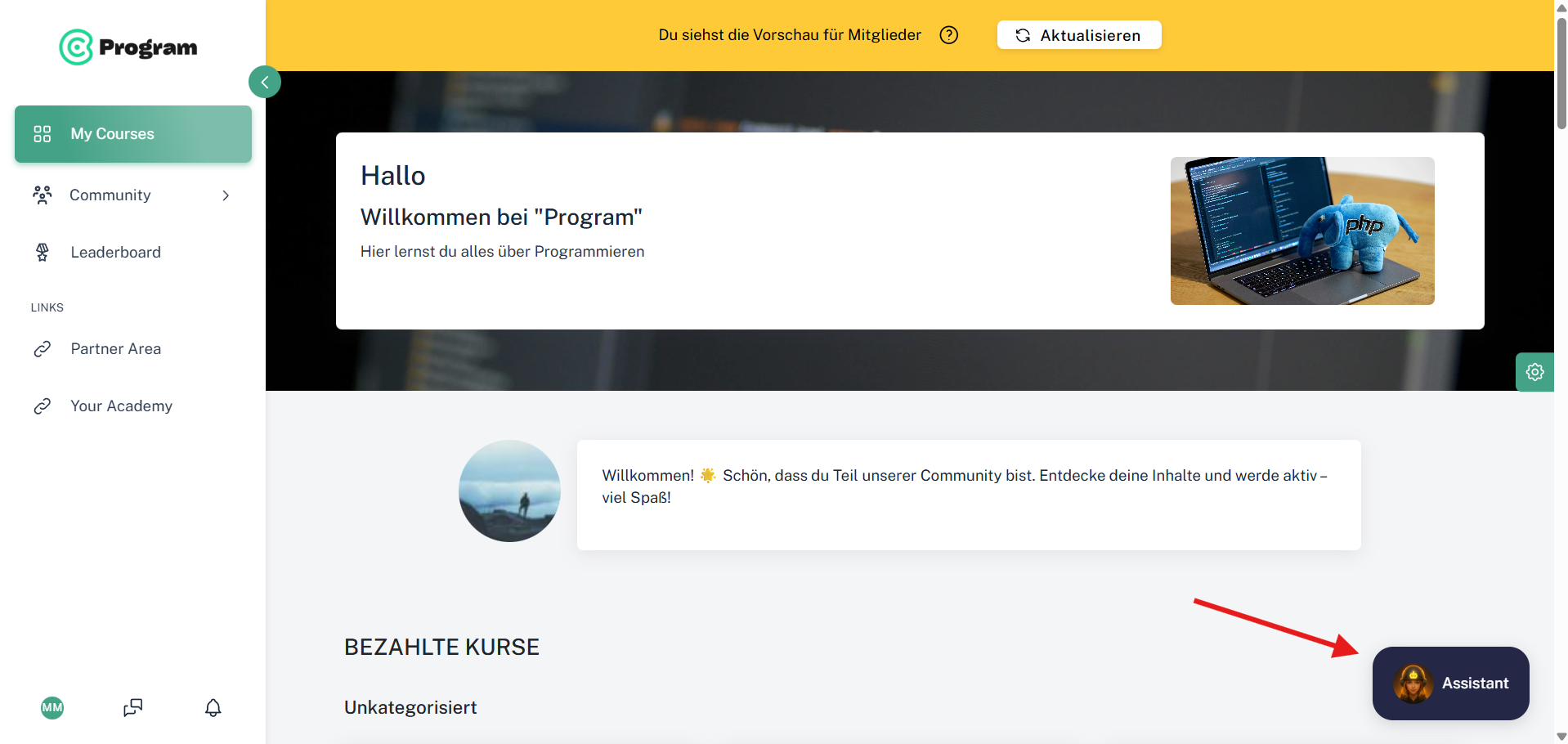
Die Vorschau öffnet sich, rechts unten erscheint der Assistent. Du kannst ihn dort in Ruhe testen (Chat/Audio ausprobieren), ohne dass Deine Kund:innen ihn sehen.
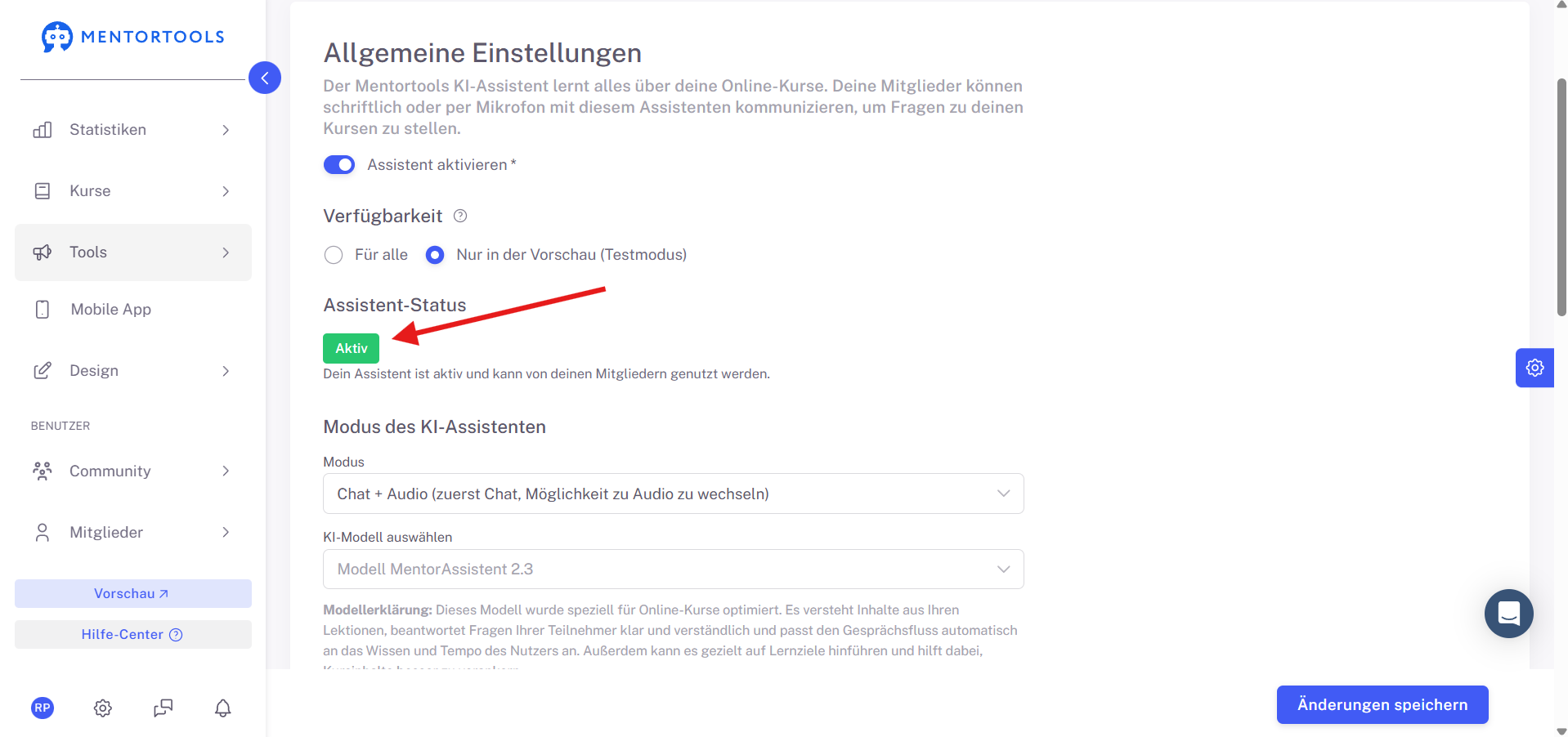
Status: Lernt die Inhalte
Nach der Aktivierung kann der Status zunächst nicht sofort „Aktiv“ sein. Das System bereitet Deine Inhalte auf (Kurse, Videos etc.) und überträgt sie in ein Format, das der Assistent versteht.
Das dauert abhängig von der Größe Deines Mitgliederbereichs einige Minuten bis zu ca. einer Stunde.
Sobald der Status „Aktiv“ anzeigt, ist der Assistent einsatzbereit – zum Testen (Vorschau) oder zum Freigeben für alle.
3) Modus auswählen: Chat &/oder Audio
Du bestimmst, wie Nutzer:innen mit dem Assistenten starten.
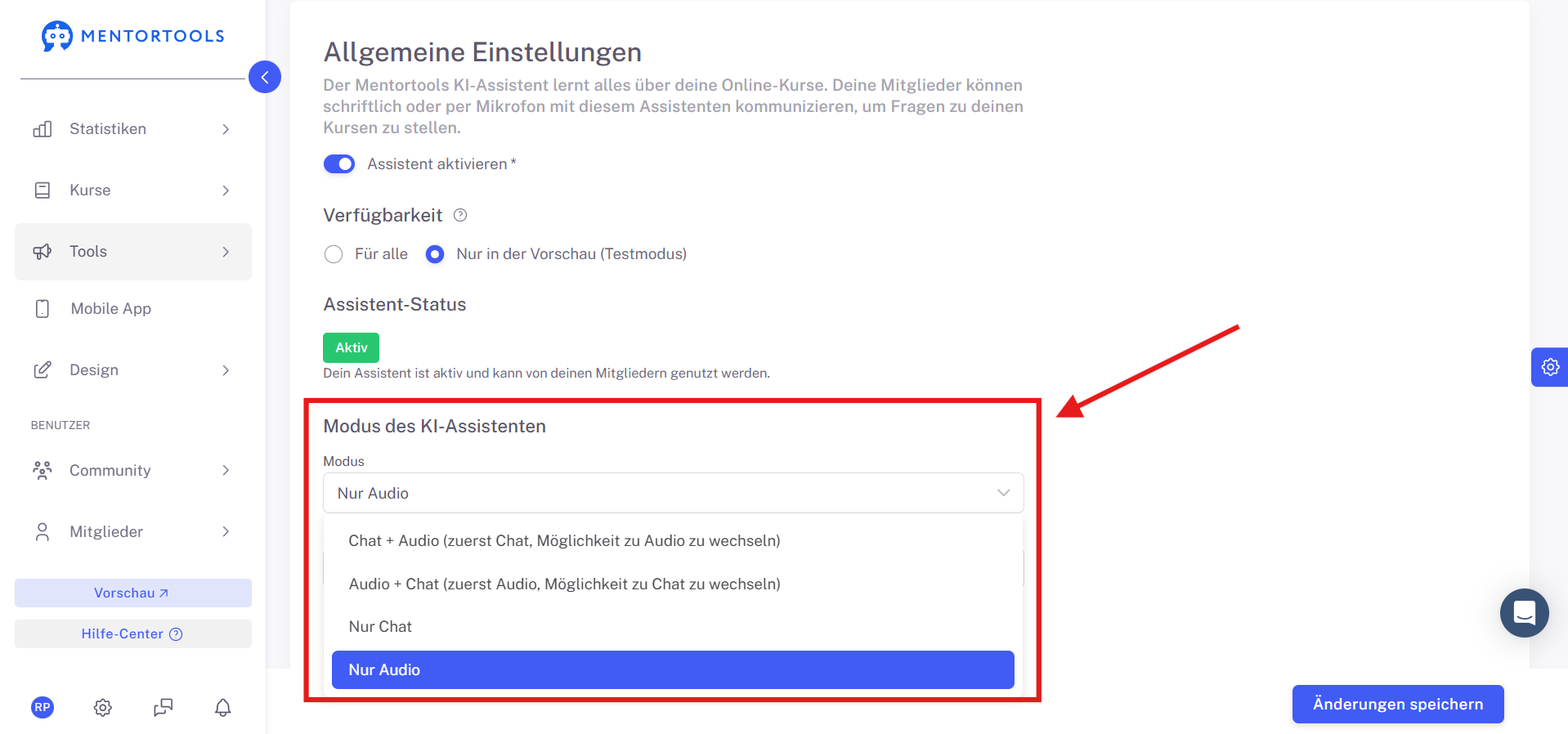
Chat → Audio (Standard): Start im Chat, optionaler Wechsel zu Audio.
Use Case: Allgemeiner Support, klare Antworten als Text.Audio → Chat: Start im Audio, optionaler Wechsel zu Chat.
Use Case: Wenn Sprechen im Vordergrund steht.Nur Chat oder Nur Audio: Reiner Modus möglich (Nur Audio ist seltener, aber verfügbar).
[Screenshot: Auswahl Modus]
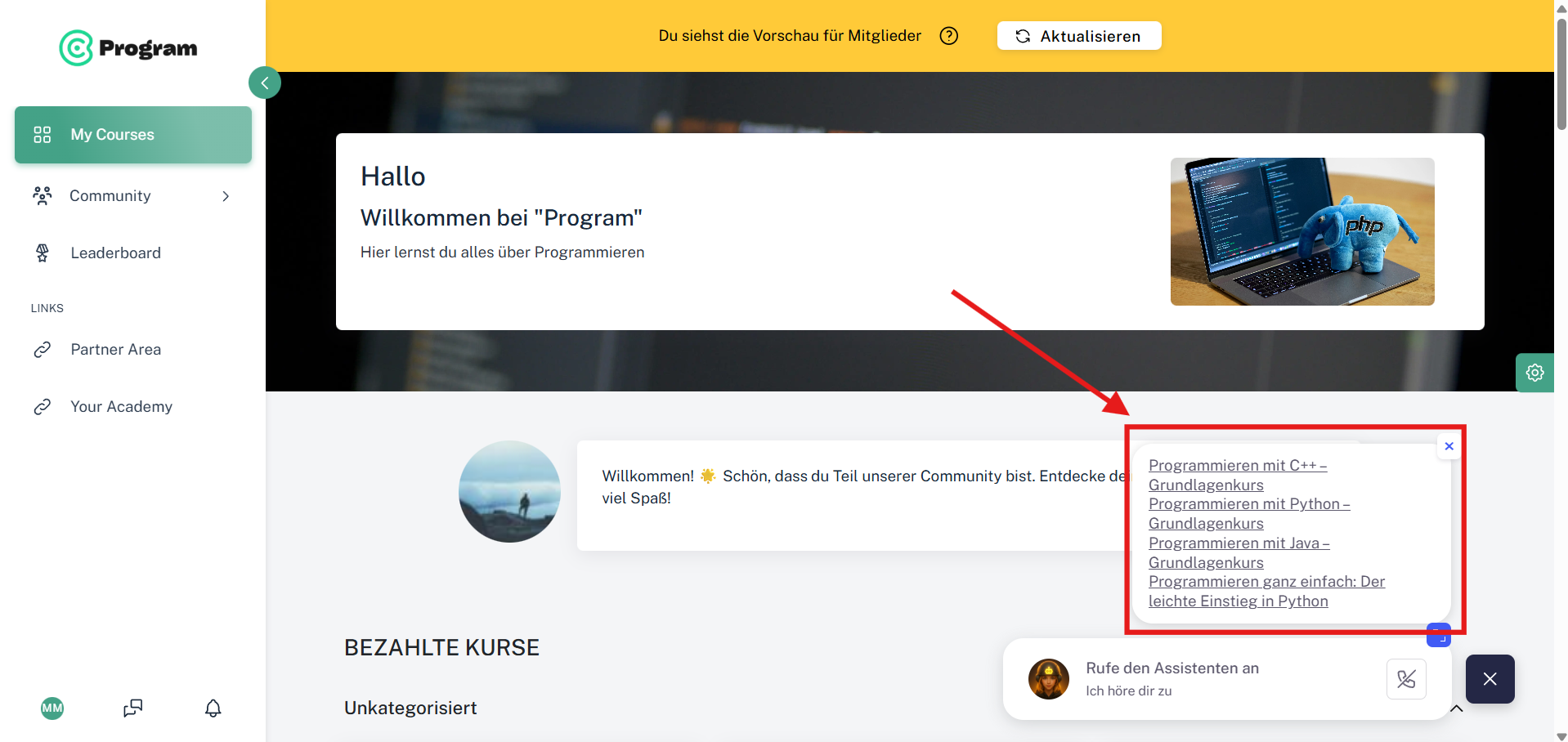
Hinweis zu Links im Audiomodus: Inhaltlich ist es derselbe Assistent. Im Audiomodus werden Links standardmäßig nicht automatisch gesendet, damit die Konversation nicht unterbrochen wird. Ausnahmen sind zielrelevante Links (z. B. Kauflink), die dann in einem kleinen Fenster angezeigt werden.
4) Modell
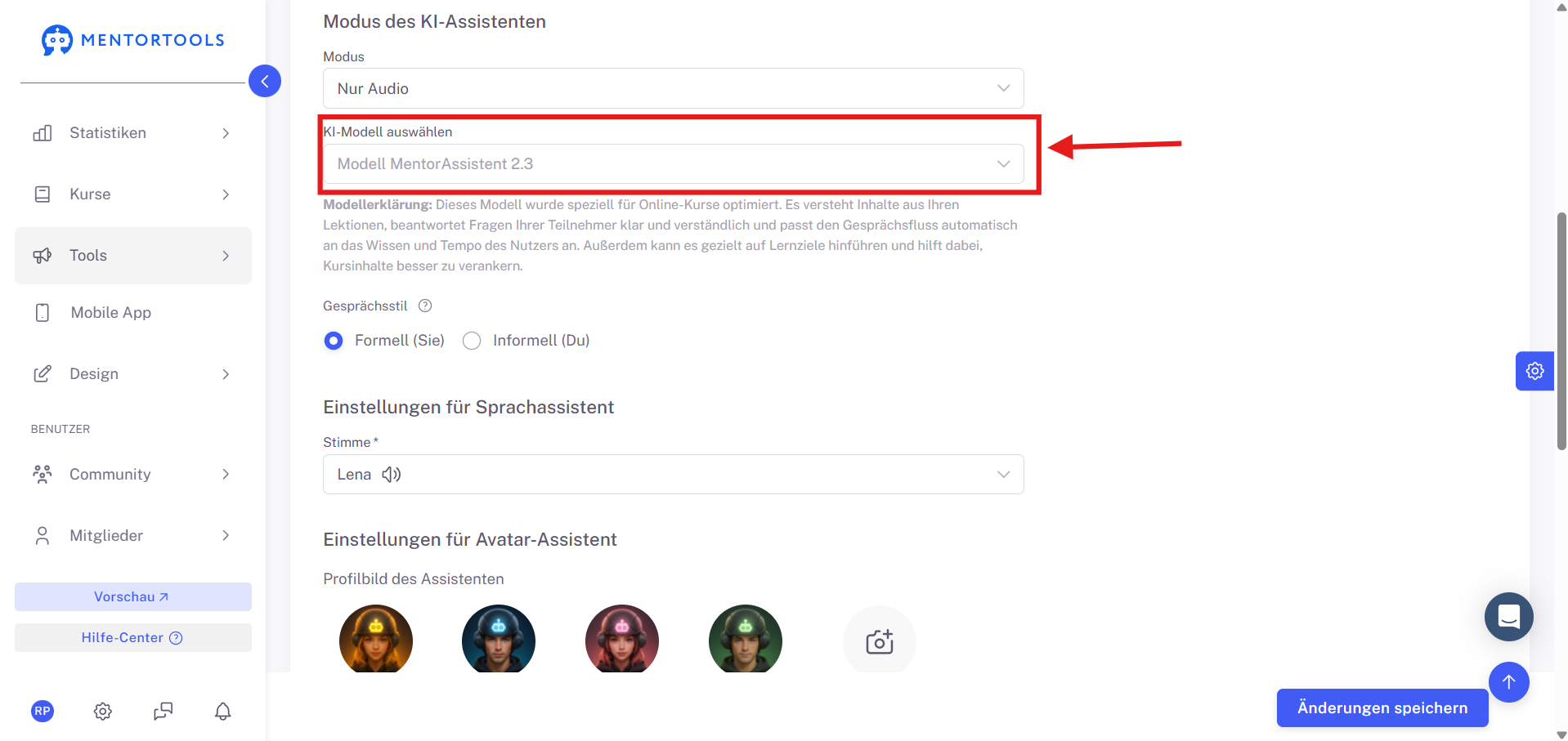
Aktuell steht ein Modell zur Verfügung (Dropdown bereits sichtbar, aber noch ohne Alternativen). Künftig kannst Du hier u. a. Modelle wählen, die besonders schnell oder besonders genau antworten. Unter jedem Modell wird eine Kurzbeschreibung mit den Eigenschaften angezeigt.
5) Gesprächsstil & Sprache
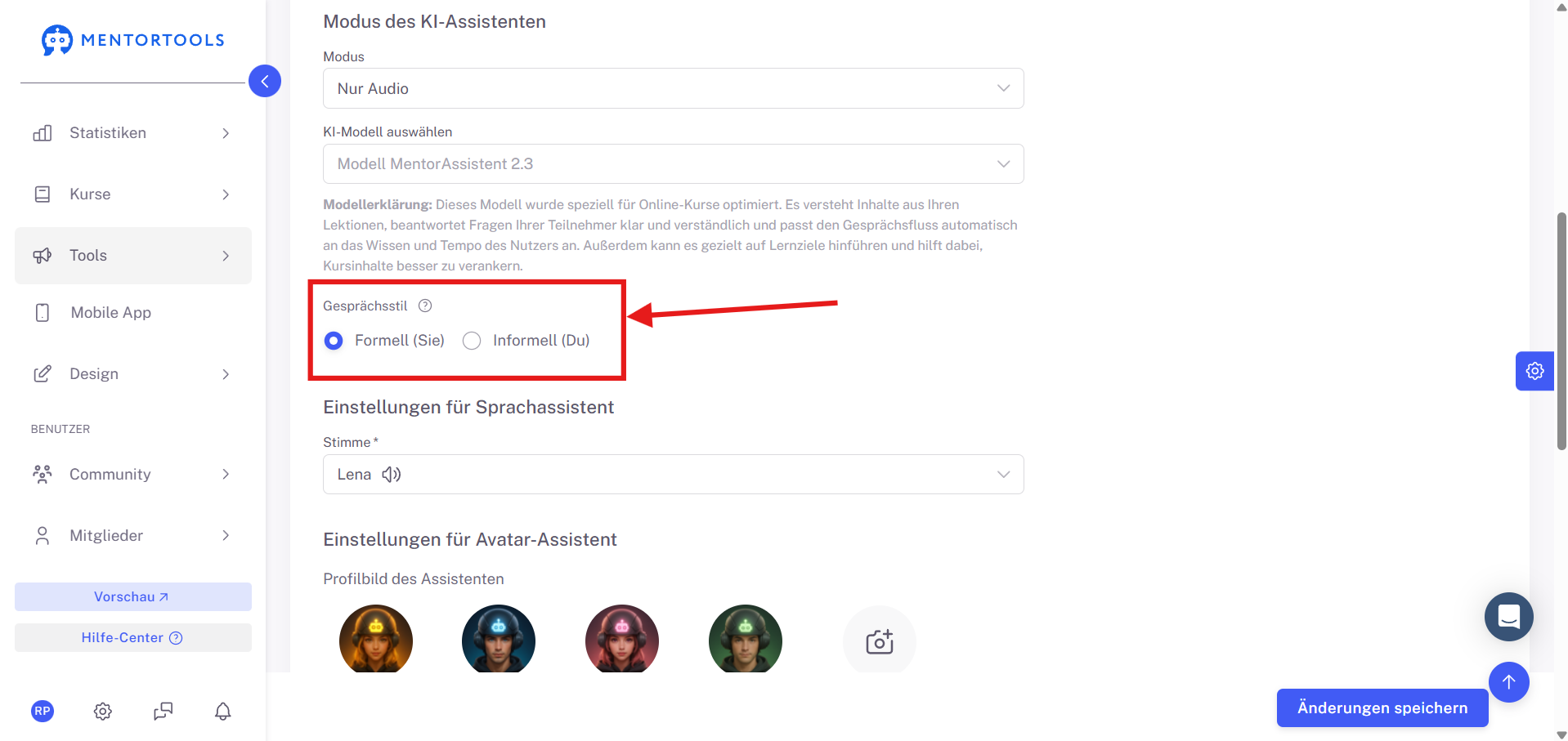
Gesprächsstil
Per Du oder per Sie (Standard: Du). Wähle, was zu Marke und Zielgruppe passt.
Spracheinstellungen
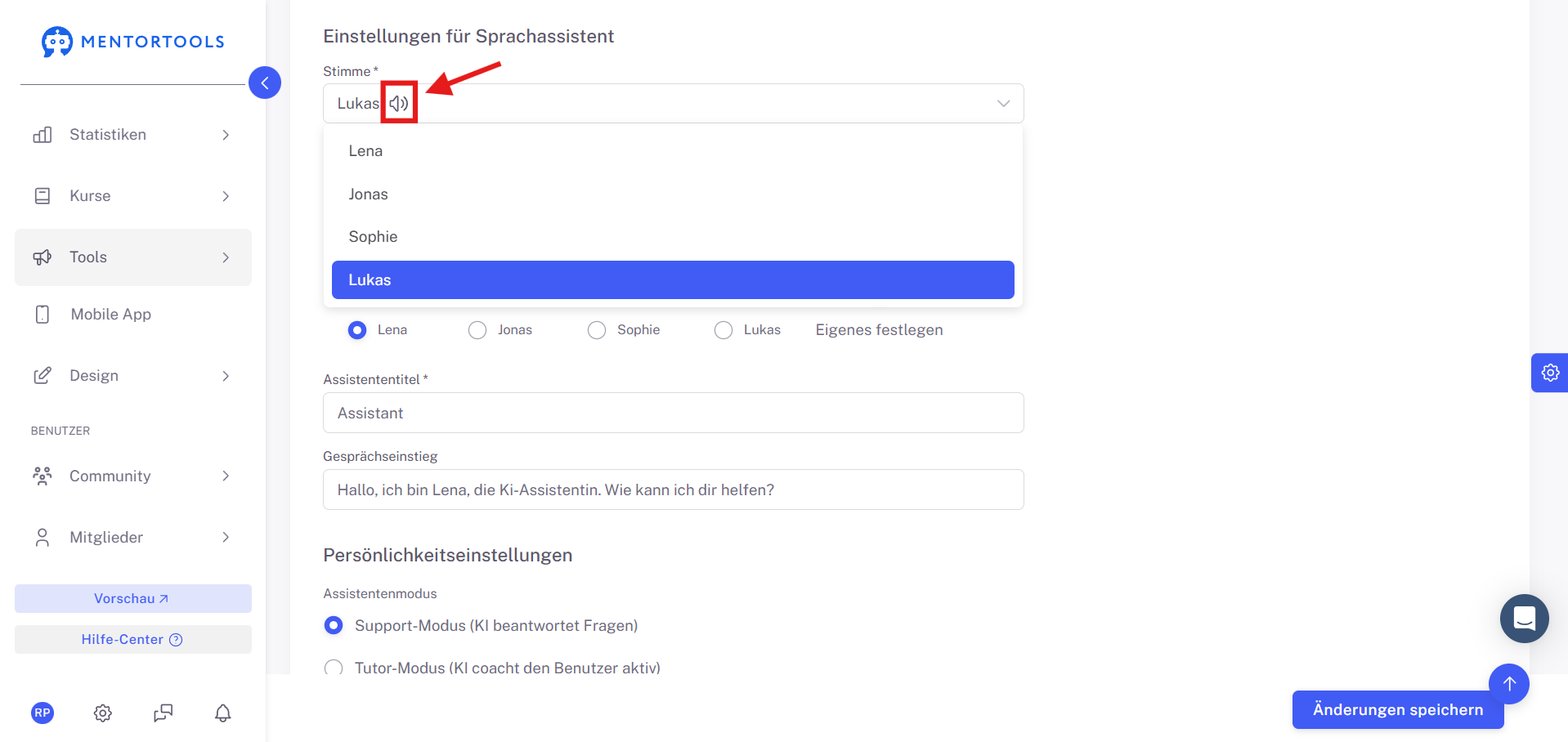
Stimme auswählen und Probe anhören.
Eigene Stimmen können derzeit nicht hochgeladen werden; künftig folgen voraussichtlich weitere Stimmen.
6) Erscheinungsbild & Einstieg
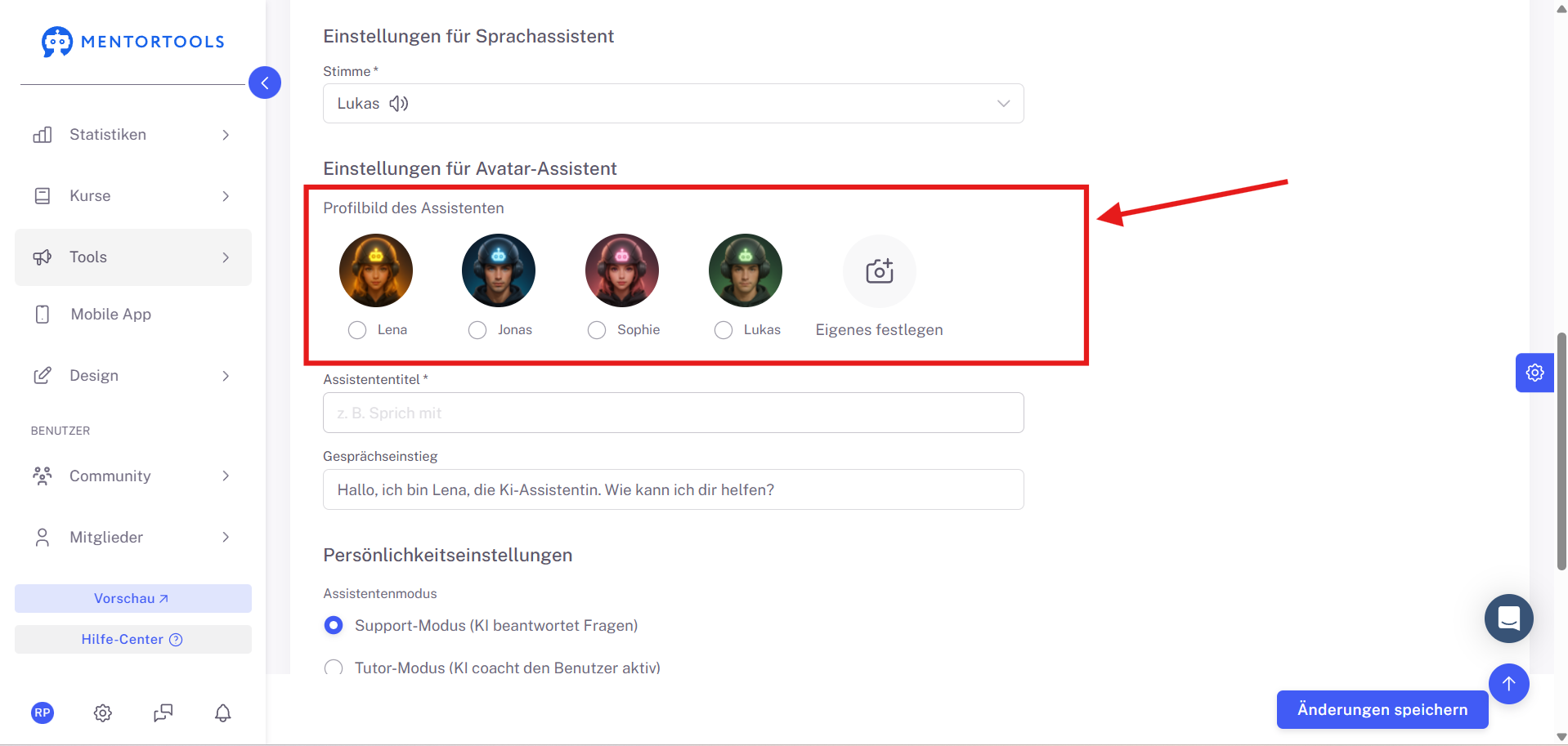
Profilbild
Lege das Bild fest, das rechts unten im Assistenten angezeigt wird (Profilbild).
Eigenes Bild hochladen oder eines der vorhandenen Motive nutzen.
Assistententitel/Gesprächseinstieg
Der Titel erscheint in der Assistenten‑Kopfzeile (z. B. „KI‑Assistent:in“, „Frag Lena“). Du musst keinen Personennamen verwenden; ein funktionaler Titel ist ebenso möglich.
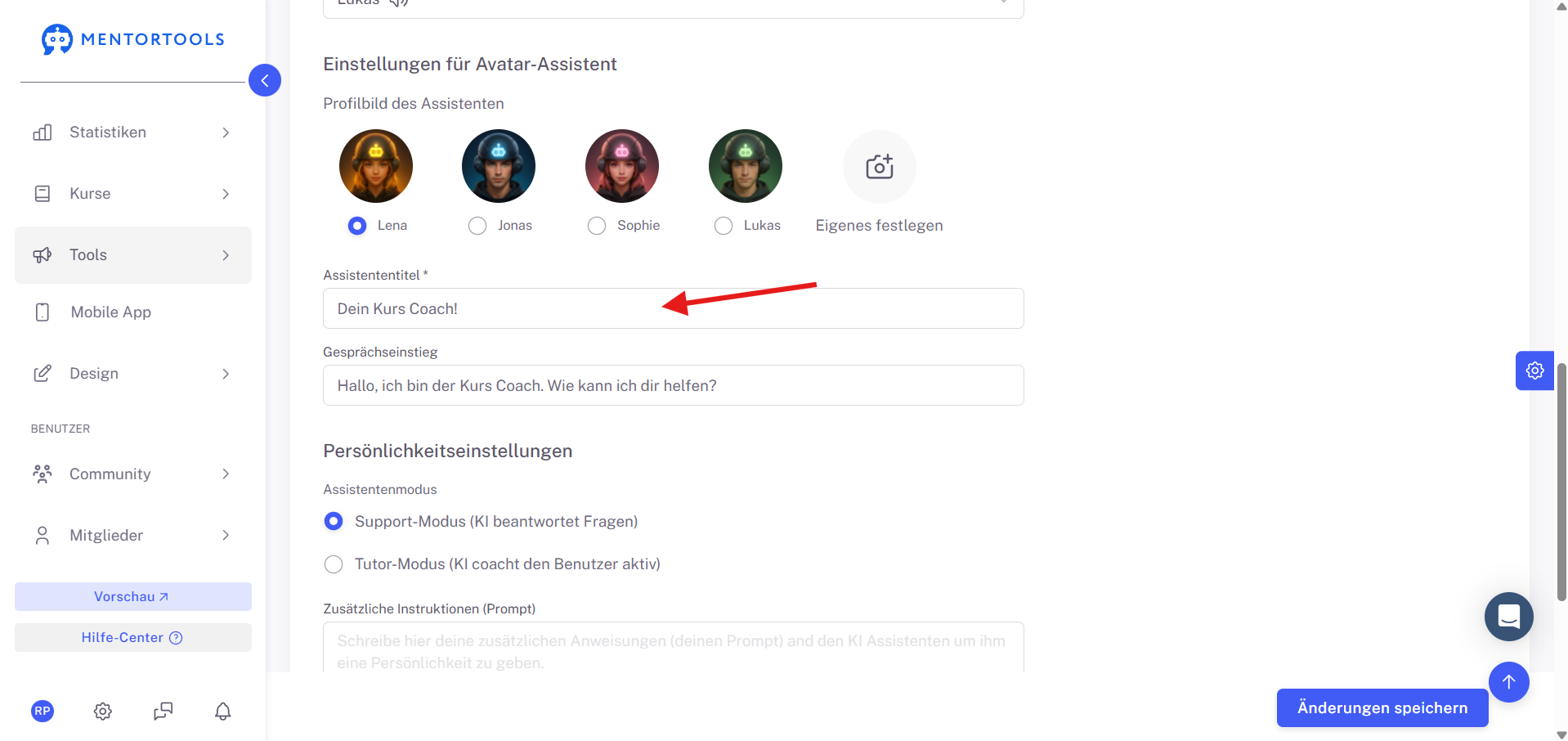
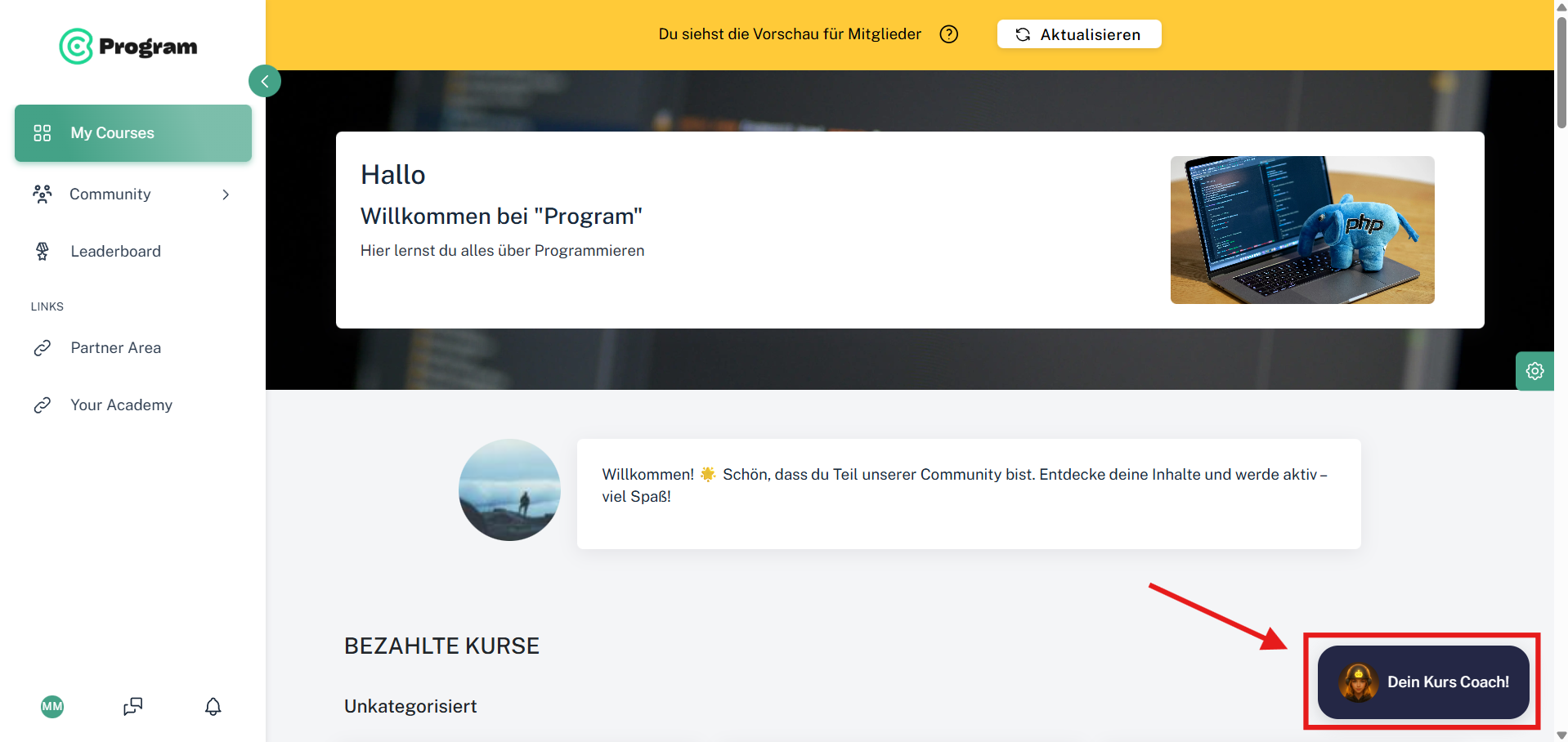
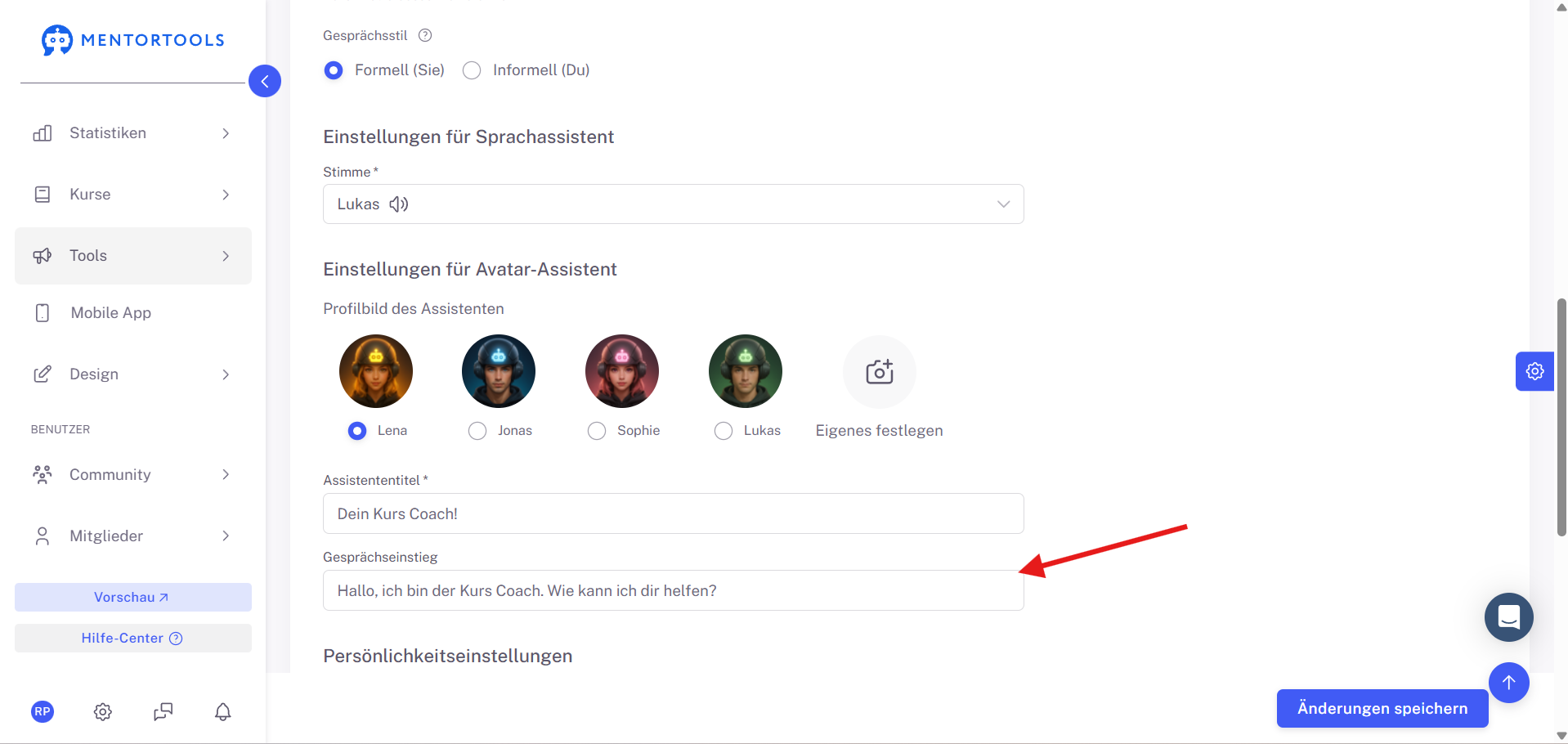
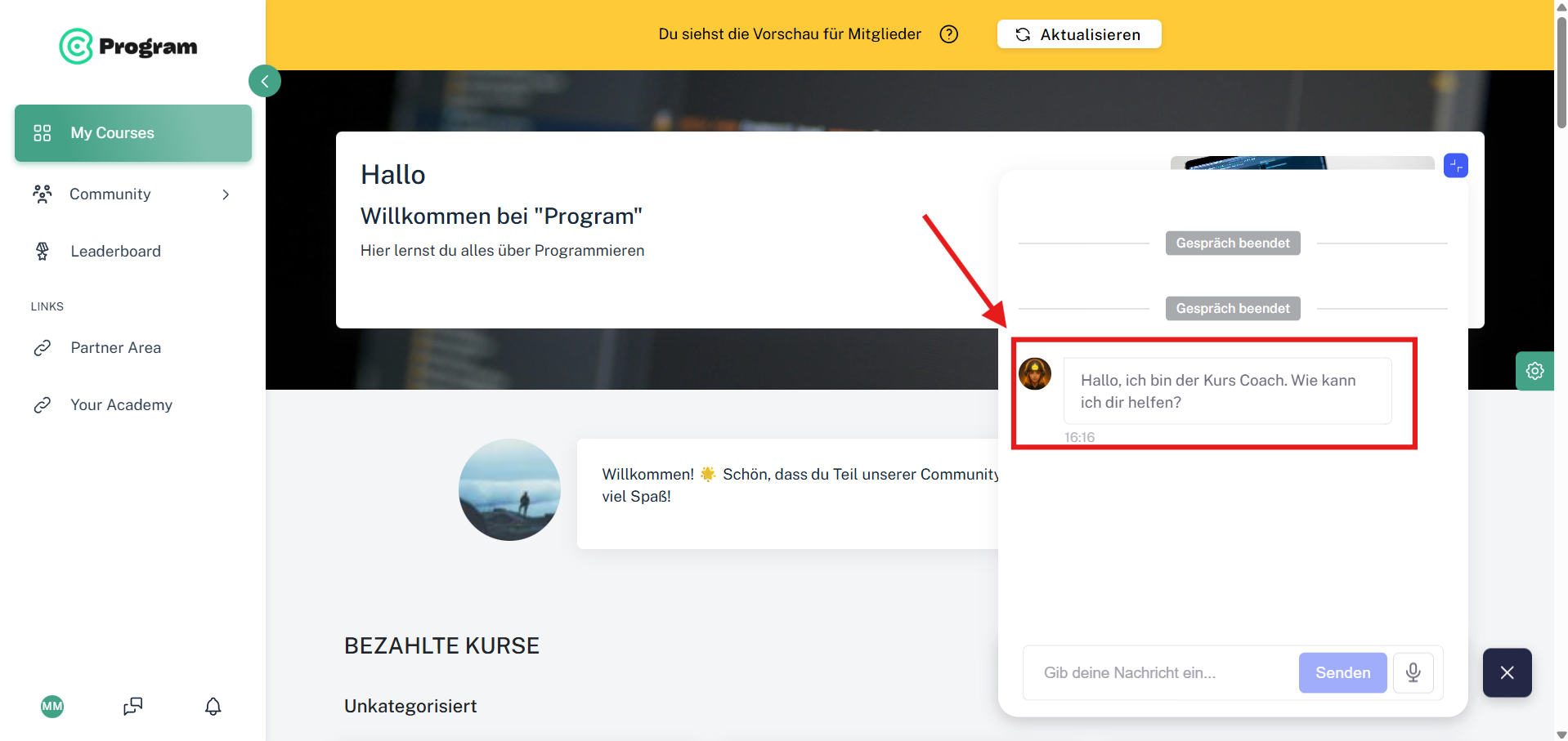
Gesprächseinstieg ist der erste Satz, den der Assistent beim Öffnen schreibt (im Audiomodus spricht er ihn auch).
Beispiel: „Hallo, ich bin der Kurs Coach. Wie kann ich dir helfen?“
7) Persönlichkeit & Feintuning
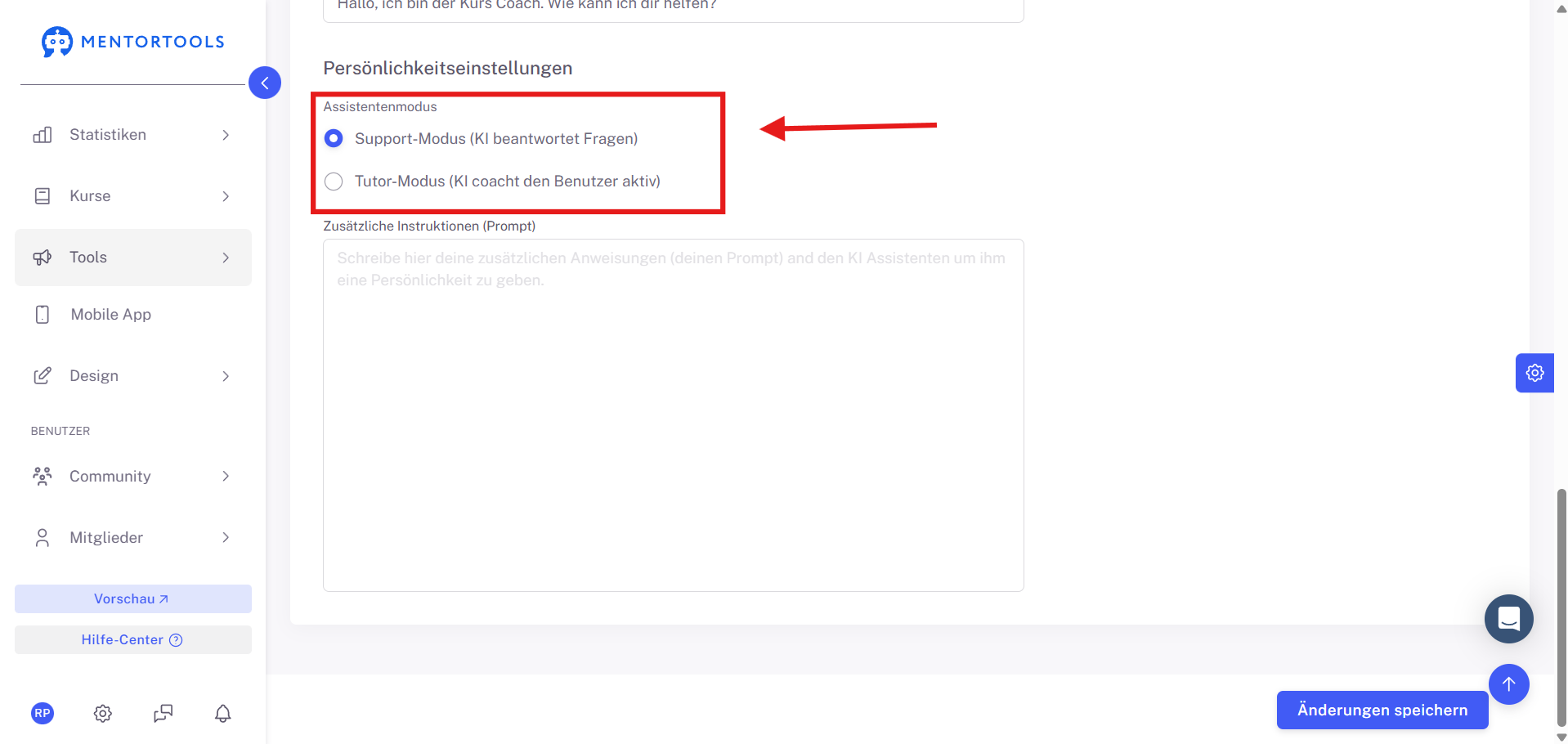
Support‑ vs. Tutor‑Modus
Supportmodus: Beantwortet Fragen direkt – ideal für klassischen Kundensupport.
Tutormodus: Beantwortet Fragen und coacht proaktiv weiter (motiviert, führt durch Schritte, gibt Tipps) – ideal für Lern‑/Umsetzungsprozesse.
Beide Modi werden fortlaufend optimiert und getestet. Dein Feedback hilft uns, Verhalten und Ergebnisse weiter zu verbessern.
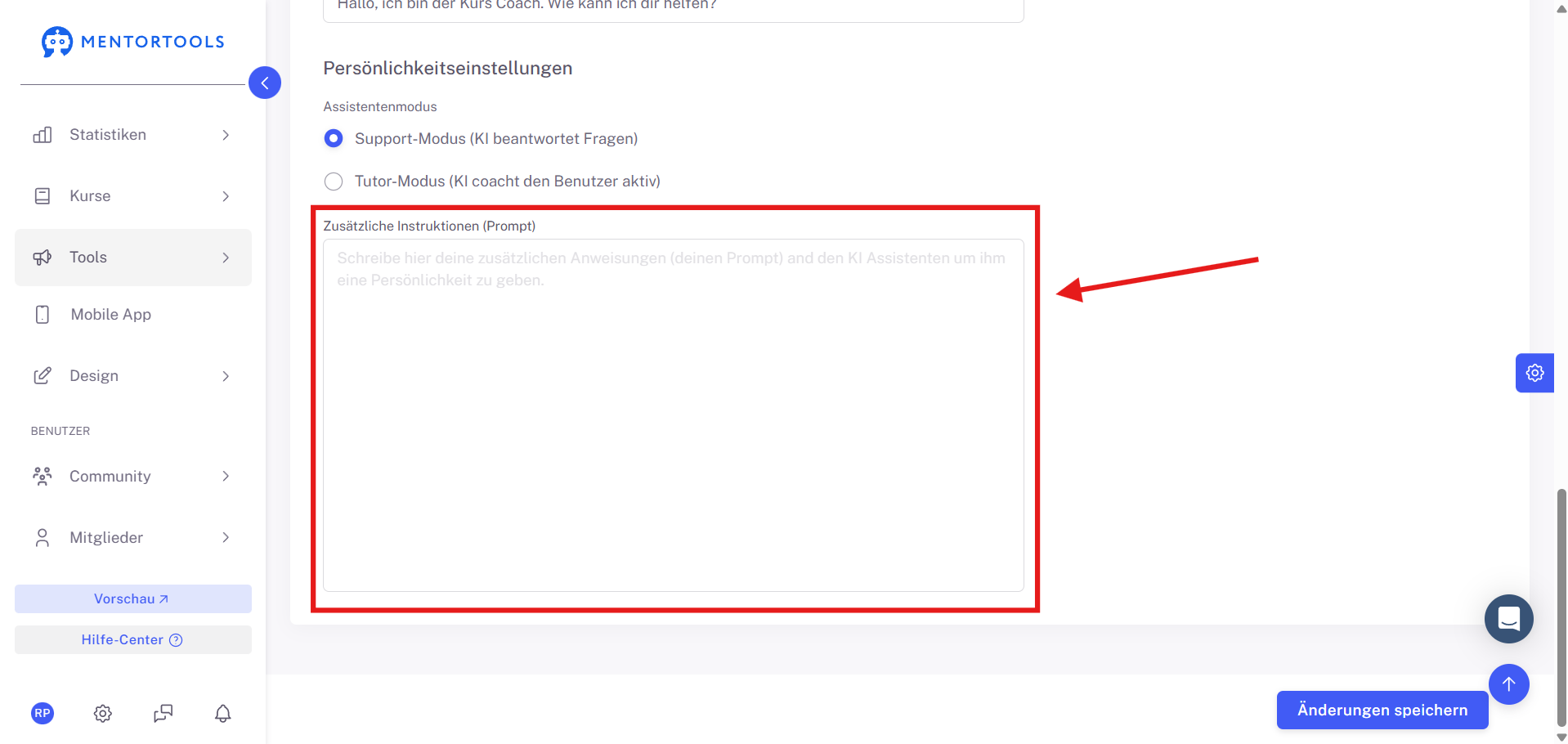
Zusatz‑Prompt (optional)
Präzisiere Verhalten, Tonalität und Fallbacks mit einem zusätzlichen Prompt. Beispiele:
„Wenn Du etwas nicht weißt, verweise auf support@deinedomain.de.“
„Im Tutormodus jede Antwort mit einem konkreten Handlungsschritt beenden.“
„Kurz & ergebnisorientiert antworten, maximal einen Link pro Nachricht.“
8) Schritt‑für‑Schritt‑Übersicht
Tools → KI‑Assistent öffnen.
Aktivieren und Verfügbarkeit wählen: für alle oder nur in der Vorschau.
Bei Vorschau: Speichern → Vorschau öffnen und testen.
Status prüfen: Warten, bis „Aktiv“ erscheint (Inhalte werden vorbereitet).
Modus festlegen: Chat → Audio, Audio → Chat, nur Chat oder nur Audio.
Gesprächsstil (Du/Sie) und ggf. Stimme auswählen.
Profilbild, Titel/Name und Gesprächseinstieg setzen.
Persönlichkeit wählen (Support oder Tutor) und optional Zusatz‑Prompt ergänzen.
Speichern, erneut testen, anschließend für alle freischalten.
FAQ
Warum sehe ich den Assistenten nicht, obwohl er aktiviert ist?
Stelle sicher, dass die Verfügbarkeit auf „für alle“ (oder „nur in der Vorschau“ für Tests) steht und der Status bereits „Aktiv“ ist.
Wie lange dauert die Aufbereitung meiner Inhalte?
Abhängig von der Größe Deines Mitgliederbereichs einige Minuten bis zu ca. einer Stunde.
Schickt der Assistent im Audio‑Modus Links?
Standardmäßig nein, damit der Gesprächsfluss erhalten bleibt. Zielrelevante Links (z. B. Kauf) können angezeigt werden.
Kann ich eine eigene Stimme hochladen?
Aktuell nein. Wähle aus den verfügbaren Stimmen; weitere folgen voraussichtlich.
Warum gibt es nur ein Modell?
Das Dropdown ist bereits vorhanden. Weitere Modelle (z. B. schneller oder genauer) werden schrittweise ergänzt; jeweils mit Kurzbeschreibung.
Best Practices
Sicher testen: Erst nur in der Vorschau, dann für alle freigeben.
Klar starten: Ein prägnanter Gesprächseinstieg (Wer bin ich? Wobei helfe ich?).
Modus passend wählen: Standard Chat → Audio; Nur Chat für textlastige Portale; Audio → Chat für sprech‑zentrierte Use Cases.
Tutormodus gezielt nutzen: Für Lernpfade immer mit nächstem Schritt arbeiten.
Prompt feinschleifen: Regeln für Ton, Länge, Links und Fallbacks definieren.
Regelmäßig nachjustieren: Feedback sammeln, Einstellungen iterativ optimieren.
Zusammenfassung
Du findest den Assistenten unter Tools → KI‑Assistent, stellst Aktivierung und Verfügbarkeit ein, testest ihn in der Vorschau und konfigurierst anschließend Modus, Stil, Stimme, Erscheinungsbild, Einstieg, Persönlichkeit und ggf. Zusatz‑Prompt. Sobald der Status „Aktiv“ ist, kannst Du den Assistenten für alle Kund:innen freischalten.