Zertifikat einem Kurs hinzufügen
In dieser Anleitung erfährst du, wo und wie du Zertifikate einem Kurs zuweist. Du kannst einstellen, ob ein Zertifikat sofort verfügbar ist oder ob es erst nach dem Abschluss anderer Lektionen oder eines Quizzes verfügbar ist.
Zuletzt aktualisiert Vor mehr als 1 Jahr
Videoanleitung
Anleitung mit Texten und Screenshots
1. Navigiere zu “Kurse" und “Übersicht”
Klicke links im Menü auf “Kurse” und dann auf “Übersicht”. Dort findest du die Liste aller Kurse, die du aktuell hast. Du kannst auch weitere Kurse hinzufügen.
2. Navigiere zu einer Lektion oder erstelle eine
Klicke auf die Einstellungen einer Lektion oder erstelle eine neue Lektion. Dort kannst du dann unten einen Block erstellen mit dem Namen “Zertifikate”:
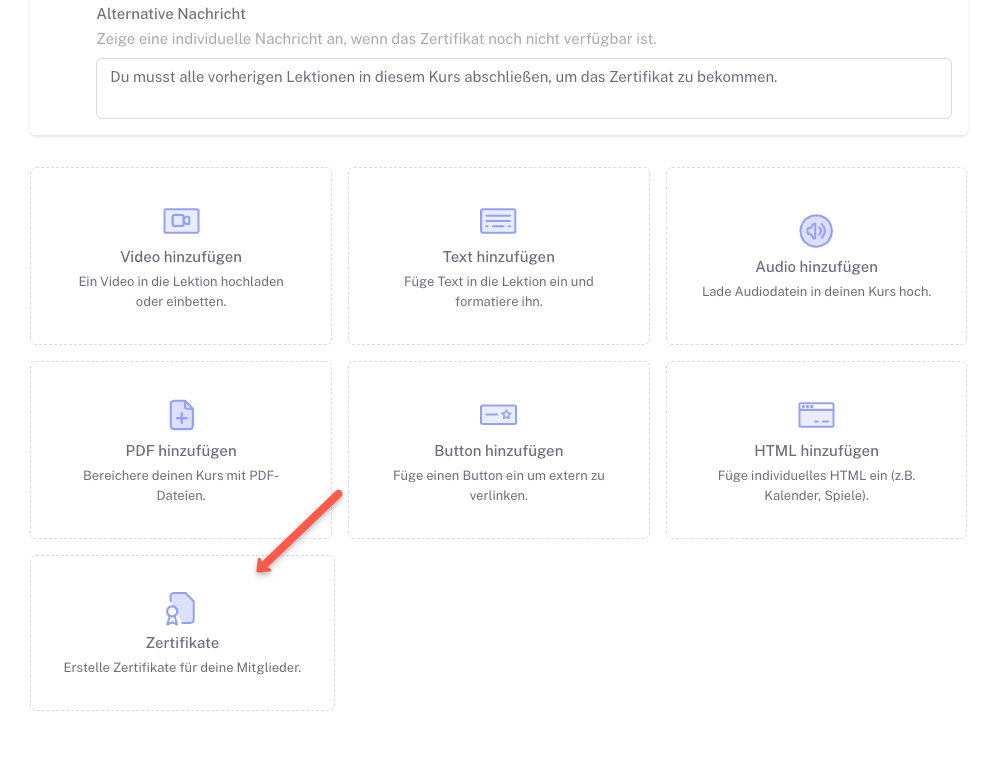
Du kannst in einer Lektion beliebig viel Content erstellen. Eine Lektion muss also nicht nur aus einem Zertifikat bestehen. In den meisten Fällen erstellen Kunden allerdings nur ein Zertifikat in einer Lektion. Üblicherweise gibt man diese Lektion ans Ende eines Kurses als letze oder vorletzte Lektion.
3. Wähle aus, wann das Zertifikat verfügbar ist
Du kannst nun auswählen, wann das Zettel wie kart verfügbar ist. Es gibt hier drei Möglichkeiten.
Das Zertifikat ist immer verfügbar.
Das Zertifikat ist nur nach dem Abschließen aller vorheriger Lektionen verfügbar.
Das Zertifikat ist nur nach dem erfolgreichen Abschließen eines Quizzes verfügbar.
Wenn das Zertifikat immer verfügbar sein soll, dann kann das Mitglied einfach in dem Kurs auf die Lektion gehen und findet dort direkt seinen Zertifikat. Du kannst auch einstellen, dass an Mitglied zuerst alle Lektionen vor diesem Zertifikat abgeschlossen haben muss, bevor es das Zertifikat ansehen kann. Die Lektion in dem das Zertifikat zu sehen ist, gilt dabei natürlich nicht. Schliessendlich kannst du auch einstellen, dass das Mitglied ein Quiz erfolgreich bestanden haben muss, damit es das Zertifikat anzeigen lassen kann.
Du kannst auch eine Nachricht eingeben, die der Kunde sieht, wenn das Zertifikat noch nicht angezeigt wird. Selbstverständlich kannst du auch als Text außerhalb des Zertifikats, zum Beispiel als Textblock oberhalb erklären, wie das Zertifikat zustande kommt und was der Kunde damit machen soll.
Umgang mit fehlenden Daten
Wenn du in dem Zertifikat zum Beispiel ein Geburtsdatum angegeben hast, dann kann das Zertifikat nur ausgestellt werden, wenn das Geburtsdatum des Mitglieds bekannt ist. Aus diesem Grund wird das Zertifikat davor verschwommen angezeigt. Das Mitglied kann dann seine Geburtsdaten in einem Popup eingeben. Danach ist das Zertifikat direkt freigeschalten.
Viel Spaß und viel Erfolg beim Verwenden der Zertifikate!