Verbindung zwischen N8N und Mentortools erstellen (inbound)
In diesem Tutorial erfährst du, wie du eine Verbindung zwischen N8N und Mentortools und herstellst, in der Daten von N8N an Mentortools gesendet werden. Du kannst damit viele Anwendungsfälle erfüllen. In diesem Beispiel werden wir N8N dazu nutzen einen Kurs zu erstellen.
Zuletzt aktualisiert Vor 12 Monaten
In diesem Tutorial geht es darum, von N8N aus Informationen an Mentortools zu senden. Das funktioniert über die Einstellungen im Bereich “KI Schnittstelle”.
Du benötigst dafür einen N8N Account. Wenn du noch keinen hast, kannst du dir hier einen N8N Account kostenfrei erstellen.
Einrichtung der Verknüpfung
Gehe zu “Einstellungen” und “KI Schnittstelle”.
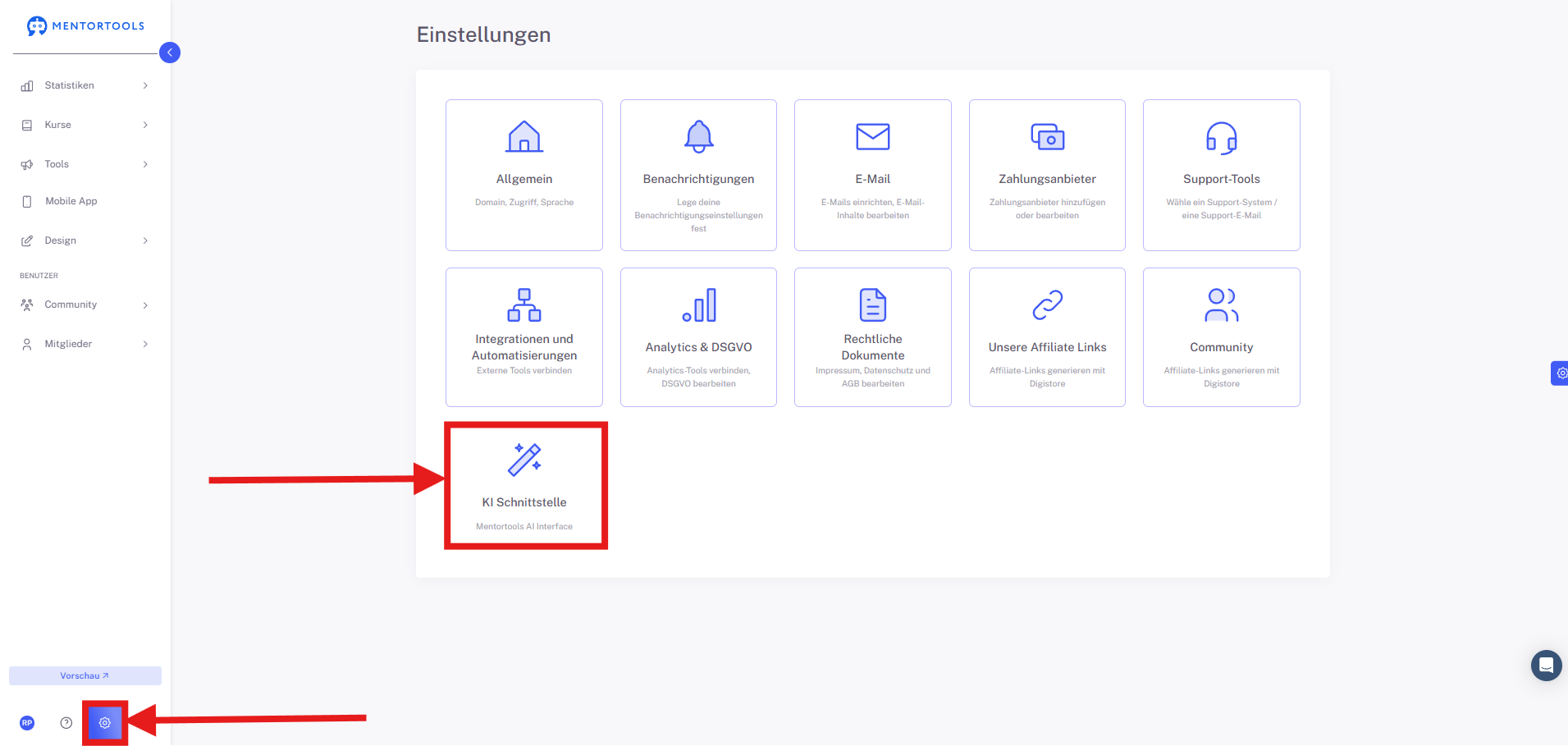
API Schlüssel erstellen
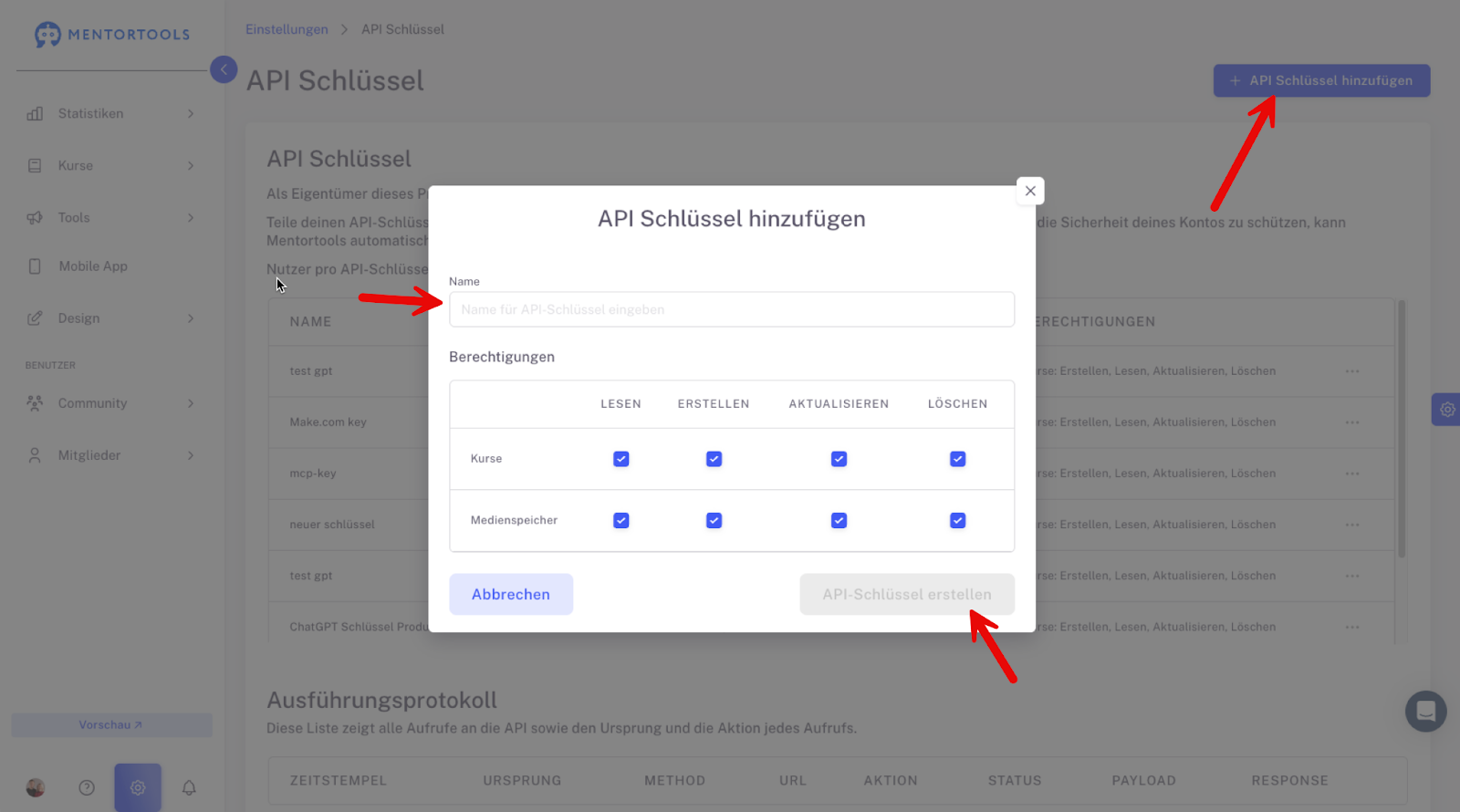
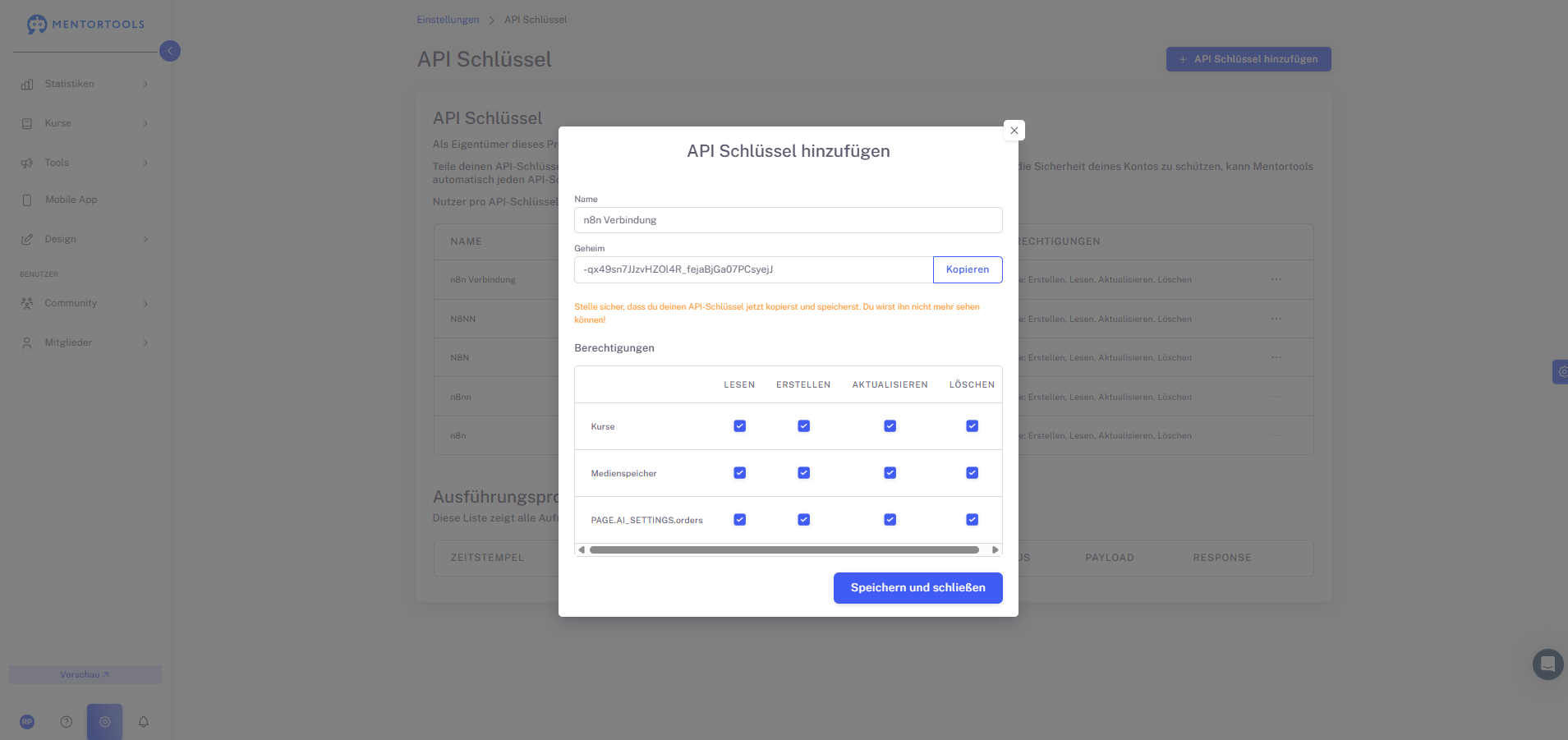
Erstelle einen API Schlüssel, indem du rechts oben auf den Button klickst, dem Schlüssel einen Namen gibst (z.B. “N8N Verbindung”), dann alle Optionen auswählst, die du benötigst. Danach kannst du den Schlüssel speichern.
Achtung: Der Schlüssel ist nur jetzt sichtbar. Aus Sicherheitsgründen wird er später nicht mehr angezeigt. Du kannst aber jederzeit einen neuen erstellen, wenn du einen Schlüssel nicht mehr hast.
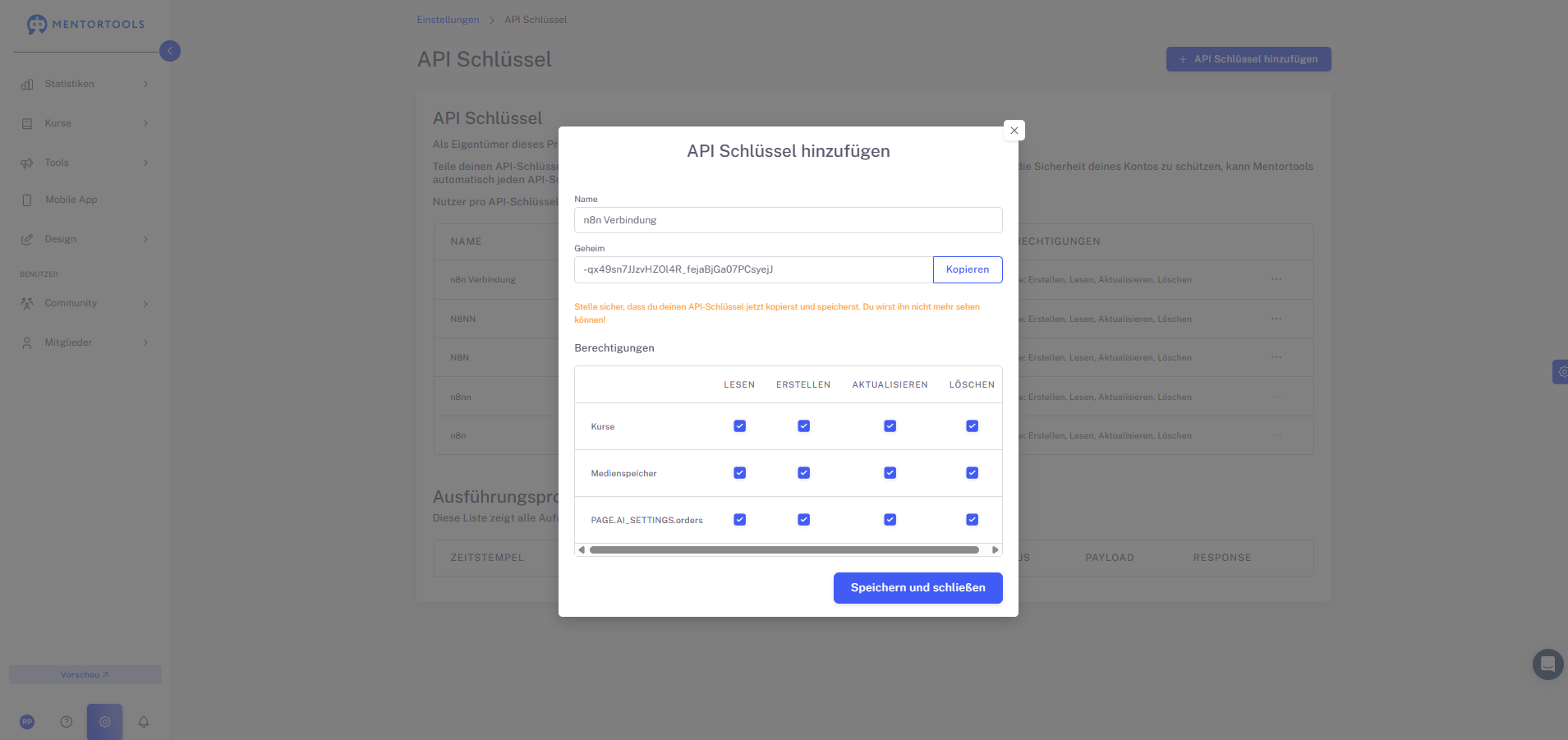
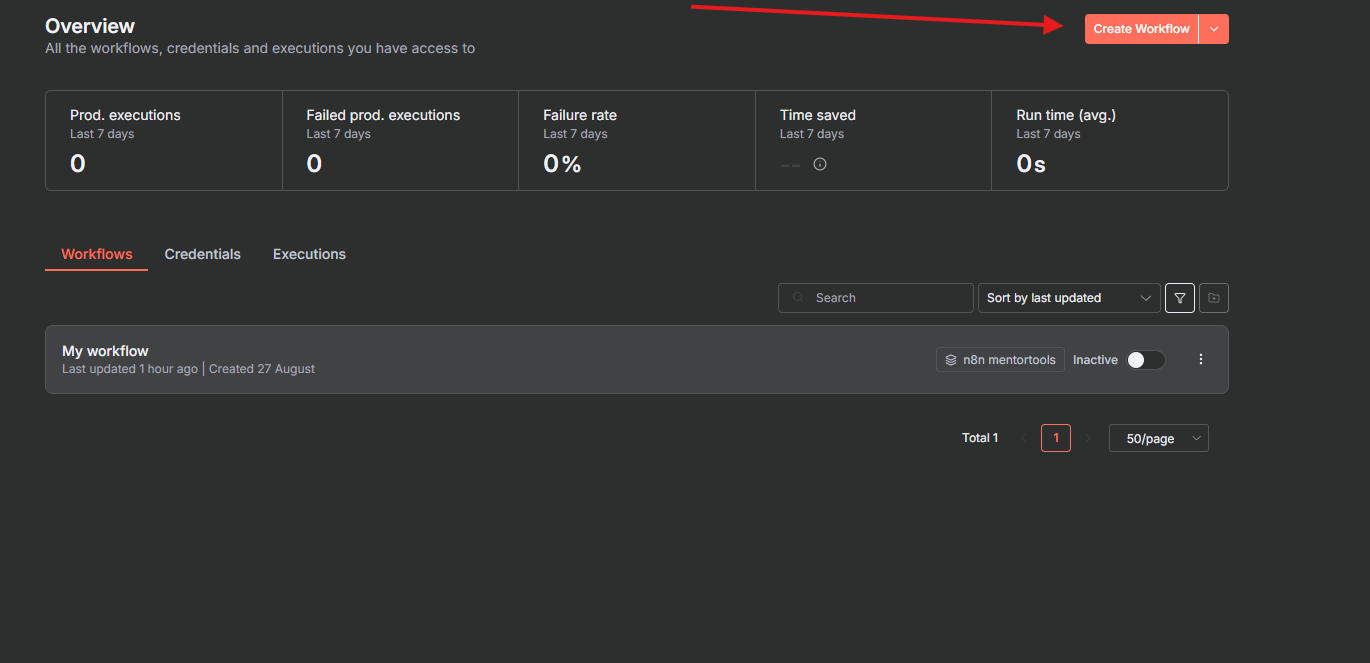
Lass die Seite mit dem Schlüssel in Mentortools offen oder kopiere dir den Schlüssel in ein Textdokument (temporär). Wechsel zu N8N, klicke auf “create workflow” und erstelle ein neuen workflow :
Schritt 1: Einen Auslöser (Trigger) festlegen
Ein Auslöser ist der erste Schritt in jedem n8n-Workflow und startet den gesamten Prozess. Dies könnte ein Webhook sein, der Daten von einer externen Anwendung empfängt, oder ein anderer Auslöser, der deinen Workflow startet. In diesem Beispiel verwenden wir einen manuellen Trigger.
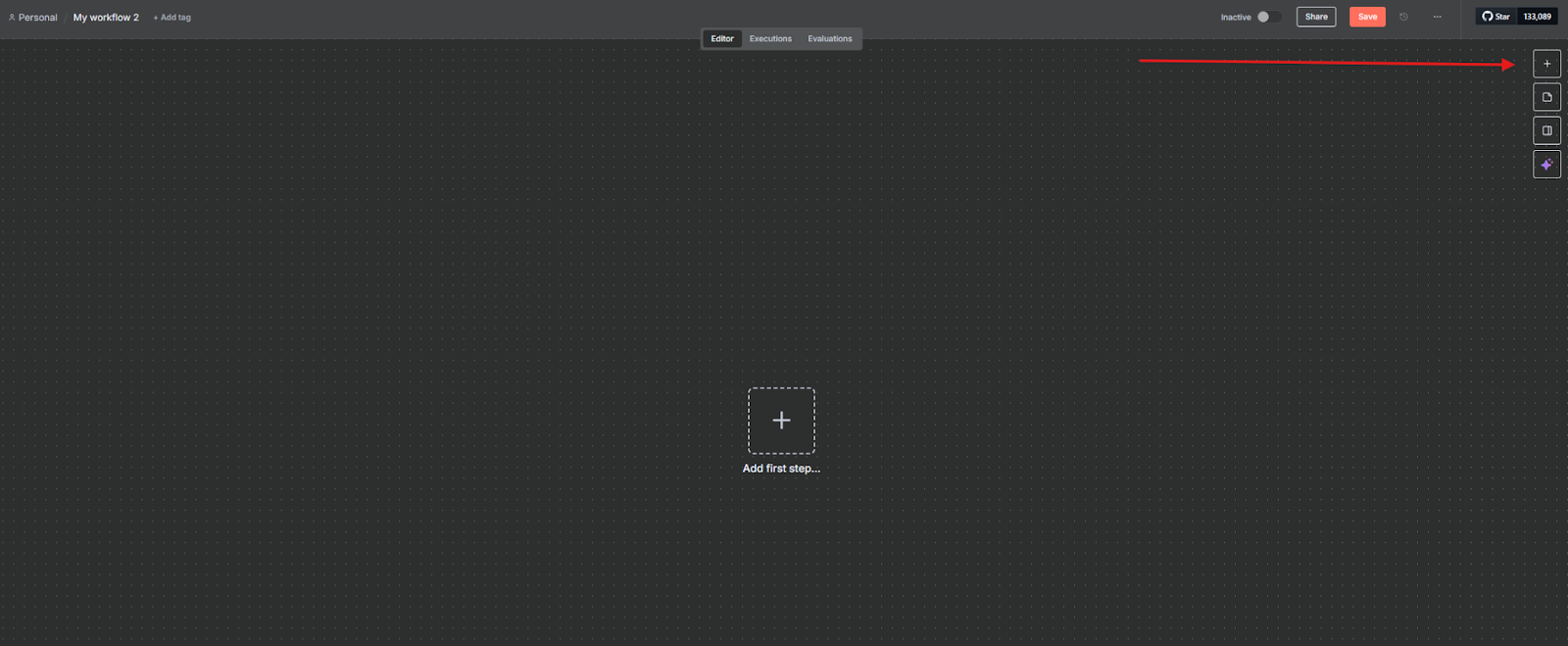
Klicke auf das + Symbol oben rechts auf dem Bildschirm.
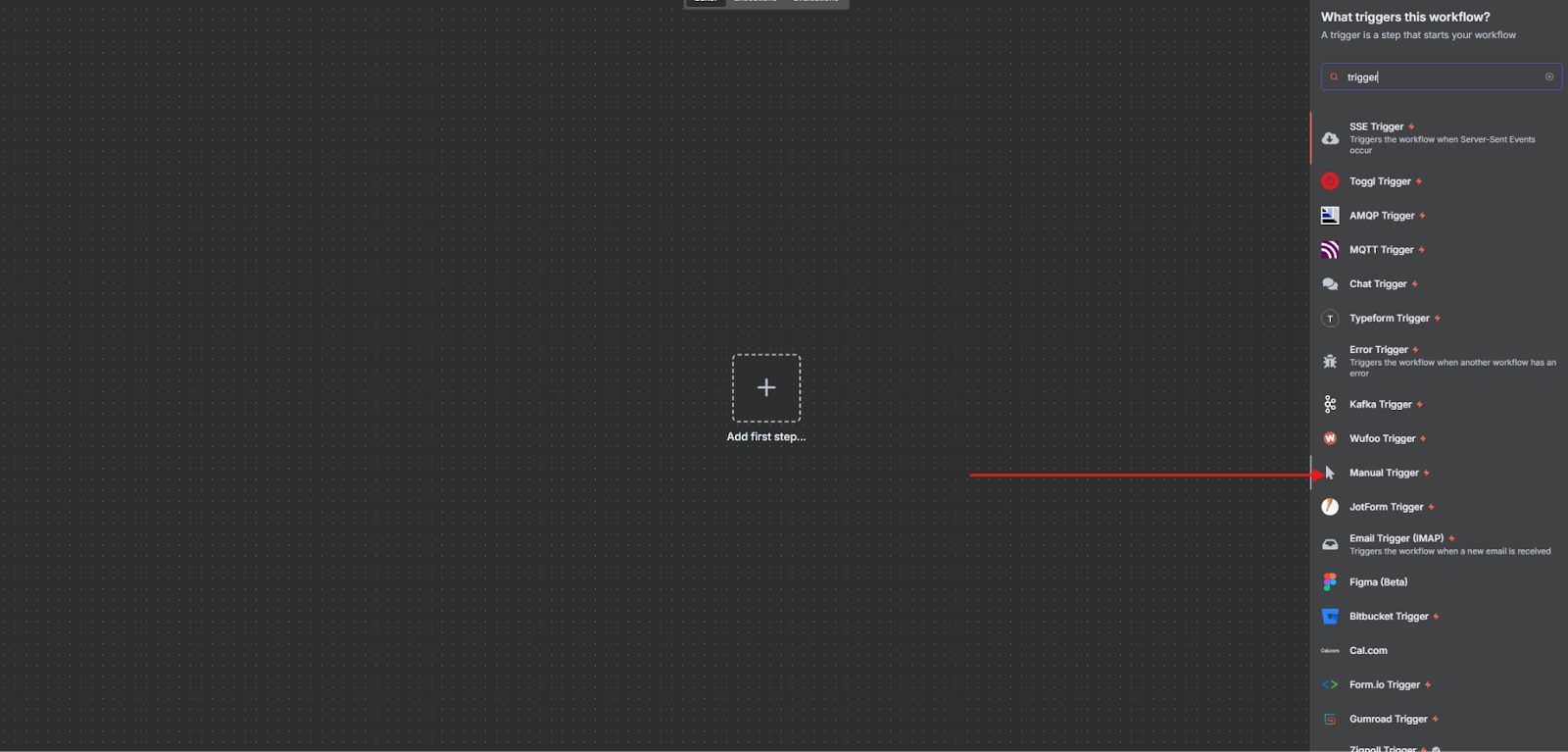
Suche in der Suchleiste nach Trigger, um eine Liste aller Trigger zu erhalten und wähle den gewünschten Trigger aus. In diesem Fall wählen wir “Manual Trigger”
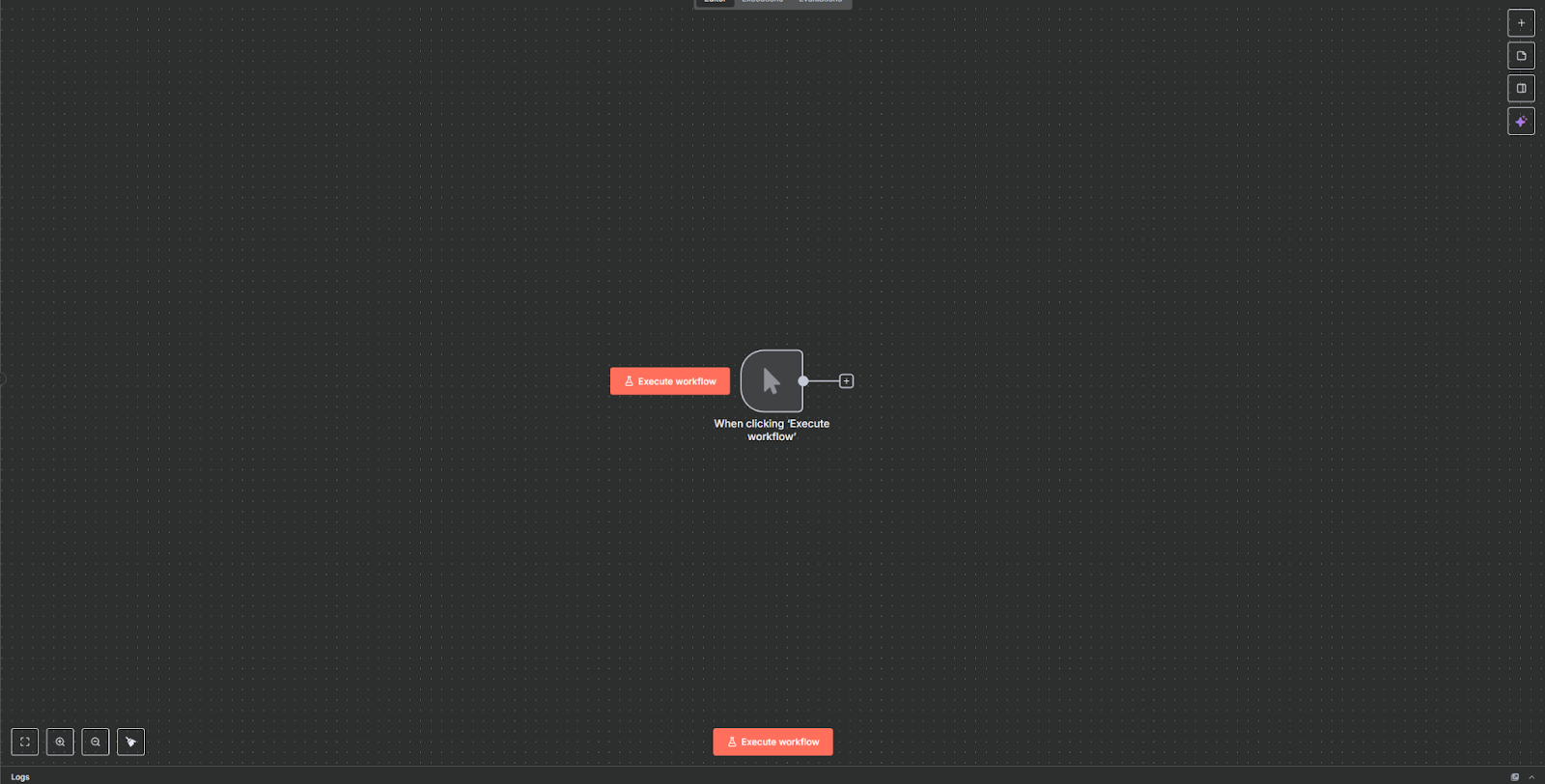
Nachdem der Trigger ausgewählt wurde, erscheint er auf deinem Workflow in der Mitte des Bildschirms.
Schritt 2: Den HTTP Request-Knoten (node) konfigurieren
Dieser Knoten stellt die Verbindung zur Mentortools-API her und sendet die Kursdaten.
Der HTTP Request-Knoten ist einer der vielseitigsten Nodes in n8n. Er lässt dich HTTP-Anfragen stellen, um Daten von jeder App oder jedem Service mit einer REST-API abzufragen. Du kannst den HTTP Request-Knoten als normalen Knoten oder an einen KI-Agenten angehängt als Tool nutzen.
Wenn du diesen Knoten verwendest, erstellst du quasi einen REST-API-Aufruf.
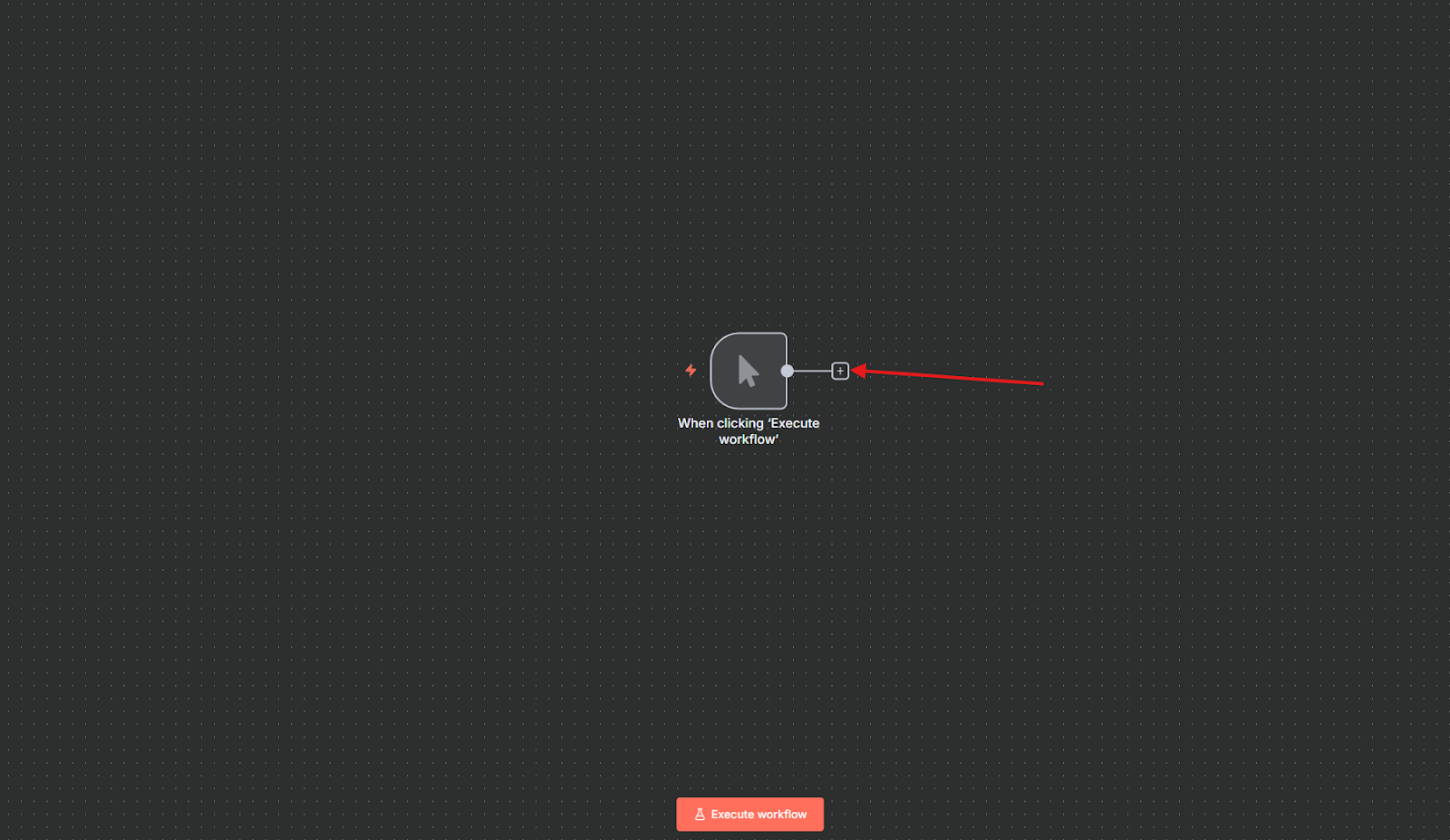
Füge einen HTTP Request-Knoten nach dem Trigger hinzu indem du auf das kleine + neben dem Trigger klickst.
Suche in der Suchleiste nach “HTTP request” und wähle es aus.
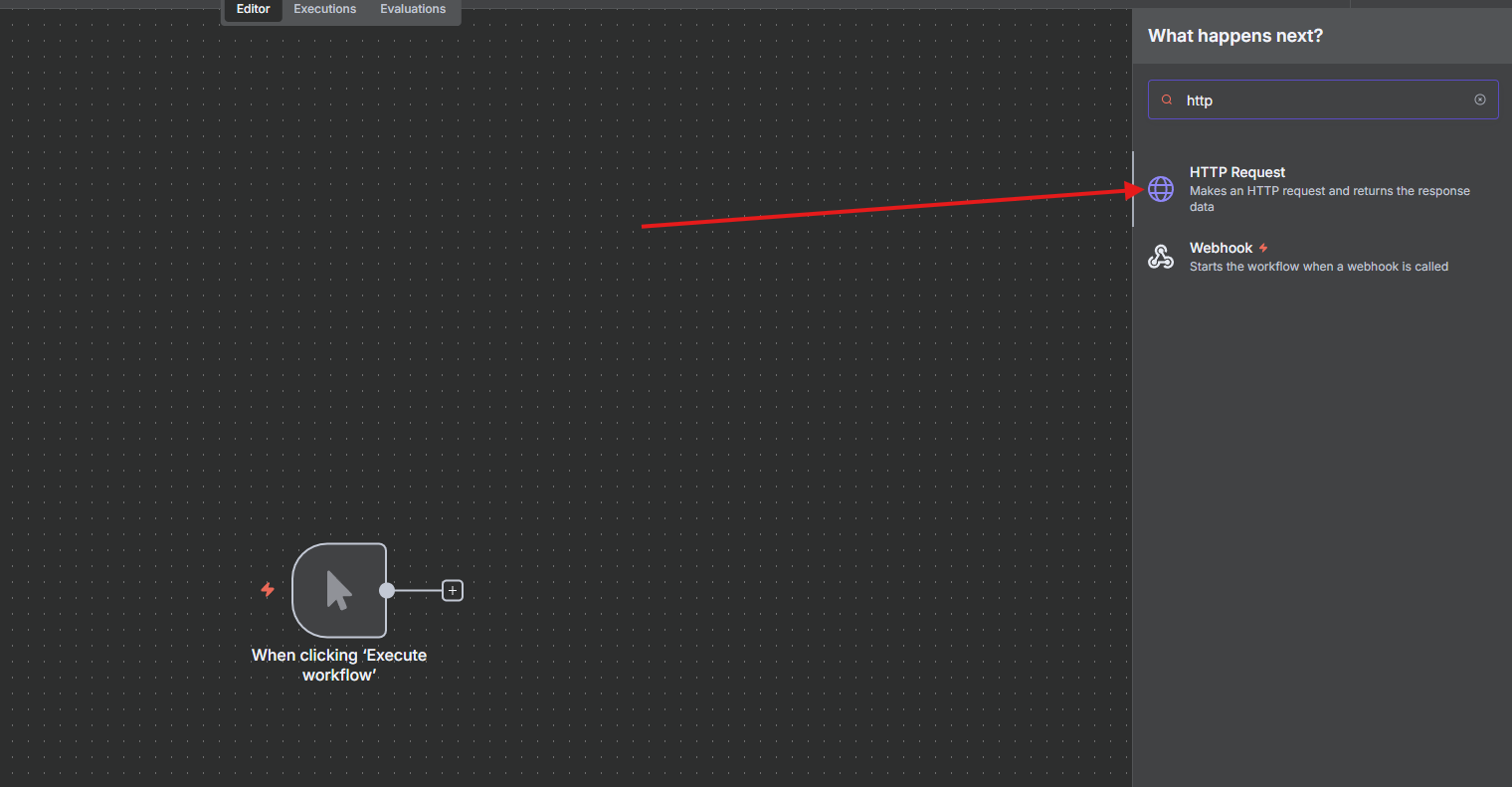
Nun ist der HTTP Request-Knoten mit deinem Trigger verbunden und es erscheint die Benutzeroberfläche zum Eintragen der Parameter dieses Knotens.
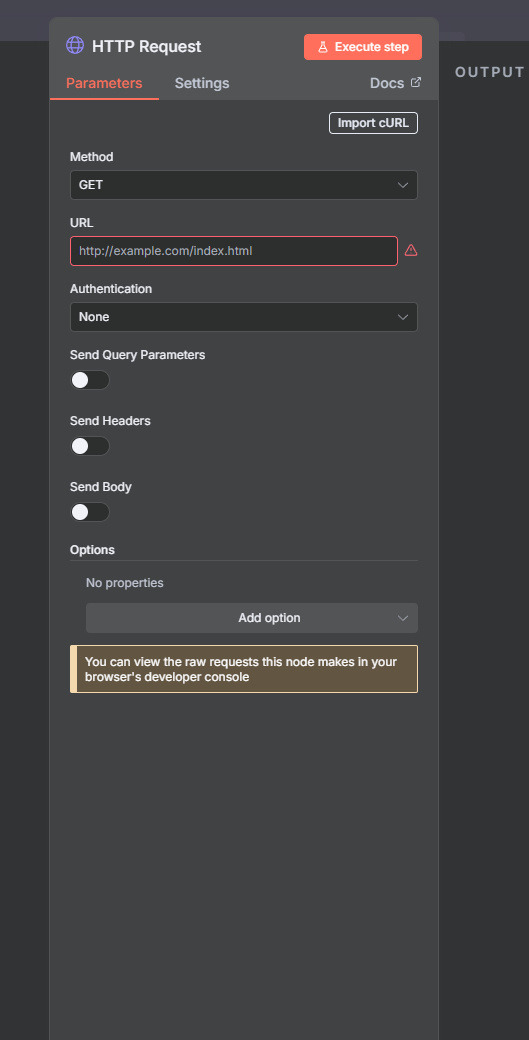
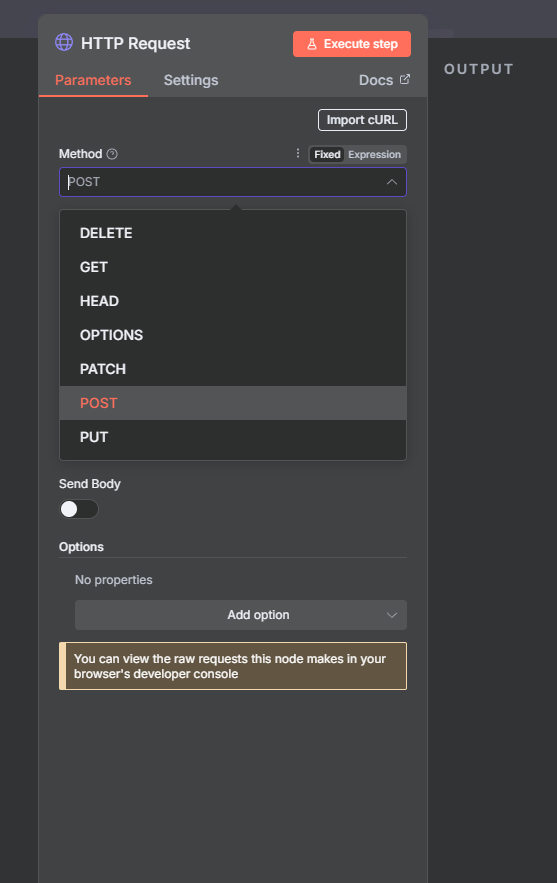
Um mit dem HTTP Request einen Kurs zu erstellen, wähle bei “Method” im Drop-Down-Menü “POST” aus.
Daraufhin gebe die notwendige Endpunkt-Url unter dem Reiter “URL” ein.
Eine Endpunkt-URL (oder einfach nur Endpunkt) ist die spezifische Internetadresse, an die ein Client (wie zum Beispiel eine App oder ein Webbrowser) eine Anfrage an einen API-Server (Application Programming Interface) sendet, um Informationen zu erhalten oder zu senden.
Um einen Kurs zu erstellen, muss der Endpunkt: “https://app.mentortools.com/public_api/courses/v1/” eingegeben werden. Dieser ermöglicht es dir, einen Kurs zu erstellen. Alle Endpunke, welche es dir ermöglichen, alle Ressourcen von Mentortools zu verwenden, findest du hier. Endpunkt-URLs ermöglichen es dir, auf unterschiedliche Ressourcen zuzugreifen oder verschiedene Aktionen für die gleiche Ressource auszuführen.
Auf dem Screenshot ist zu erkennen, wo der Endpunkt eingegeben werden muss.
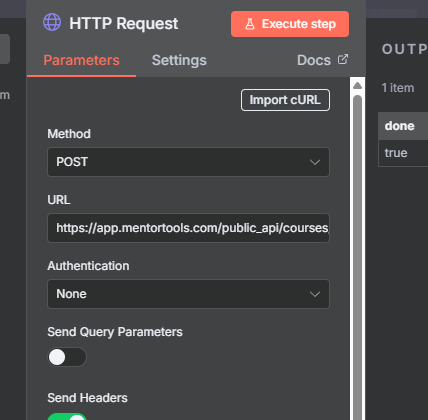
Die Felder “Authentication” und “Send Query Parameters” müssen hier nicht geändert werden.
Schritt 3: Authentifizierung und Kursdaten hinzufügen
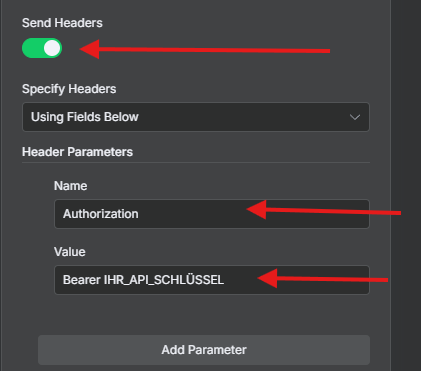
Unter Headers füge einen neuen Header für die Authentifizierung hinzu. Indem du auf den Schalter klickst und die Felder ausfüllst.
Name: Authorization
Value: Bearer IHR_API_SCHLÜSSEL (Ersetzen Sie IHR_API_SCHLÜSSEL durch Ihren persönlichen API-Schlüssel von Mentortools).
Hier der Screenshot des Bereiches des API Schlüssels zur Erinnerung und ein Screenshot der Benutzeroberfläche des HTTP Requests:
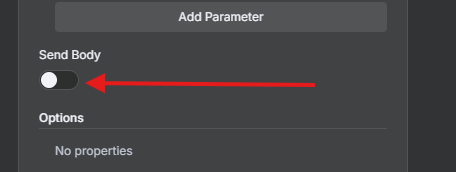
Lege unter “Send Body” wieder den Schalter um, damit du die Einstellungen ändern kannst.
Unter Body Content Type wähle JSON aus und unter Specify Body wähle “Using JSON”
Füge die erforderlichen Kursdaten im JSON-Body ein. Die API erwartet die Felder: title, description, access_type, is_archived, is_active, is_secret, is_displayed_in_app, und is_offline_downloadable.
Informationen darüber, was die API erwartet, findest du ebenfalls hier.
Hier ist ein vollständiges Beispiel für den JSON-Body:
JSON
{ "title": "Mein erster per API erstellter Kurs",
"description": "Dieser Kurs wurde automatisch über die Mentortools-API erstellt.",
"access_type": "public",
"is_archived": false,
"is_active": true,
"is_secret": false,
"is_displayed_in_app": true,
"is_offline_downloadable": false
}
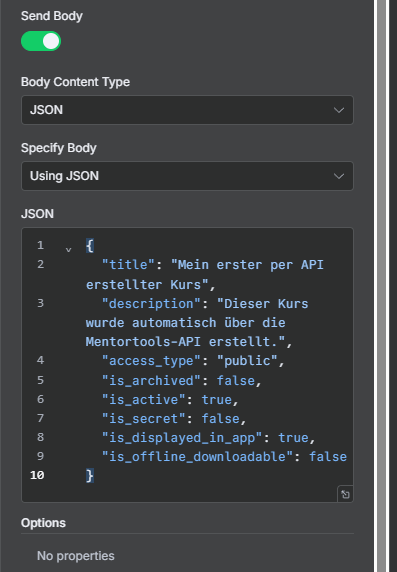
Wenn du diesen Workflow ausführst, wird ein neuer Kurs in deinem Mentortools-Konto erstellt.
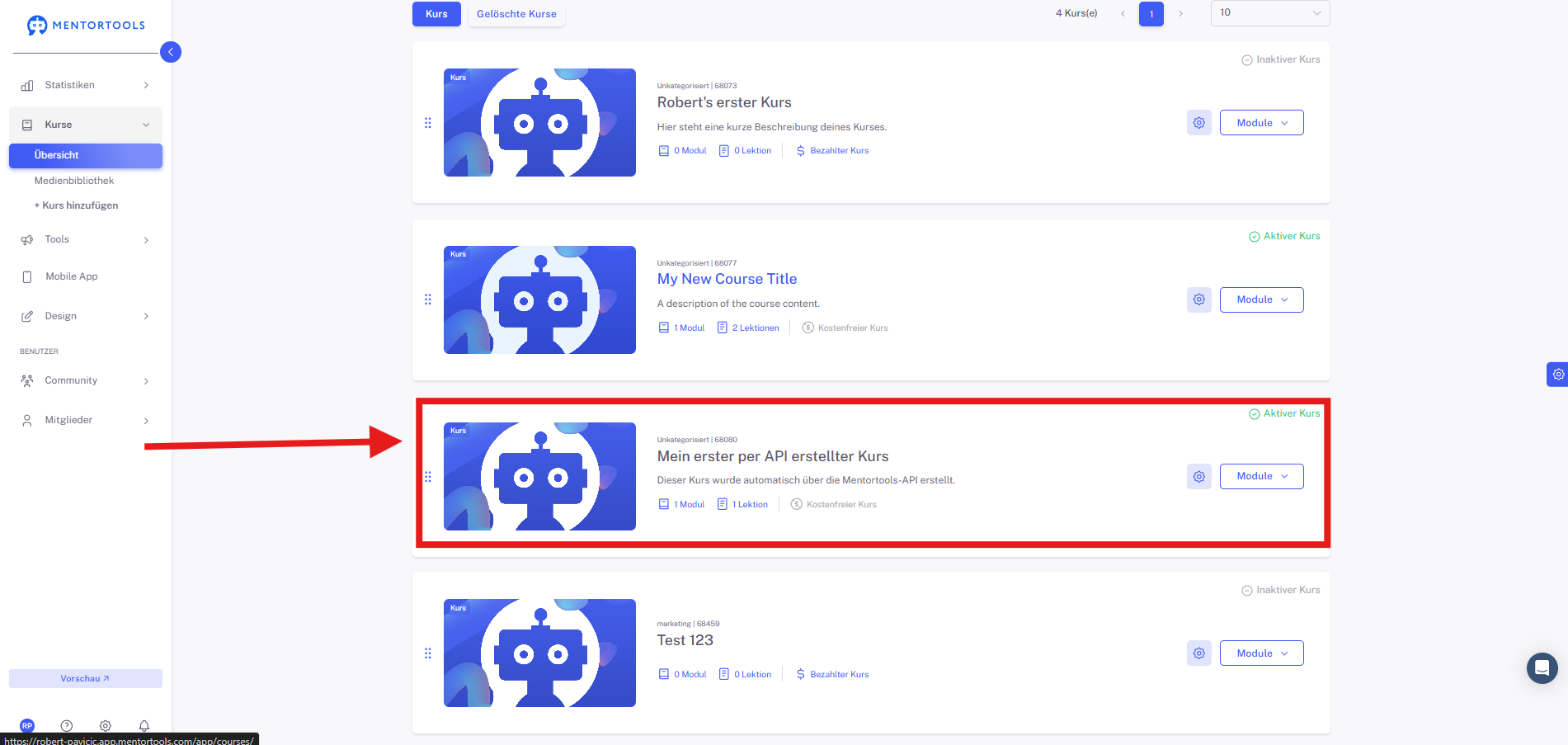
Es gibt hier unbegrenzte Möglichkeiten, Business Automatisierungen in Kombination mit Mentortools und N8N zu erstellen.
Wir wünschen viel Spaß und viel Erfolg!