Landing Pages – Grundeinstellungen
Diese Anleitung zeigt dir, wie du in Mentortools eine neue Landing Page erstellst – ideal für Freebies, Webinare oder Verkaufsseiten. Wenn du wissen willst, wie du mit dem Landing Page Editor eine Landing Page von Grund auf aufbaust, dann klicke hier und schau dir das Tutorial dazu an.
Zuletzt aktualisiert Vor etwa 1 Jahr
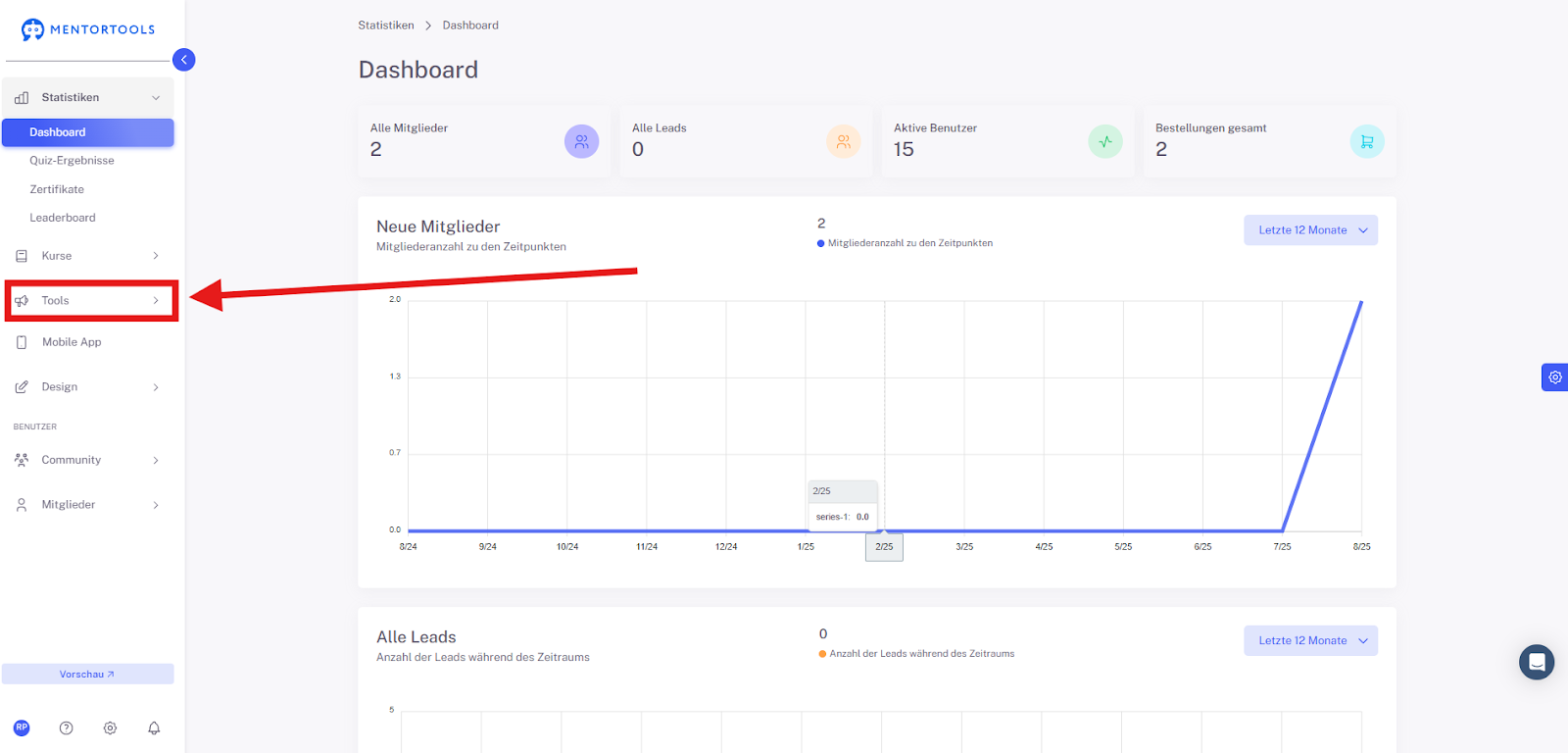
1. Öffne den Bereich „Tools“
Navigiere in deinem Mentortools-Dashboard zu „Tools“.
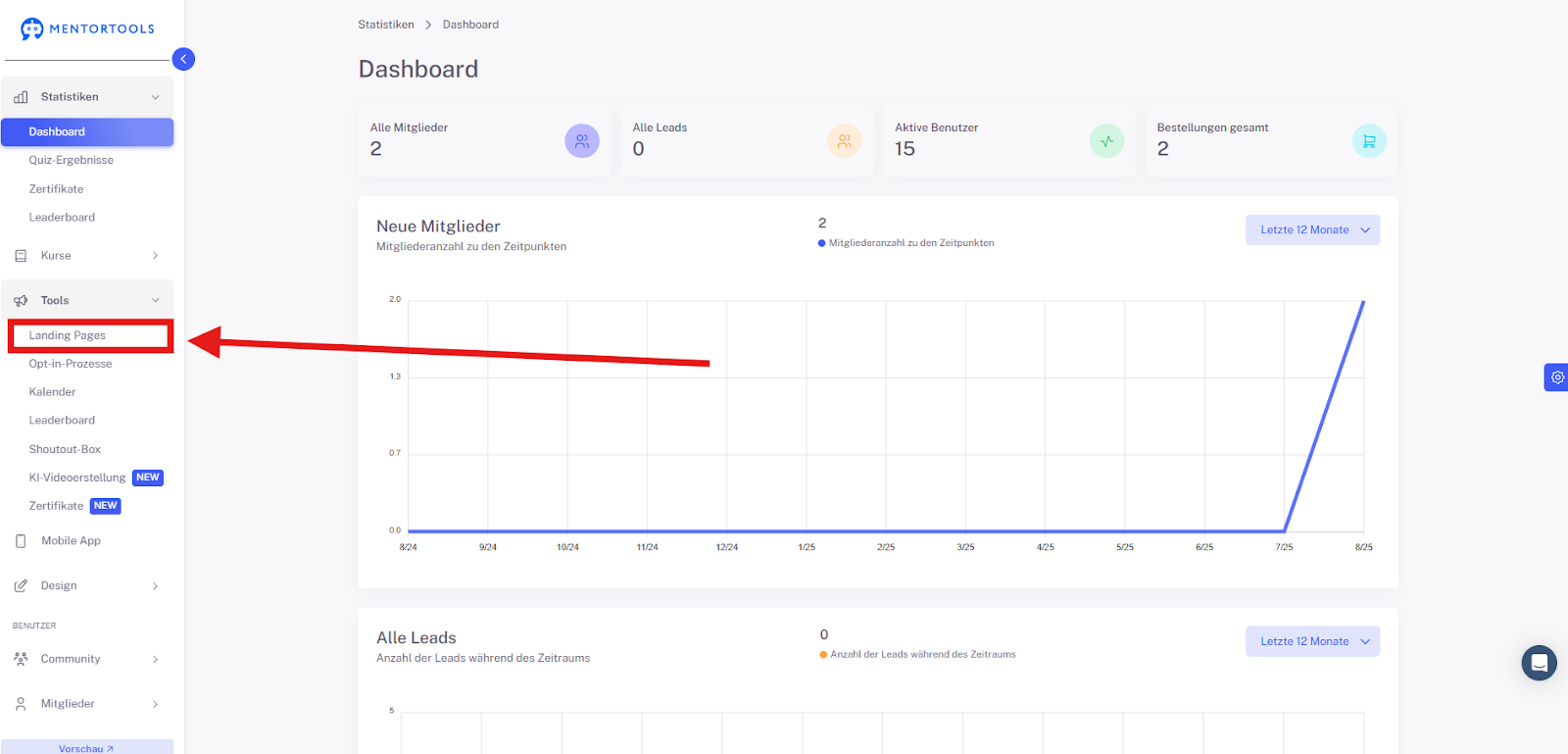
2. Klicke auf „Landing Pages“
Wechsle in den Reiter „Landing Pages“, um deine bestehenden Seiten zu sehen.
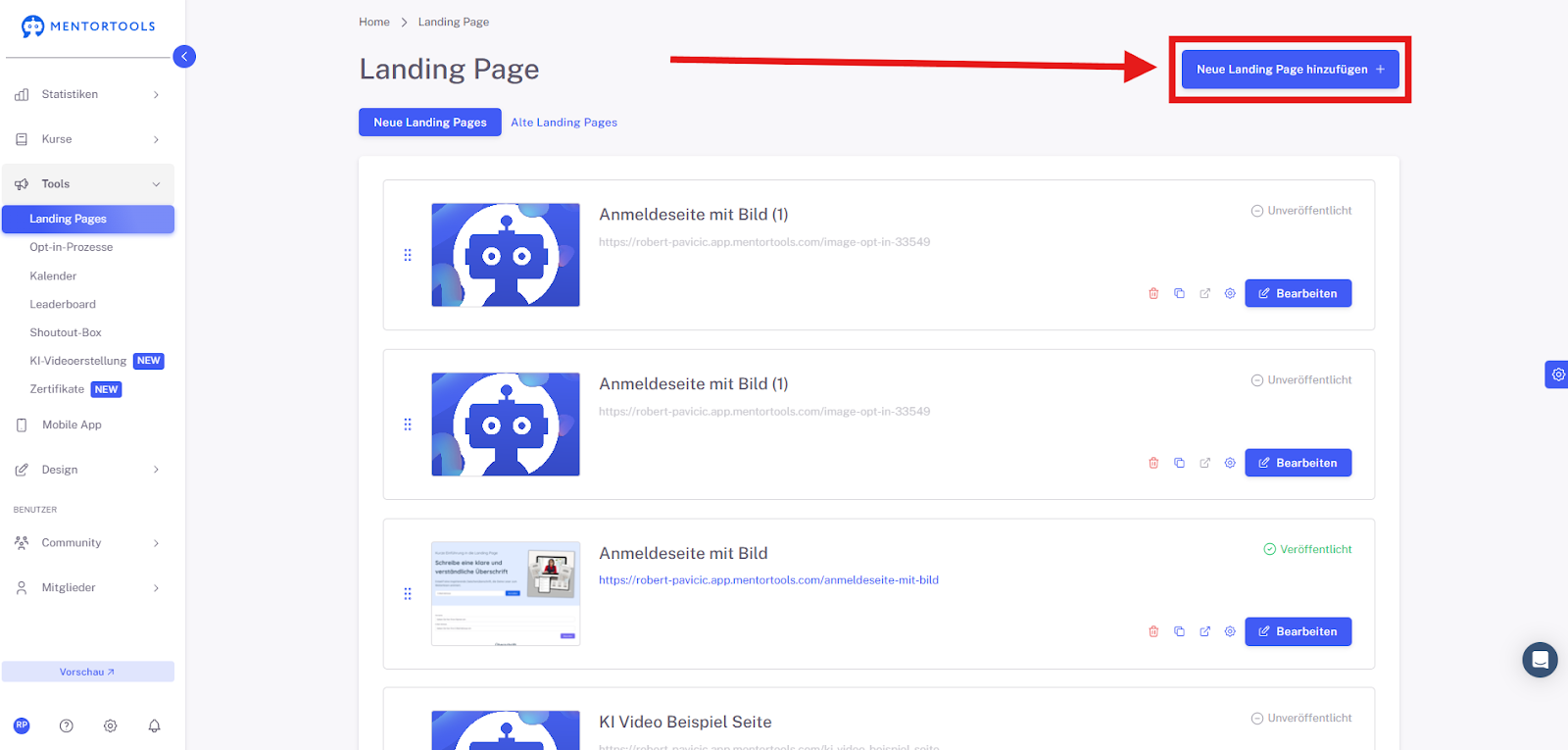
3. Neue Landing Page hinzufügen
Klicke auf den Button „Neue Landing Page hinzufügen“.
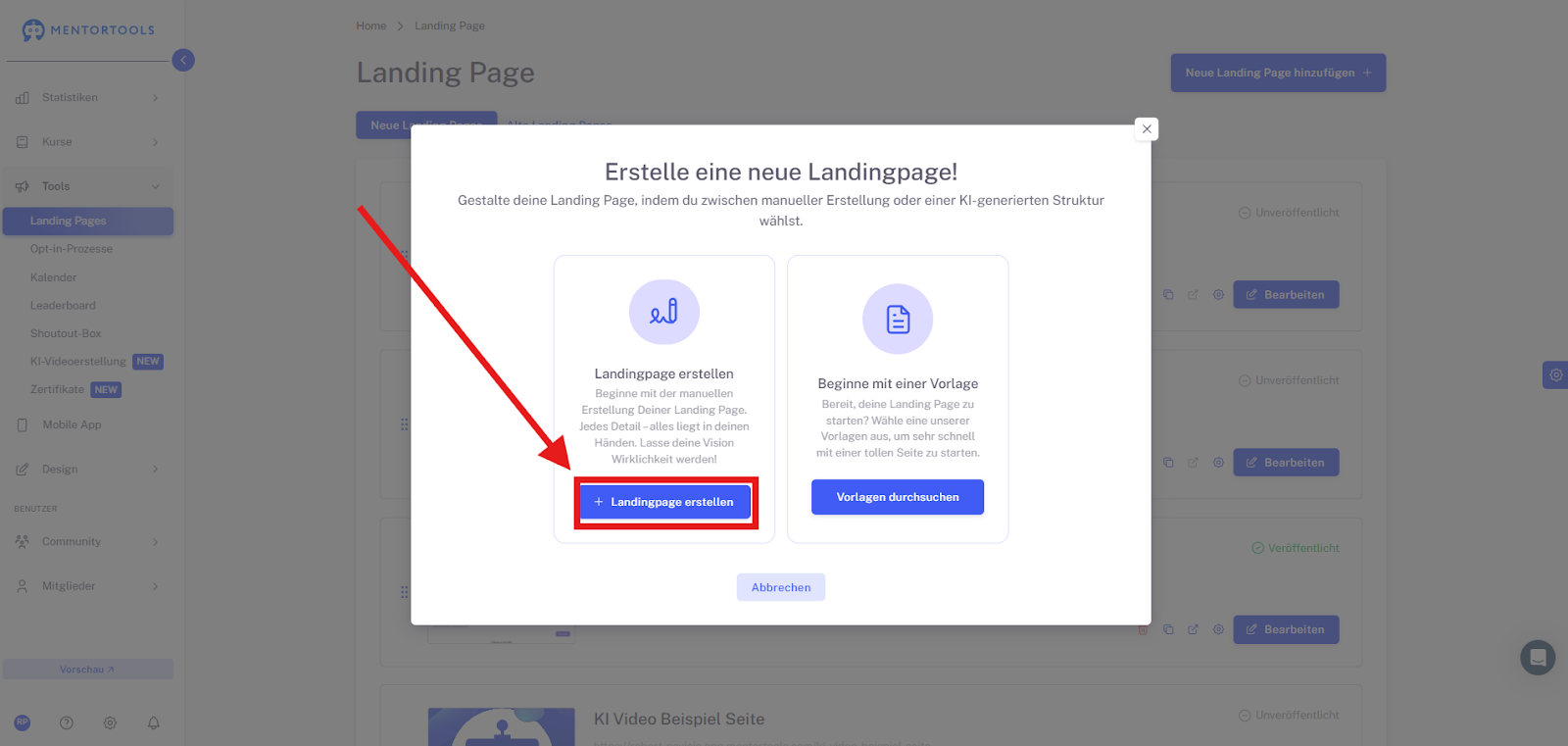
4. Landing Page erstellen starten
Wähle anschließend „Landing Page erstellen“.
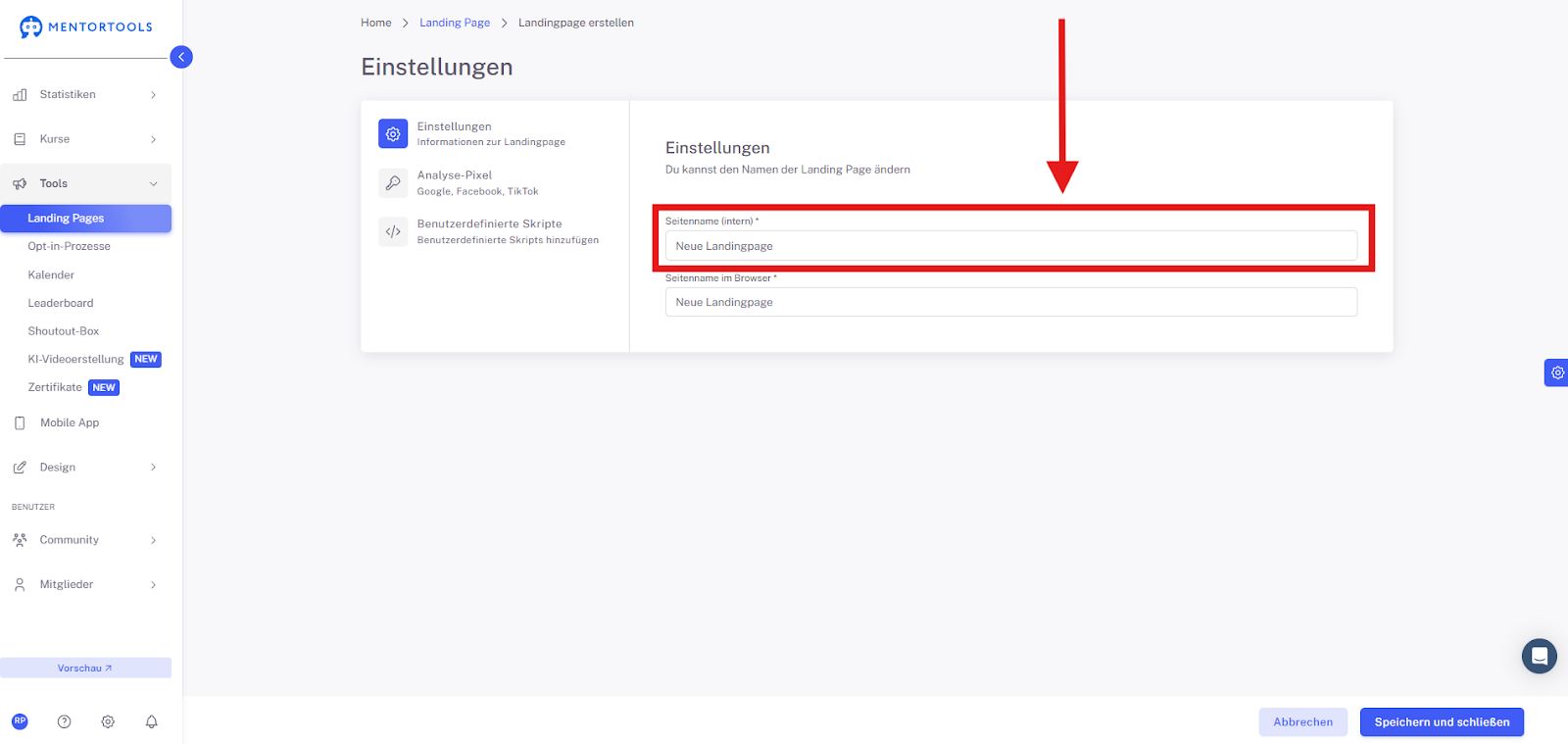
5. Internen Namen vergeben
Trage einen internen Namen für die Seite ein – z. B. „Freebie Instagram Guide“.
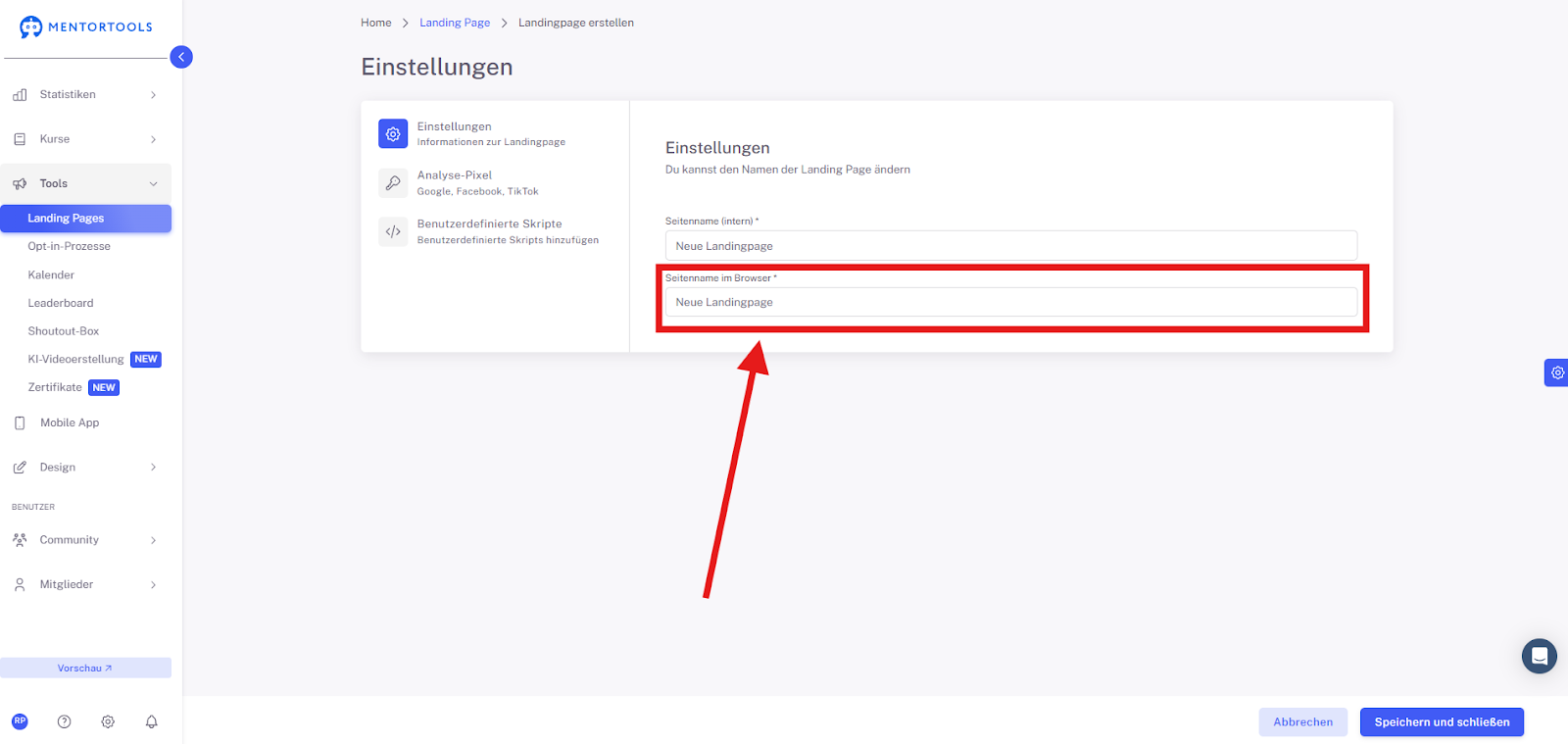
6. Browser-Titel definieren
Gib den Titel ein, der im Browser-Tab erscheinen soll – z. B. „Gratis Instagram Workbook“.
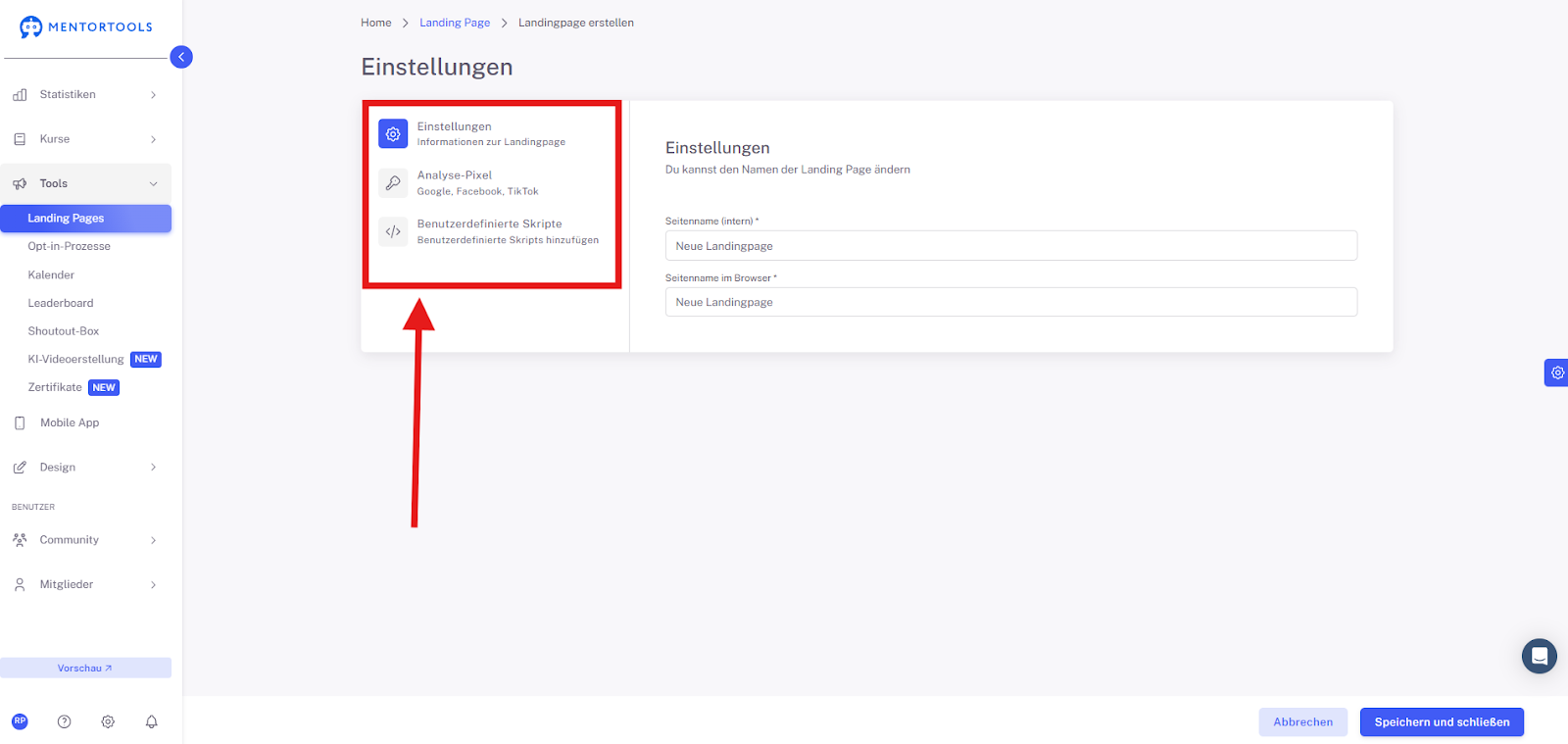
7. Einstellungen zur Landing Page öffnen
Scrolle zum Abschnitt „Einstellungen“, um weitere Details zu definieren.
8. Analyse-Pixel
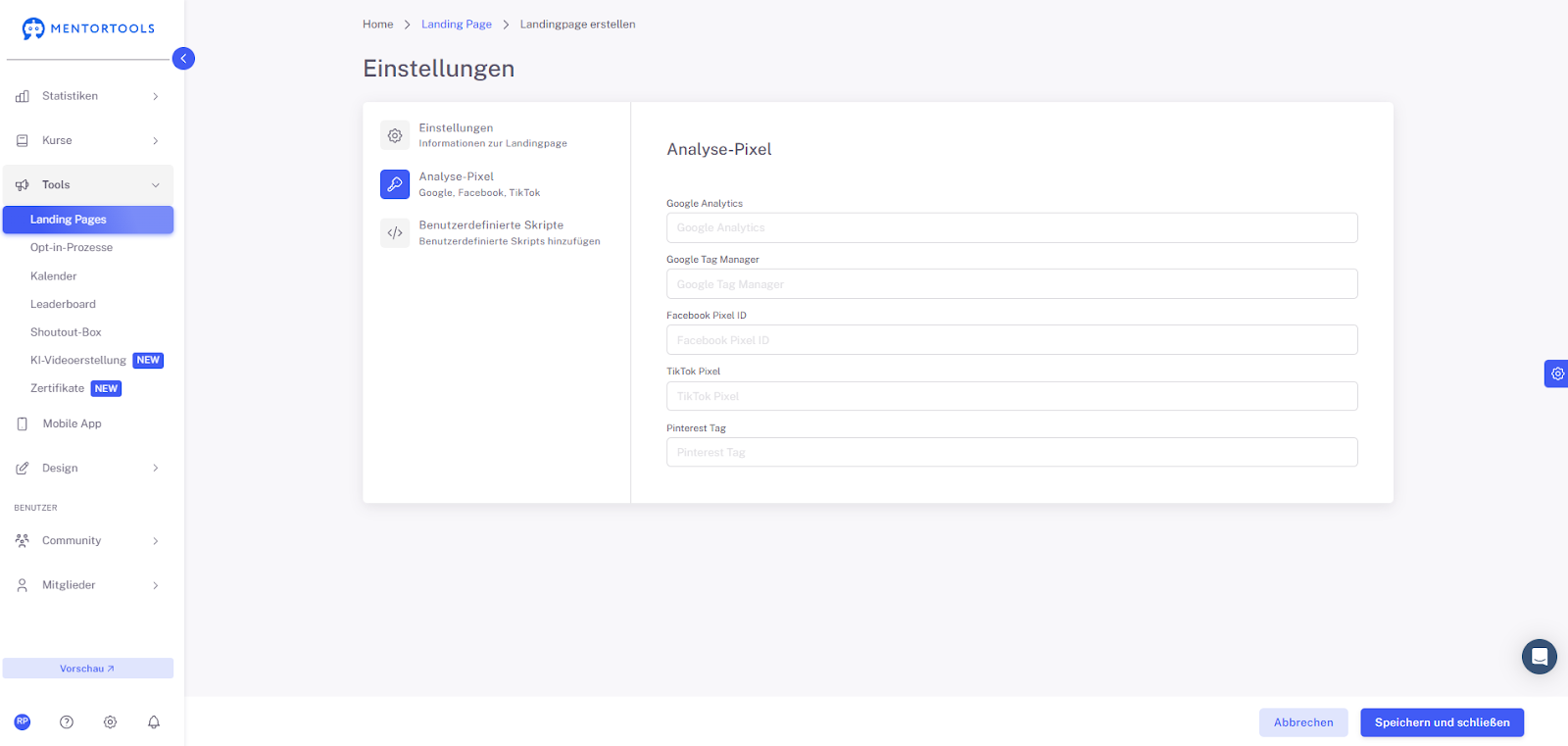
„Analyse-Pixel“ ist eine der Einstellungen für die Landing Page. Dieser Bereich dient dazu, verschiedene Tracking- und Analyse-Tools in deine Landing Page zu integrieren.
Diese Felder sind für "Pixel" oder "Tags", kleine Code-Stücke, die dir helfen, das Verhalten deiner Webseiten-Besucher zu tracken.
Indem du die entsprechenden IDs hier einträgst, sagst du dem System, es soll automatisch den richtigen Code für jeden Dienst (wie Google Analytics, Facebook oder TikTok) einfügen.
So kannst du ganz einfach:
Das Verhalten deiner Besucher überwachen.
Conversions (z. B. Anmeldungen) verfolgen.
Deine Werbeanzeigen gezielter schalten.
9. Benutzerdefinierte Skripte
Der Bereich „Benutzerdefinierte Skripte“ ist eine leistungsstarke Funktion, um personalisierten Code auf einer Landing Page zu integrieren.
Nachfolgend eine detaillierte Aufschlüsselung der einzelnen Felder:
1. Titel
Funktion: Ein interner Name für das Skript, der hilft, dessen Zweck schnell zu identifizieren.
Eingabe: Wähle einen klaren, beschreibenden Namen wie „Google Analytics-Tracking“ oder „Google Ads Conversion-Tracking“.
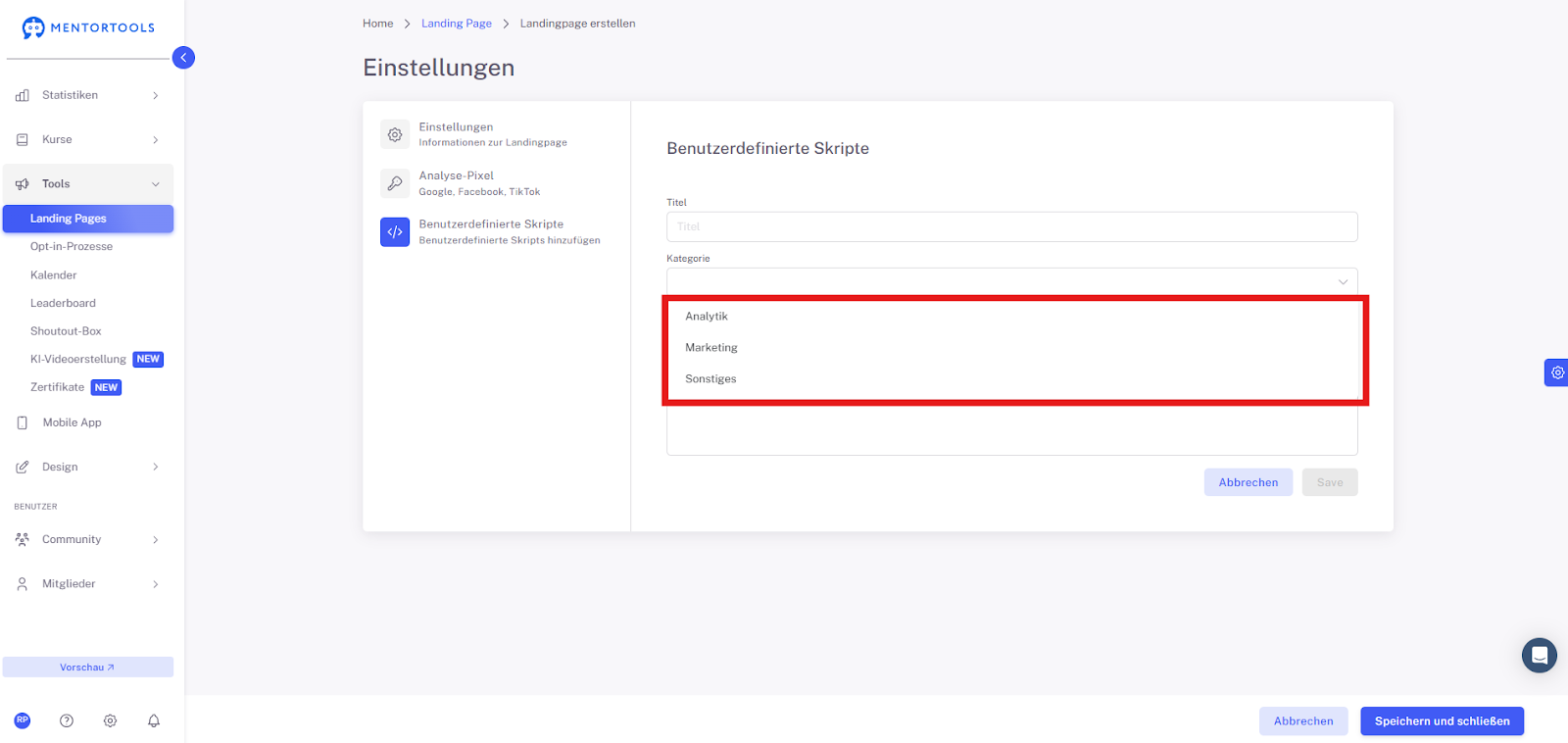
2. Kategorie
Funktion: Ermöglicht die thematische Kategorisierung von Skripten.
Eingabe: Wähle die Kategorie, die am besten zur Funktion des Skripts passt (z. B. „Analytik“, „Marketing“ oder „Sonstiges“).
Wichtiger Hinweis zur Skript-Kategorisierung:
Es ist extrem wichtig, eine der drei Kategorien auszuwählen, damit dein Skript im Cookie-Banner korrekt verwaltet wird. Diese Zuordnung stellt sicher, dass das Skript nur dann ausgeführt wird, wenn die Nutzer/innen die entsprechende Kategorie im Banner auch aktiv zulassen.
Wenn eine Nutzerin beispielsweise nur "Notwendige" Skripte aktiviert oder die Kategorie "Marketing" ablehnt, werden alle Skripte, die du der Kategorie "Marketing" zugeordnet hast, nicht geladen. Nur durch die korrekte Kategorisierung wird gewährleistet, dass deine Seite datenschutzkonform bleibt und die Skripte nur nach Einwilligung der Nutzer/innen funktionieren.
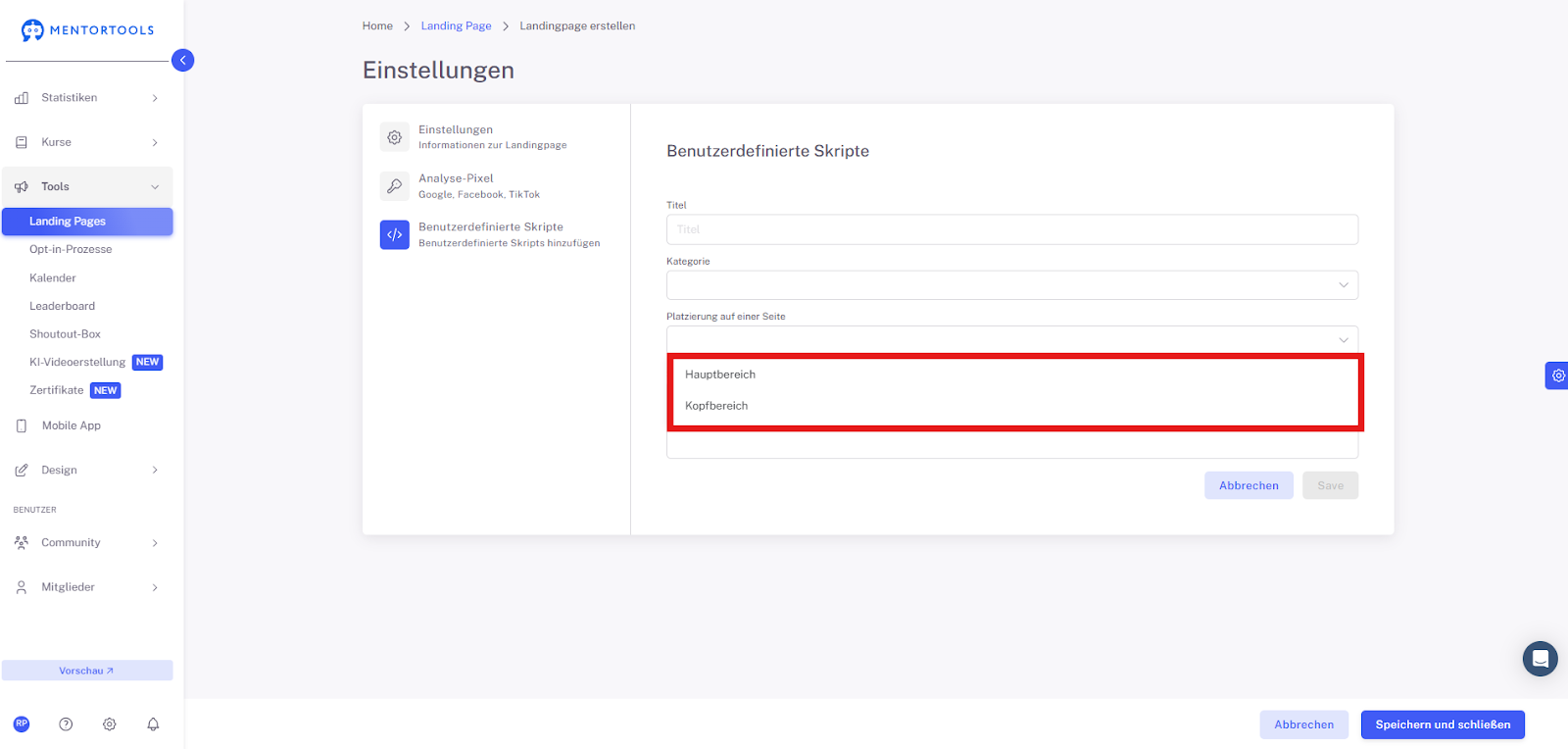
3. Platzierung
Funktion: Bestimmt die Position des Skripts im HTML-Code der Landing Page, was sich auf dessen Ausführung und die Ladezeit der Seite auswirkt.
Kopfbereich: Skripte in diesem Bereich werden ausgeführt, bevor der sichtbare Seiteninhalt geladen wird. Dies ist ideal für Analytics- und Tracking-Codes, die so früh wie möglich aktiv sein müssen.
Hauptbereich: Skripte am Ende des <body>-Bereichs werden erst nach dem Laden des sichtbaren Inhalts ausgeführt. Dies ist die empfohlene Platzierung für die meisten Skripte, da es die wahrgenommene Ladezeit der Seite verbessert.
Eingabe: Wähle die vom Skript-Anbieter empfohlene Platzierung. Für allgemeine Skripte wie Conversion-Tracking ist „Hauptbereich“ oft die sicherste und performance-freundlichste Option.
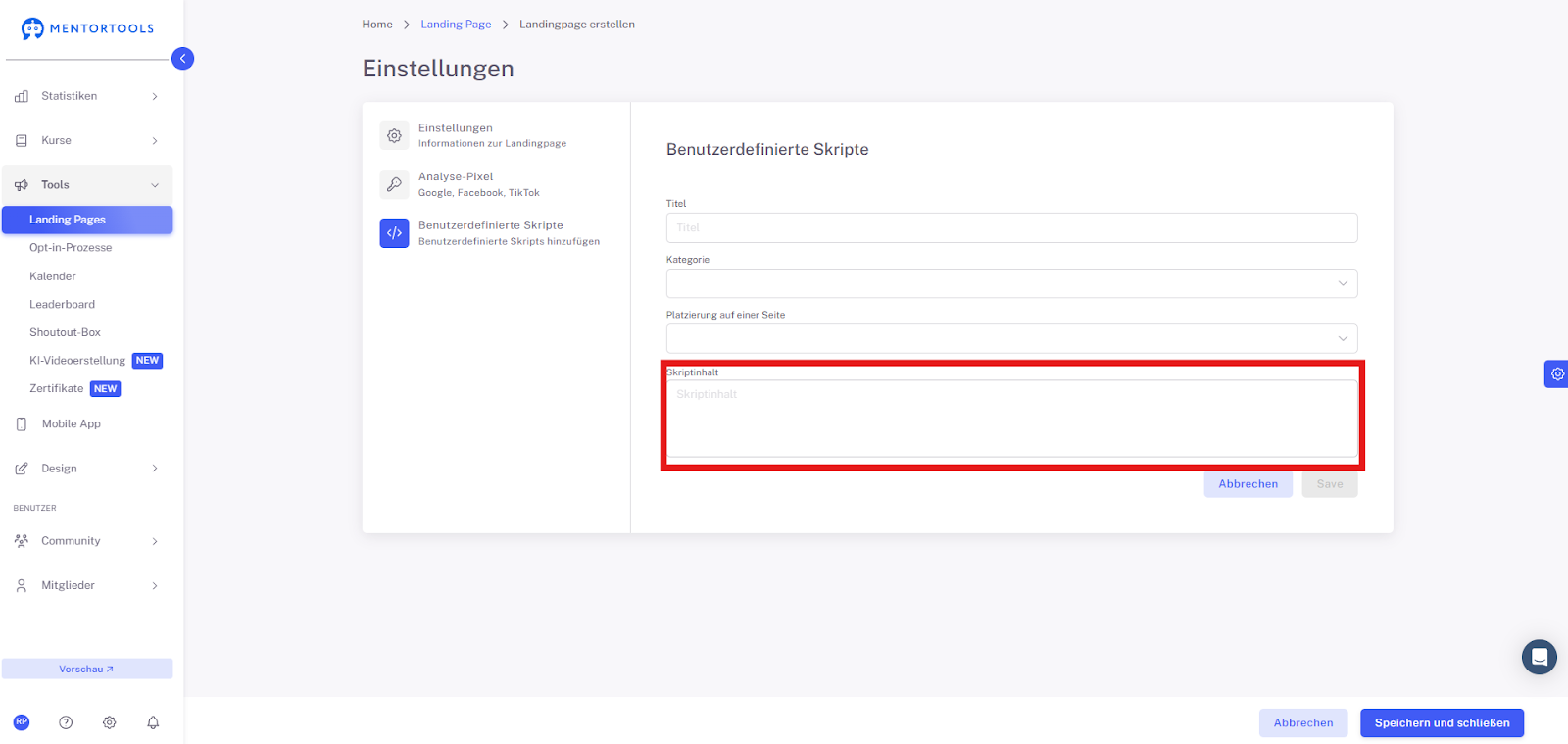
4. Skript-Inhalt
Funktion: Das Feld zum Einfügen des tatsächlichen Codes, der typischerweise von einem Drittanbieter-Service stammt.
Eingabe: Kopiere den vollständigen Skript-Code (einschließlich der HTML-Tags wie <script>) aus der Quelle und füge ihn hier ein.
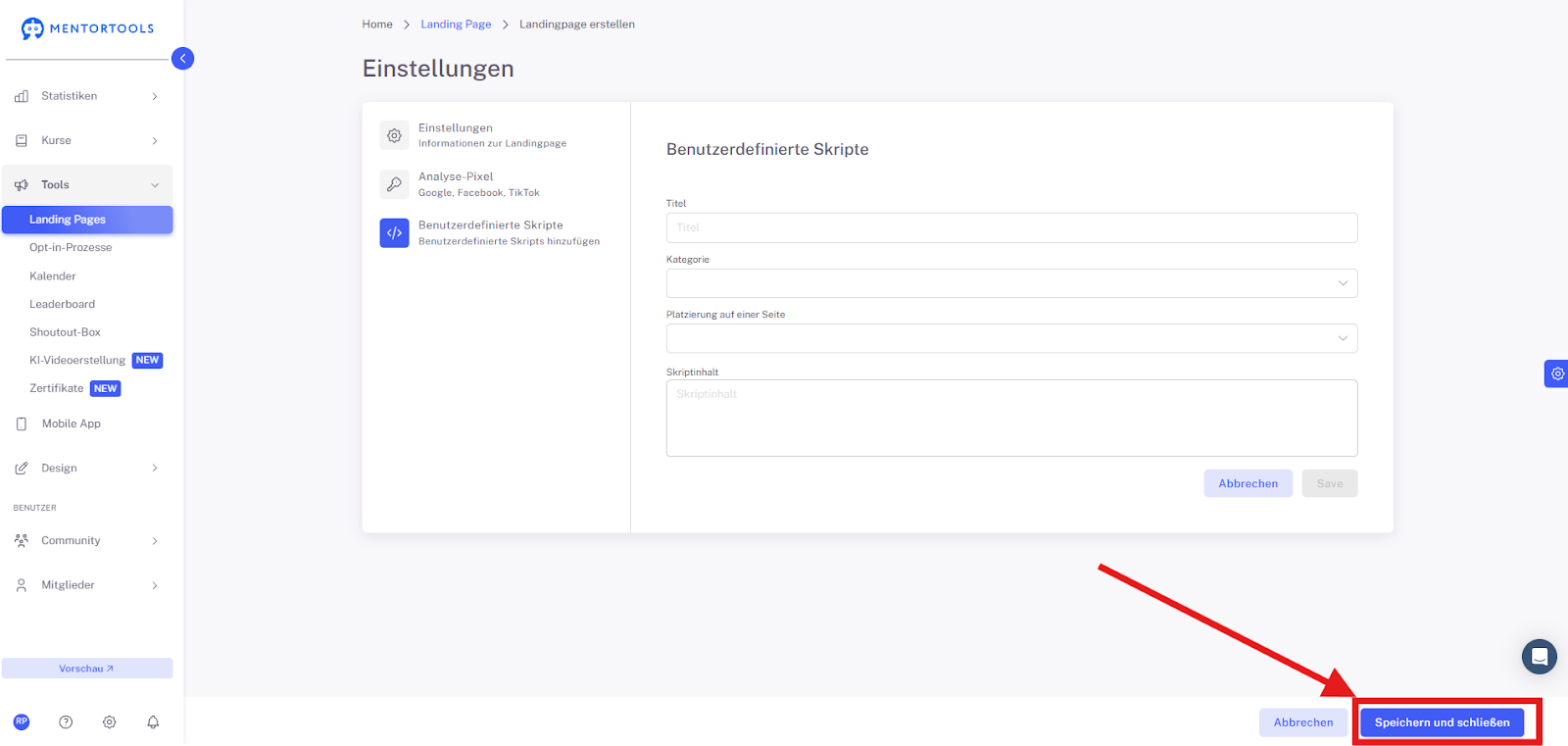
10. Speichern und schließen
Klicke auf „Speichern und schließen“, um deine Landing Page zu finalisieren.
Zusammenfassung
Du hast nun erfolgreich eine neue Landing Page in Mentortools erstellt – inklusive Analyse-Pixel, Sichtbarkeit und Benutzerdefinierten Skripten. Jetzt kannst du sie mit Inhalten befüllen oder mit einem Opt-in verbinden.