Events – Bestehendes Event bearbeiten
Du kannst mit Mentortools deine Events jederzeit anpassen, ganz egal, ob sich der Zoom-Link ändert, das Datum verschoben wird oder du einfach ein paar zusätzliche Infos ergänzen möchtest. Diese Bearbeitungsfunktion ist super praktisch, wenn sich während deines Programms etwas ändert oder du ein Event einfach mehrmals verwenden willst, zum Beispiel für regelmäßige Live-Calls.
Zuletzt aktualisiert Vor etwa 1 Jahr
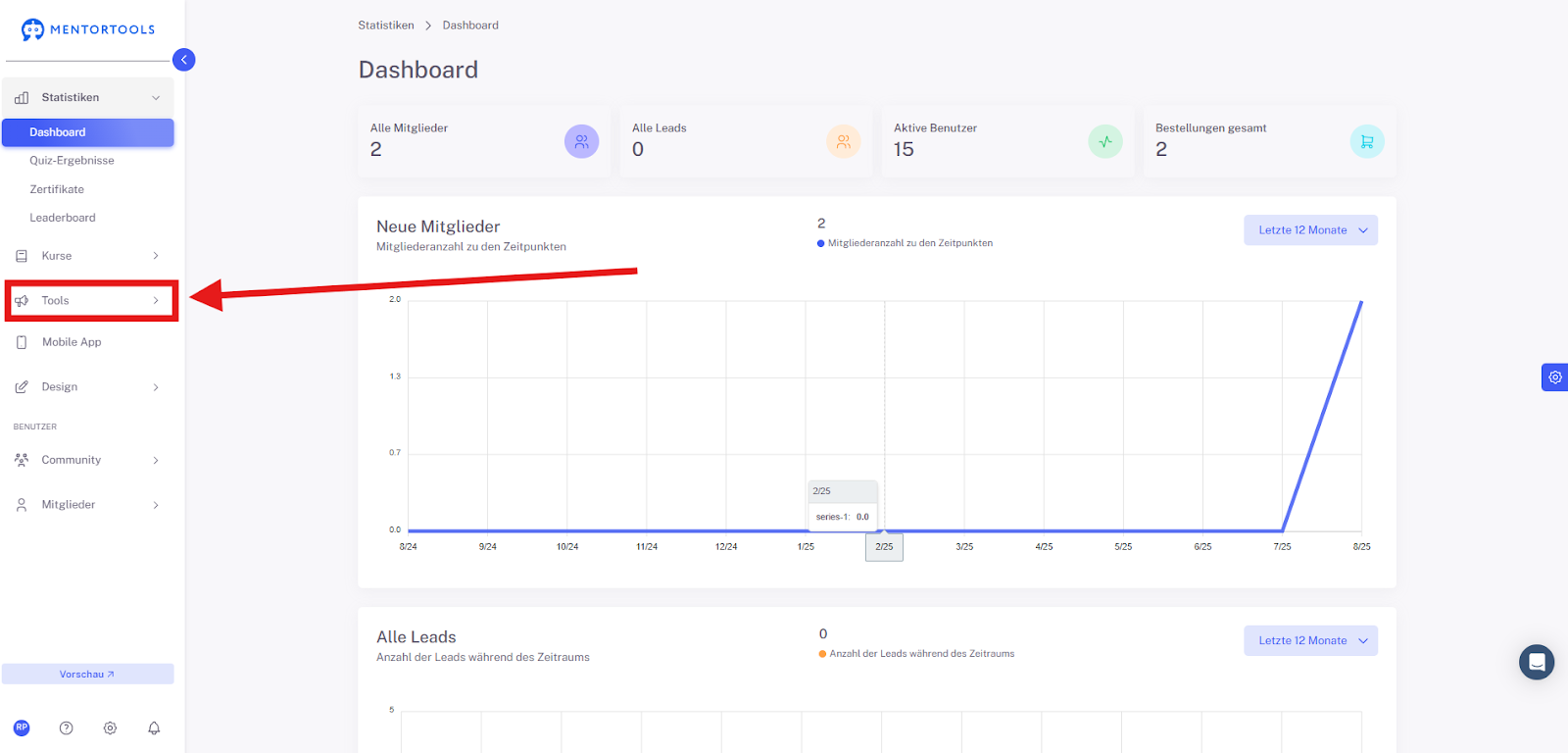
1. Navigiere zu „Tools“
Gehe in deinem Mentortools-Dashboard zu „Tools“.
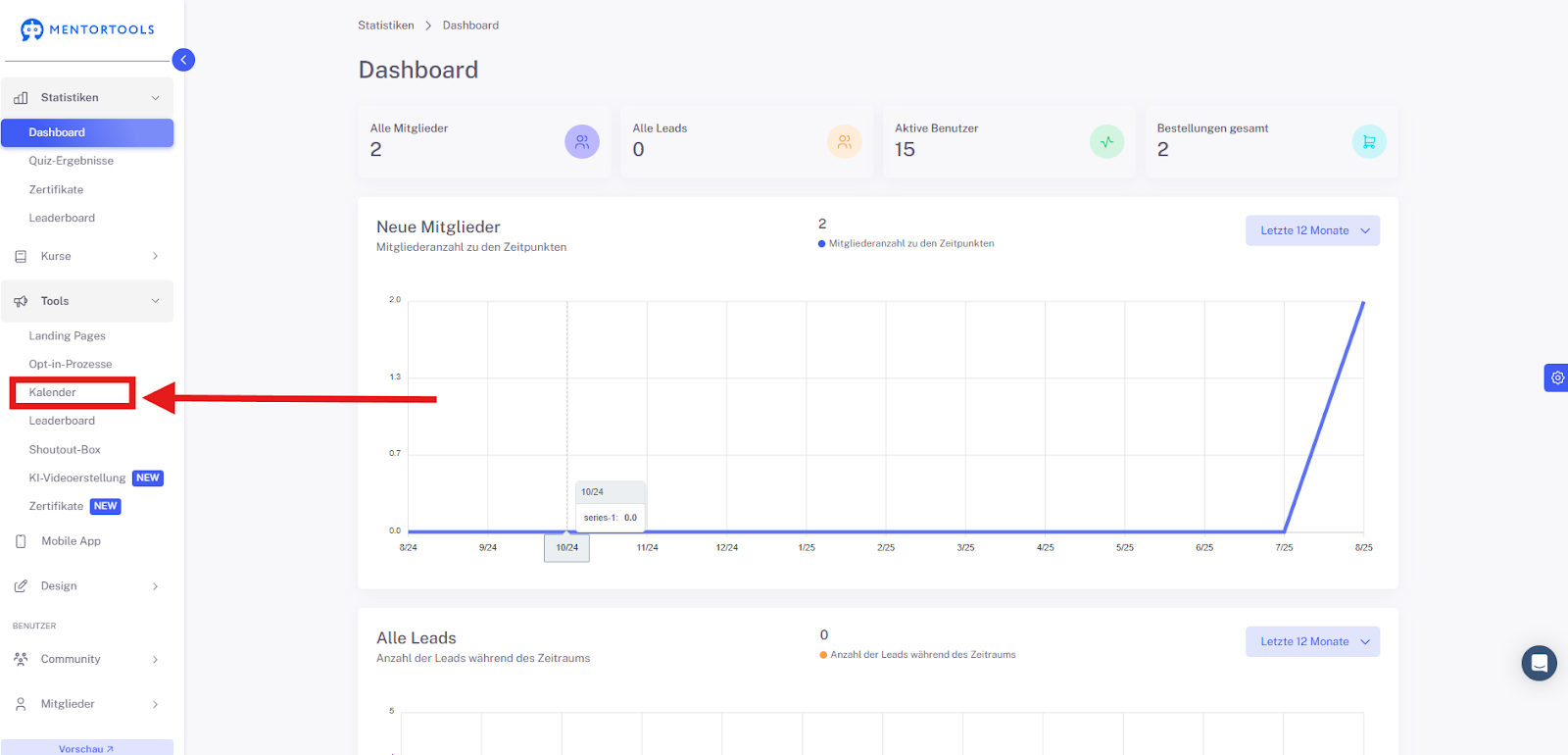
2. Klicke auf „Kalender“
Wähle im Menü den Punkt „Kalender“ aus.
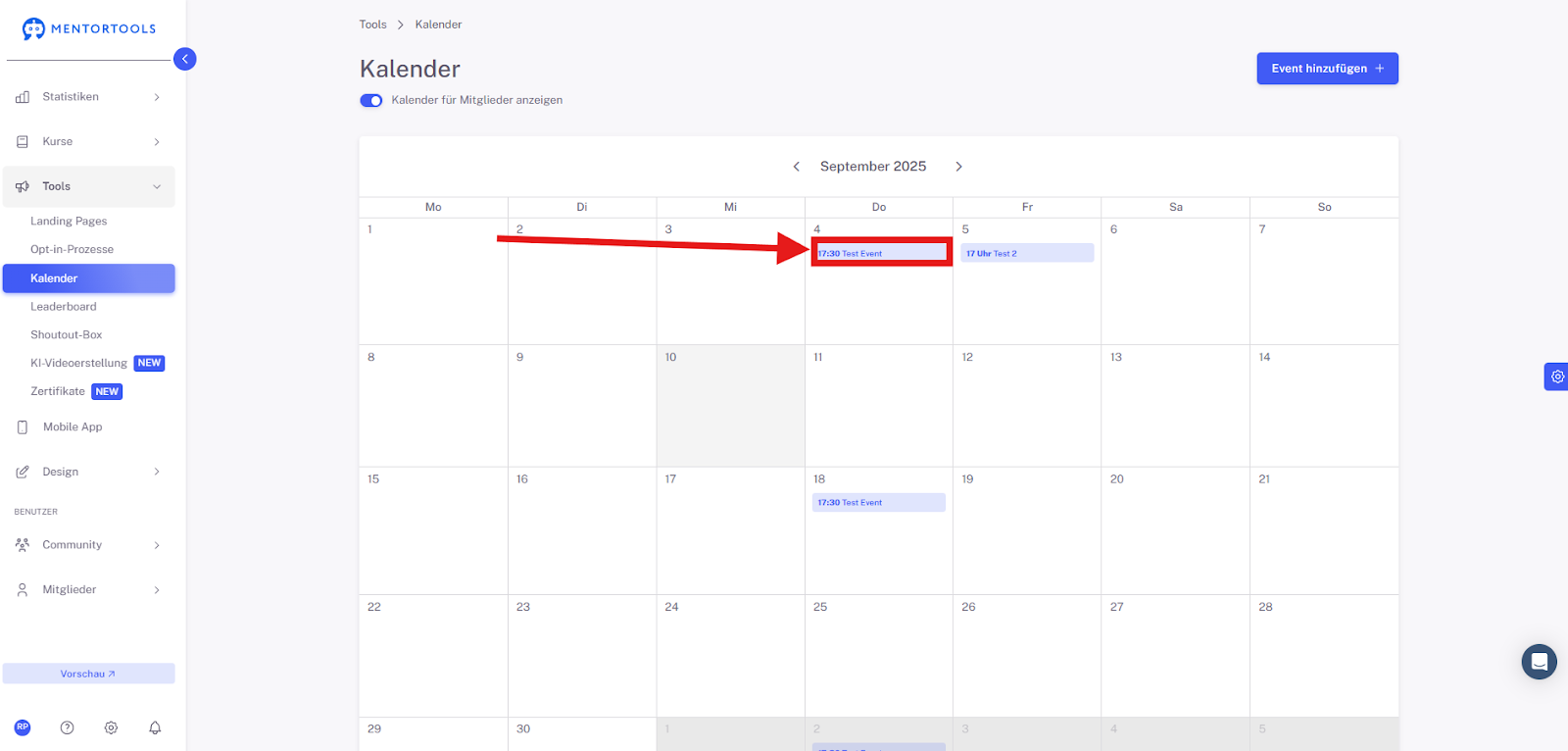
3. Klicke auf das gewünschte Event
In der Übersicht klickst du auf den Titel des Events, das du bearbeiten möchtest (z. B. „test event“).
4. Passe die Event-Details an
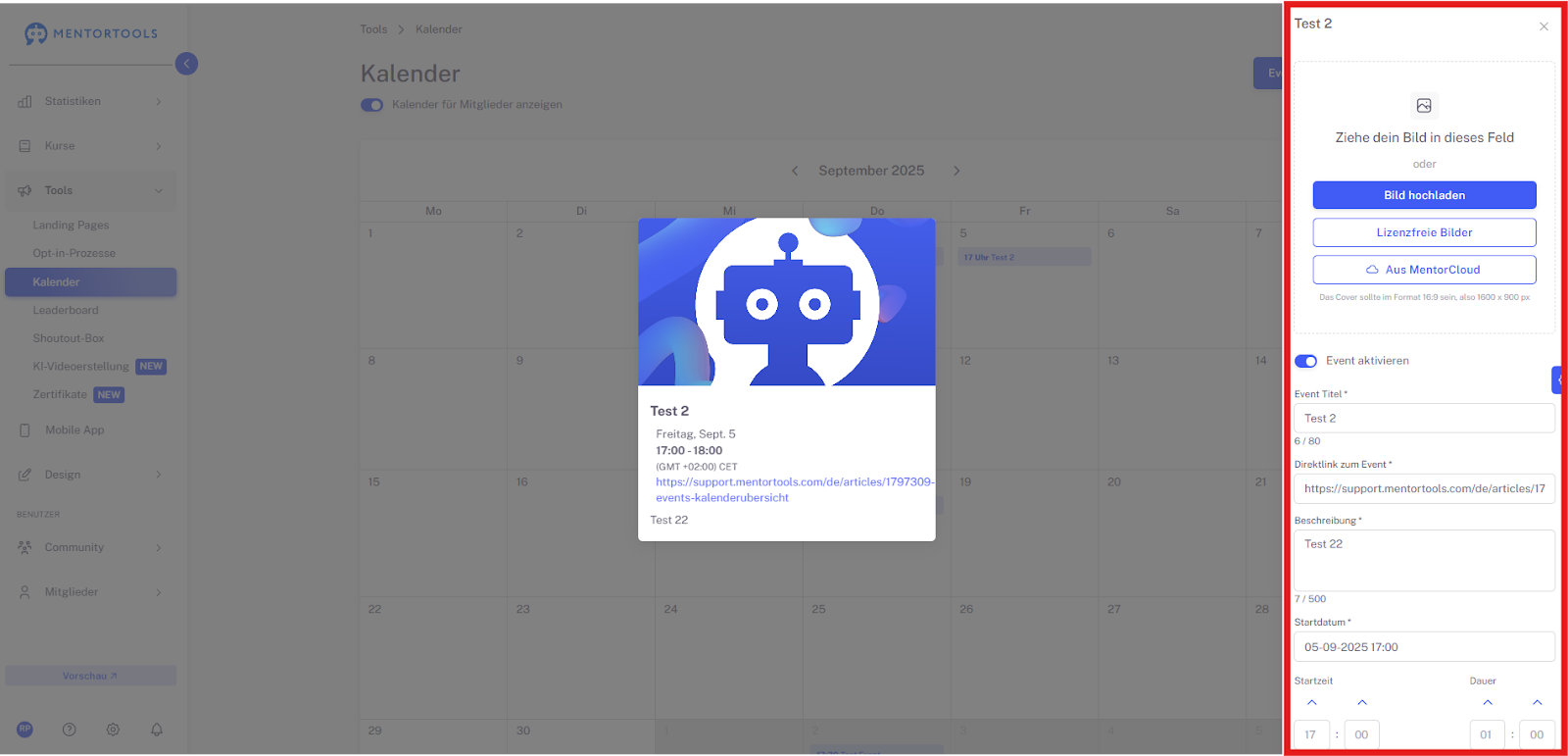
Das Fenster zeigt dir alle Optionen, um ein Event zu erstellen oder zu bearbeiten. Hier sind die wichtigsten Felder und ihre Zwecke:
Event-Bild
Zweck: Hier kannst du ein Bild für dein Event hochladen. Es hilft, das Event visuell ansprechend zu gestalten und leichter zu erkennen. Du kannst es einfach per Drag-and-drop reinziehen oder aus deiner MentorCloud oder lizenzfreien Bildern auswählen. Die empfohlene Größe ist 1600 x 900 Pixel.
Event aktivieren
Zweck: Mit diesem Schalter aktivierst du das Event. Wenn es aktiviert ist, wird es für deine Teilnehmer sichtbar sein. Wenn du es deaktivierst, bleibt es verborgen.
Event-Titel
Zweck: Das ist der Name deines Events. Er sollte kurz und aussagekräftig sein. Im Beispiel steht "Test Event".
Direktlink zum Event
Zweck: Hier fügst du den Link zum Live-Event ein, zum Beispiel einen Zoom- oder Google-Meet-Link. Wenn die Teilnehmer auf das Event klicken, werden sie über diesen Link zur Live-Sitzung weitergeleitet.
Beschreibung
Zweck: Hier kannst du eine kurze Beschreibung des Events schreiben. Das hilft den Teilnehmern zu verstehen, worum es in dem Event geht.
Startdatum und Startzeit
Zweck: Hier legst du fest, wann das Event beginnt. Du wählst das genaue Datum und die Uhrzeit aus.
Dauer
Zweck: Hier gibst du an, wie lange das Event dauern wird, in Stunden und Minuten.
Zeitzone
Zweck: Hier stellst du die korrekte Zeitzone ein, damit jeder die richtige Zeit angezeigt bekommt.
Wiederholung des Events
Zweck: Hiermit legst du fest, ob das Event einmalig stattfindet oder sich wiederholt, zum Beispiel täglich, wöchentlich oder monatlich.
Wer kann auf das Event zugreifen?
Zweck: Hier wählst du aus, wer das Event sehen kann. Meistens ist die Option "Nur mit Kurszugriff" ausgewählt. Das bedeutet, dass nur Teilnehmer, die Zugang zu einem bestimmten Kurs haben, das Event sehen können.
Kursauswahl: Darunter siehst du die Kurse, die du erstellt hast (z.B. "My New Course Title"). Indem du den Schalter aktivierst, verknüpfst du das Event mit diesem Kurs. Nur die Teilnehmer dieses Kurses können dann auf das Event zugreifen.
Speichern
Zweck: Mit diesem Button speicherst du alle deine Änderungen.
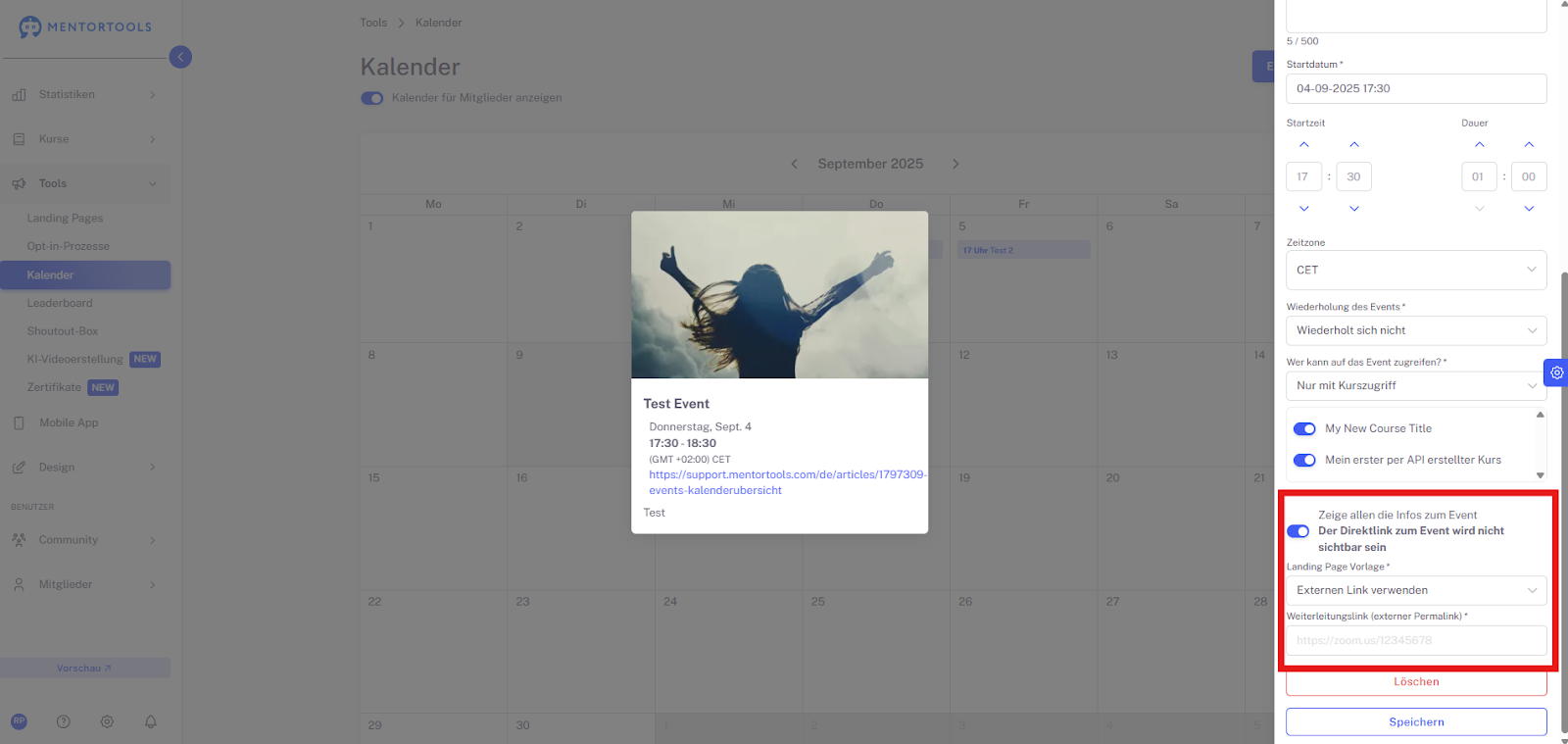
Zeige allen die Infos zum Event
Zweck: Wenn dieser Schalter aktiviert ist, sehen auch Leute, die keinen Zugriff auf den Kurs haben, die Event-Informationen. Der Direktlink ist dann aber nicht sichtbar. Das ist nützlich, um auf ein Event aufmerksam zu machen, ohne es zugänglich zu machen. Wenn du diese Option aktivierst, hast du die Möglichkeit einen externen Link einzufügen oder das Event mit einer in Mentortools erstellten Landing Page zu verlinken. Wenn “Externen Link Verwenden” ausgewählt ist, kannst du deinen Link darunter eintragen.
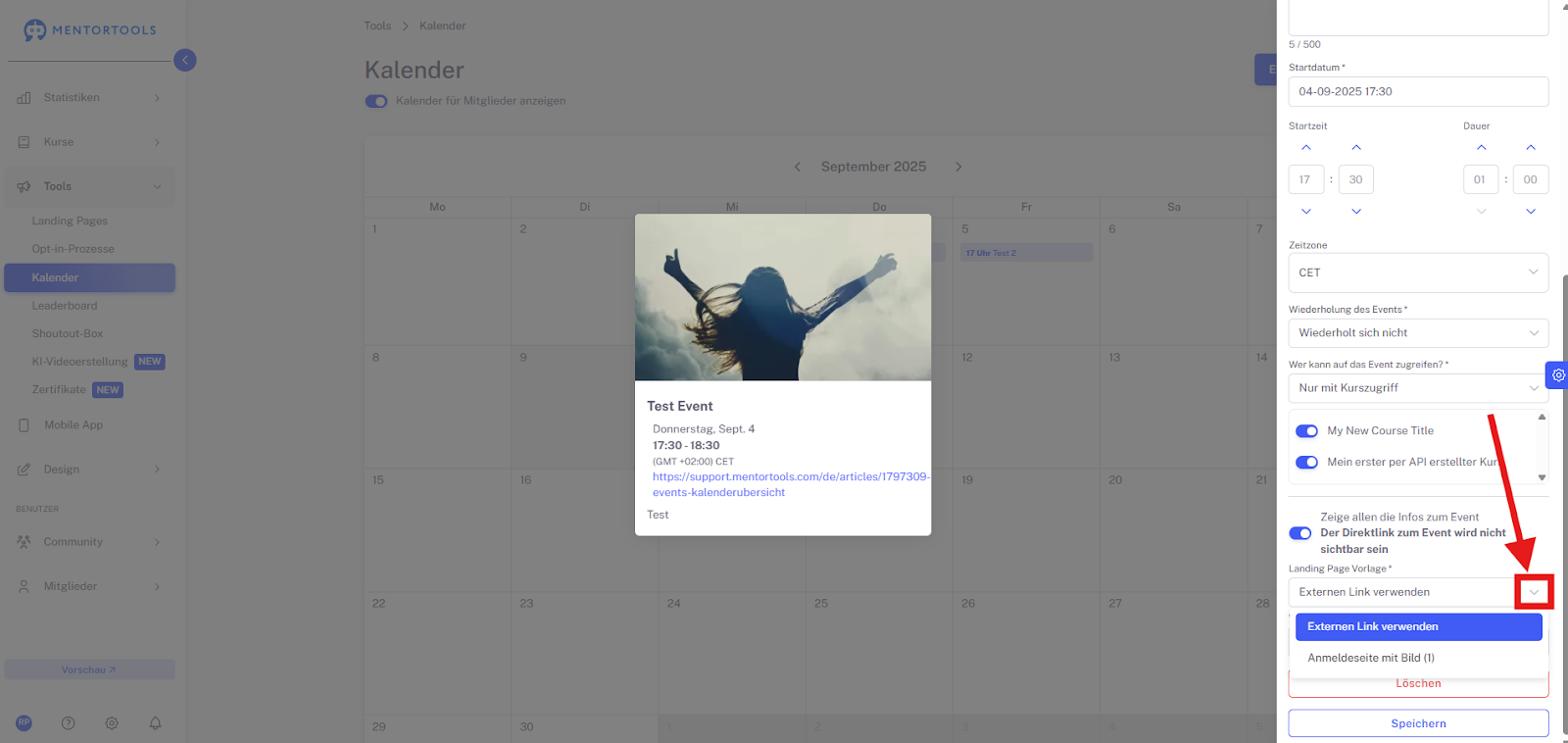
Durch einen Klick auf den Pfeil neben “Externen Link Verwenden” öffnet sich ein Dropdown-Menü, aus welchem du eine deiner Landing Pages wählen kannst.
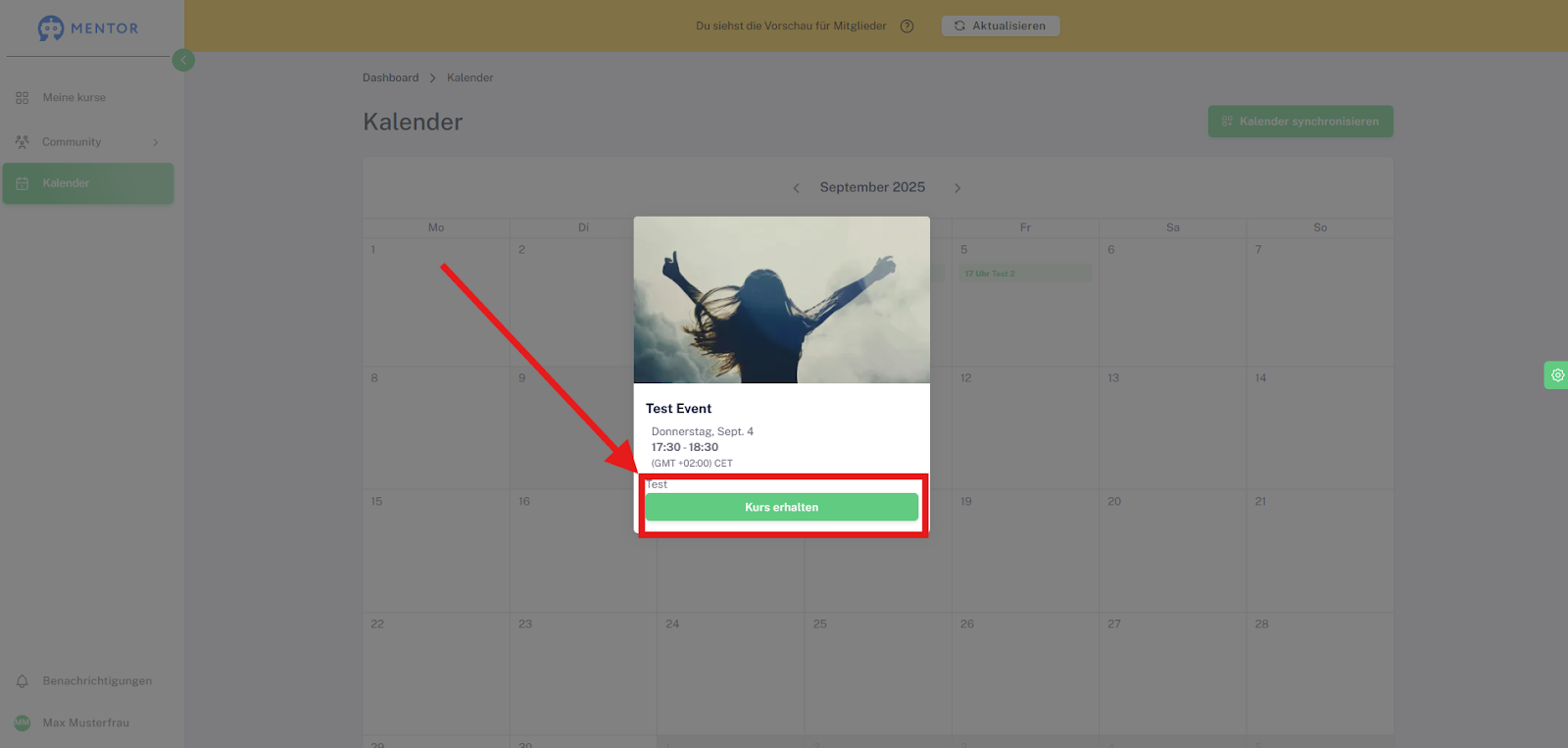
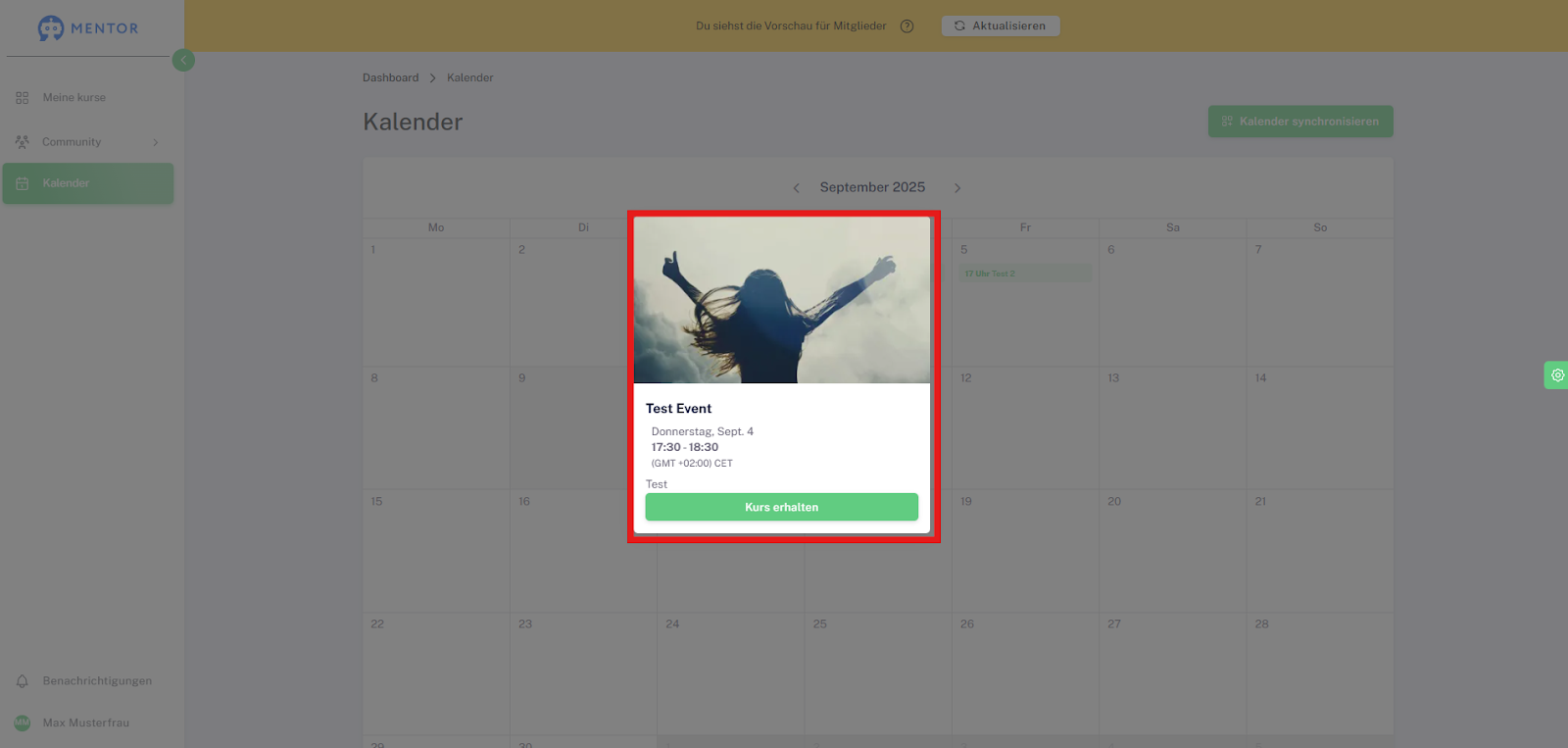
Deinen Mitgliedern, welche keinen Zugriff auf den zu dem Event gehörenden Kurs haben, wird dieses Event wie auf dem Screenshot angezeigt. Durch einen Klick auf “Kurs erhalten” werden sie auf den von dir eingerichteten Link oder die Landing Page weitergeleitet.
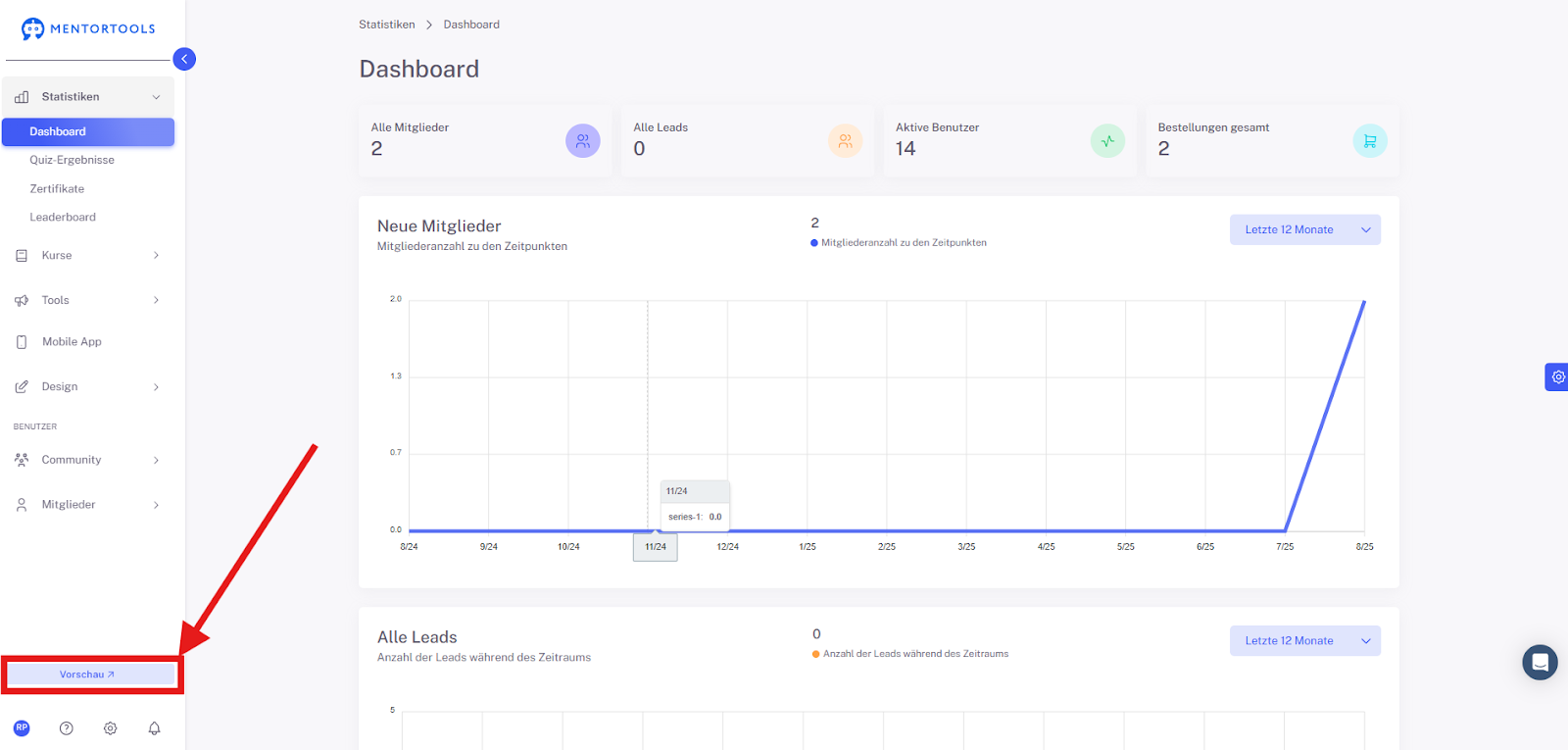
Du kannst überprüfen, wie der Kalender deinen Mitgliedern angezeigt wird, indem du auf “Vorschau” klickst.
Deine Kunden oder Mitglieder sehen im Menüpunkt “Kalender” alle im Kalender eingetragenen Termine:
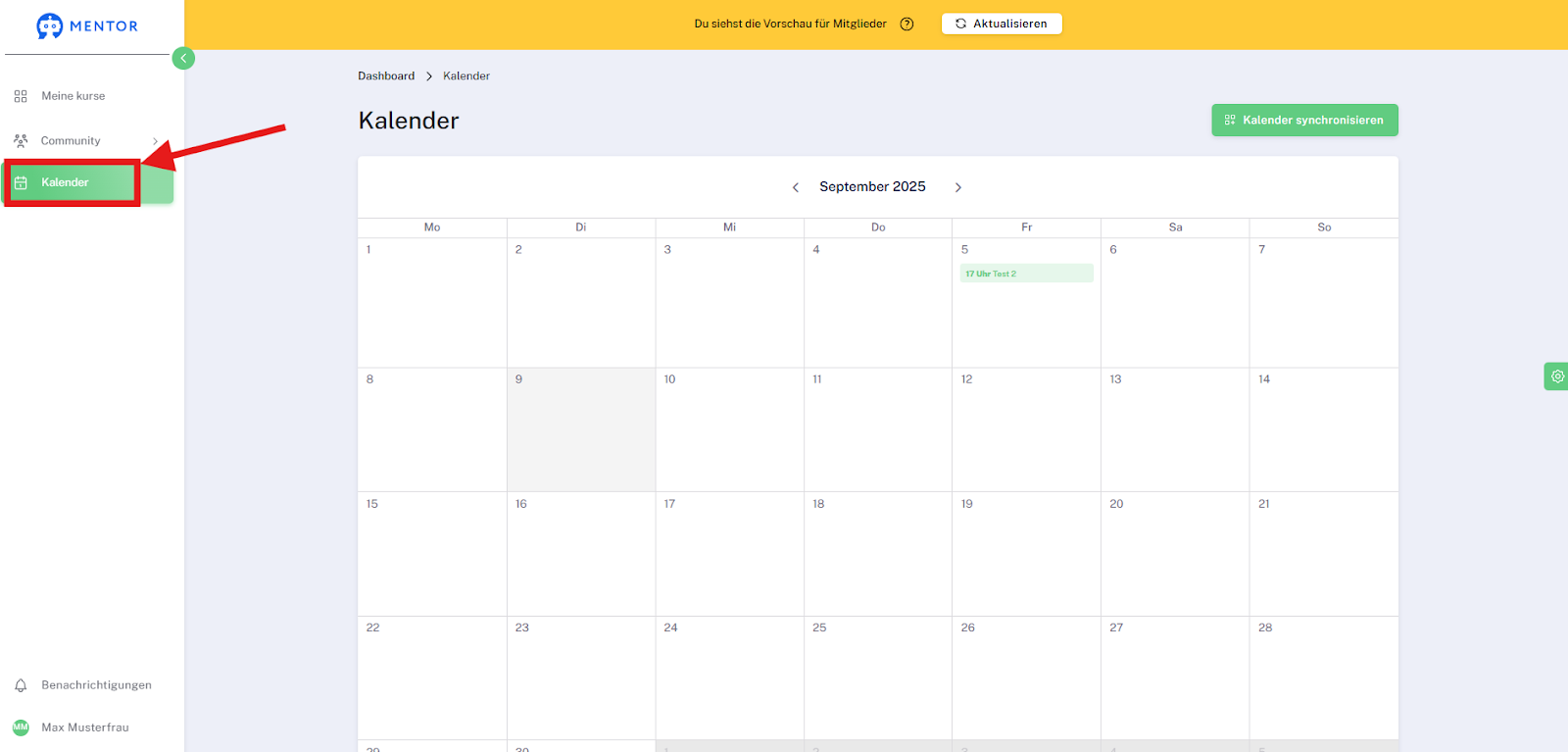
Hinweis: Du kannst ein Event in der Vorschau nur sehen, wenn du den Kurs, zu dem ein Event gehört (falls es zu einem Kurs gehört) vorher gestartet hat. Damit es dir und deinen Mitgliedern angezeigt wird, ist es also notwendig, den dazugehörigen Kurs zu starten, wenn es sich nicht um ein öffentliches Event handelt.
Wenn du auf eines der Events im Kalender klickst, siehst du nähere Informationen, welche deinen Mitgliedern angezeigt werden.
Zusammenfassung
In dieser Anleitung hast du gelernt, wie du bestehende Events in Mentortools findest, bearbeitest und speicherst. So kannst du Termine flexibel anpassen – z. B. bei Zeitänderungen, neuen Links oder Aktualisierungen in der Beschreibung.