Bestellübersicht
In dieser Anleitung erfährst du, wie du die Bestellübersicht in Mentortools aufrufst, Bestellungen überprüfst, neue hinzufügst und alle Bestellungen als CSV exportierst. Ideal zur Verwaltung der Käufe deiner Kunden und zur Auswertung von Umsätzen.
Zuletzt aktualisiert Vor etwa 1 Jahr
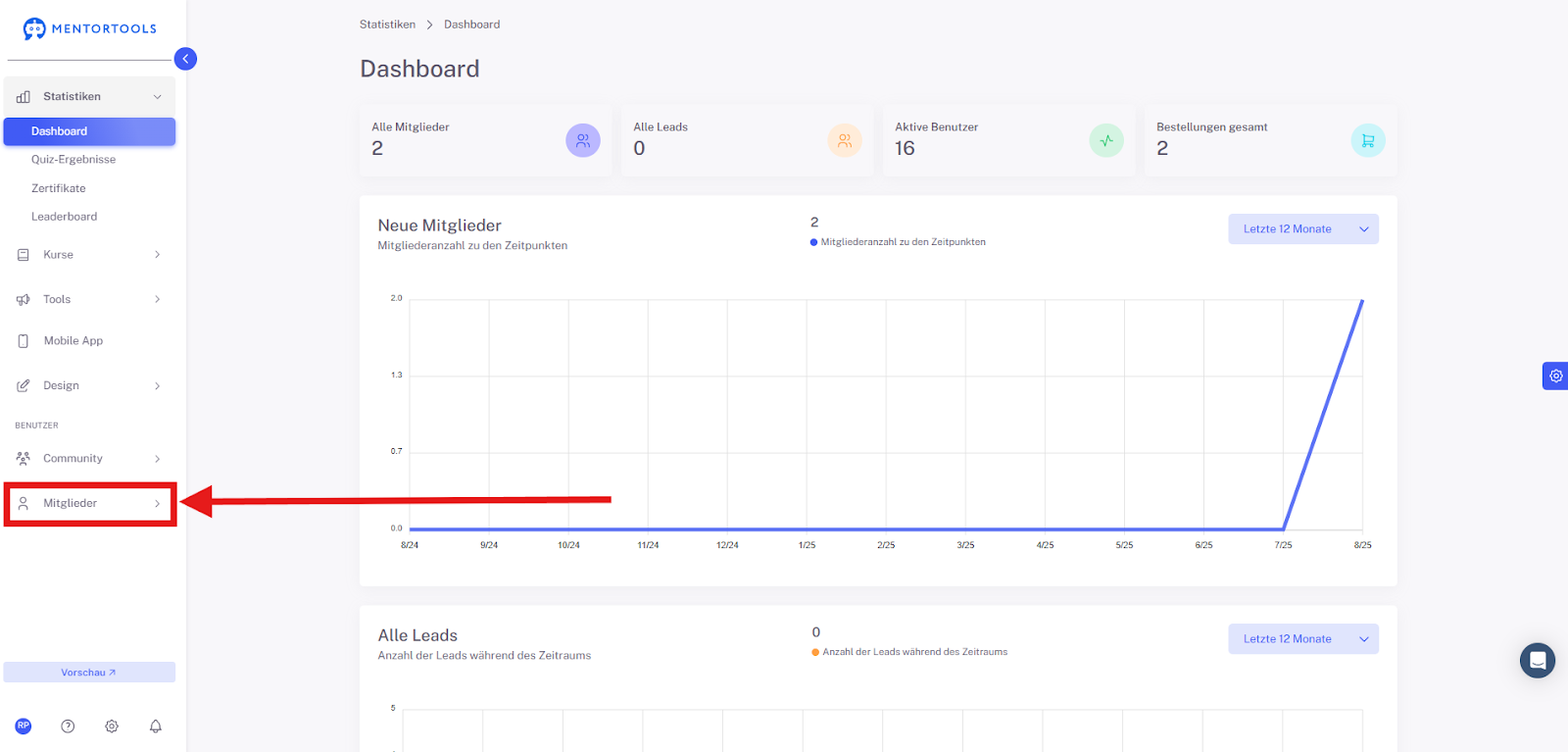
1. Klicke im linken Menü auf Mitglieder
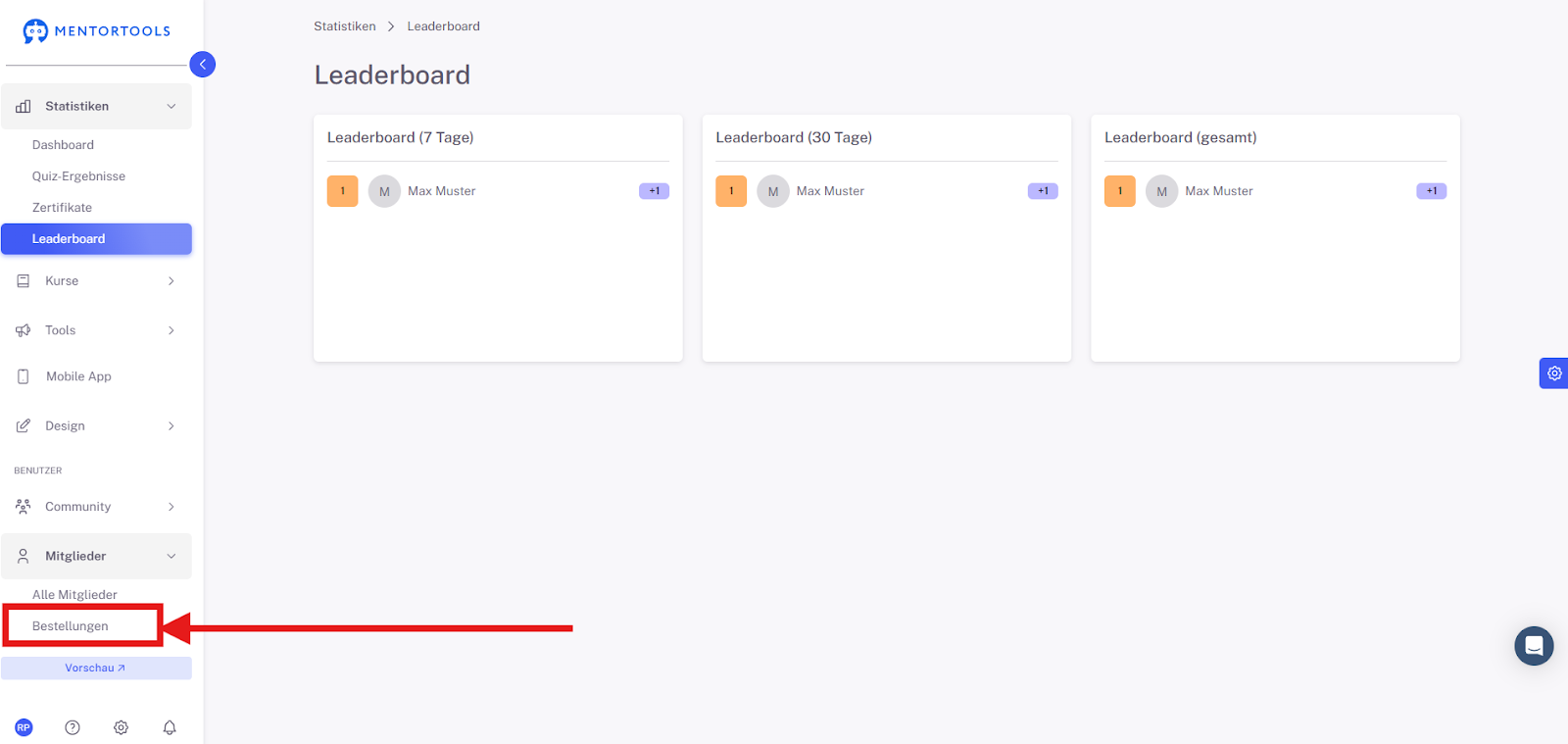
2. Wähle “Bestellungen”
Übersicht der Bestellungen
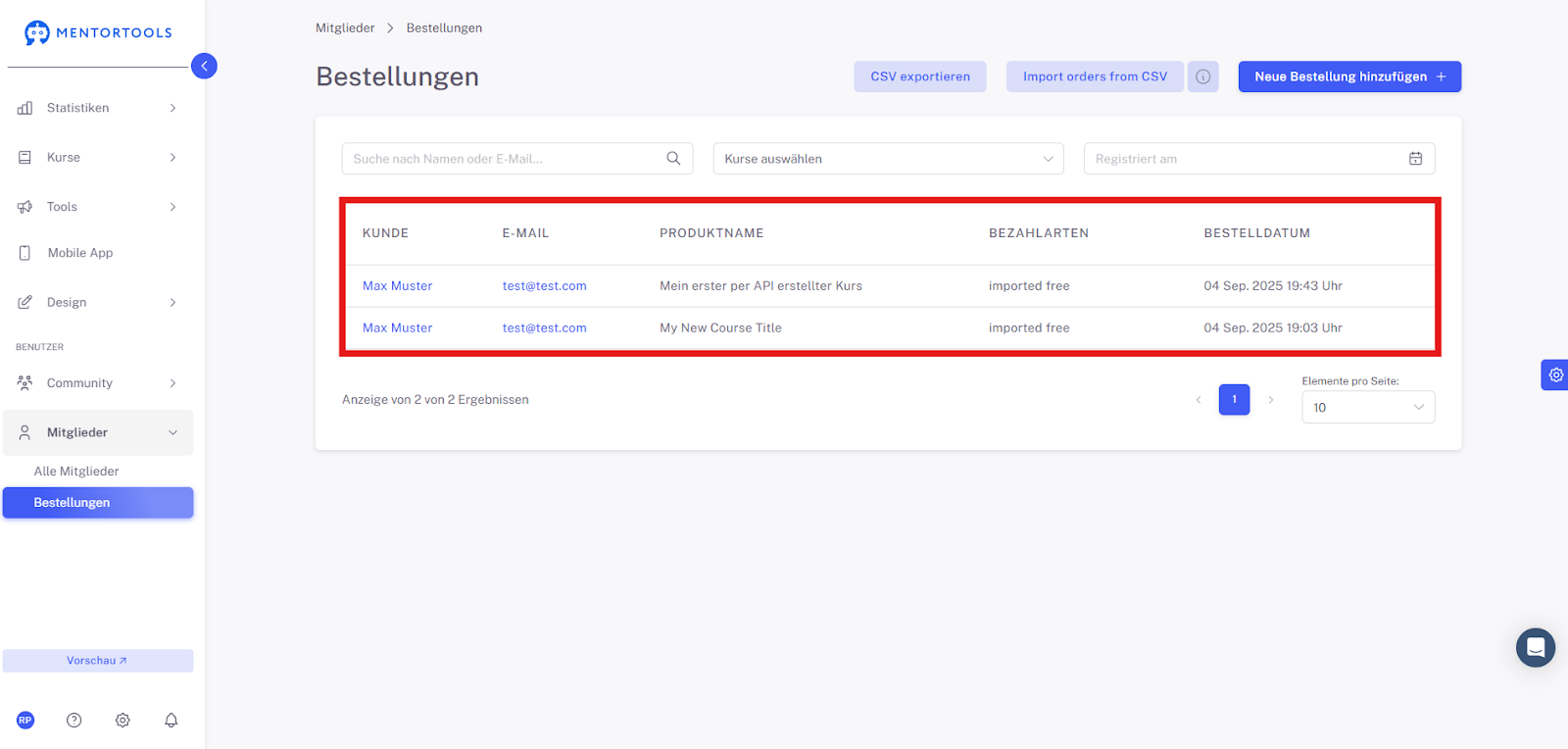
Nun hast du eine Übersicht aller Bestellungen.Dieser Bereich bietet dir einen Überblick über alle Käufe in deinem System.
Kunde & E-Mail: Wer etwas gekauft hat.
Produktname: Welcher Kurs gekauft wurde.
Bezahlarten: Wie bezahlt wurde (z.B. "imported free").
Bestelldatum: Wann der Kauf getätigt wurde.
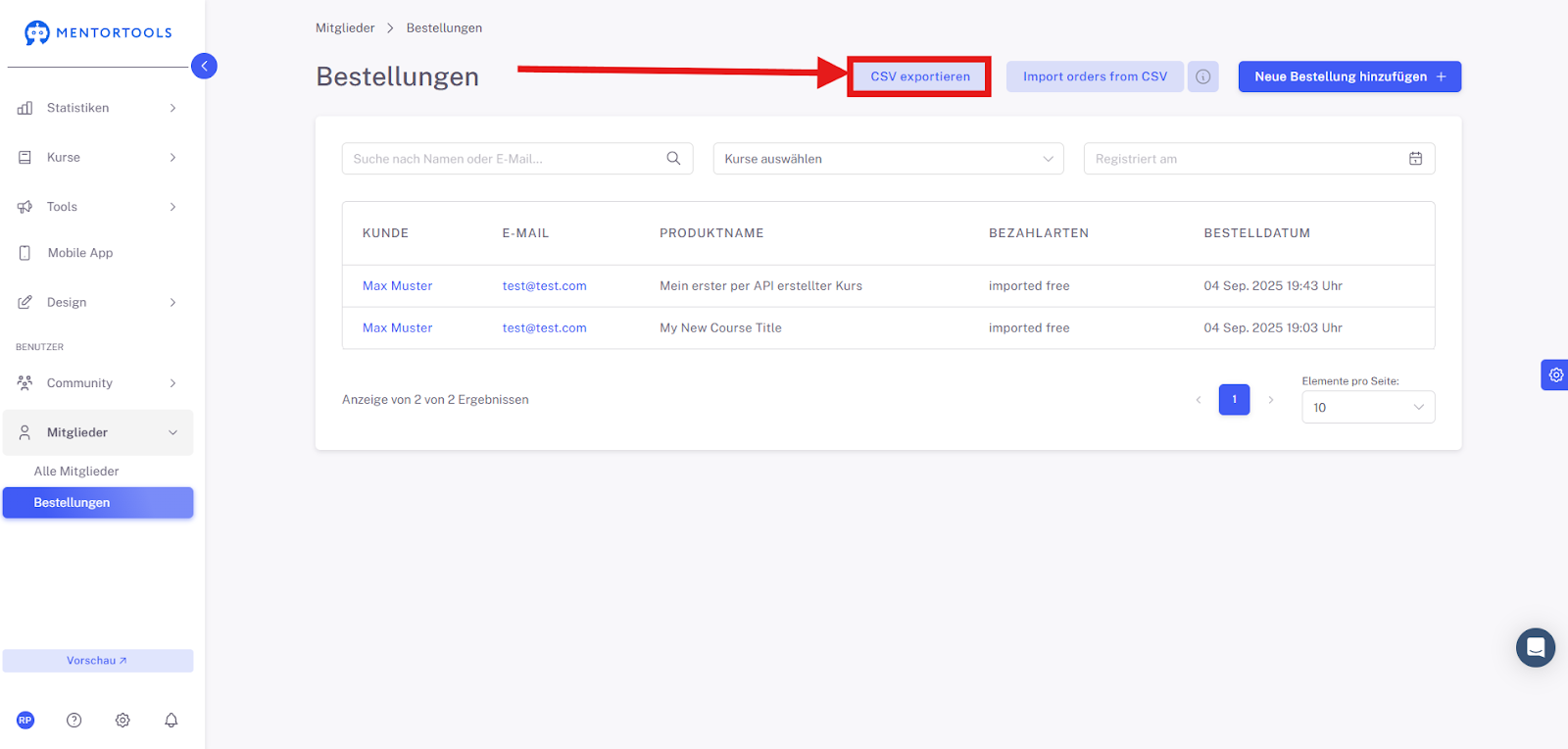
"CSV exportieren": Mit diesem Button kannst du die Bestelldaten als Excel-Tabelle herunterladen.
"Neue Bestellung hinzufügen": Falls du manuell einen Zugang für einen Kunden anlegen möchtest.
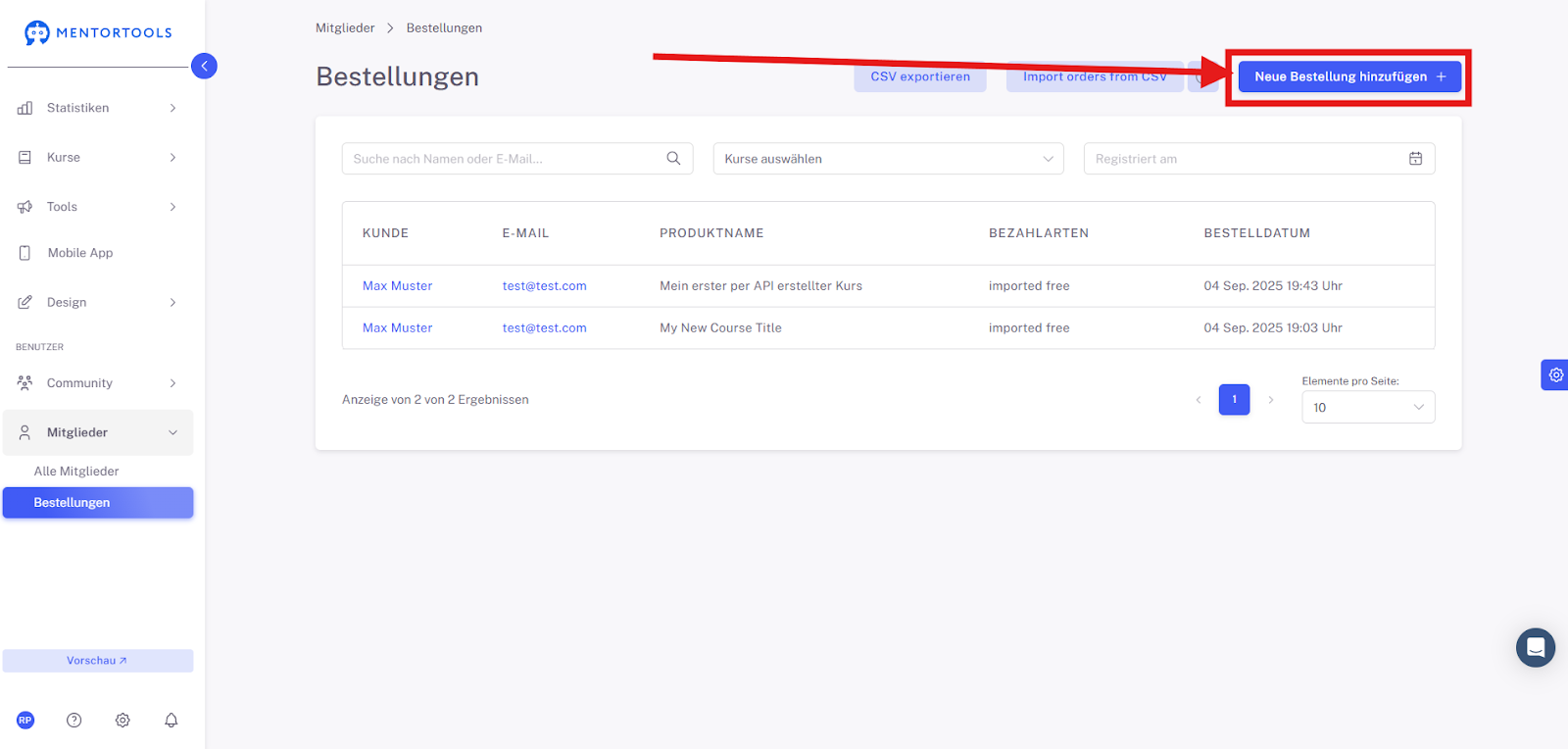
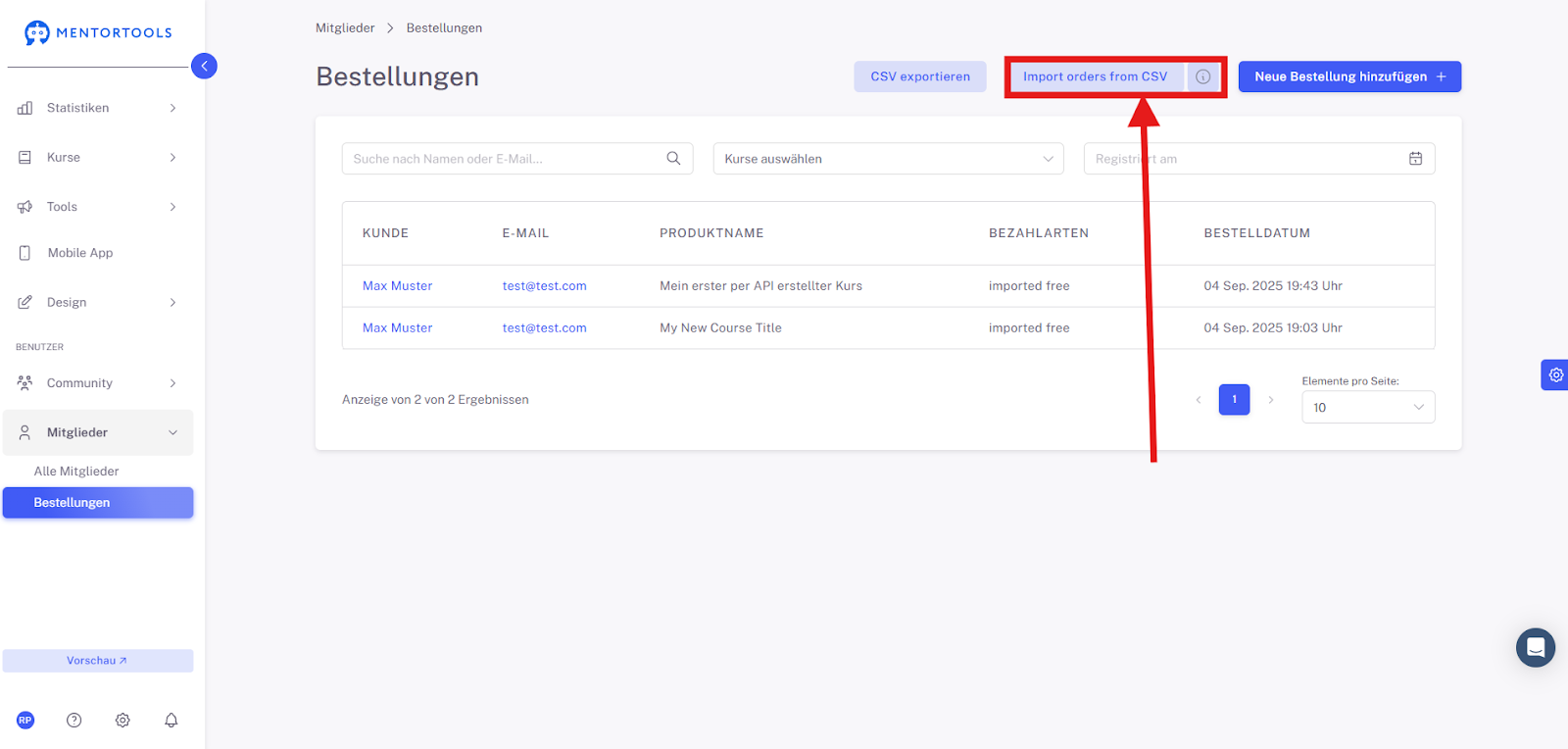
“Import orders from CSV”: Du kannst alle deine Nutzer aus einem anderen System mithilfe einer Import-Vorlage importieren. Eine Anleitung dazu findest du hier.
Filteroptionen der Bestellungen
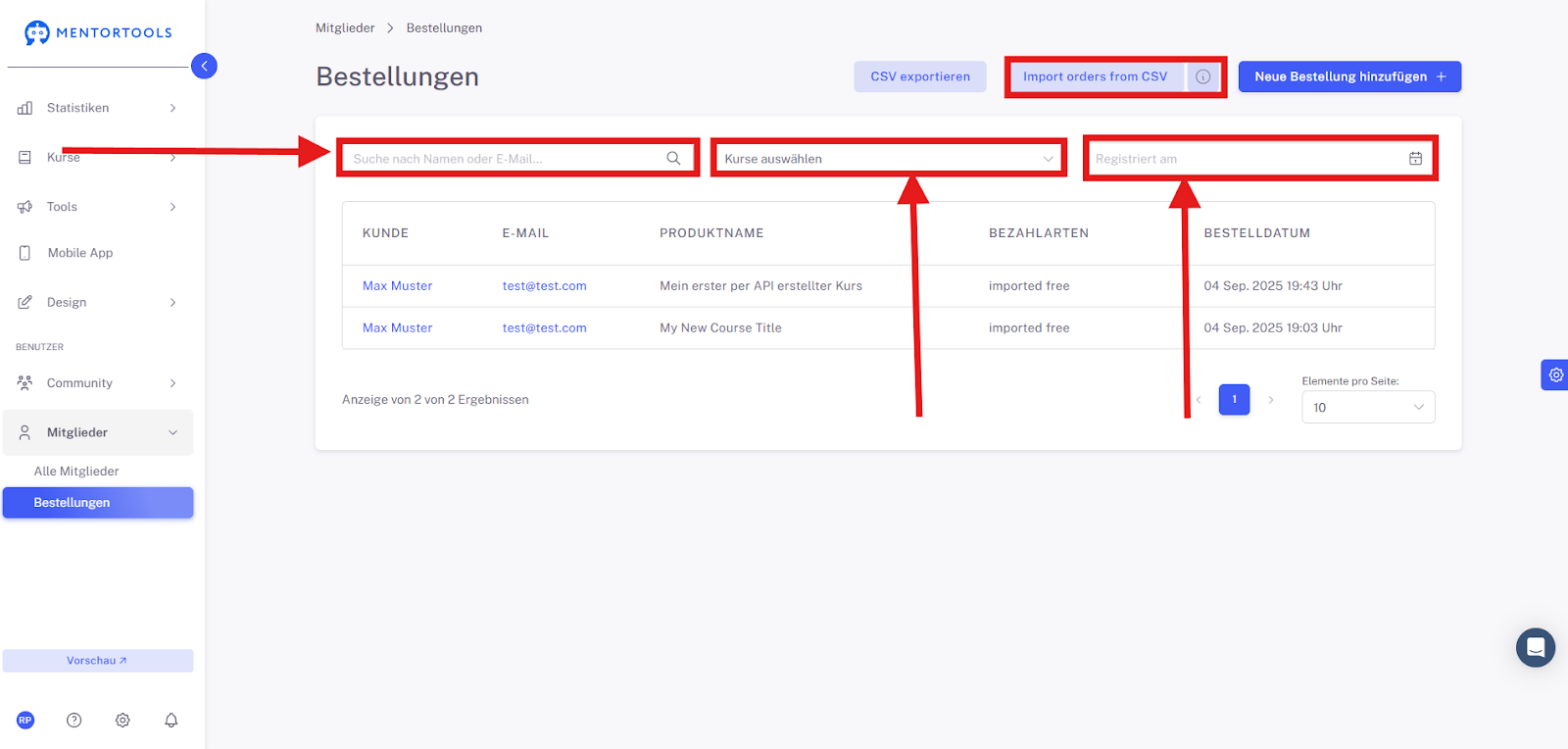
In den "Bestellungen" gibt es drei Filter-Optionen, die dir helfen, schnell zu finden, was du suchst:
Suche nach Name oder E-Mail...
Hier kannst du den Namen oder die E-Mail-Adresse eines Kunden eingeben. Das ist der einfachste Weg, um eine bestimmte Bestellung zu finden, wenn du weißt, nach wem du suchst.
Kurse auswählen
Dieses Dropdown-Menü zeigt dir alle deine Kurse an. Du kannst einen oder mehrere Kurse auswählen, um dir nur die Bestellungen anzeigen zu lassen, die sich auf diese Kurse beziehen. Das ist praktisch, wenn du sehen willst, wie oft ein bestimmter Kurs verkauft wurde.
Registriert am
Dieses Feld ist ein Datumsfilter. Du kannst hier ein Start- und Enddatum festlegen, um nur Bestellungen anzuzeigen, die in einem bestimmten Zeitraum getätigt wurden. Das hilft dir, deine Verkaufszahlen für einen bestimmten Monat oder eine Woche zu überprüfen.
Nähere Details zu bestimmten Bestellungen
Klicke auf eine bestimmte Bestellung, um nähere Details aufzurufen.
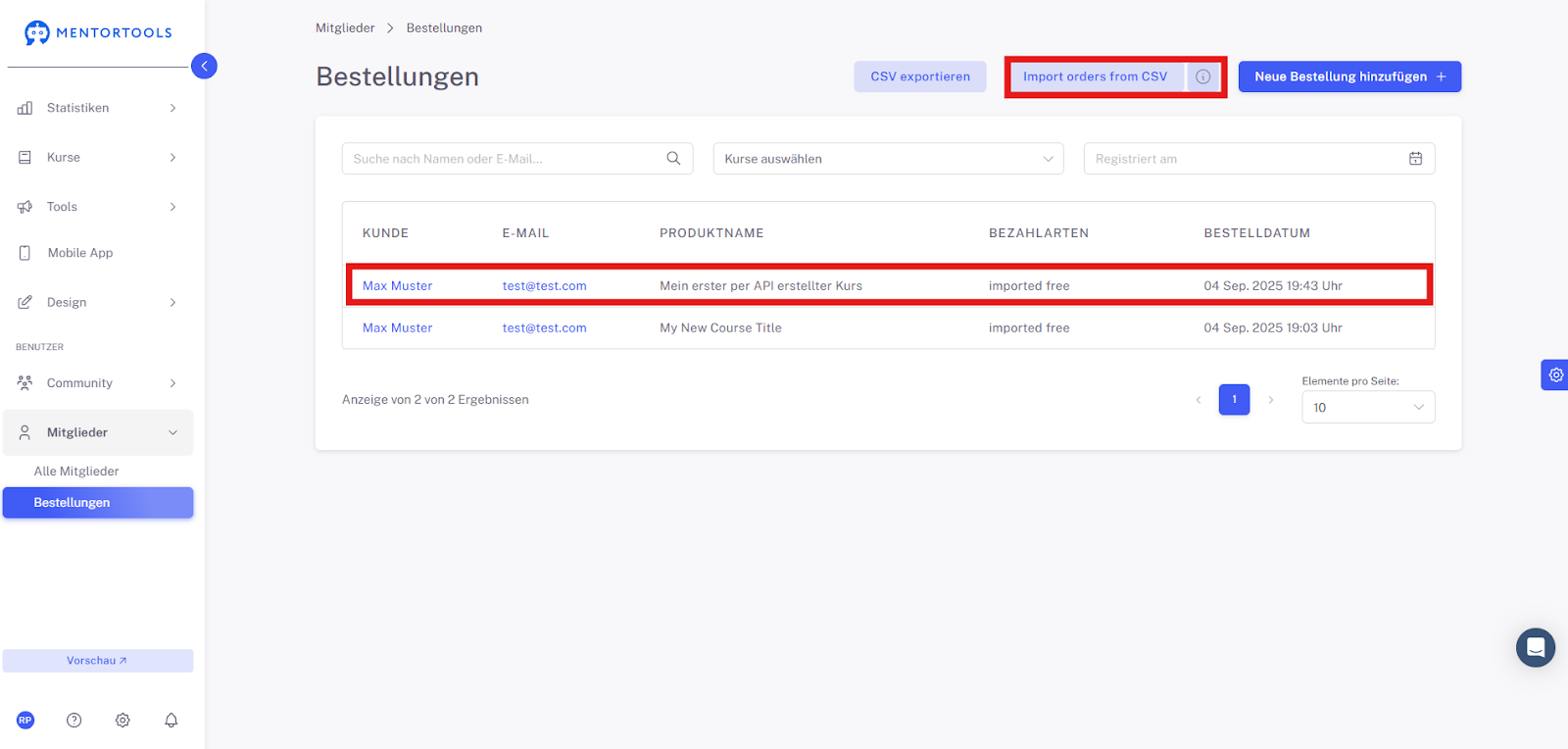
Dort werden dir weitere Details zu dieser Bestellung angezeigt.
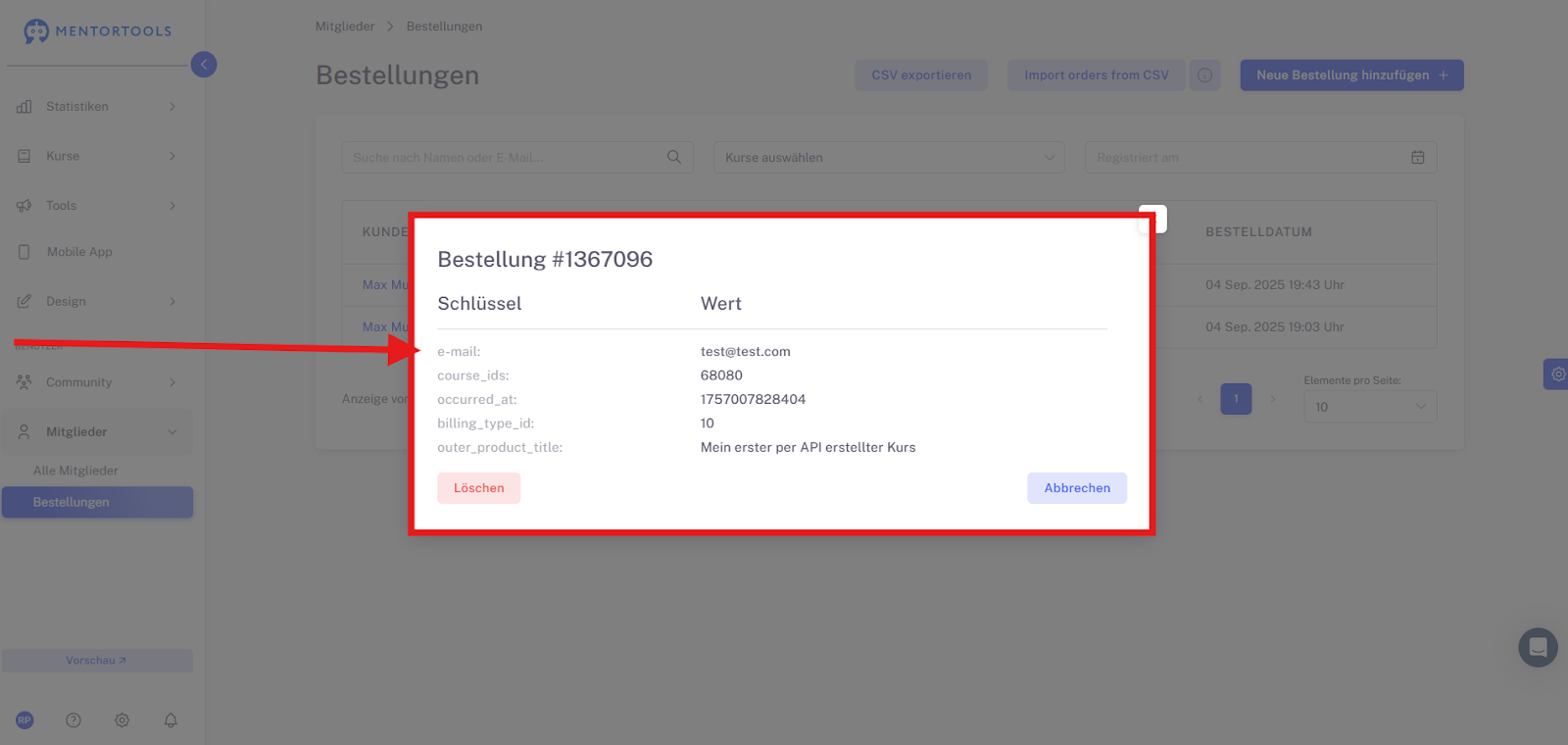
Details zur Bestellung
Wenn du eine spezifische Bestellung auswählst, öffnet sich ein Pop-up-Fenster, das dir zusätzliche, detaillierte Informationen zu dieser Transaktion anzeigt. Im Bild siehst du eine Übersicht in einem "Schlüssel-Wert"-Format.
Hier sind die Infos, die du bekommst:
e-mail: Die E-Mail-Adresse des Kunden, der die Bestellung gemacht hat. Das ist praktisch, um direkt zu sehen, wer es war.
course_ids: Die interne ID des Kurses, den der Kunde gekauft hat. Das System verwendet diese ID, um den Kurs eindeutig zu identifizieren.
occurred_at: Der Zeitpunkt der Bestellung in einem speziellen Format, das das System verwendet.
billing_type_id: Eine interne Nummer, die die Art der Zahlung oder Bestellung darstellt. Im Bild ist es die "10", die in diesem Fall "importierte kostenlose Bestellung" bedeutet.
outer_product_title: Der Titel des Kurses, den der Kunde gekauft hat. Das ist der Name, den du dem Kurs gegeben hast (im Beispiel: "Mein erster per API erstellter Kurs").
Unten im Pop-up gibt es zwei Buttons: "Löschen" und "Abbrechen". Mit Löschen kannst du die Bestellung dauerhaft aus dem System entfernen.
Zusammenfassung: Bestellübersicht
Mit dieser Anleitung hast du gelernt, wie du die Bestellübersicht in Mentortools nutzt. Du weißt jetzt, wie du alle Käufe deiner Kunden siehst, neue Bestellungen manuell anlegst und die Daten als CSV-Datei exportierst.
Außerdem kannst du mit den Filtern (Suche, Kurse, Datum) schnell die Bestellungen finden, die dich interessieren. Du kannst dir auch die detaillierten Informationen zu jeder einzelnen Bestellung ansehen und sie bei Bedarf löschen.