Analytik und DSGVO – Cookies
In dieser Anleitung erfährst du, wie du den Cookie-Banner in Mentortools anpasst, die Sendungsverfolgung konfigurierst und die Texte für die Buttons ändern kannst, damit deine Akademie DSGVO-konform ist und du gleichzeitig die Kontrolle über dein Tracking behältst.
Zuletzt aktualisiert Vor 4 Monaten
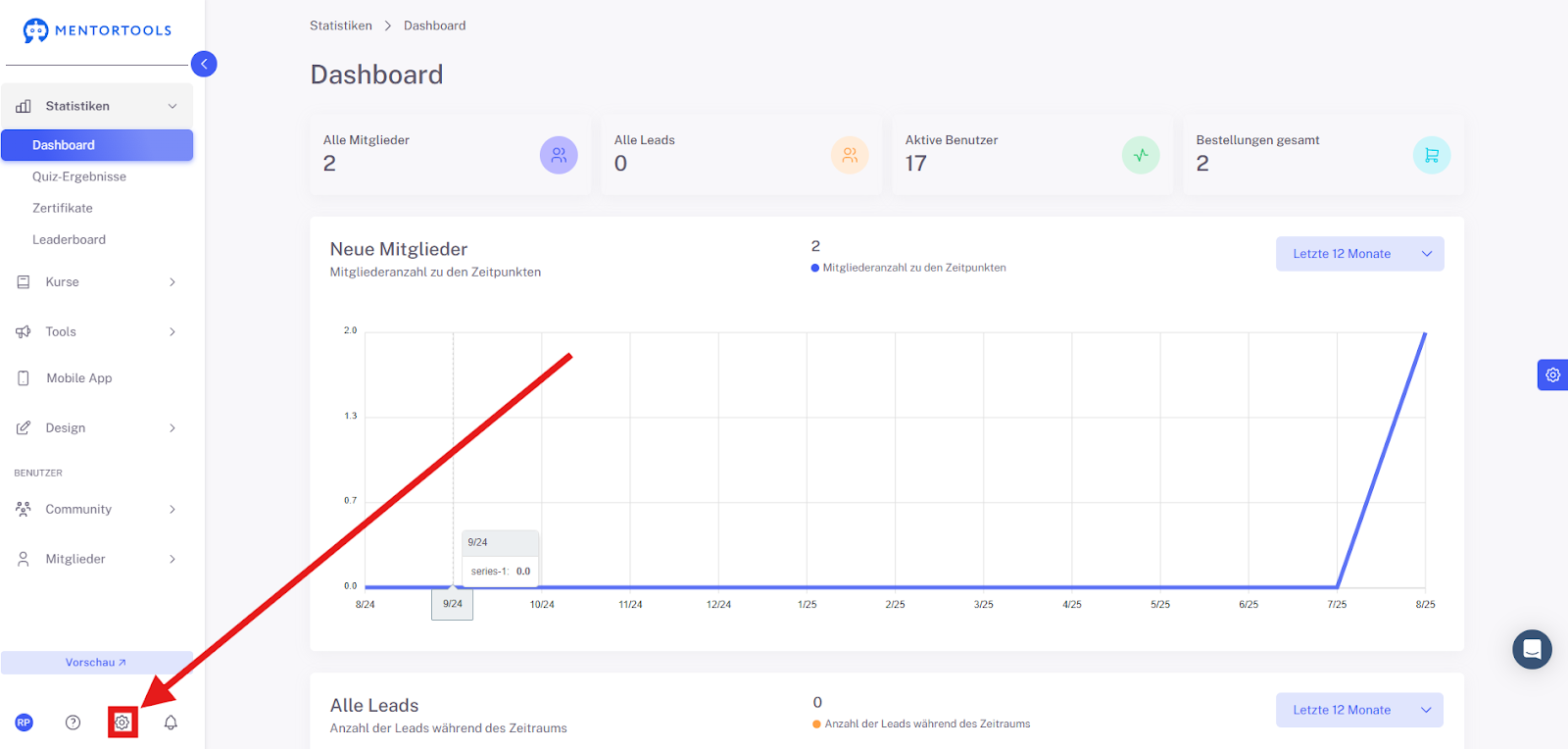
1. Öffne die Einstellungen
Klicke auf das Zahnradsymbol in der unteren linken Menüleiste.
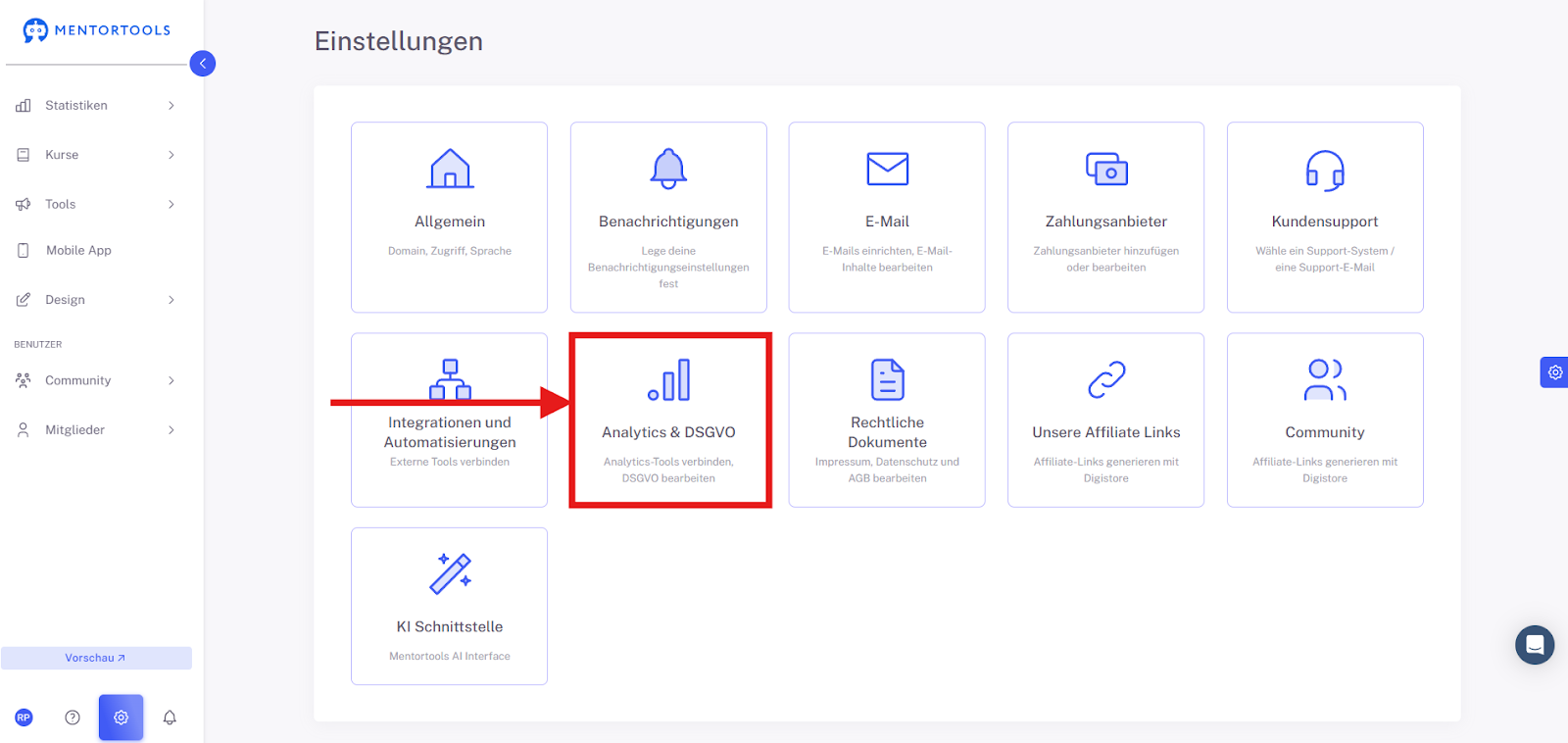
2. Navigiere zu „Analytics & DSGVO“
Wähle in der Liste der Einstellungen „Analytics & DSGVO“.
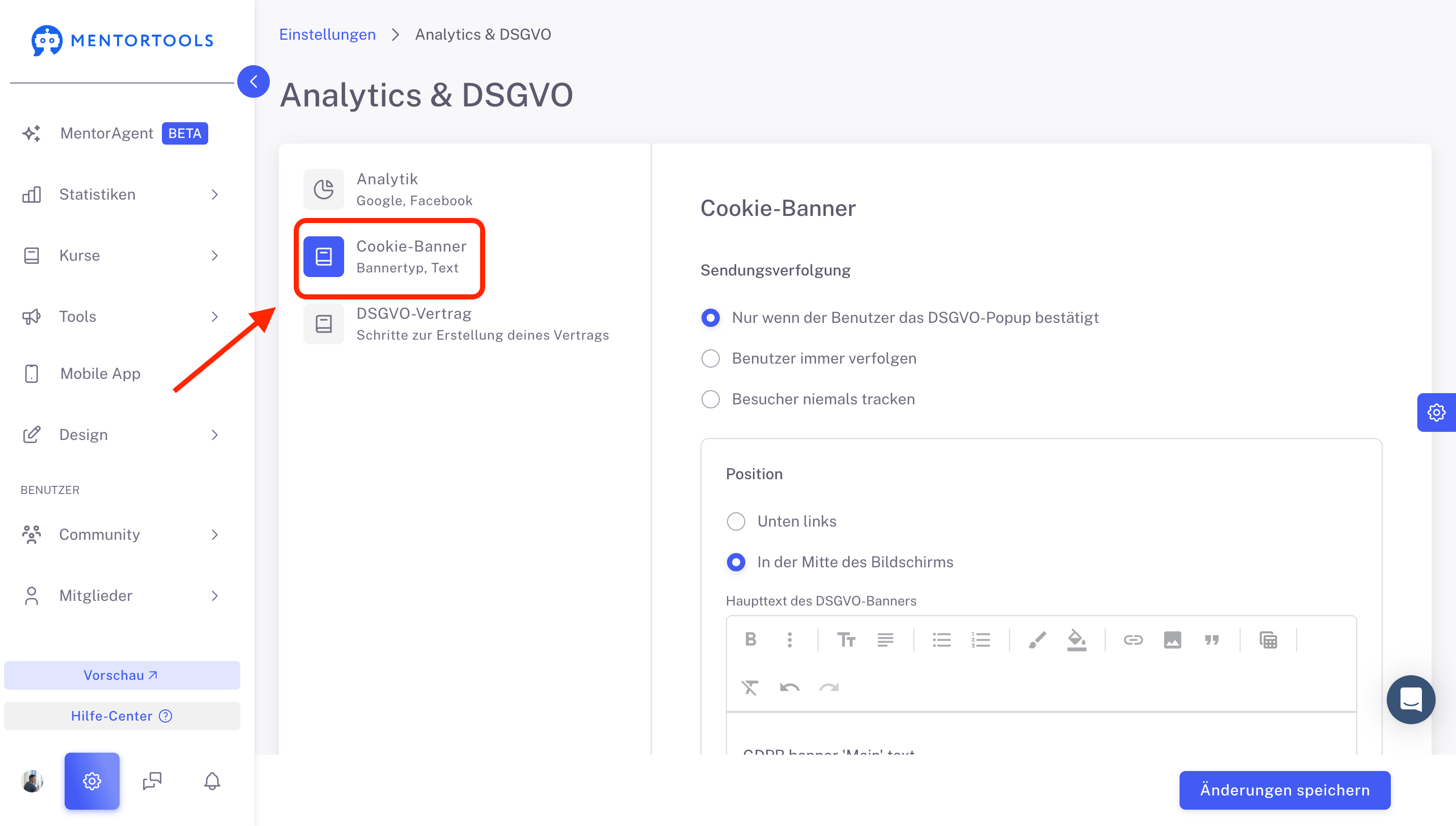
3. Cookie-Banner Übersicht
Sendungsverfolgung (Tracking)
Dieser Bereich bestimmt, wann das Tracking von Nutzerdaten aktiviert wird.
Nur wenn der Benutzer das DSGVO-Popup bestätigt: Dies ist die standardmäßige und datenschutzfreundlichste Option. Das Tracking beginnt nur, wenn der Besucher des Website aktiv zustimmt. Dies entspricht den Anforderungen der Datenschutz-Grundverordnung (DSGVO).
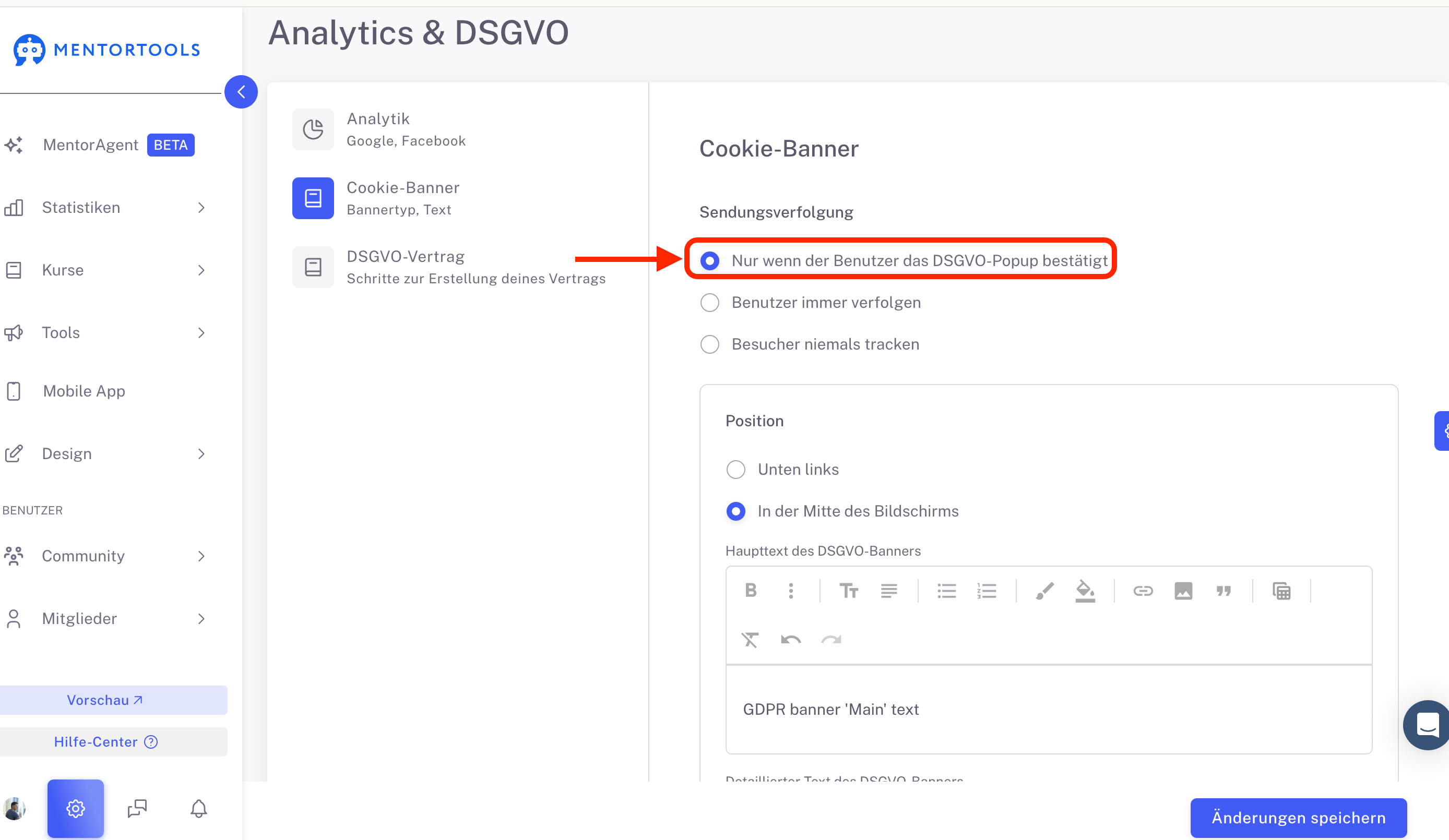
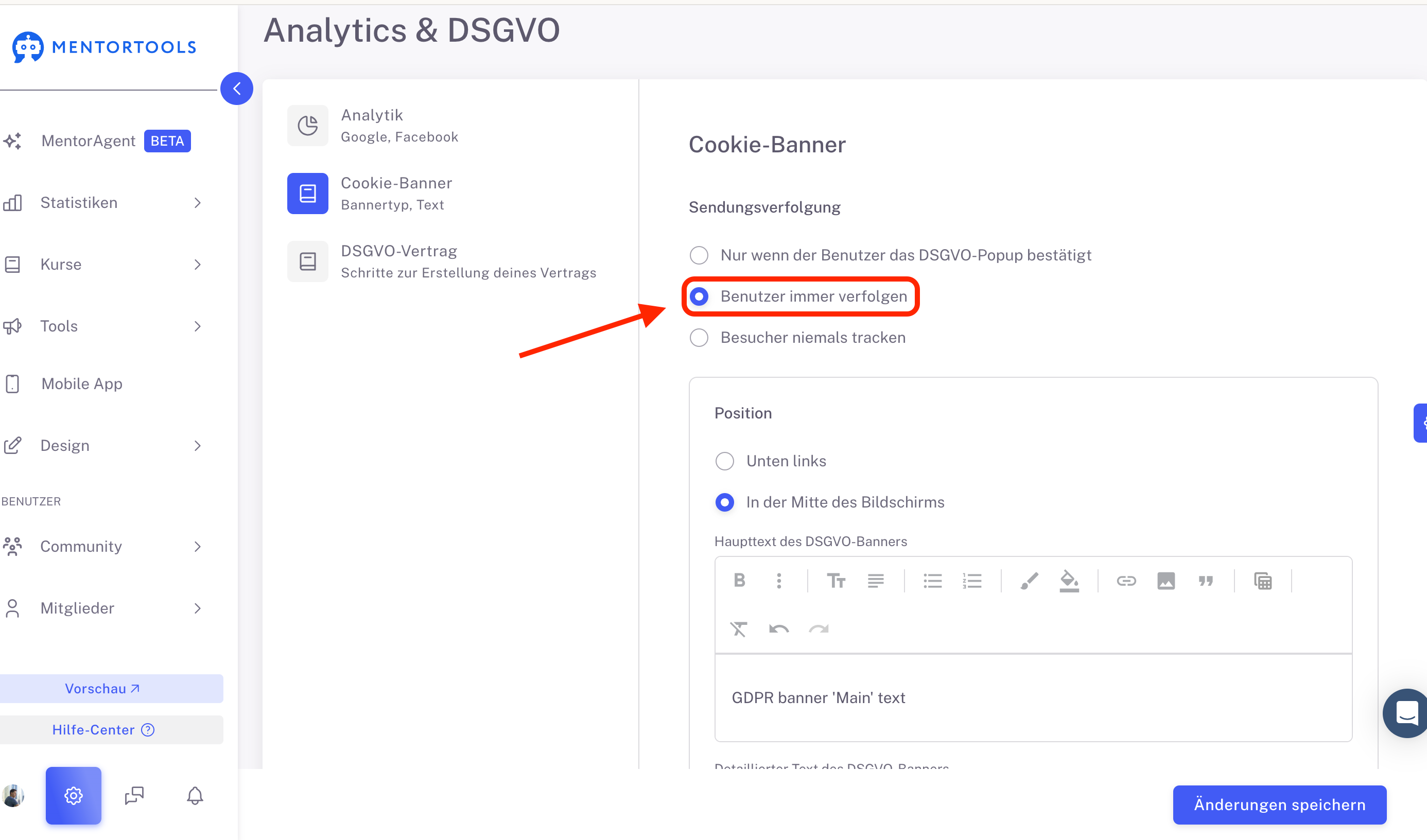
Benutzer immer verfolgen: Mit dieser Einstellung werden Nutzer immer getrackt, unabhängig davon, ob sie dem Cookie-Banner zugestimmt haben oder nicht. Dies ist in den meisten Fällen nicht DSGVO-konform und sollte vermieden werden.
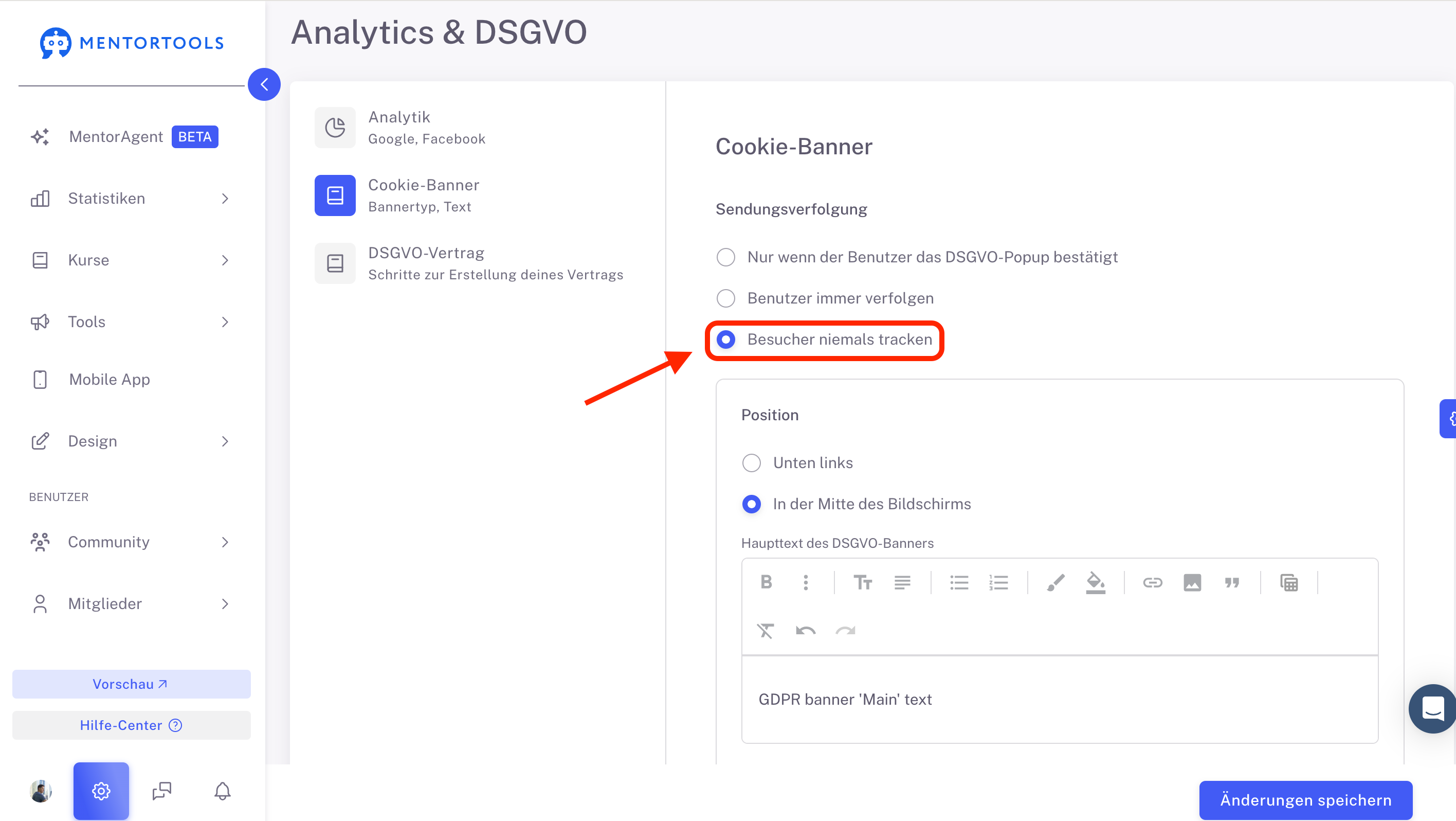
Besucher niemals tracken: Mit dieser Option wird das Tracking vollständig deaktiviert. Dies kann nützlich sein, wenn du die Datenerfassung generell vermeiden möchtest.
Typ (Design des Cookie-Banners)
Dieser Abschnitt ermöglicht es, das Design und die Position des Cookie-Banners auszuwählen.
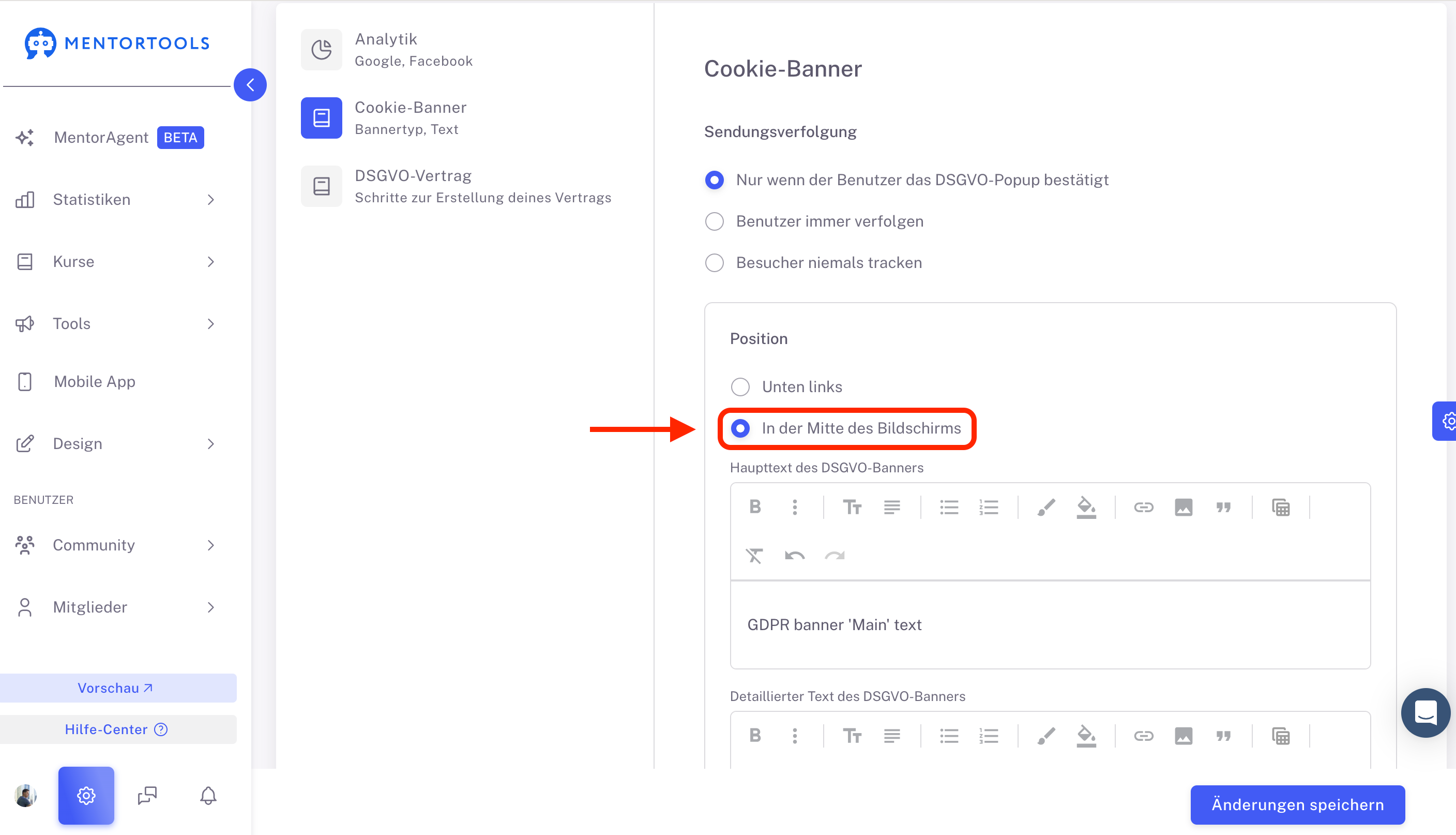
Position: Diese Einstellung gilt speziell für Layout 2 und bestimmt, wo auf dem Bildschirm es erscheint.
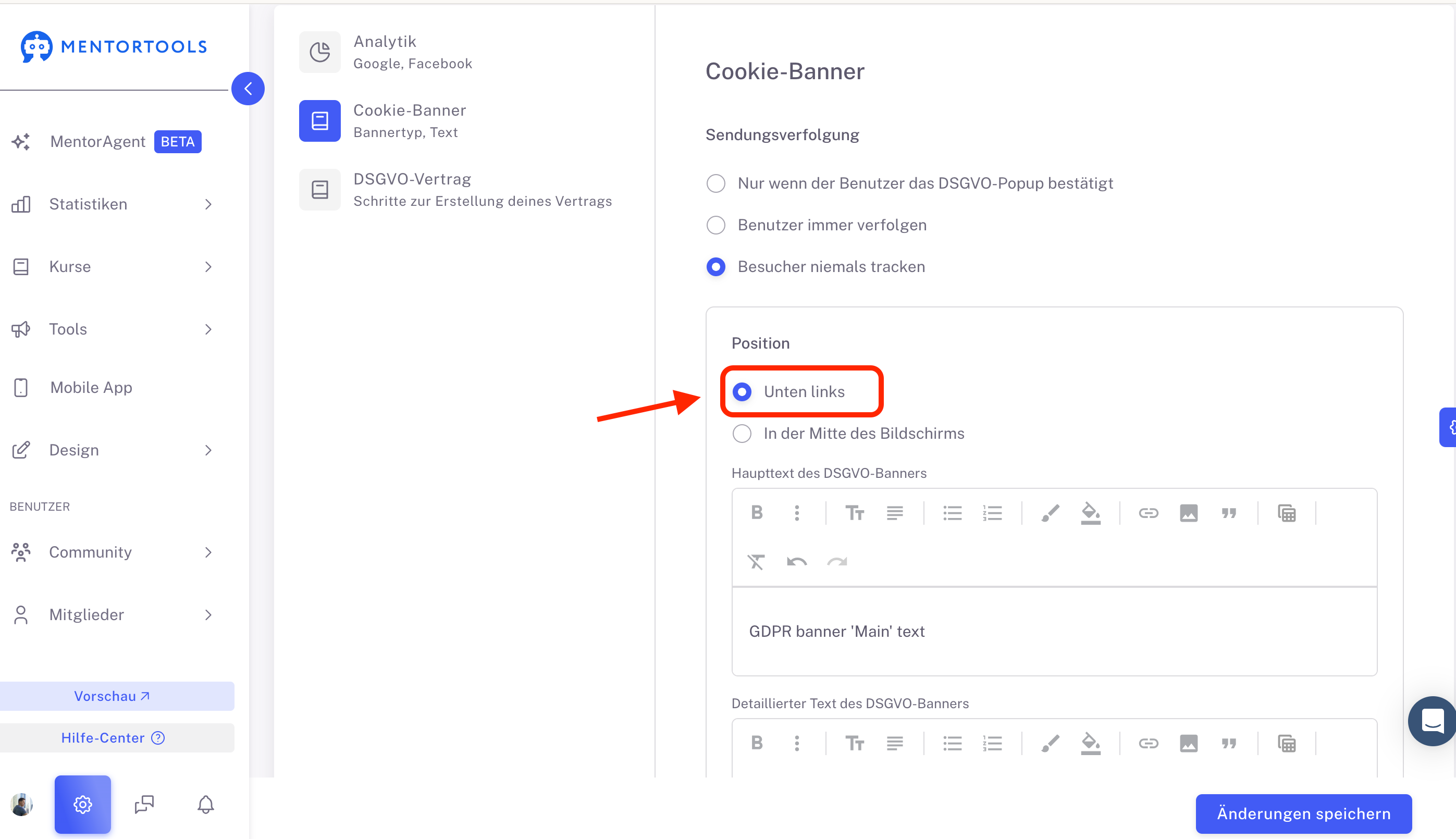
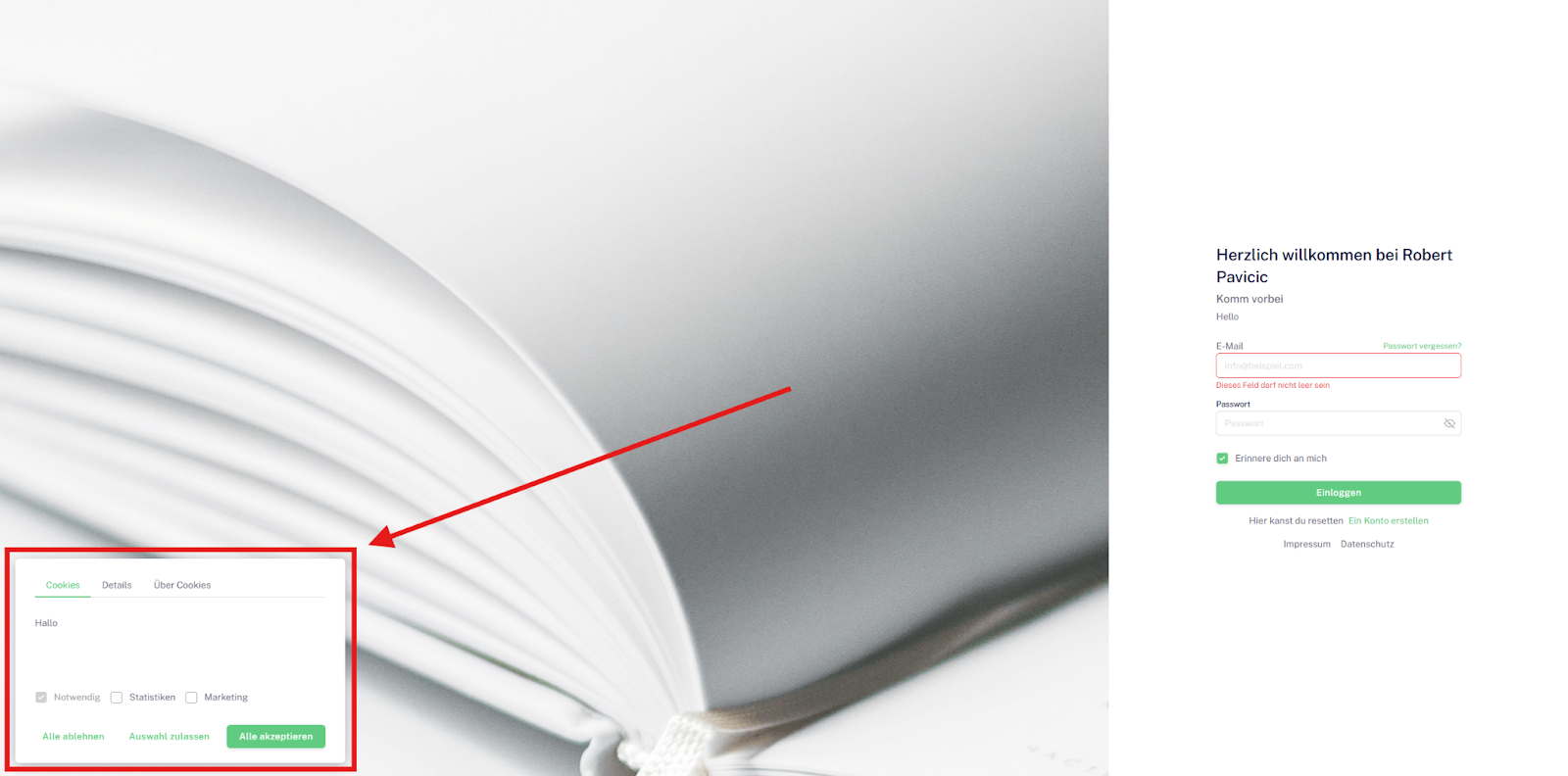
Unten links: Das Banner erscheint als kleineres Fenster in der unteren linken Ecke des Bildschirms.
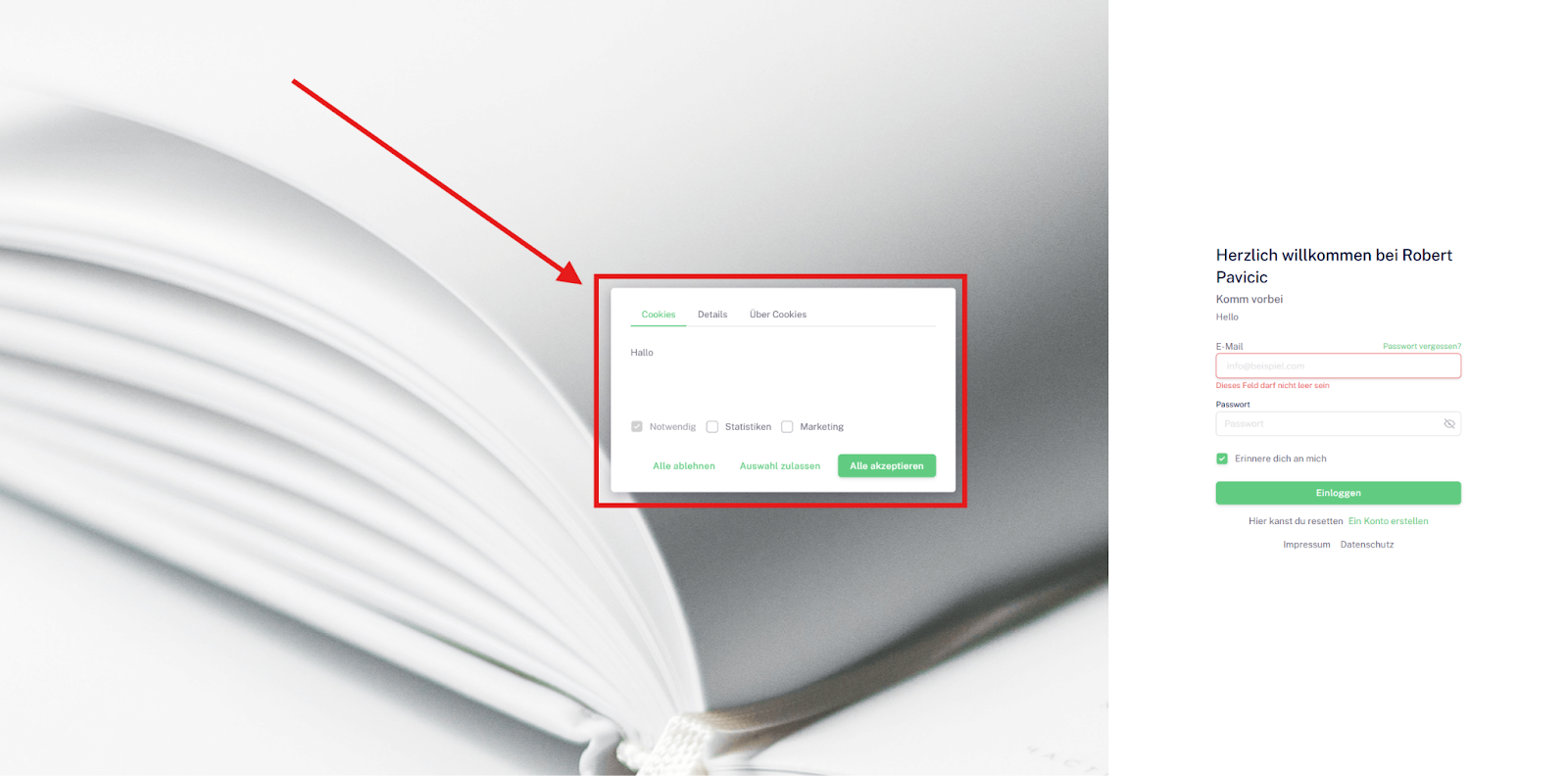
In der Mitte des Bildschirms: Das Banner erscheint als großes, zentriertes Fenster, das den Hauptinhalt der Seite verdeckt.
Beschriftung der Buttons
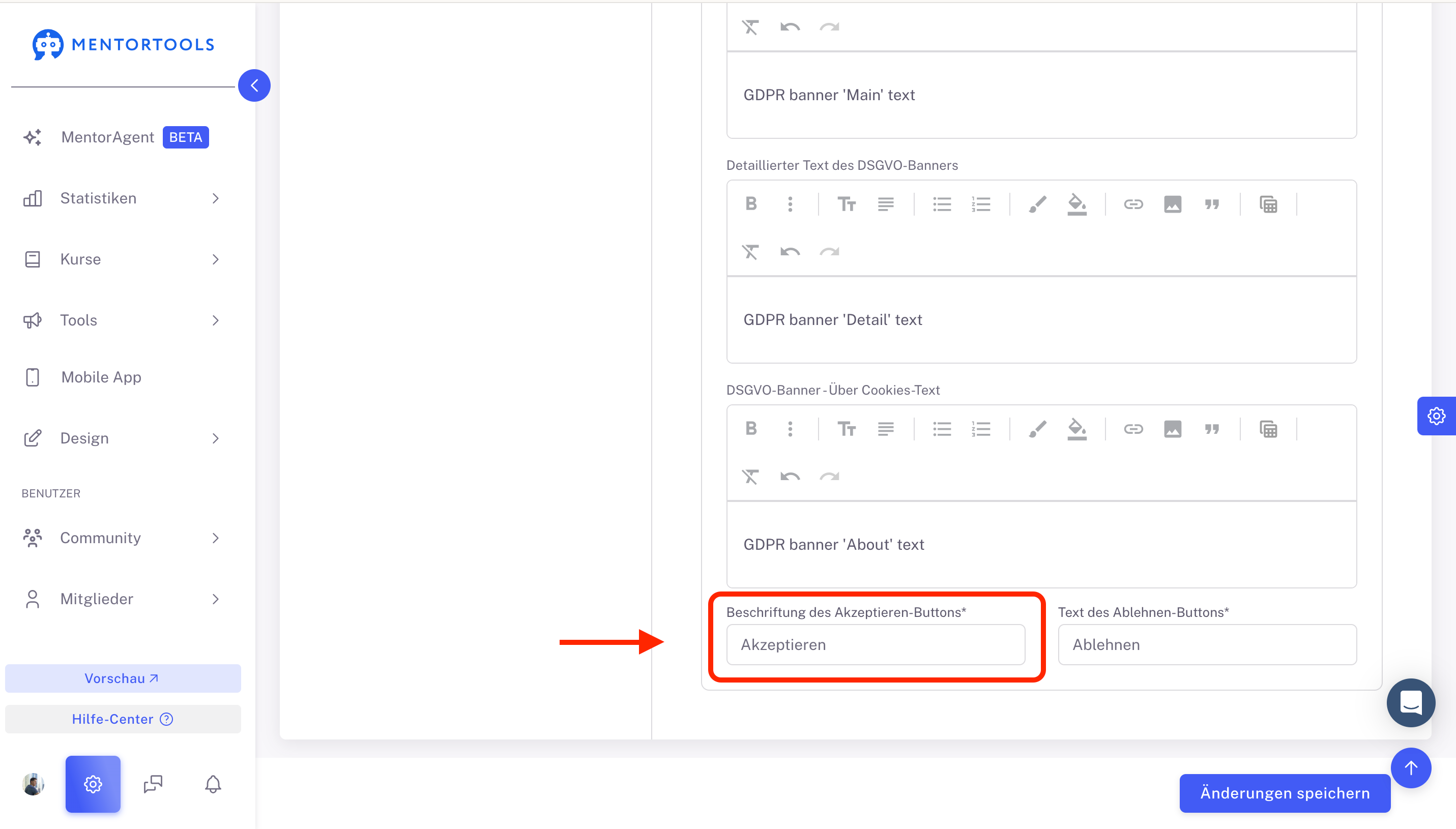
Beschriftung des Akzeptieren-Buttons*: In diesem Feld definieren Sie den Text für den Button, mit dem Nutzer der Datenverarbeitung zustimmen. Beispiele sind „Akzeptieren“, „Zustimmen“ oder „Cookies zulassen“.
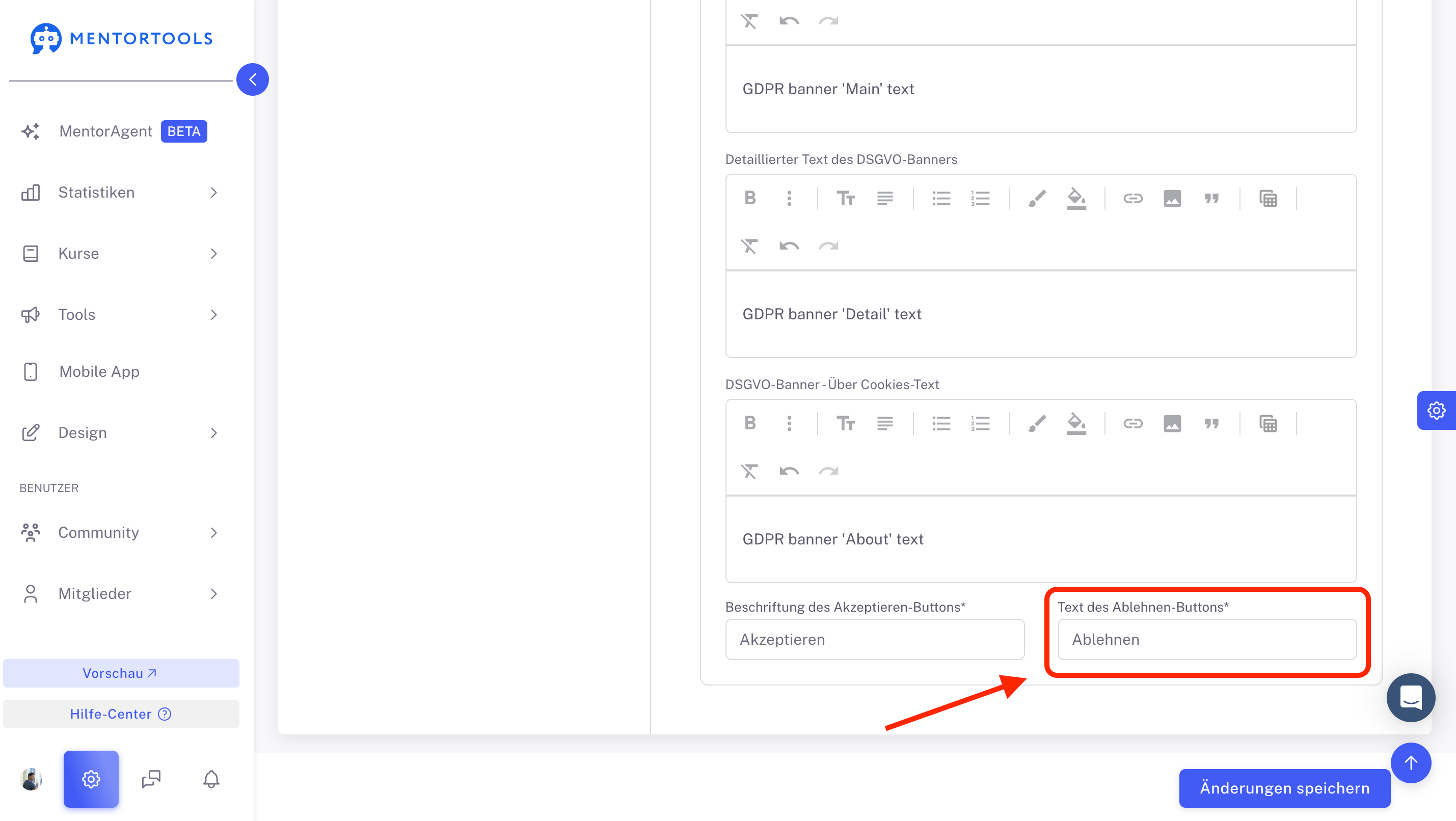
Text des Ablehnen-Buttons*: Hier legen Sie den Text für den Button fest, mit dem Nutzer das Tracking ablehnen. Typische Bezeichnungen sind „Ablehnen“ oder „Verweigern“.
Diese Felder und Optionen sind entscheidend, um ein rechtskonformes und benutzerfreundliches Cookie-Banner zu erstellen.
DSGVO-Bannertext (Text des Cookie-Banners)
Für das zweite Layout, gibt es neben der Möglichkeit die Position zu wählen auch drei separate Textfelder, um den Inhalt des Banners anzupassen:
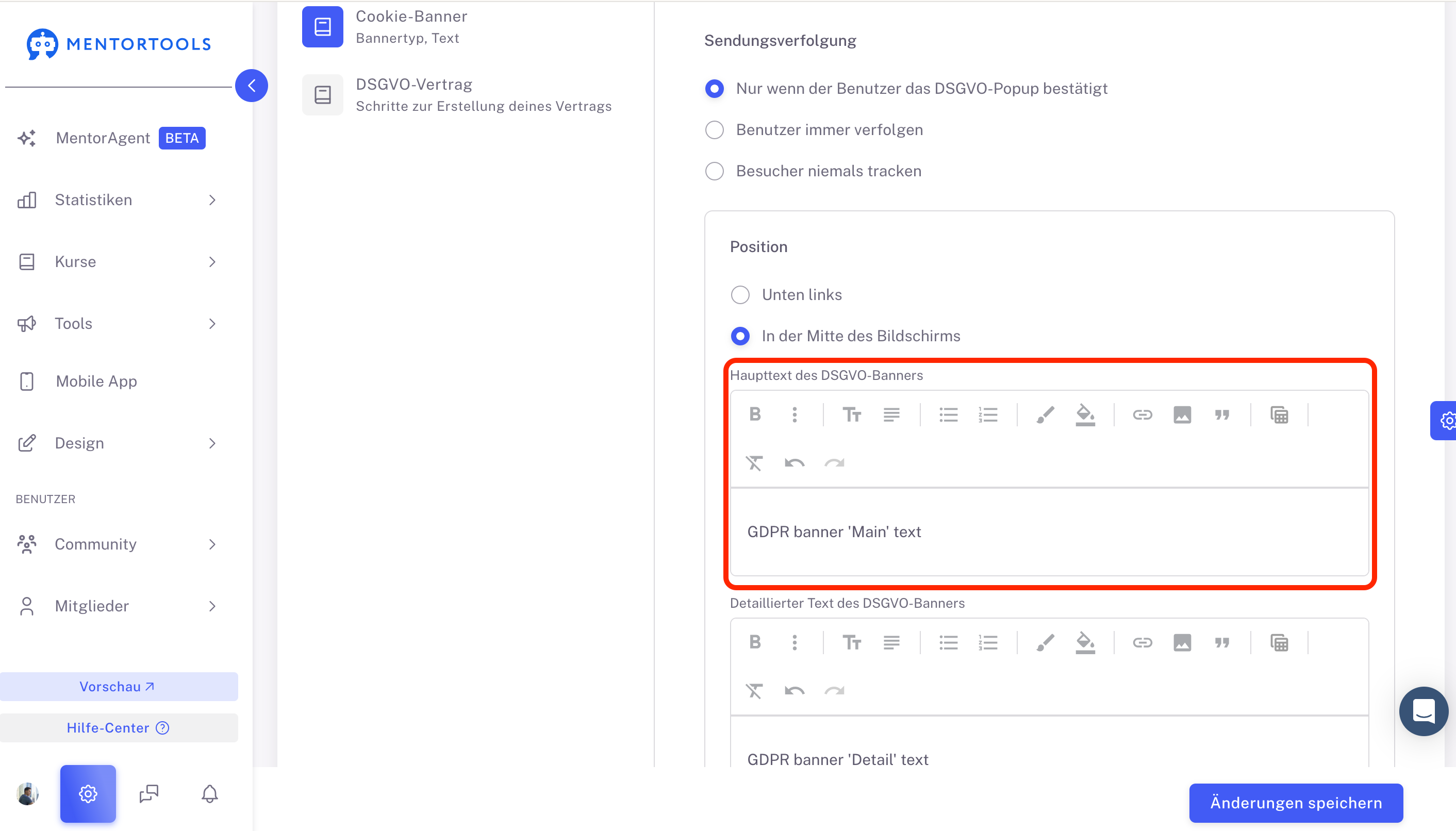
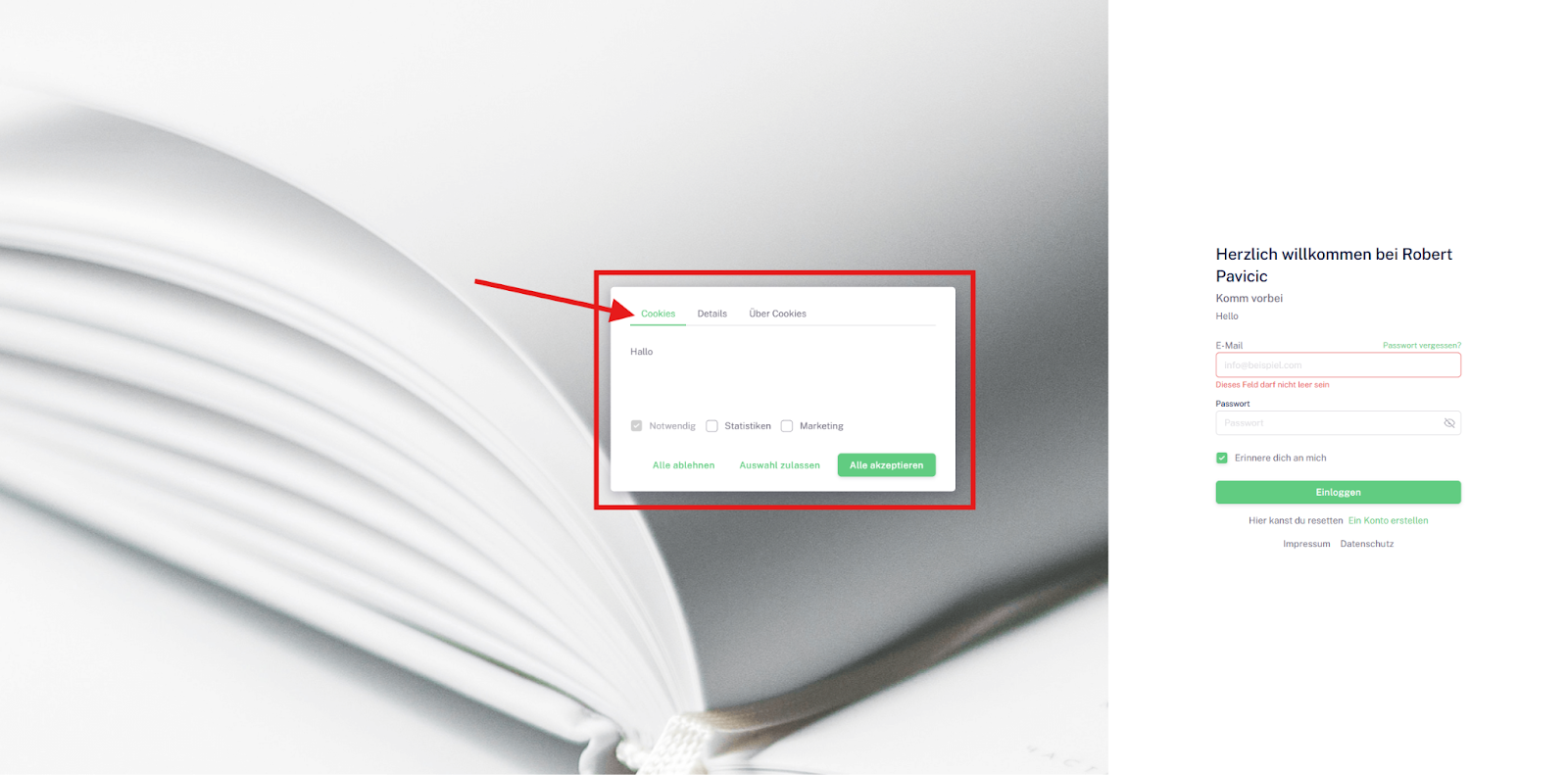
Haupttext des DSGVO-Banners: Dies ist der primäre Text, der auf dem Banner angezeigt wird. Es ist in der Regel ein kurzer, einleitender Satz, der den Zweck des Banners erklärt, wie z.B. „Wir verwenden Cookies, um die Nutzererfahrung zu verbessern.“
/
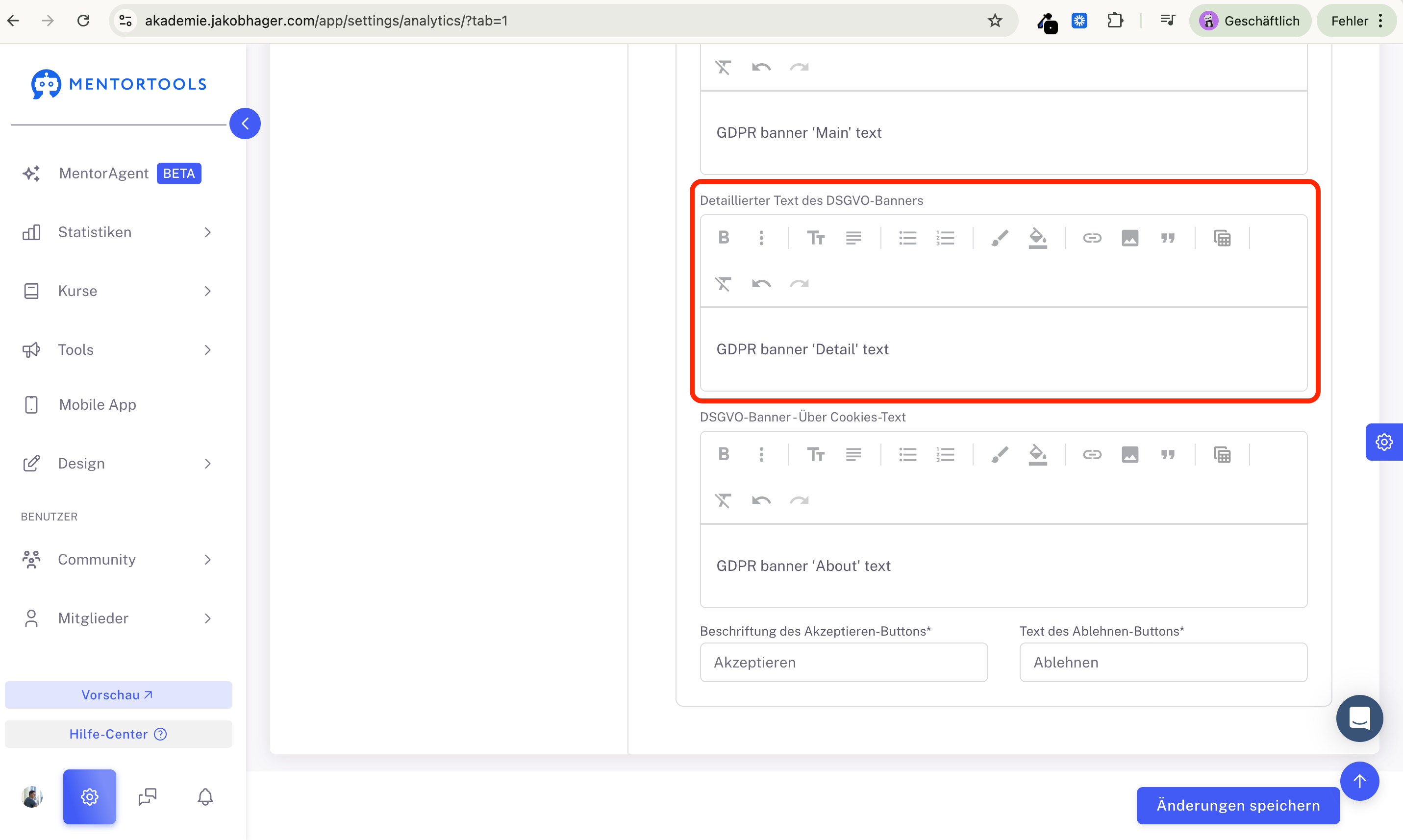
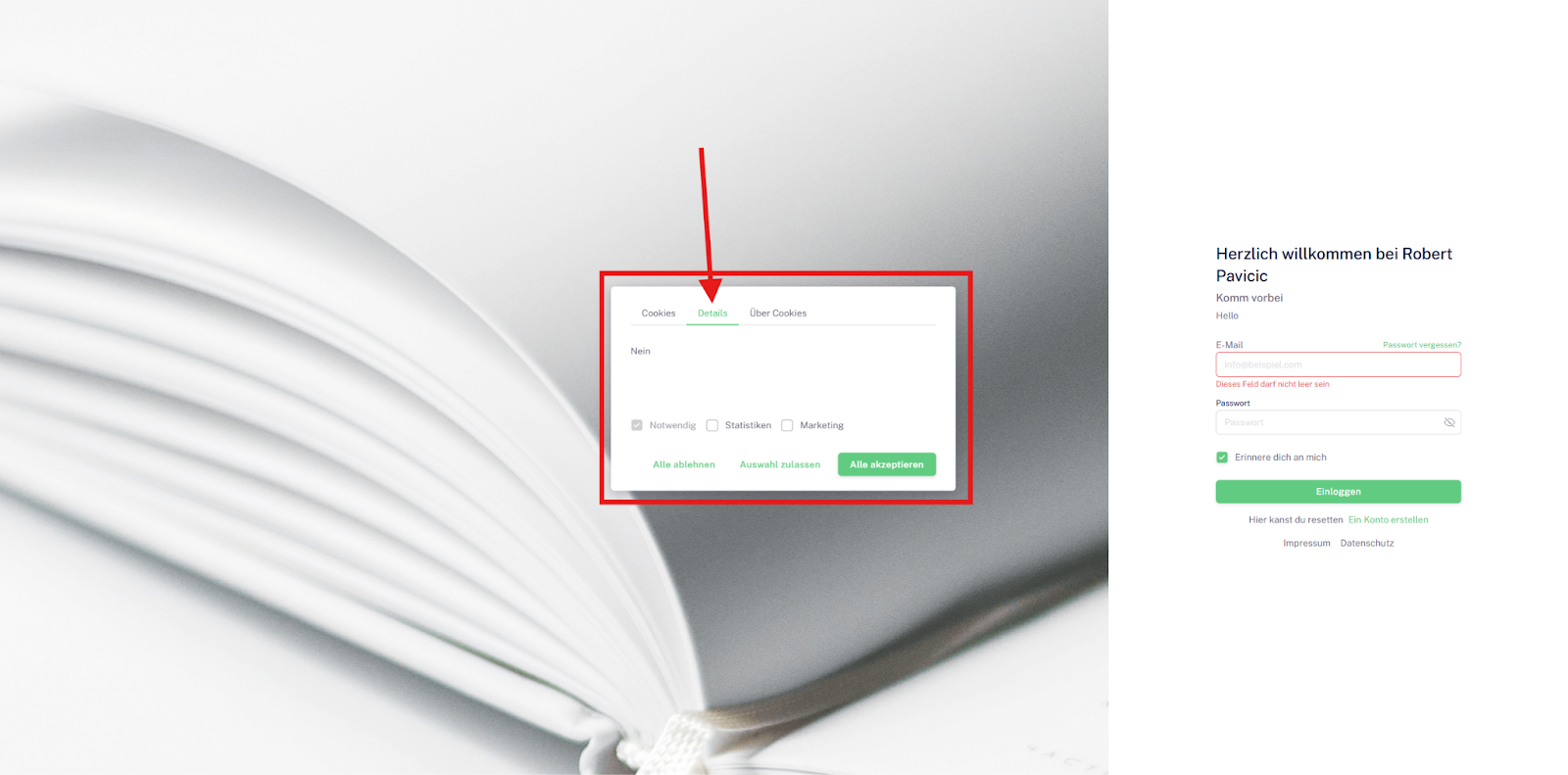
Detaillierter Text des DSGVO-Banners: Hier können Sie eine ausführlichere Erklärung der verwendeten Cookies und deren Zweck bereitstellen.
DSGVO-Banner - Über Cookies-Text: Dieses Feld könnte für einen Link oder einen Textabschnitt gedacht sein, der weitere Informationen zum Thema Cookies und Datenschutz liefert.
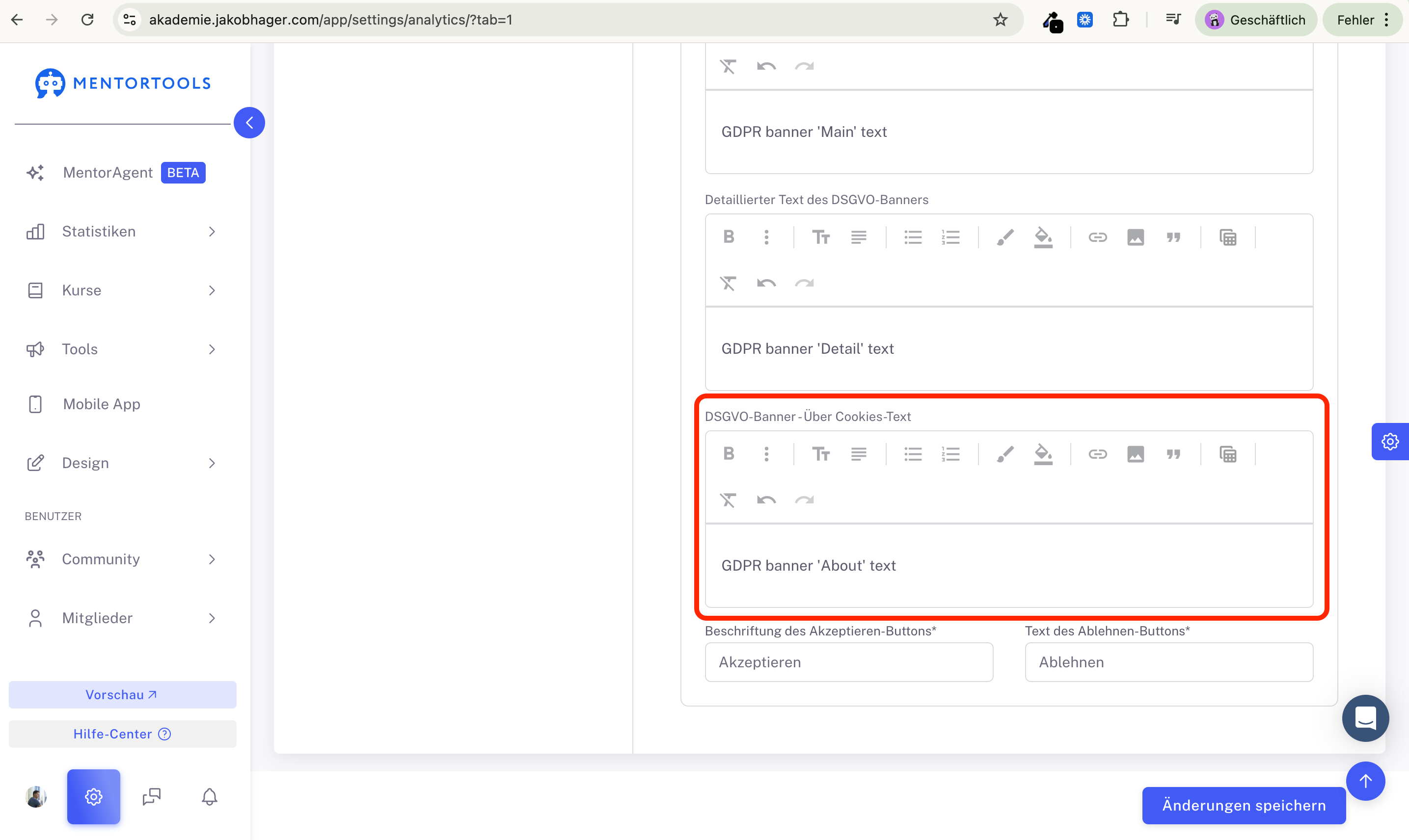
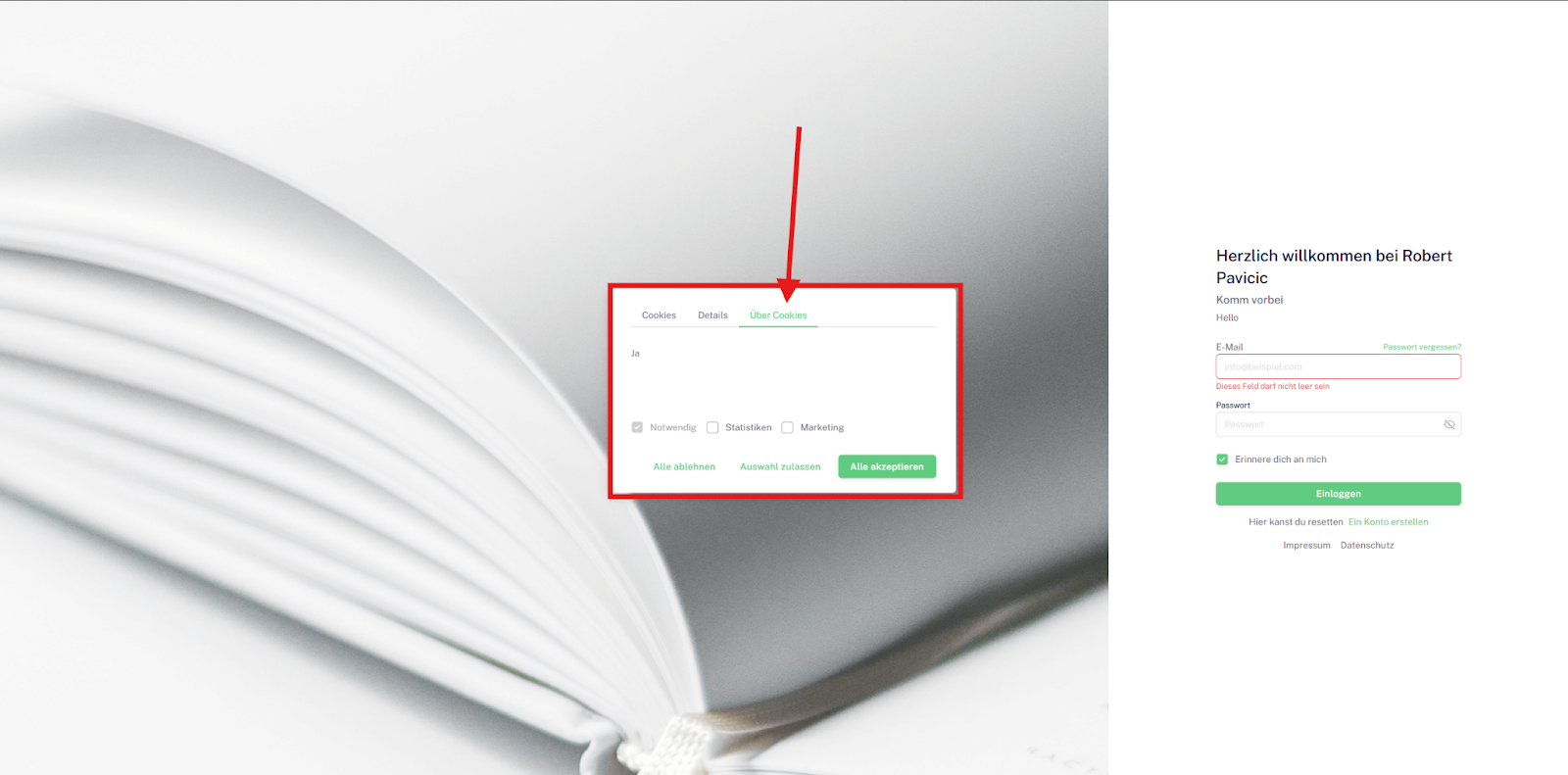
Die gezeigten Optionen bieten eine flexible Kontrolle über das Aussehen und den Inhalt des Cookie-Banners, um es sowohl den rechtlichen Anforderungen als auch den Design Präferenzen anzupassen.
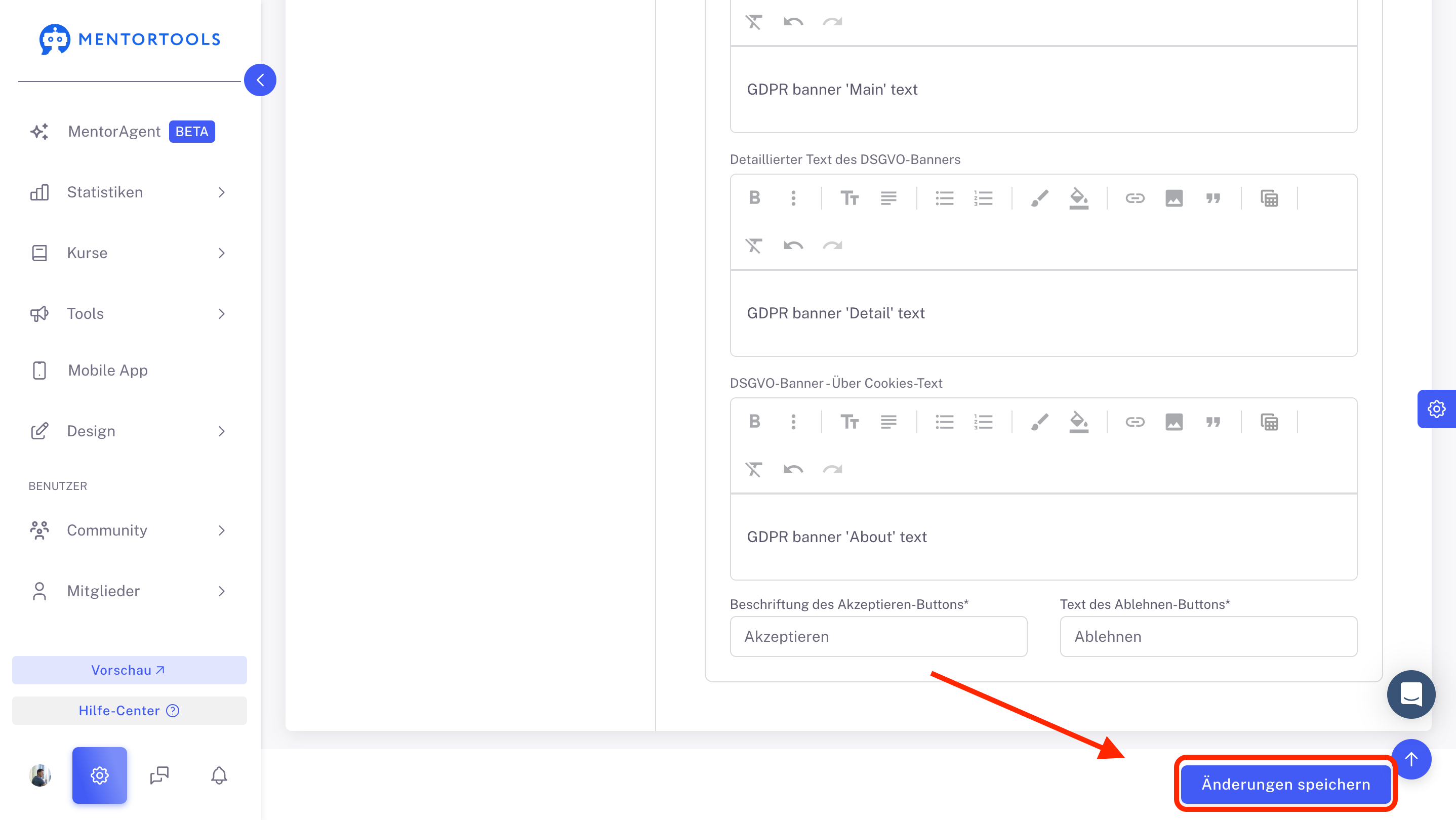
Änderungen speichern
Erst wenn du darauf klickst, werden alle deine Eingaben gespeichert und sind daraufhin aktiv.
Zusammenfassung
Das Anpassen des Cookie-Banners in Mentortools ist ganz einfach. Du findest alle relevanten Einstellungen unter „Analytics & DSGVO“, nachdem du in deinem Mitgliederbereich auf das Zahnrad-Symbol geklickt hast.
Hier sind die wichtigsten Punkte, die du beachten solltest:
Sendungsverfolgung (Tracking): Du kannst wählen, wann das Tracking aktiviert wird. Die sicherste und DSGVO-konforme Option ist „Nur wenn der Benutzer das DSGVO-Popup bestätigt“. Vermeide „Benutzer immer verfolgen“, da dies meistens nicht den Datenschutzregeln entspricht. Wenn du gar keine Daten erfassen willst, wähle „Besucher niemals tracken“.
Design und Position: Ein größeres Pop-up ist, das du entweder unten links oder in der Mitte des Bildschirms platzieren kannst.
Texte anpassen: Du kannst den Text für deinen Cookie-Banner selbst verfassen. Es gibt separate Felder für den Haupttext, einen detaillierteren Text und einen Text über Cookies. Achte darauf, dass deine Erklärung klar und verständlich ist. Außerdem kannst du die Beschriftungen für den Akzeptieren-Button und den Ablehnen-Button ändern, z. B. in „Zustimmen“ und „Ablehnen“.
Änderungen speichern: Vergiss nicht, am Ende auf „Änderungen speichern“ zu klicken, damit deine Anpassungen übernommen werden.
Diese Optionen geben dir die volle Kontrolle, um deinen Cookie-Banner den rechtlichen Anforderungen anzupassen und ihn gleichzeitig in das Design zu integrieren.