Willkommens-E-Mails – Absender der E-Mails
In den Absender-Einstellungen für E-Mails kannst du die Adresse festlegen, von der aus Willkommens-E-Mails an deine Kunden gesendet werden. In dieser Anleitung führen wir dich durch den gesamten Prozess, um deinen eigenen E-Mail-Absender einzurichten.
Zuletzt aktualisiert Vor etwa 1 Jahr
E-Mail-Einstellungen
In den E-Mail Einstellungen kannst du festlegen, über welche Adresse deine E-Mails gesendet werden. Standardmäßig senden wir die E-Mails an deine Nutzer von info@mentortools.com aber mit deinem Namen als Absender.
Wenn jemand z.B. einen Kurs bei dir kauft und die Zugangsdaten per E-Mail bekommt, dann wird dein Vor- und Nachname als Absender angezeigt. Die Nutzer wissen sofort, dass der Kurs von dir kommt.
Du kannst aber auch einstellen, dass Mentortools von deiner E-Mail Adresse aus die Zugangsdaten, Passwörter, etc. versendet. Damit gehen dann Antworten deiner Nutzer auch an dich.
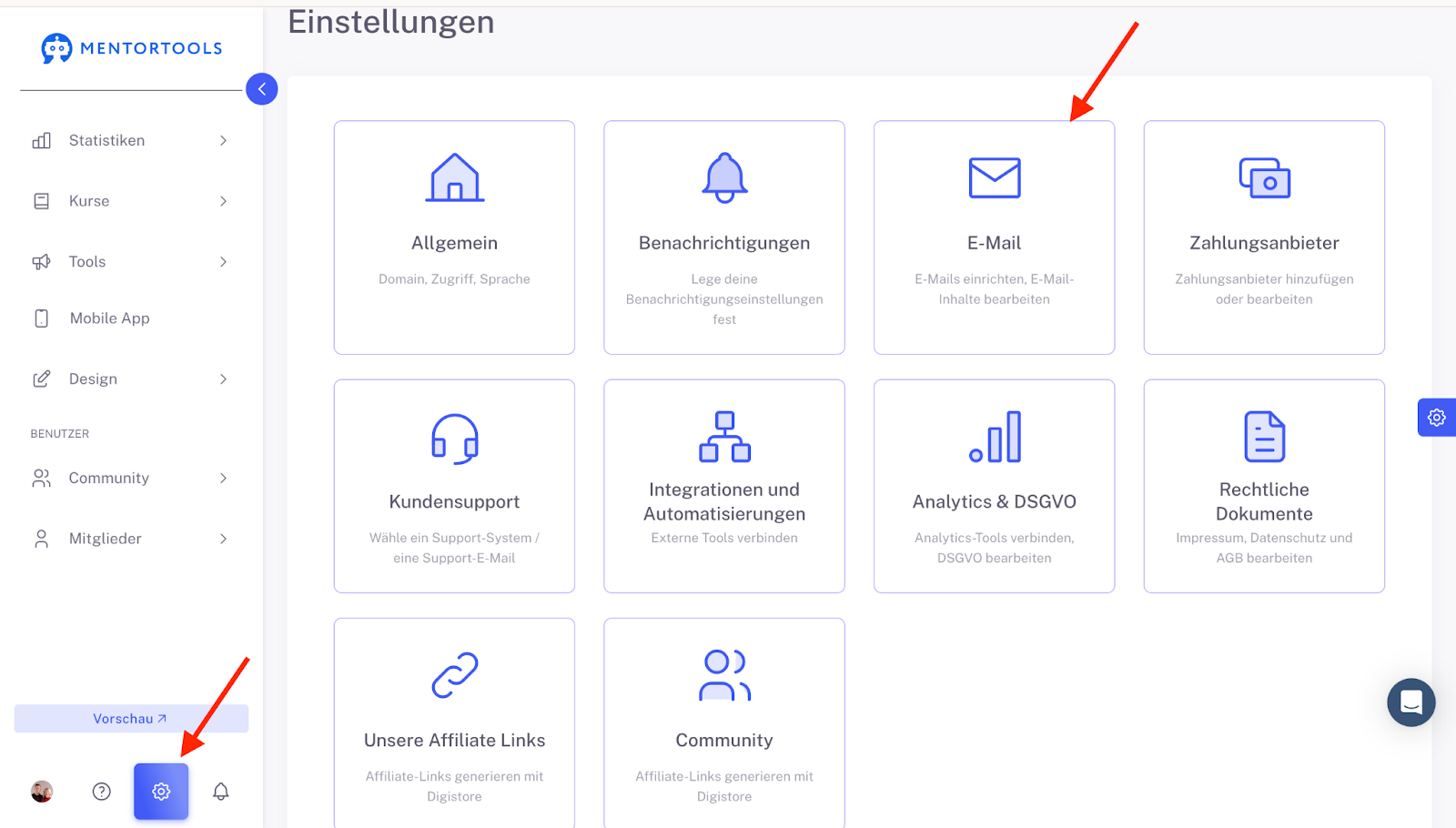
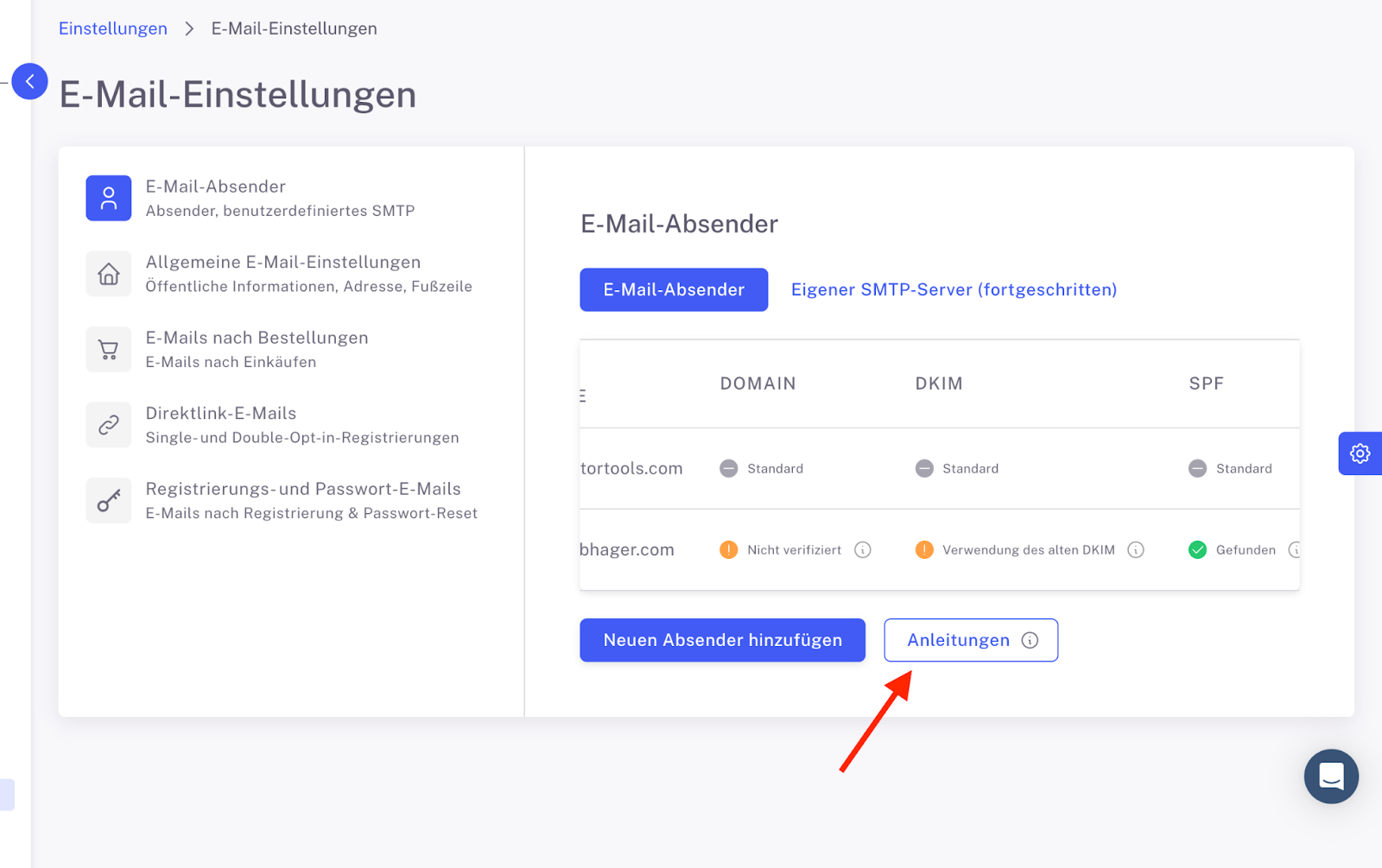
Du findest diese Einstellungen hier in den E-Mail Einstellungen:
E-Mail-Absender über DNS
Gehe die folgenden Schritte durch, um einen eigenen Absender zu hinterlegen.
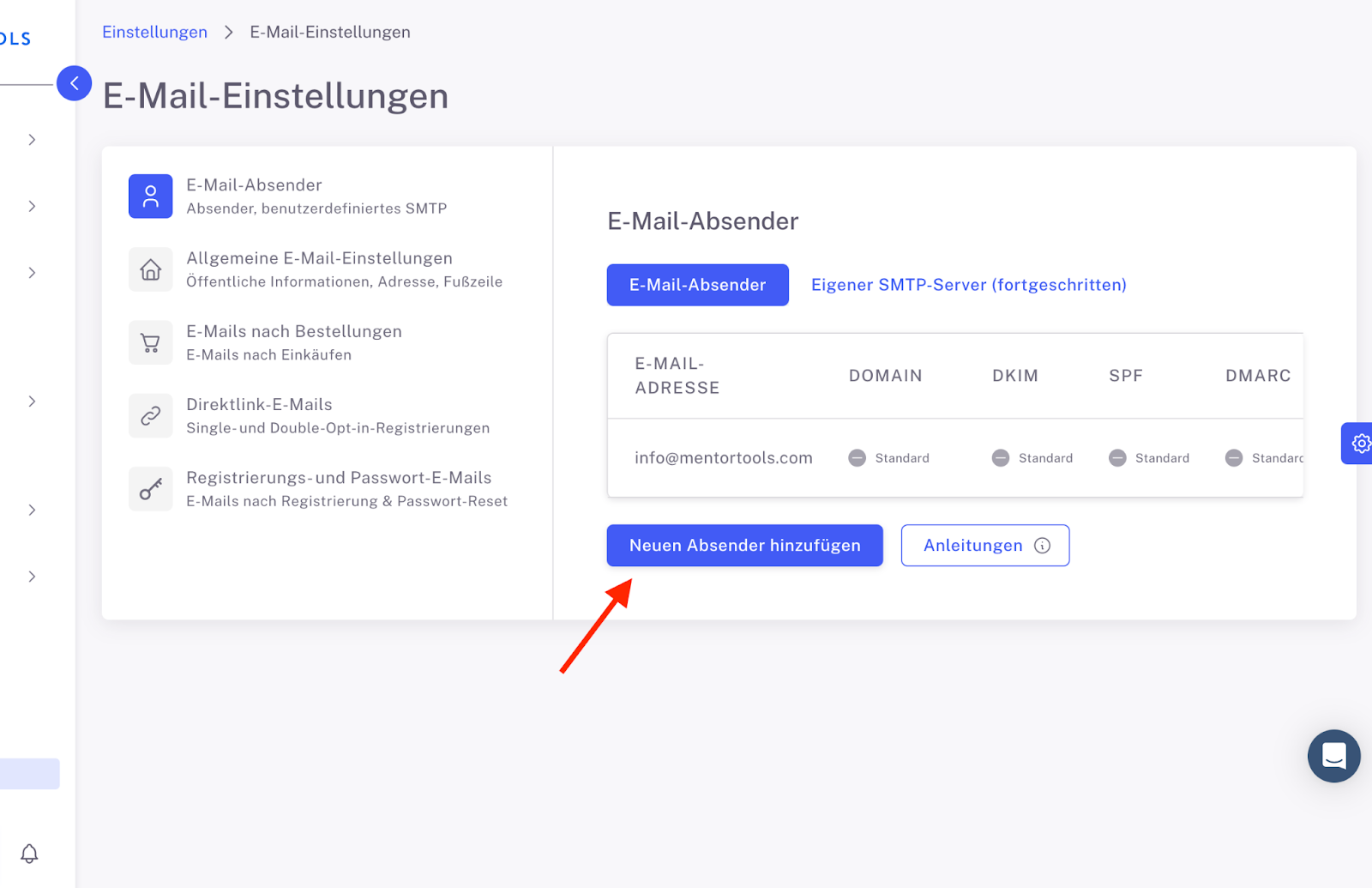
Klicke auf neuen Absender hinzufügen.
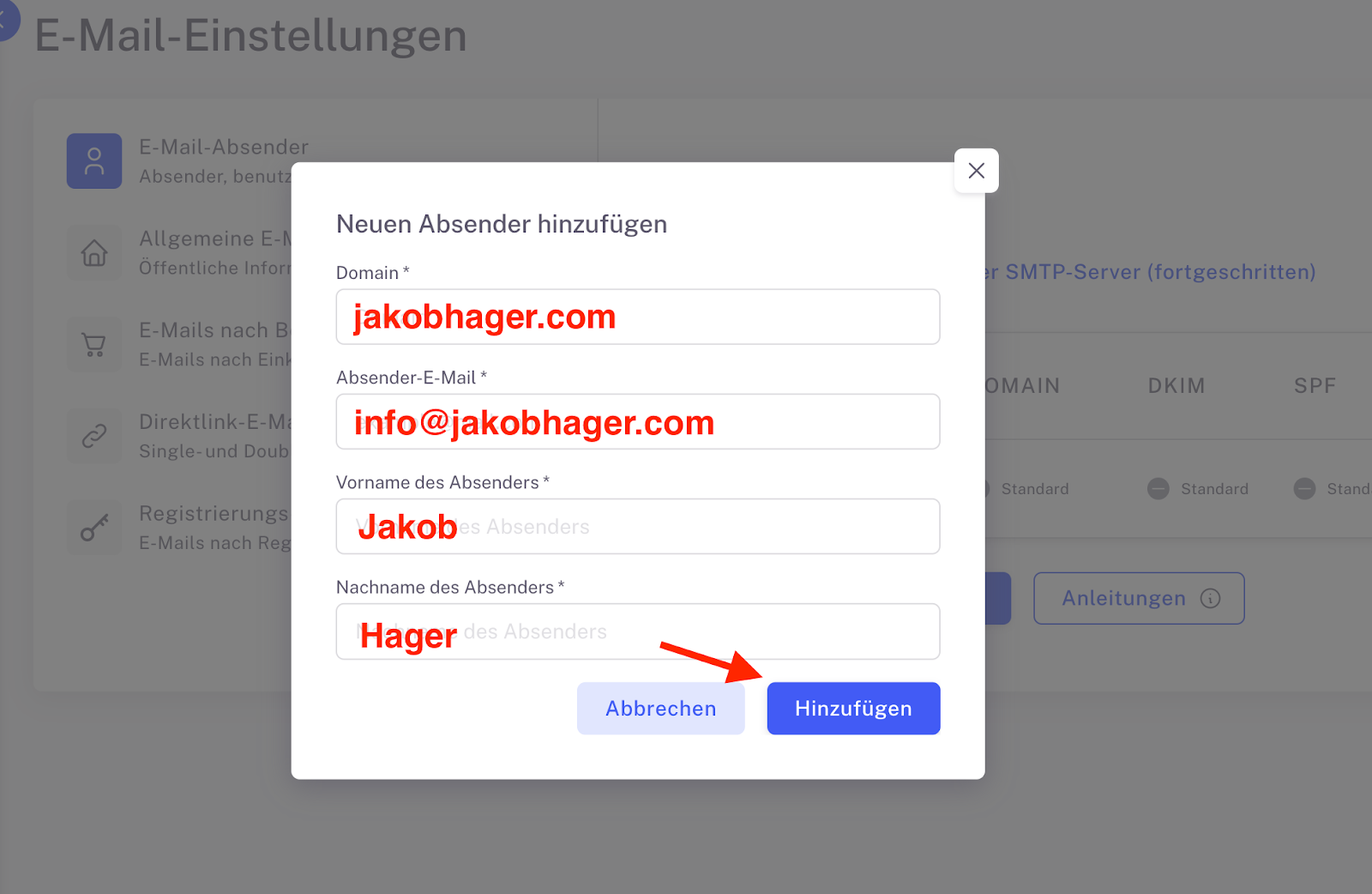
Gib die Domain ein, eine existierende E-Mail Adresse von dir und den Vor- und Nachnamen des Absenders. In den meisten Fällen wird das einfach dein Vor- und Nachname und deine Business E-Mail Adresse sein. Speichere dann ab.
Navigiere zu deinen DNS Einstellungen
Im nächsten Schritt müssen wir deine Domain verifizieren. Dazu benötigen wir Zugriff auf die DNS Einstellungen. Die DNS Einstellungen findest du dort, wo du deine Domain gekauft hast.
Das kann sein bei Strato, All-Inkl, IONOS, easyname, name.com, etc. Wir haben auch zahlreiche Anleitungen für viele Anbieter verlinkt, wie man dort die DNS Einstellungen findet. Diese Anleitungen sind primär für das Setzen einer eigenen Domain, aber wir benötigen für das Verifizieren der Domain die gleichen Einstellungen. Hier sind die Anleitungen verlinkt:
Strato - https://www.strato.de/faq/domains/wie-kann-ich-bei-strato-meine-dns-eintraege-verwalten/
One.com - https://help.one.com/hc/de/articles/115005595925-Verwaltung-Ihrer-DNS-Einstellungen
easyname.com - https://www.easyname.at/de/support/domains/38-wie-kann-ich-meine-dns-eintraege-verwalten
Hosteurope - https://www.hosteurope.de/faq/domains/verwaltung
wix.com - https://support.wix.com/de/article/dns-einträge-in-deinem-konto-bei-wix-verwalten
All-Inkl - https://all-inkl.com/wichtig/anleitungen/kas/tools/dns-werkzeuge/txt-record_157.html
name.com - https://www.name.com/de-de/support/articles/205934397-adding-an-spf-record
GoDaddy - https://www.godaddy.com/de/help/dns-records-verwalten-680
Falls du einen anderen Anbieter verwendest, ist das auch kein Problem. Du musst nur die DNS Einstellungen suchen und den Support deines DNS Hosters fragen, wo du diese Einstellungen findest.
Verifiziere deine Domain
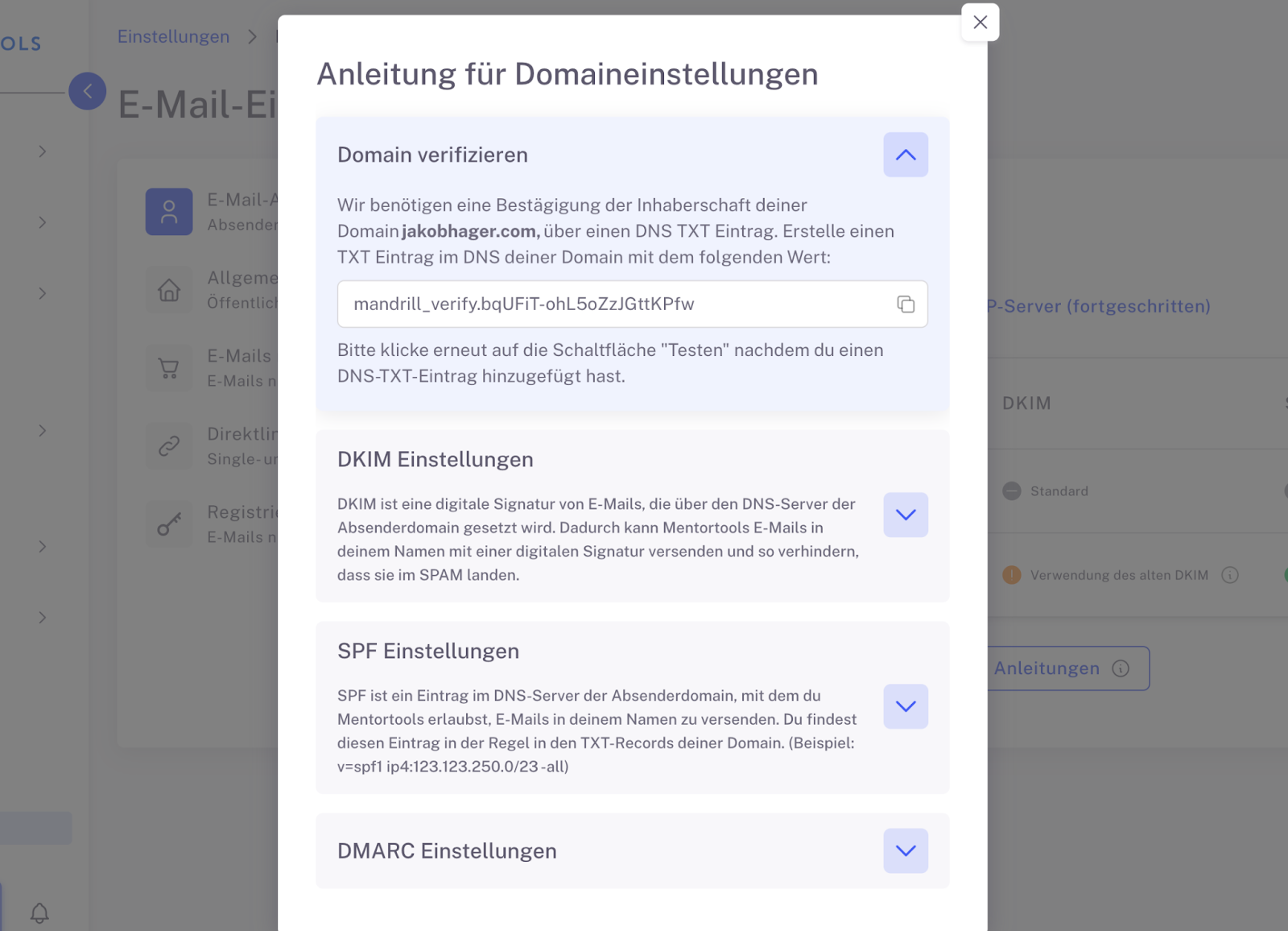
Verifiziere deine Domain, indem du einen TXT Eintrag hinzufügst. Die Daten dazu findest du hier:
Hier kannst du den Wert des TXT Eintrags kopieren (der Text im weißen Feld):
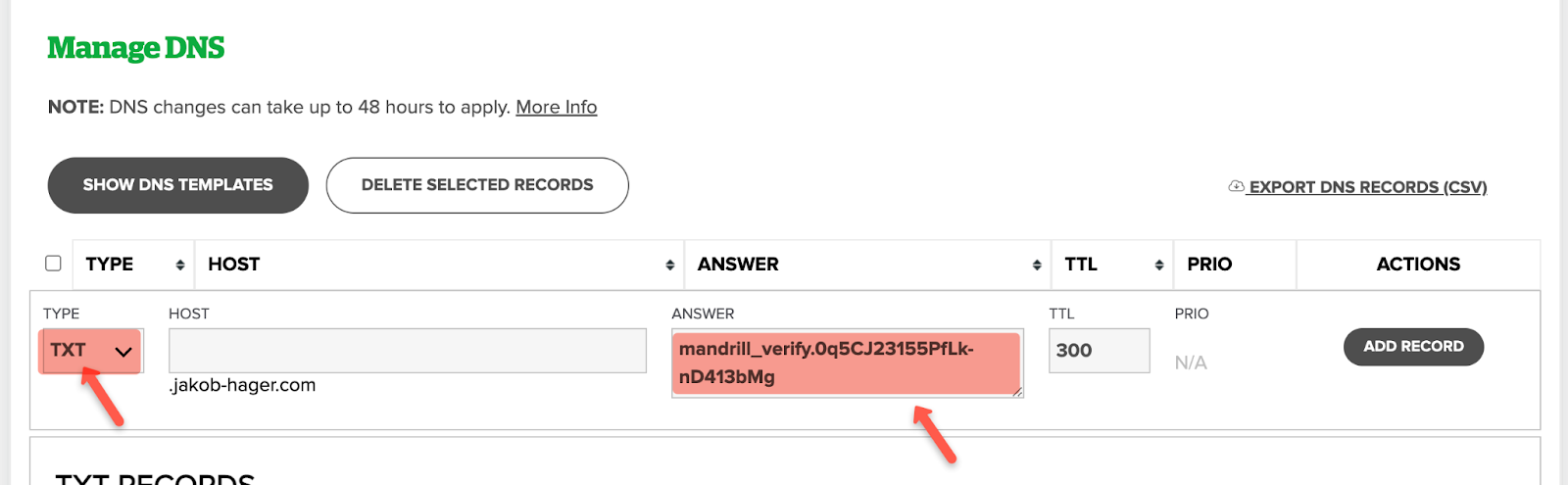
Diesen Wert kannst du als neuen TXT Eintrag in deinem DNS Hoster setzen. Das könnte so aussehen:
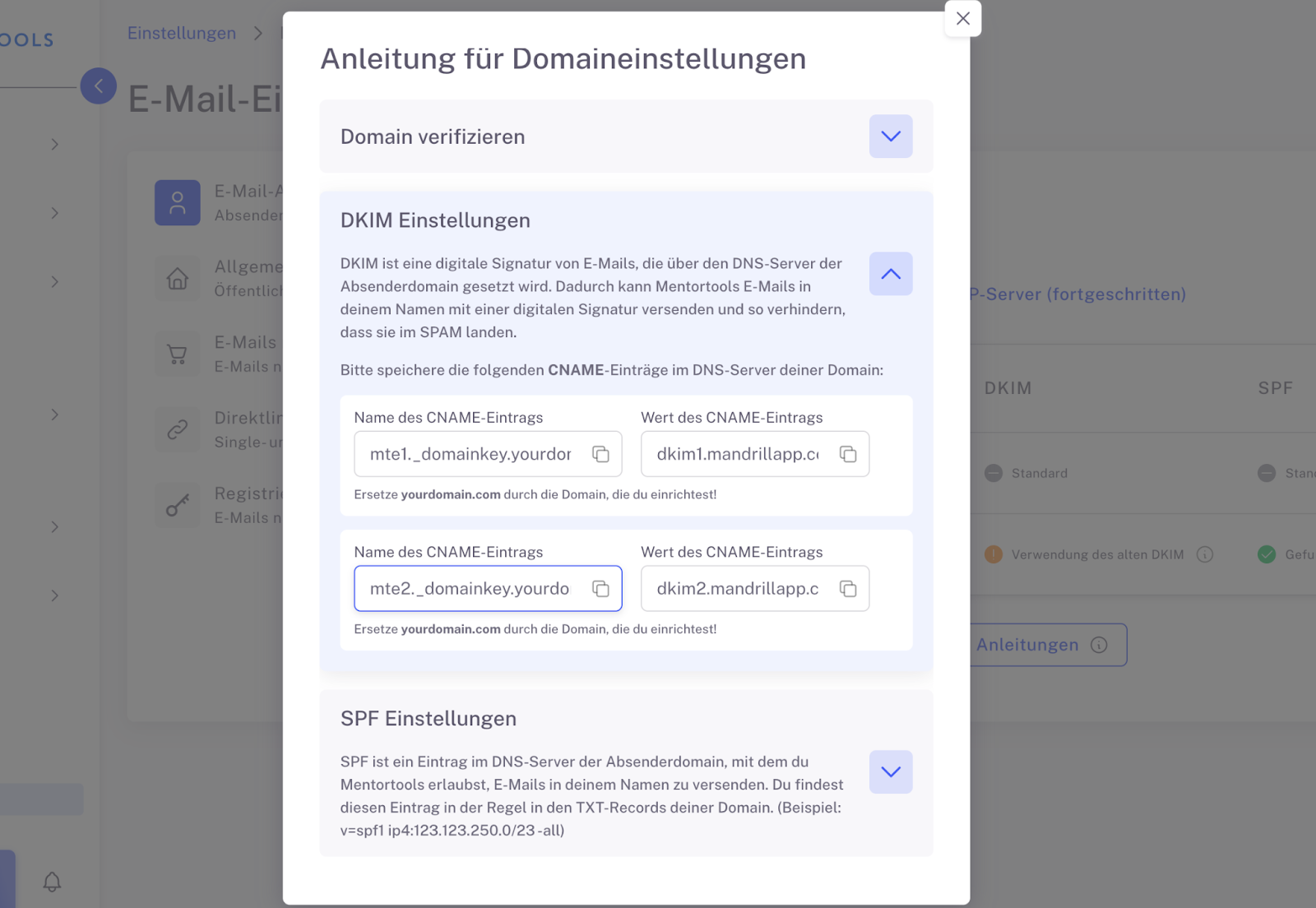
Erstelle zwei CNAME Einträge für DKIM
DKIM ist eine digitale Signatur von E-Mails, die über den DNS Server der Absenderdomain eingestellt wird. Damit erlaubst du Mentortools per digitaler Signatur E-Mails in deinem Auftrag zu versenden und verhinderst so, dass diese im SPAM landen. Um DKIM einzurichten, klicke bitte auf die DKIM Einstellungen und lege dazu zwei CNAME Einträge im DNS Server von deiner Domain an.
Erstelle einen TXT Eintrag für SPF
Achtung: Es kann sein, dass bereits ein SPF Eintrag hinterlegt ist. Kontrolliere daher, ob dieser Eintrag gefunden wurde und bereits in grün angezeigt wird.
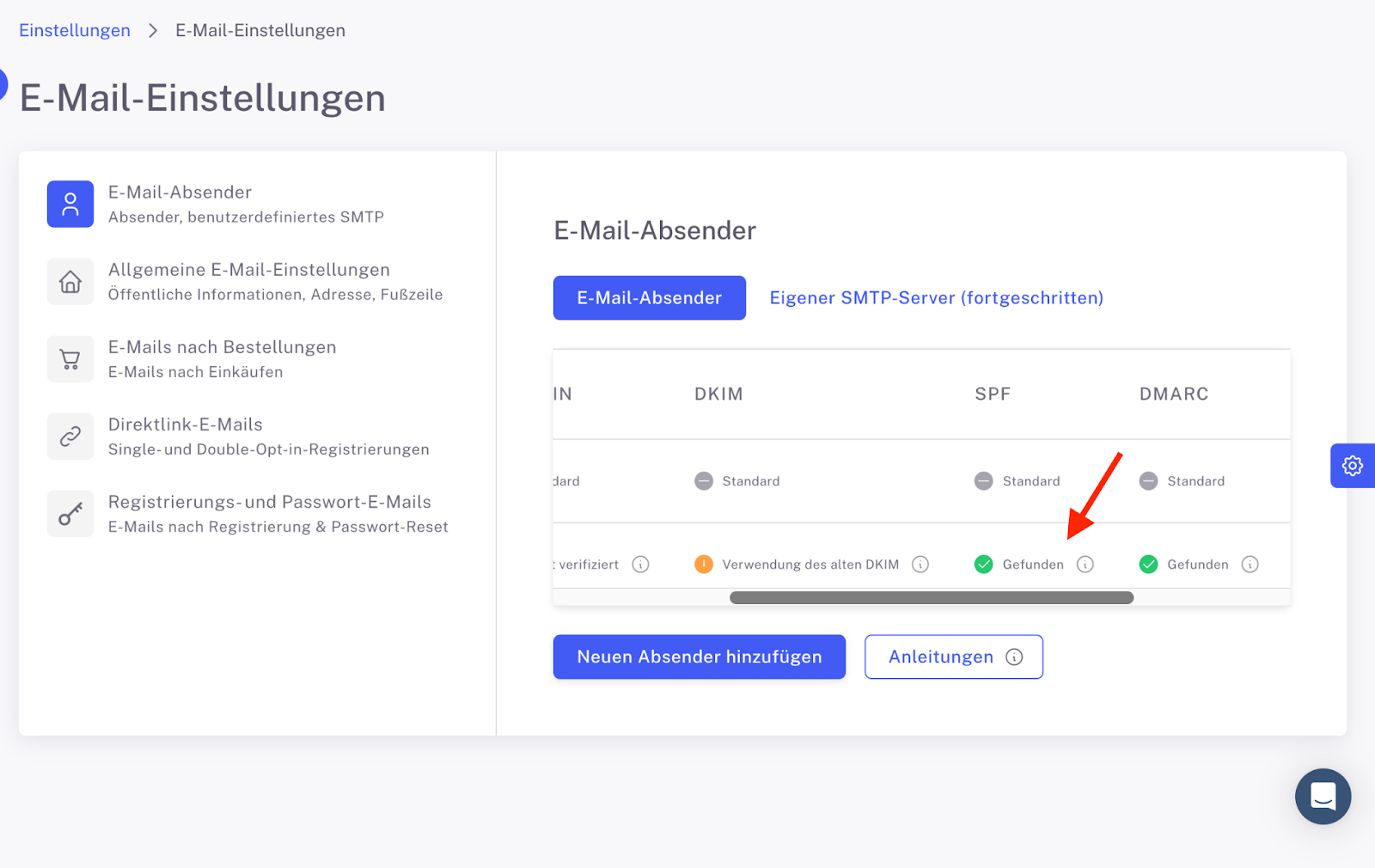
SPF ist ein Eintrag im DNS Server der Absenderdomain, mit dem du Mentortools erlaubst, E-Mails in deinem Auftrag zu versenden. Du findest diesen üblicherweise bei den TXT Einträgen deiner Domain. (Beispiel: v=spf1 ip4:123.123.250.0/23 -all)
Wenn du noch keinen SPF Eintrag hast, hinterlege bitte den SPF Wert als TXT Eintrag in den DNS Einträgen deiner Absenderdomain.
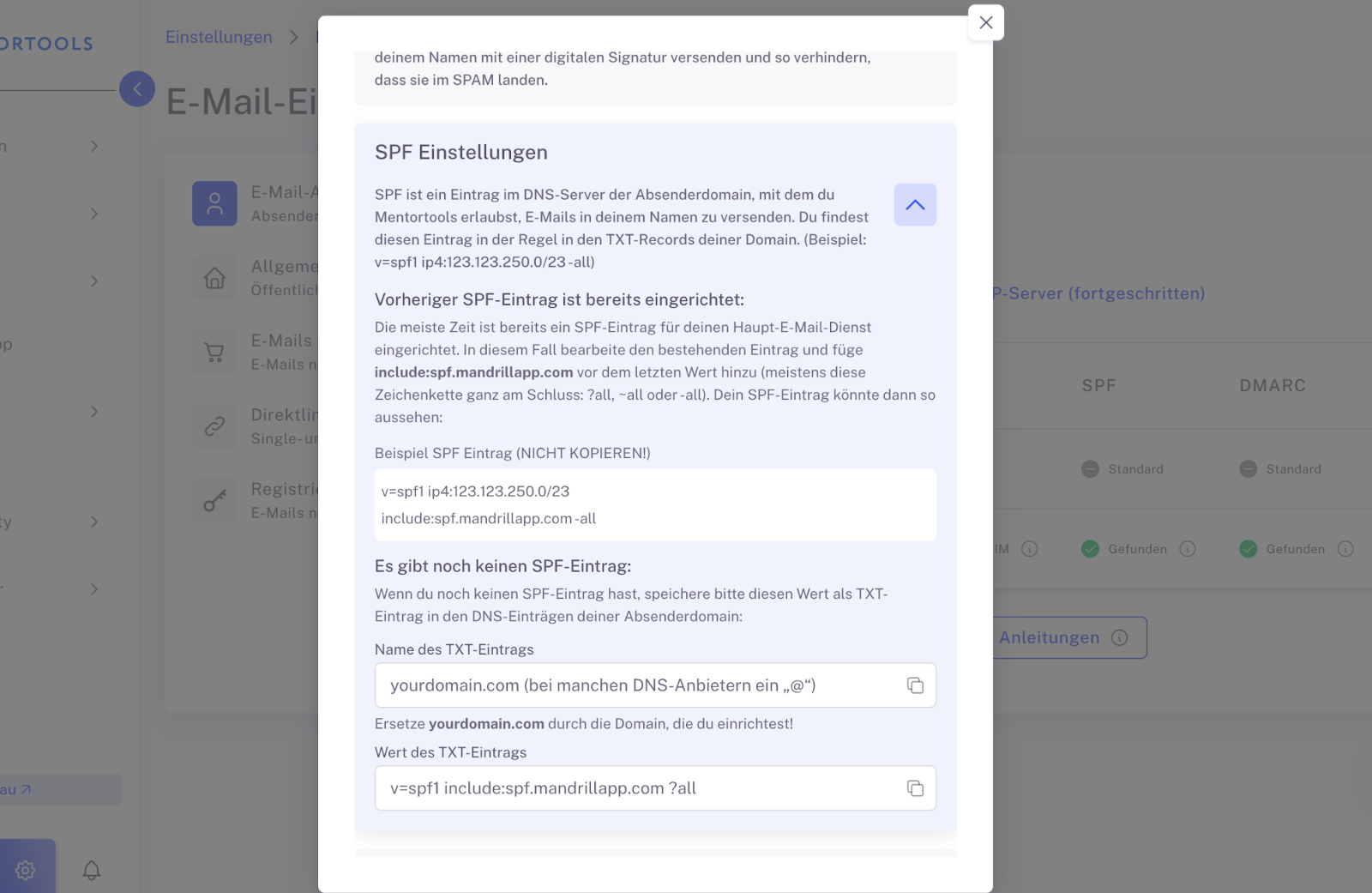
Hinweis: Es kann sein, dass schon ein SPF Eintrag für deinen Haupt-E-Mail-Service eingerichtet ist.
Falls also schon ein SPF TXT Eintrag in den Domain-Einstellungen vorhanden ist, dann bearbeiten Sie den bestehenden Eintrag und füge: include:spf.mandrillapp.com – vor dem letzten Wert, (üblicherweise diese Zeichenkette: ?all, ~all, oder -all) ein. Dein SPF Eintrag könnte dann ungefähr so aussehen: v=spf1 ip4:123.123.250.0/23 include:spf.mandrillapp.com -all (Beispiel)
Erstelle einen TXT Eintrag für DMARC
Achtung: Es kann sein, dass bereits ein DMARC Eintrag hinterlegt ist. Kontrolliere daher, ob dieser Eintrag gefunden wurde und bereits in grün angezeigt wird.
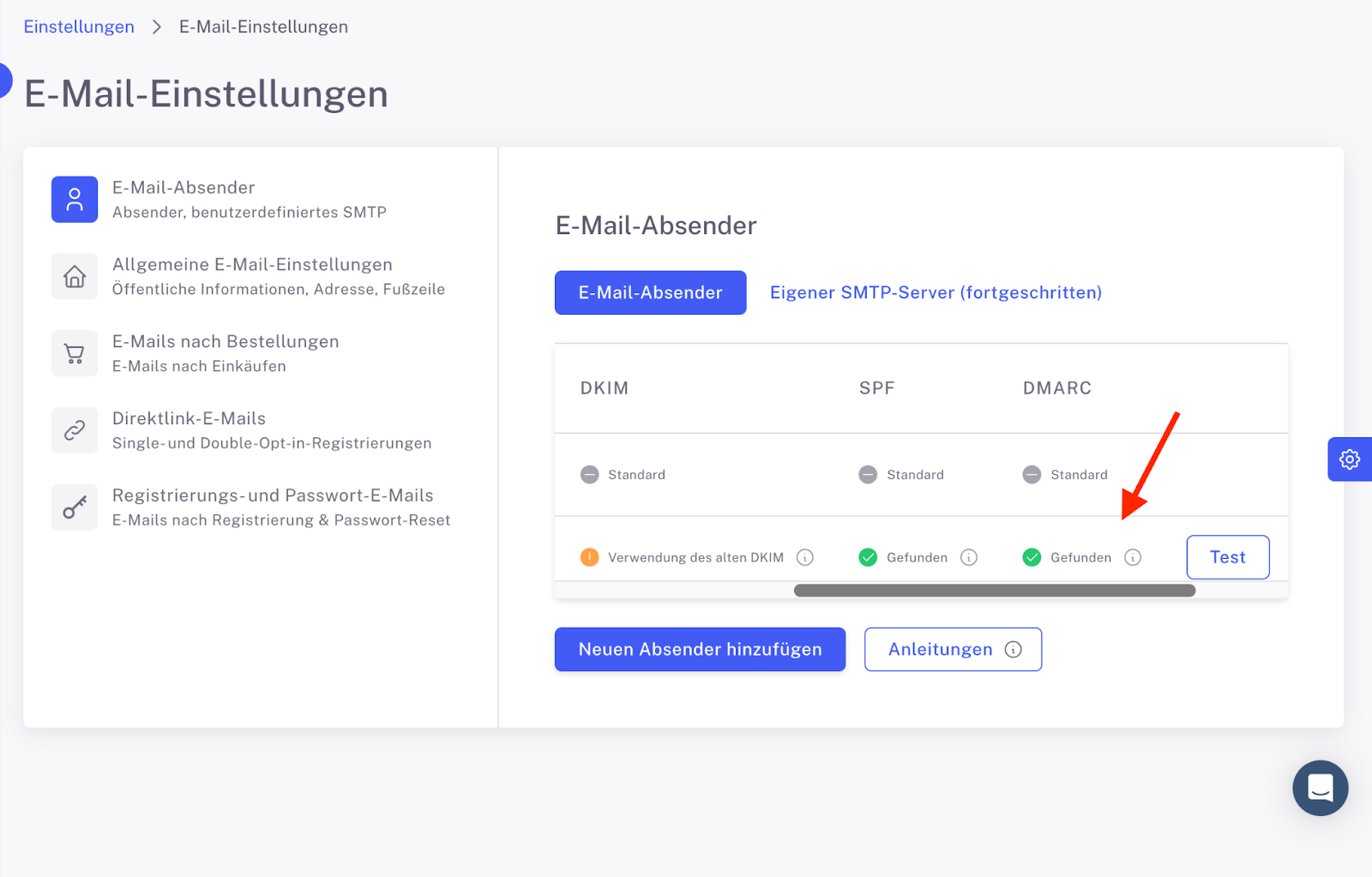
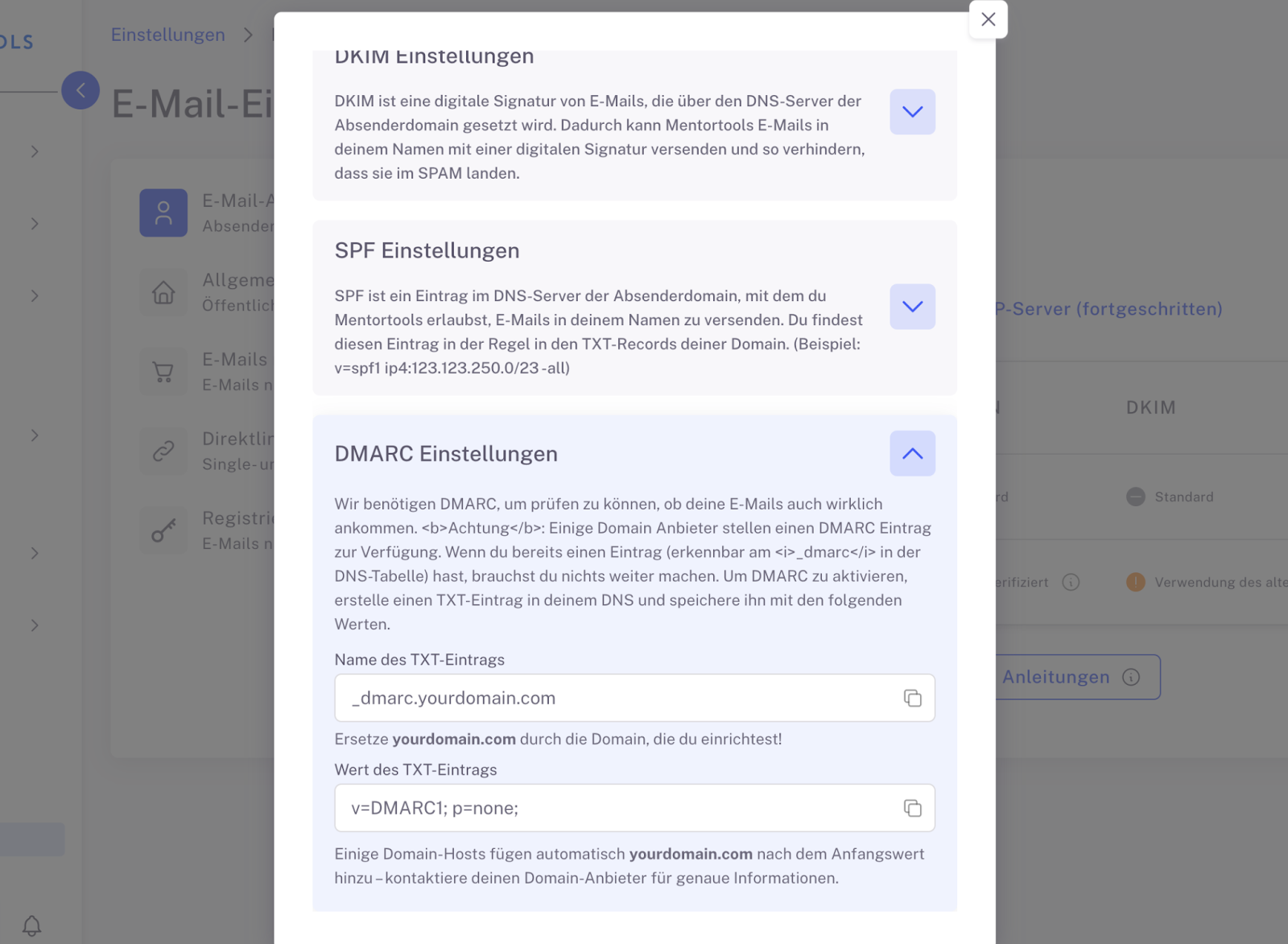
Domain-based Message Authentication, Reporting and Conformance (DMARC) ist eine Spezifikation, die entwickelt wurde, um den Missbrauch von E-Mails zu reduzieren, wie es etwa bei E-Mail-Spoofing vorkommt. DMARC versucht, einige seit langem bestehende Unzulänglichkeiten im Zusammenhang mit der Authentifizierung von E-Mails zu beheben.
Um DMARC einzurichten, klicke bitte auf die DMARC Anleitung und lege dazu einen TXT Eintrag im DNS Server von deiner Domain an.
Teste und aktiviere die neue Sendeadresse
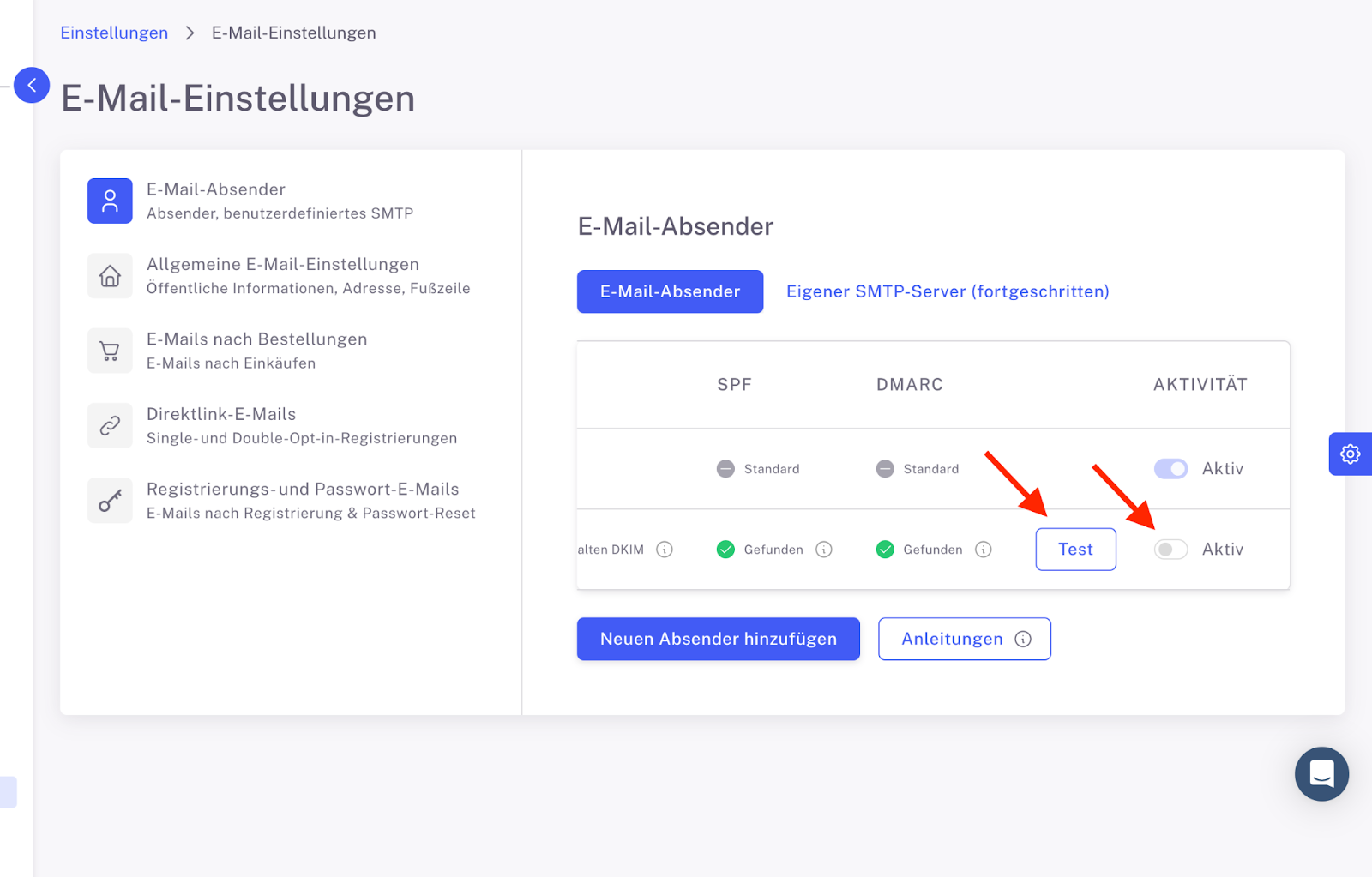
Wenn die diese 4 TXT Einträge gesetzt hast, dann teste sie neu und klicke auf “Test” rechts neben deinem neuen Eintrag in Mentortools. Anschließend kannst du die neue Senderadresse aktivieren und alle deine E-Mails darüber versenden lassen.