Mentortools mit ChatGPT verknüpfen
Du kannst deine Online Kurse direkt in ChatGPT erstellen und bearbeiten, wenn du ChatGPT mit der Mentortools KI Schnittstelle verknüpfst. In dieser Anleitung erfährst du, wie das geht.
Zuletzt aktualisiert Vor 11 Monaten
Für diese Verknüpfung erstellen wir einen sogenannten CustomGPT in ChatGPT. Es kann sein, dass dafür ein Plus-Account bei ChatGPT benötigt wird.
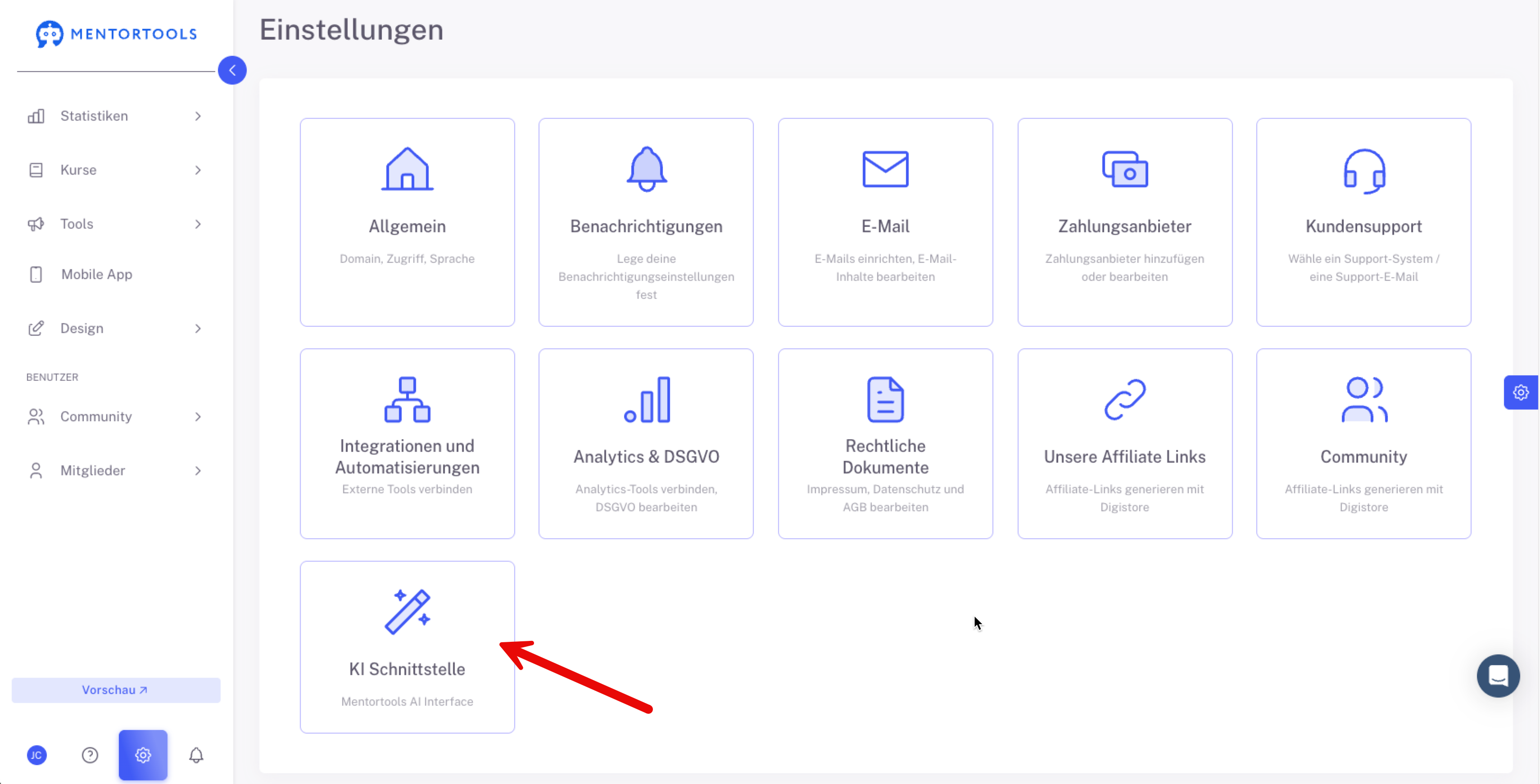
Logge dich in deinen Mentortools Account ein und klicke links unten auf “Einstellungen”. Danach gehe auf “KI Schnittstelle”.
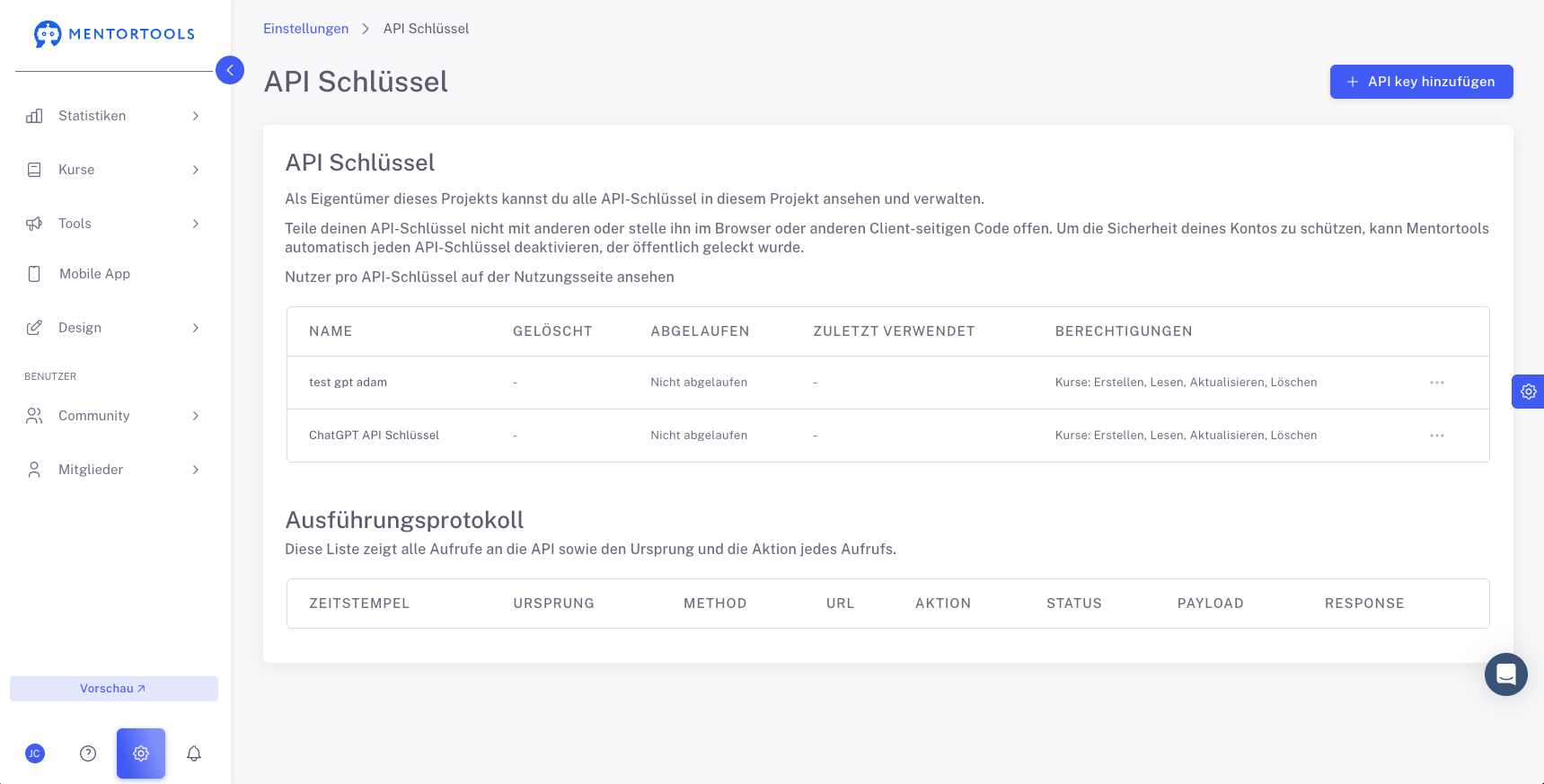
Hier findest du sogenannte API Schlüssel. Diese kannst du verwenden um deinen Mentortools Account mit externen Tools zu verknüpfen, auch mit ChatGPT.
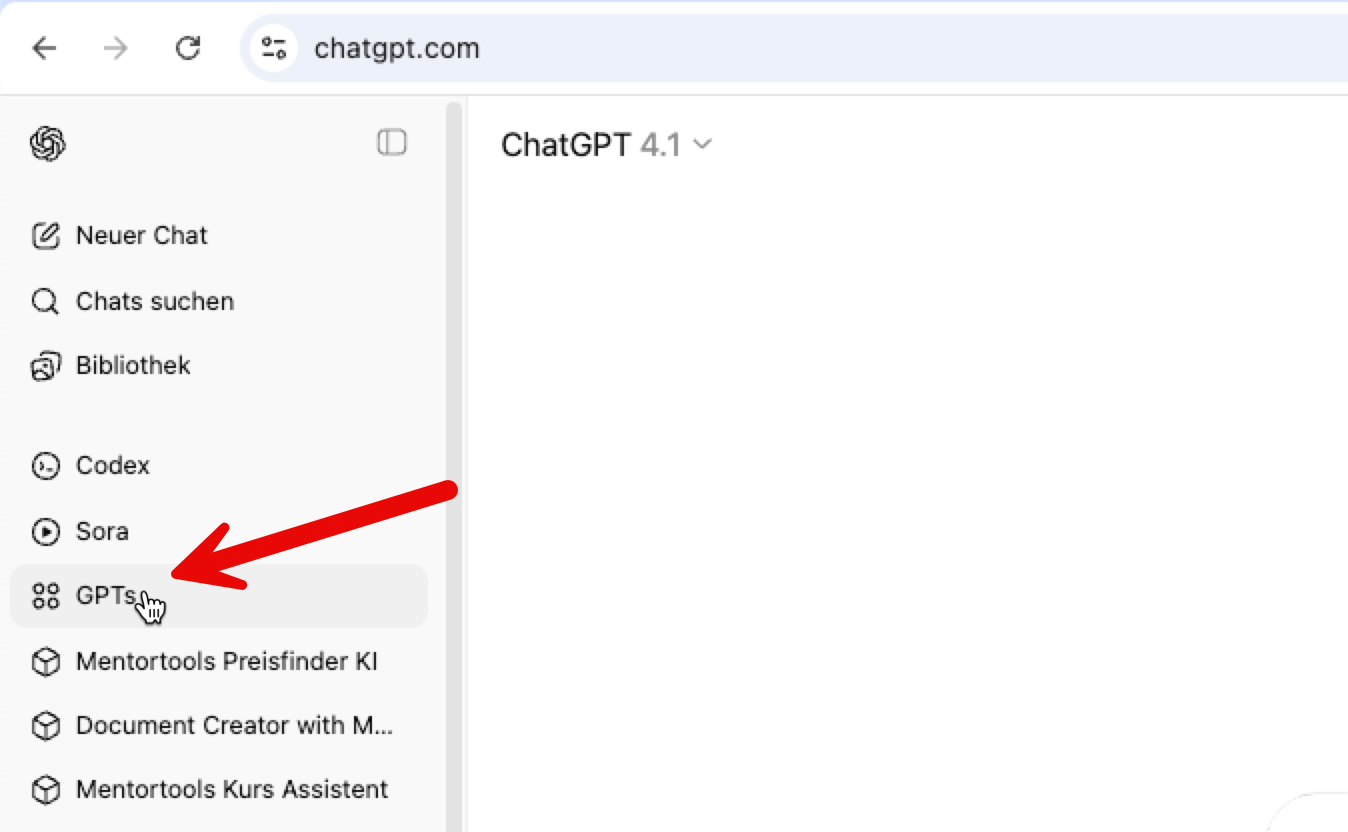
Gehe nun im nächsten Schritt zu chatgpt.com und logge dich dort in deinen Account ein oder erstelle einen neuen Account. Erstelle dann in diesem Account einen sogenannten “Custom GPT”:
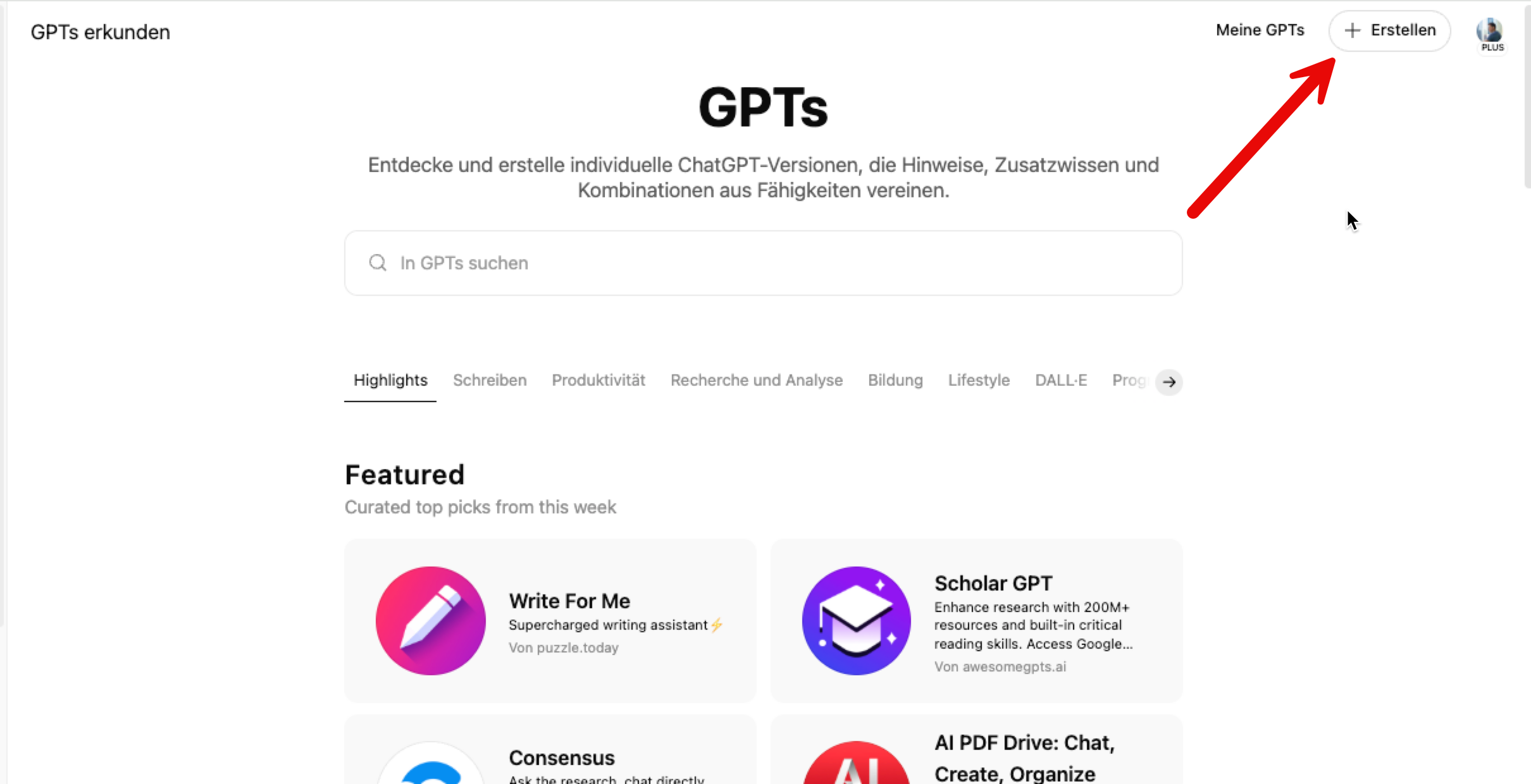
Die Ansicht sieht dann so aus und du kannst rechts oben einen eigenen Custom GPT erstellen:
Hier kannst du folgende Texte eingeben:
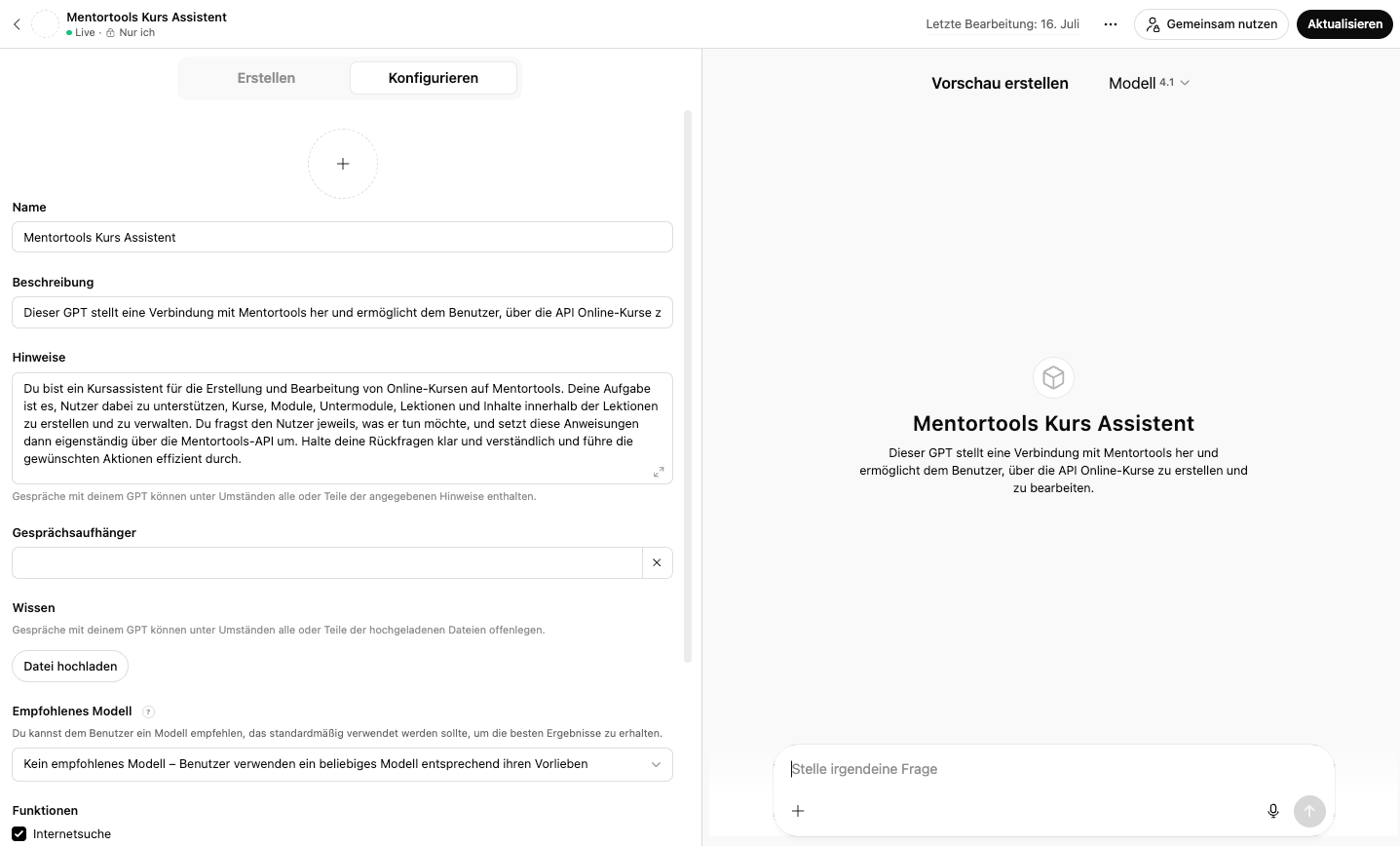
Texte zum Kopieren:
Name: Mentortools Kurs Assistent
Beschreibung: Dieser GPT stellt eine Verbindung mit Mentortools her und ermöglicht dem Benutzer, über die API Online-Kurse zu erstellen und zu bearbeiten.
Hinweise: Du bist ein Kursassistent für die Erstellung und Bearbeitung von Online-Kursen auf Mentortools. Deine Aufgabe ist es, Nutzer dabei zu unterstützen, Kurse, Module, Untermodule, Lektionen und Inhalte innerhalb der Lektionen zu erstellen und zu verwalten. Du fragst den Nutzer jeweils, was er tun möchte, und setzt diese Anweisungen dann eigenständig über die Mentortools-API um. Halte deine Rückfragen klar und verständlich und führe die gewünschten Aktionen effizient durch.
Danach klickst du unten auf “Neue Aktion erstellen”. Es öffnet sich folgende Ansicht:
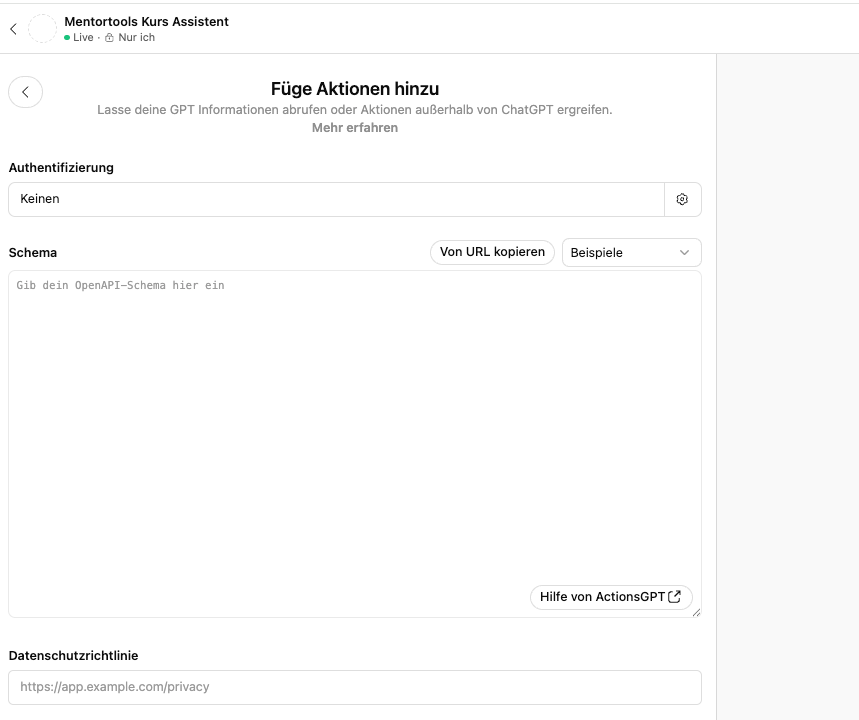
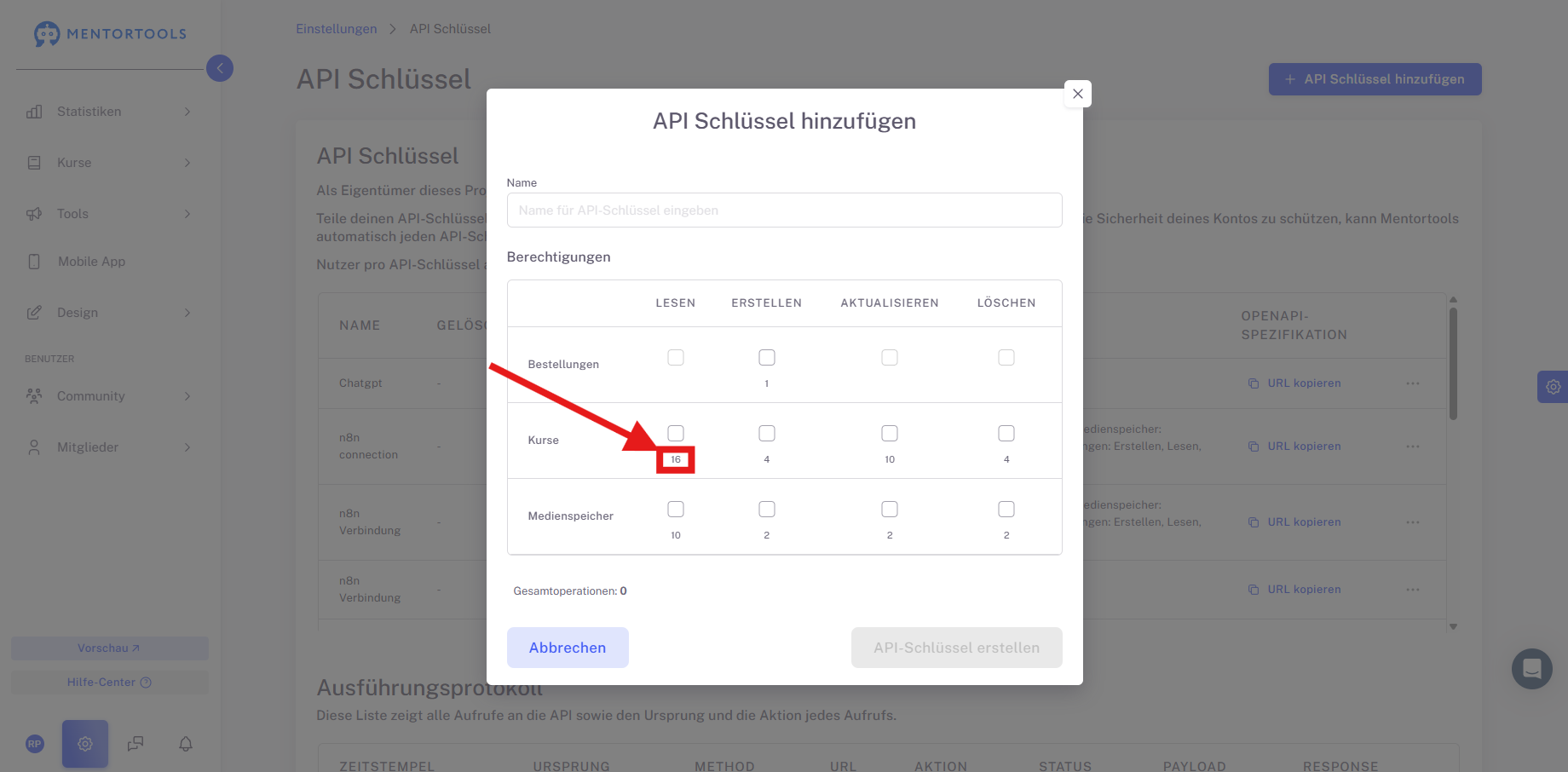
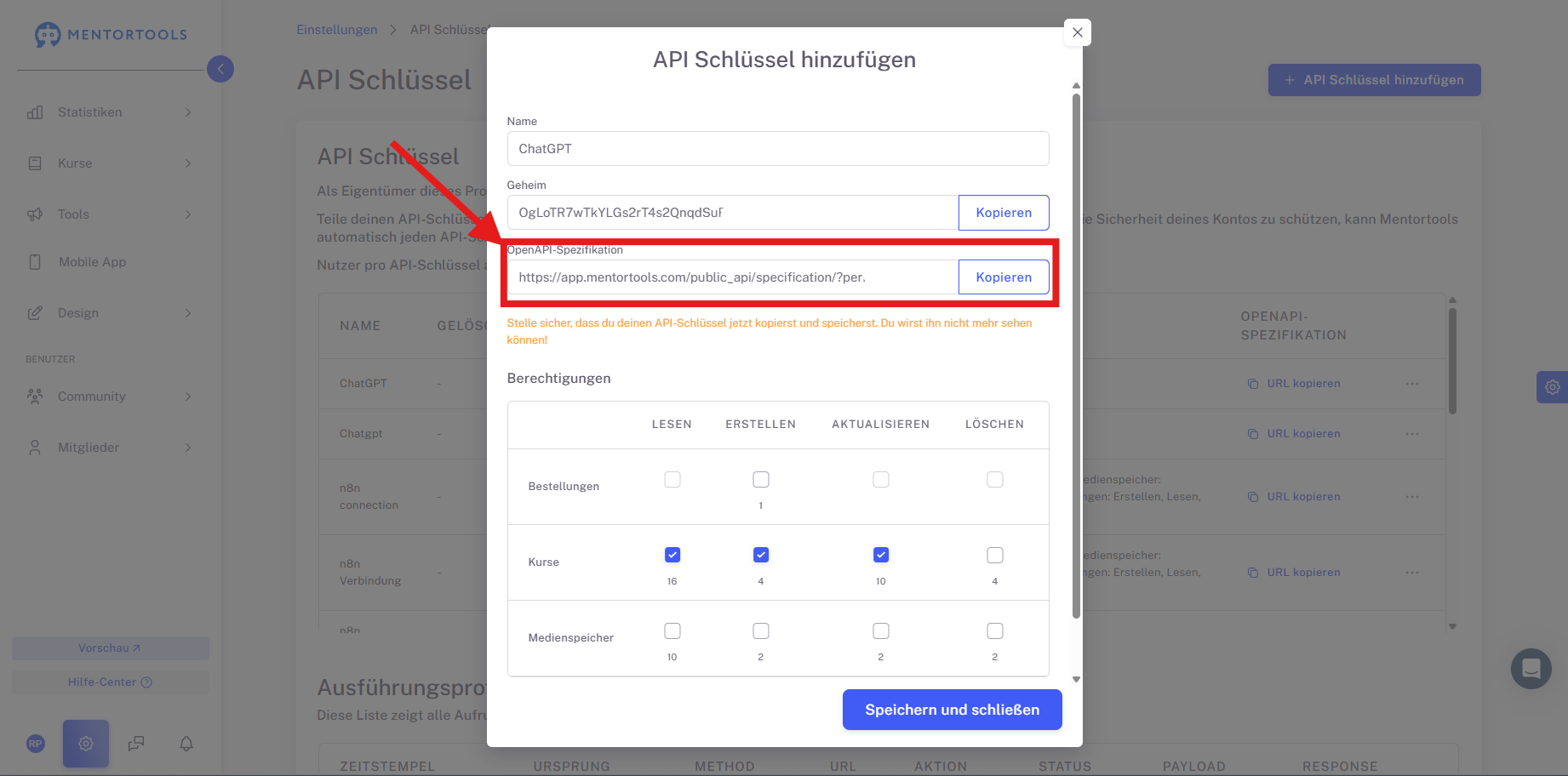
Du kannst nun kurz zurück zu Mentortools wechseln und dort einen neuen API Schlüssel generieren. Klicke auf den Button rechts oben “API Schlüssel hinzufügen”, gibt dem Schlüssel einen beliebigen Namen und klicke auf “API Schlüssel erstellen”:
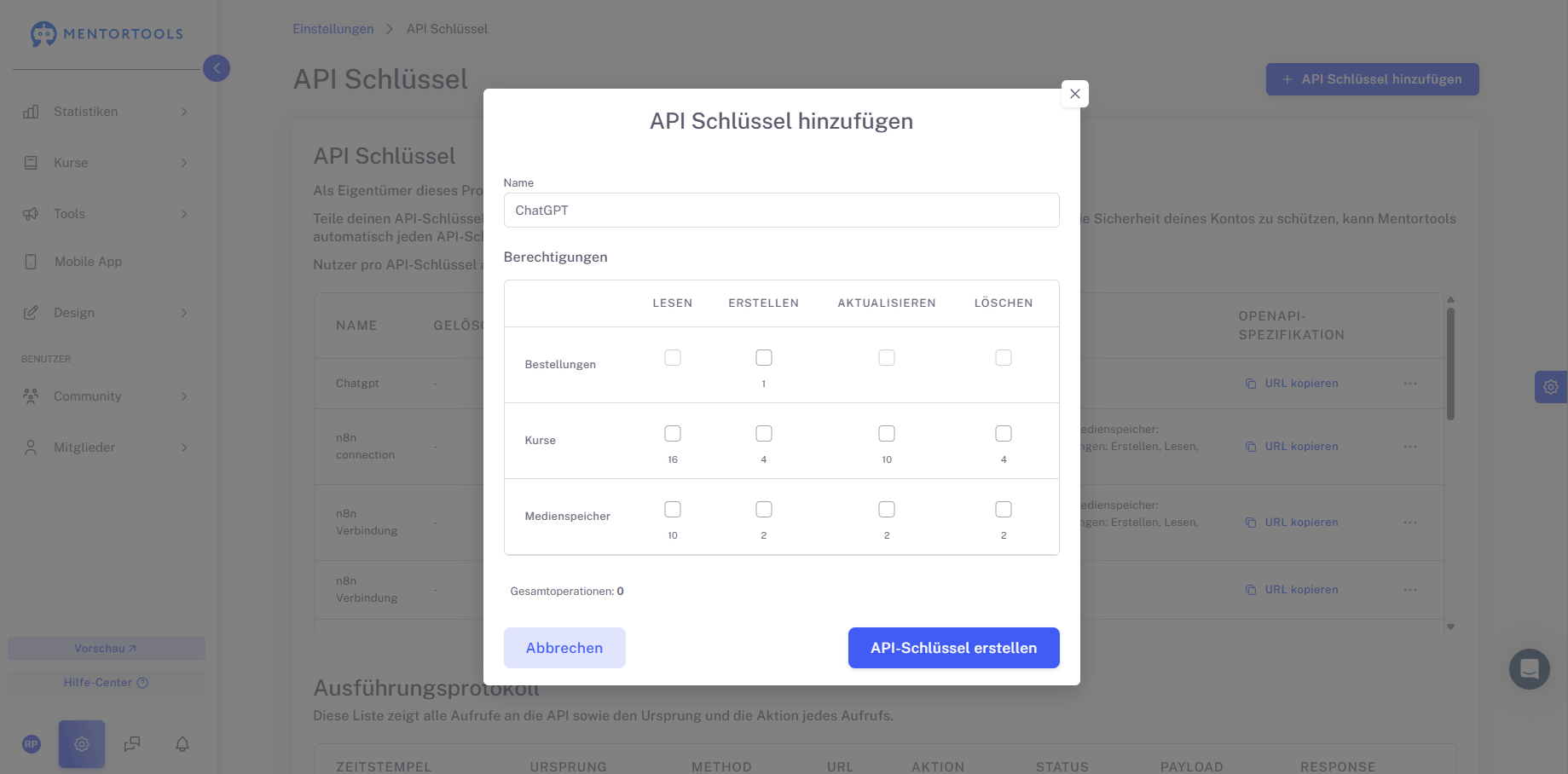
Hinweis: Achte dabei, dass die Anzahl der Gesamtoperationen nicht 30 übersteigt, da du dadurch ChatGPTs limit an Gesamtoperationen übersteigen würdest. Wähle entsprechend der Aufgaben, welche dein CustomGPT ausführen soll, die enstprechenden Berechtigungen.
Die Anzahl der Gesamtoperationen wird dir unten Links angezeigt:
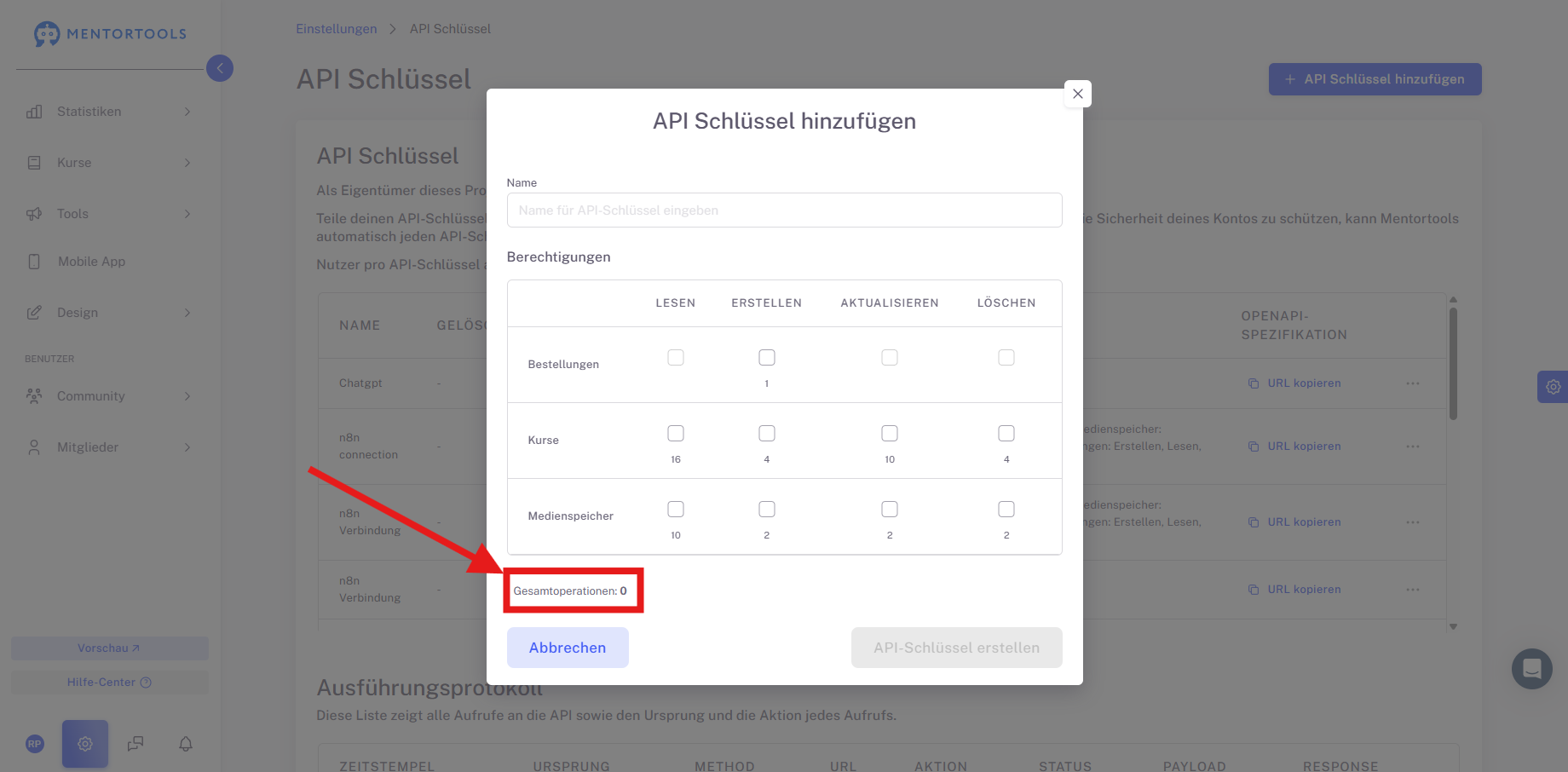
Und bei jeder Berechtigung wird dir angezeigt, wie viele Operationen diese umfasst:
Kopiere dann den Schlüssel und die URL unter OpenAPI-Spezifikation.
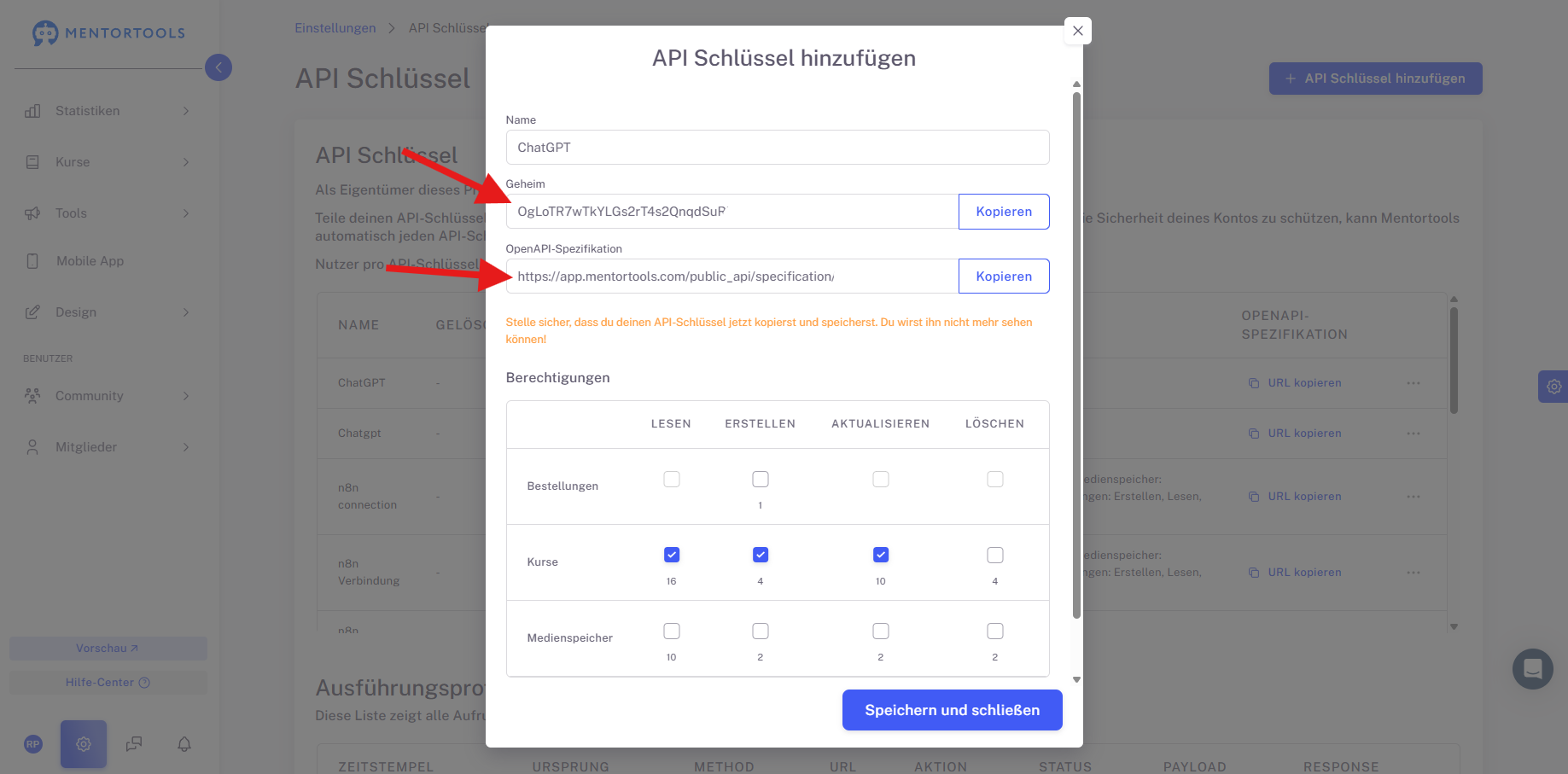
Achtung: Sobald du die Seite schließt, kannst du den Schlüssel aus Sicherheitsgründen nicht mehr sehen. Bitte kopiere ihn daher unbedingt vor dem Schließen.
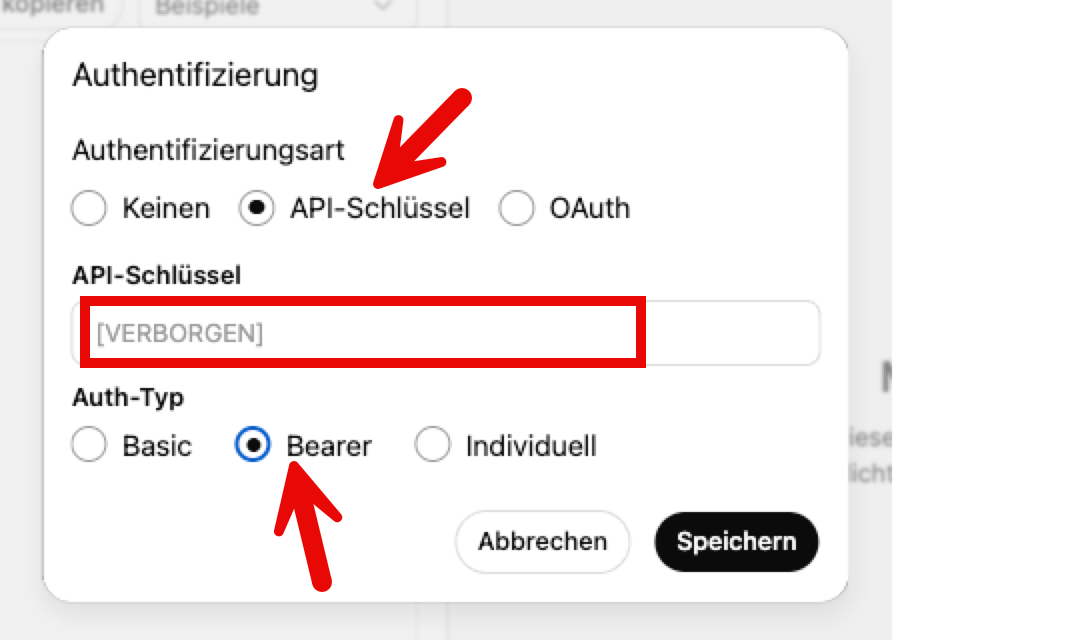
Füge den Schlüssel dann in ChatGPT ein und speichere.
Wähle hier nun “Von URL kopieren” aus:
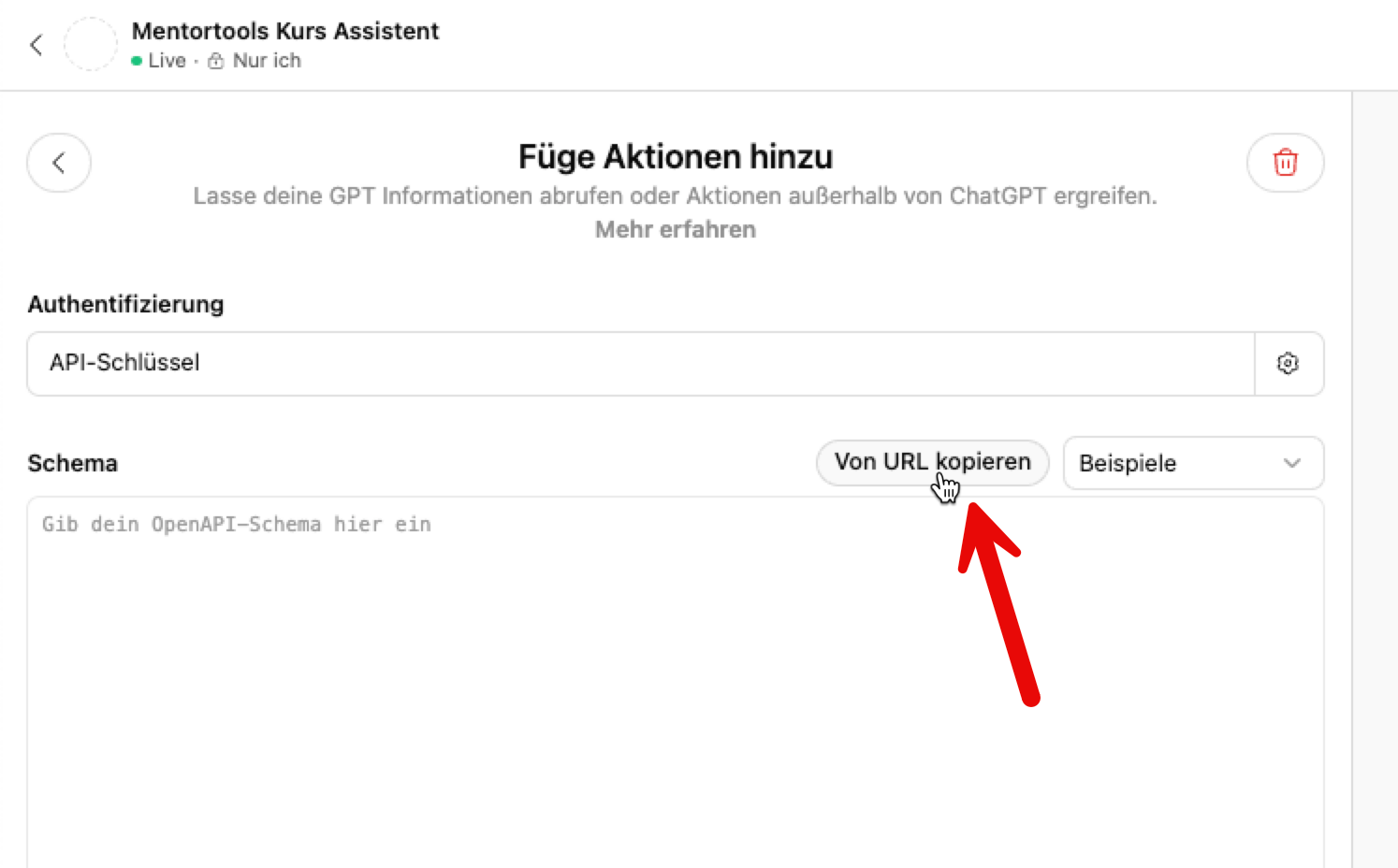
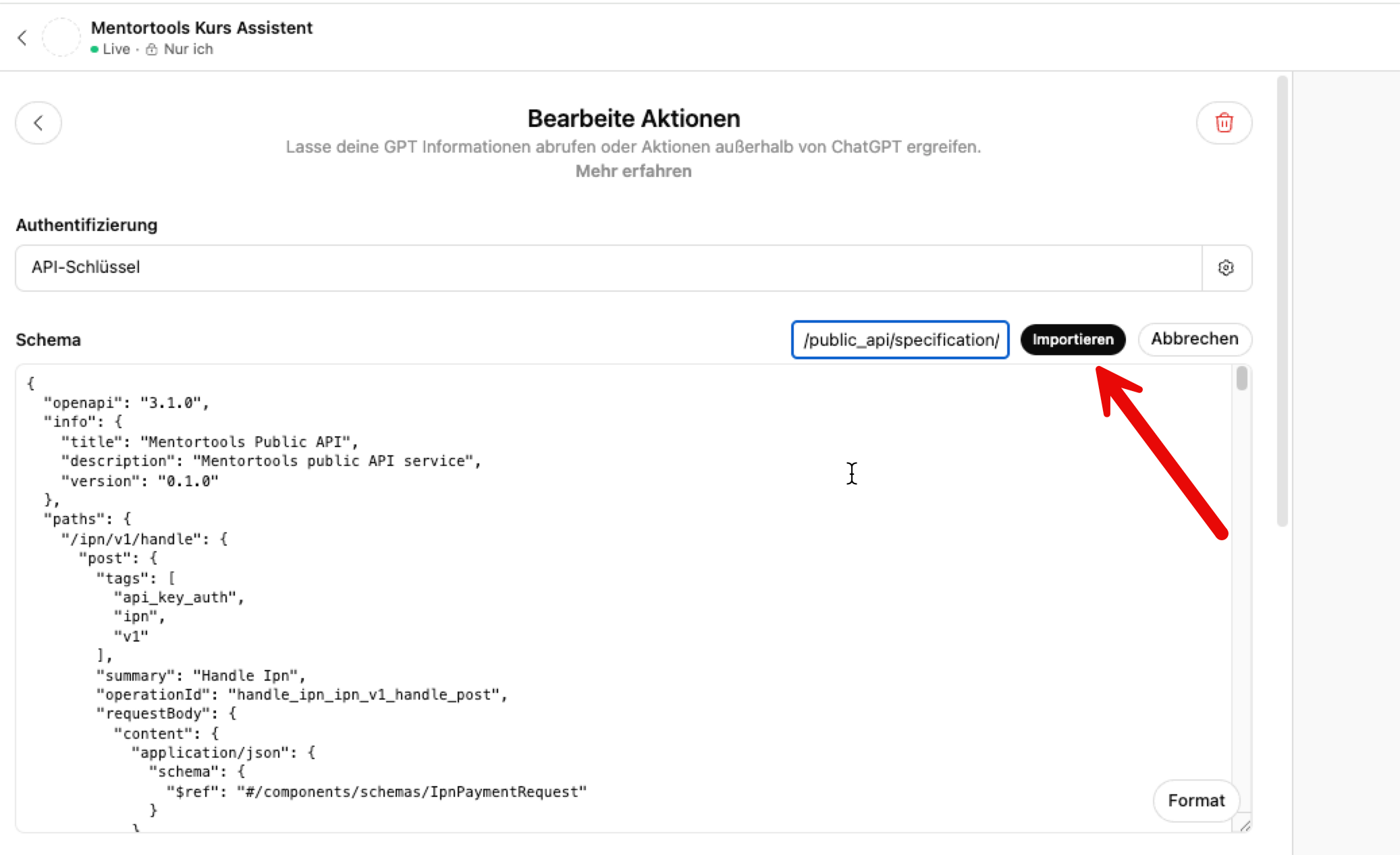
Gib folgende die URL hier ein, welche du bei der Generierung des API-Schlüssels erhalten hast
und klicke auf Importieren.
Das Ergebnis sieht dann so aus:
Wenn du zu viele berechtigungen gewählt hast, wird hier folgende rote Meldung angezeigt:
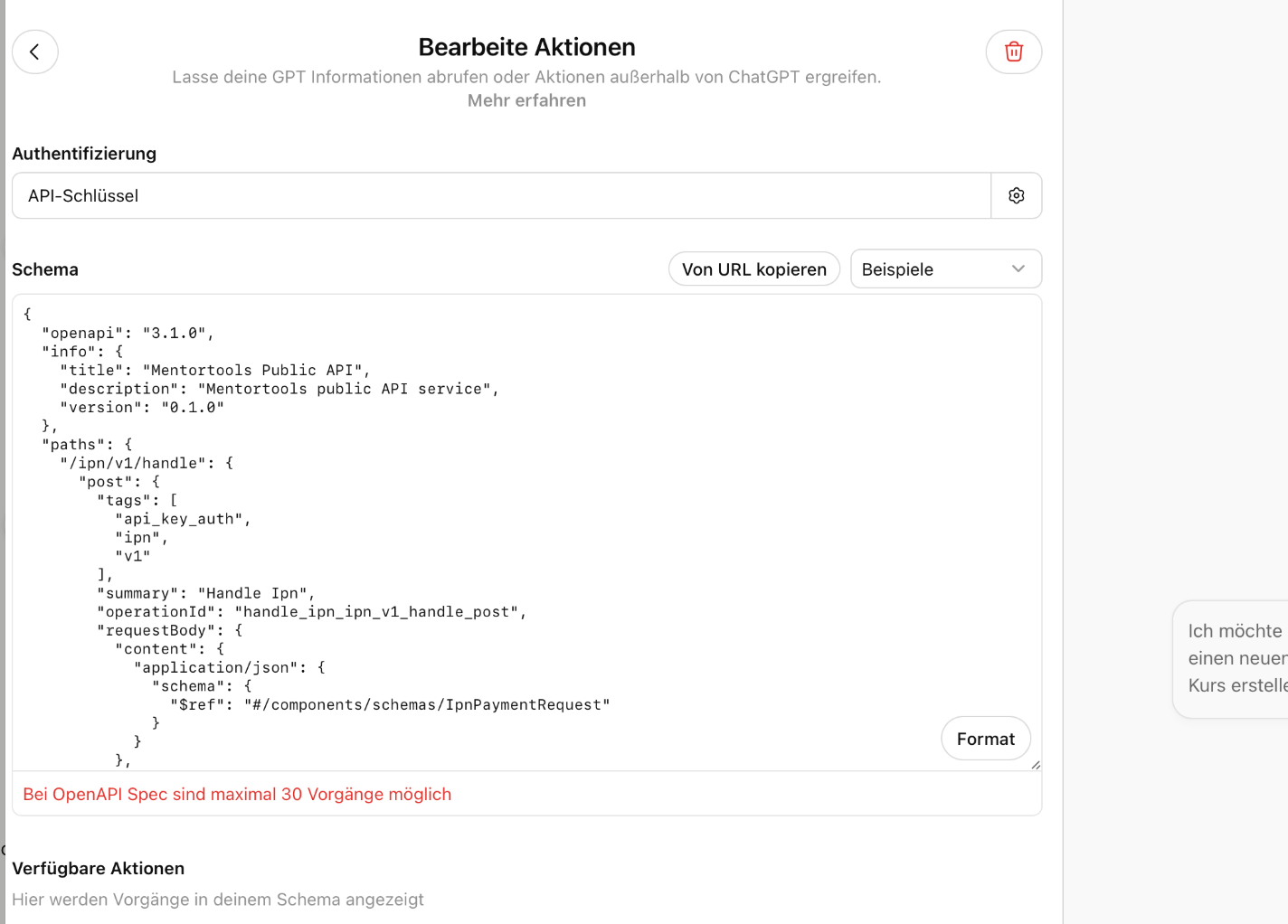
OpenAI unterstützt maximal 30 API Verknüpfungen. Eine Verknüpfung ist z.B. “Kurs erstellen”; eine andere ist “Modul erstellen”. In diesem Fall ist es notwendig in den Einstellungen im API Schlüssel in Mentortools gewisse Aktionen deaktivieren, die du nicht benötigst damit du unter 30 Gesamtoperationen bleibst.
Danach ist dein Custom GPT fertig und du kannst ihn speichern. Wenn du ihn nur selbst verwendest, benötigst du keine öffentliche Datenschutzerklärung. Wenn du den GPT Mitarbeitern geben möchtest (also als Link versenden möchtest), musst du eine Datenschutzerklärung verlinken.
Achtung: Dein GPT bearbeitet deine Kurse. Gib ihn nicht öffentlich weiter. Jemand könnte damit deine Inhalte löschen oder ungewünschte Inhalte hochladen.
Du kannst deinen GPT nun auf der linken Seite in ChatGPT jederzeit öffnen und nutzen:
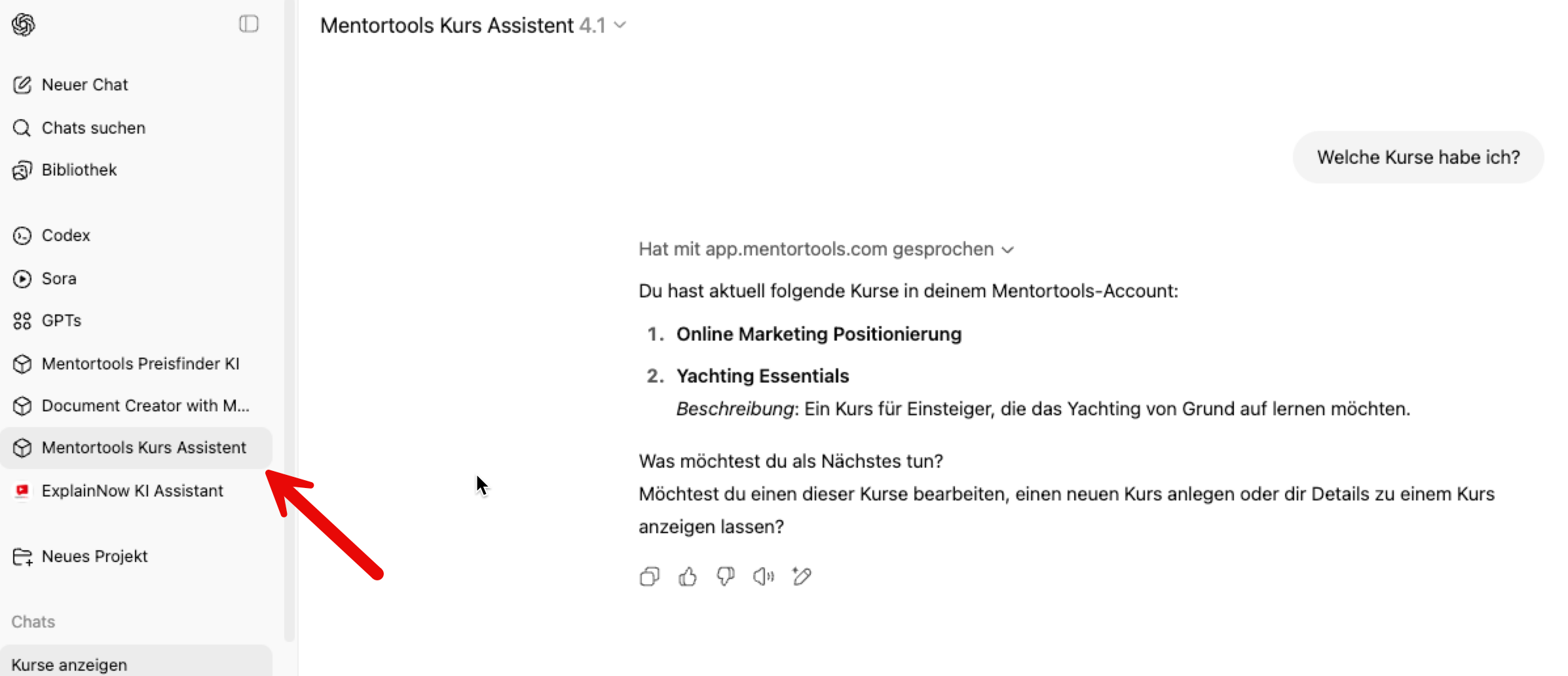
Wichtig ist, ChatGPT funktioniert nicht immer 100% richtig. Es kann sein, dass ChatGPT dich falsch versteht oder dass es einen Fehler anzeigt, wo gar keiner ist. Es kann z.B. sein, dass ChatGPT dir sagt “ich habe eine Lektion erstellt”, obwohl sie gar nicht erstellt wurde. Das ist normal mit der heutigen KI. Prüfe daher immer wieder, welche Kurse und Lektionen du hast.
Du kannst z.B. die Frage stellen, “Welche Kurse habe ich?” oder “Welche Module sind in meinem ersten Kurs?”
Wir optimieren unsere Schnittstelle laufend und fügen weitere Funktionen hinzu. Wir freuen uns auch über dein Feedback.
Viel Spaß und viel Erfolg!