Analytik und DSGVO – Analytik
Du möchtest die Performance deiner Mentortools-Seiten besser verstehen und optimieren? In diesem Tutorial zeigen wir dir, wie du ganz einfach die Analysefunktionen in Mentortools aktivierst. So kannst du externe Tools wie Google Analytics und das Facebook Pixel integrieren, um das Verhalten deiner Nutzer zu analysieren und deine Marketing-Strategien zu verbessern.
Zuletzt aktualisiert Vor etwa 1 Jahr
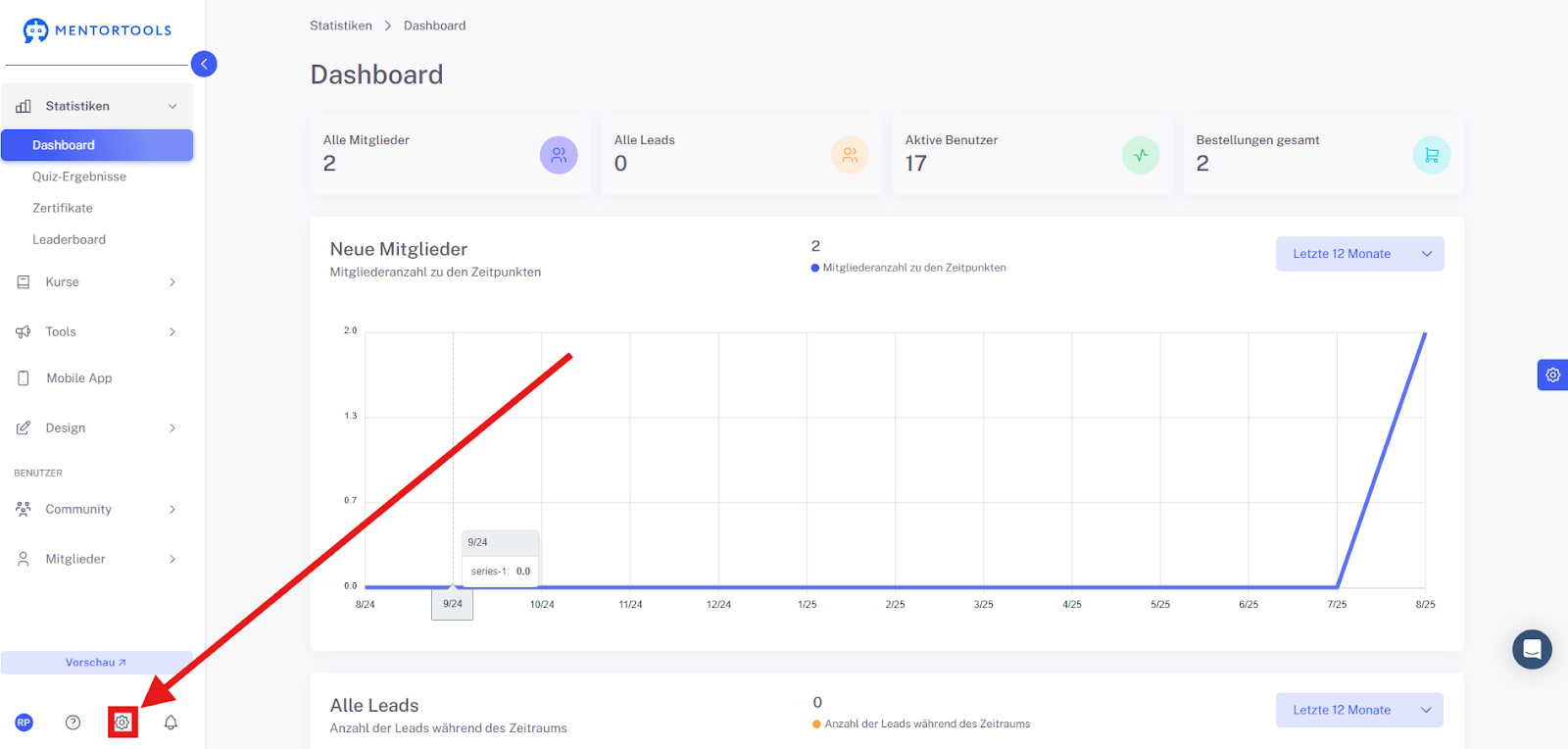
1. Öffne die Einstellungen
Klicke auf das Zahnradsymbol in der unteren linken Menüleiste.
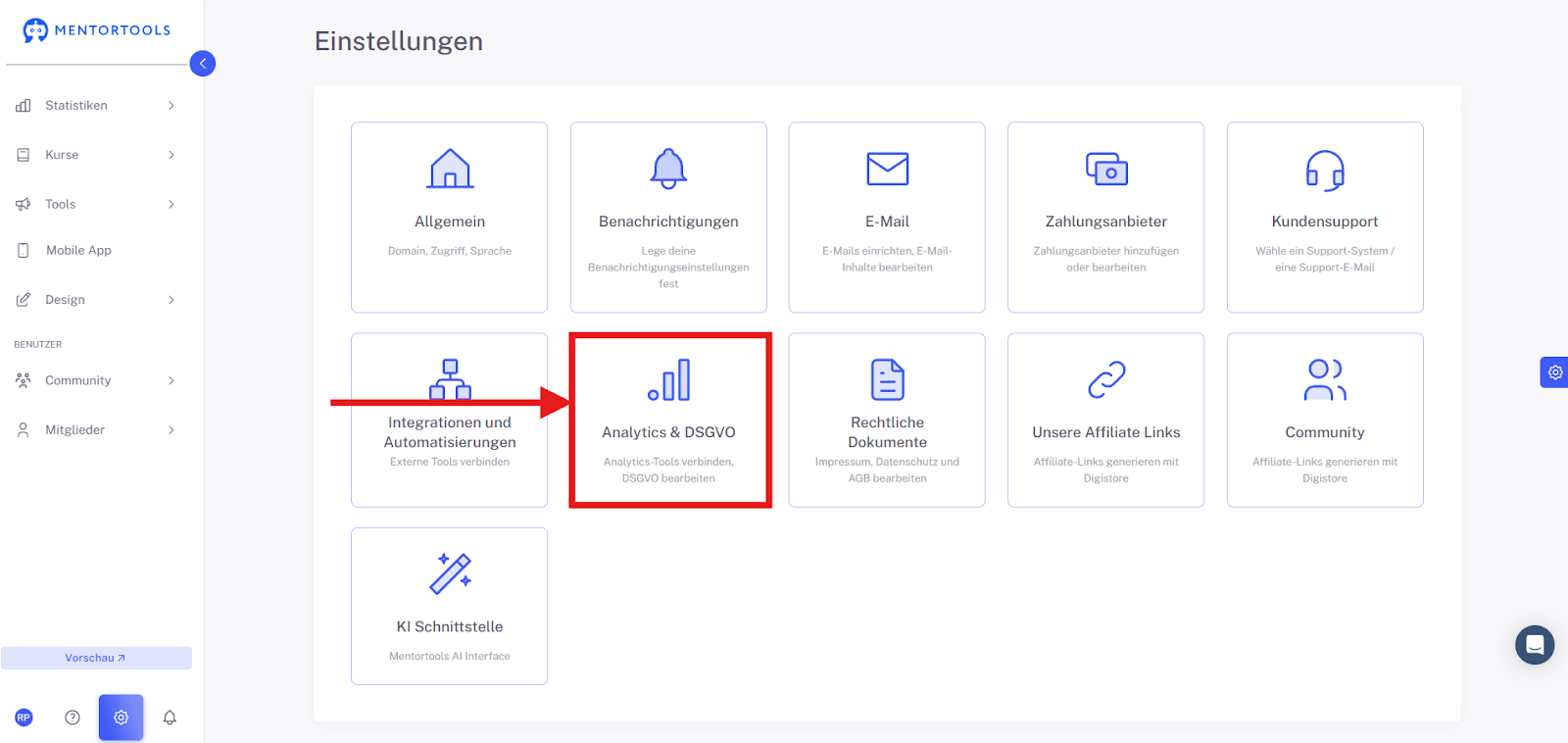
2. Navigiere zu „Analytics & DSGVO“
Wähle in der Liste der Einstellungen „Analytics & DSGVO“.
3. Wähle “Analytik”
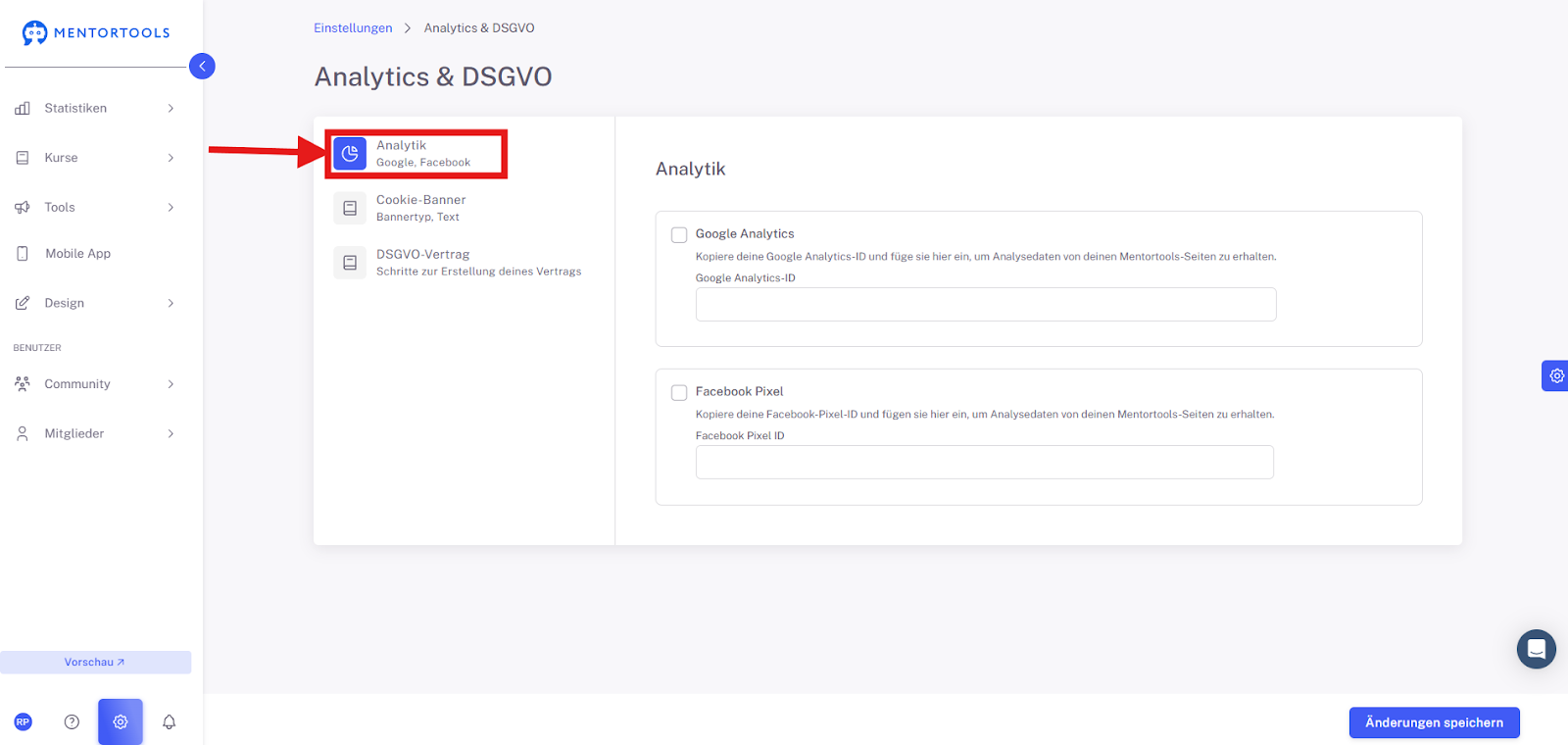
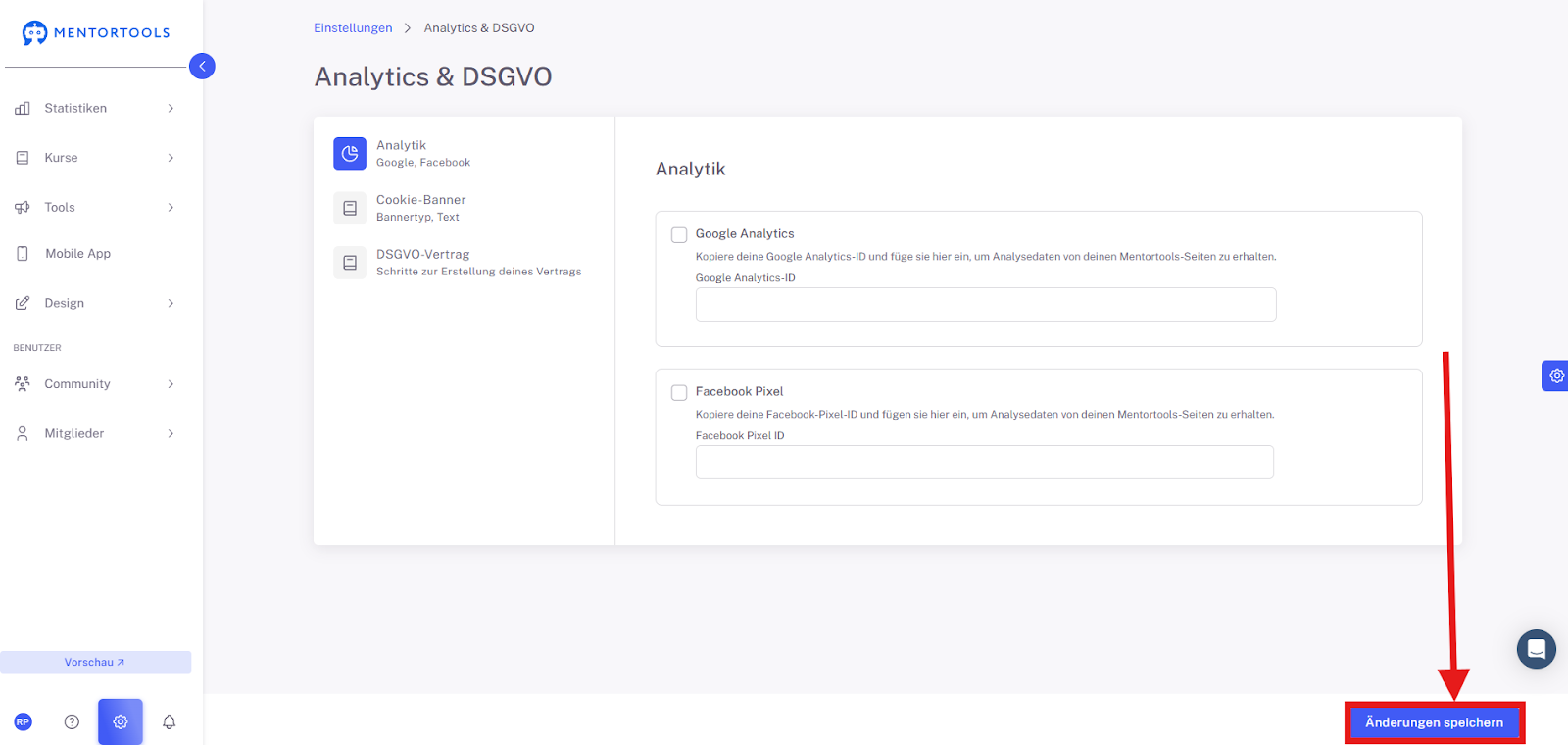
Analytik Übersicht
Es gibt zwei Hauptfelder:
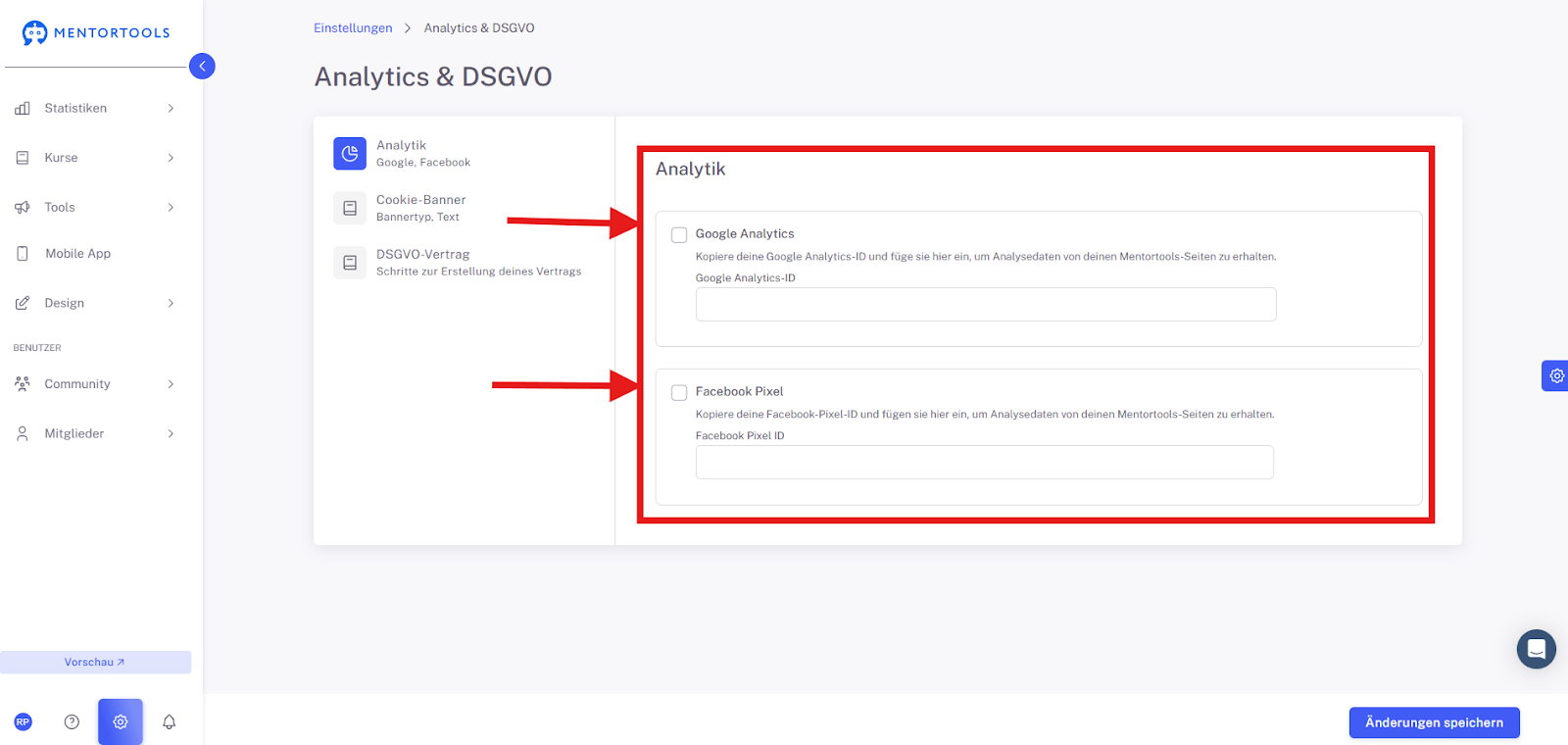
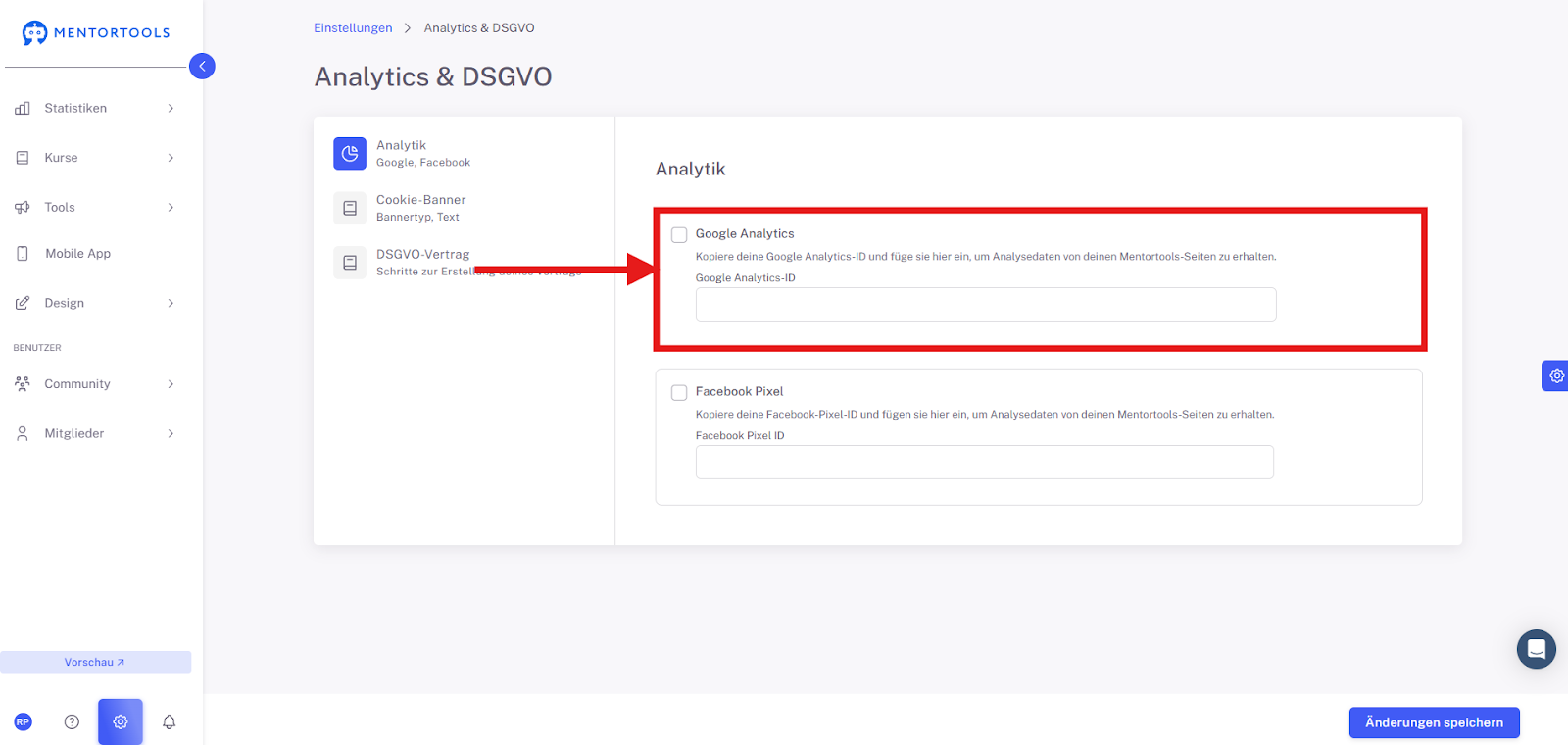
Google Analytics: Mit dieser Option kannst du deine Google Analytics-ID eintragen. Google Analytics ist ein leistungsstarkes Tool, das dir detaillierte Einblicke in den Traffic deiner Seiten gibt. Du siehst zum Beispiel, wie viele Besucher du hast, welche Seiten sie aufrufen, wie lange sie bleiben und woher sie kommen. Indem du hier deine Google Analytics-ID einfügst, sorgst du dafür, dass diese Daten von deinen Mentortools-Seiten an dein Google Analytics-Konto gesendet werden. Das hilft dir dabei, deine Inhalte und Marketing-Strategien zu optimieren.
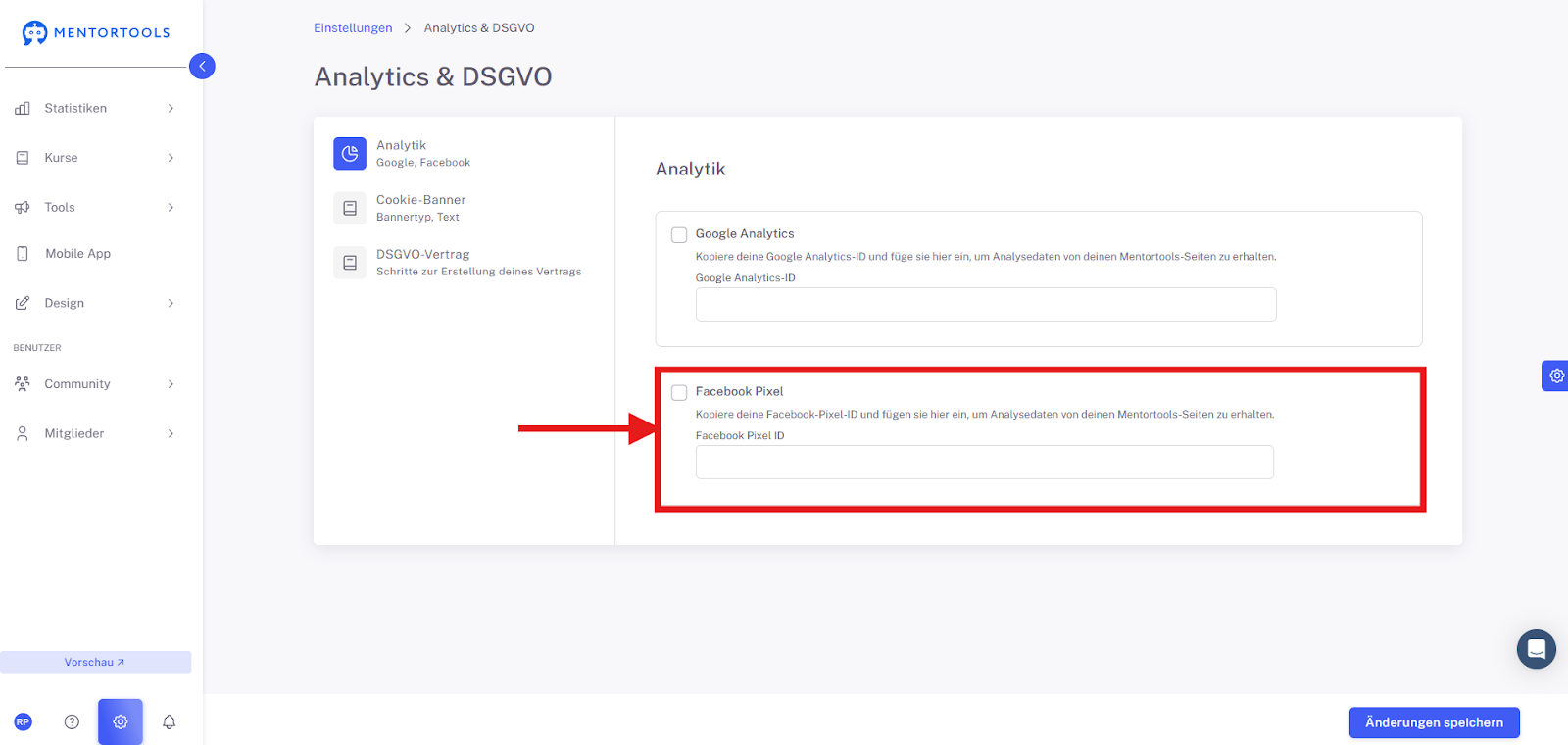
Facebook Pixel: Hier trägst du deine Facebook Pixel-ID ein. Das Facebook Pixel ist ein Analyse-Tool, das die Aktionen deiner Nutzer auf deinen Webseiten misst. Es ist besonders nützlich für das Facebook-Marketing, da du damit Conversion-Events wie Käufe oder Anmeldungen tracken kannst. So kannst du die Performance deiner Facebook-Anzeigen messen und zielgerichtete Zielgruppen für zukünftige Kampagnen erstellen. Das Einbinden der Pixel-ID ermöglicht es dir also, deine Werbeanzeigen auf Facebook und Instagram zu optimieren und den Erfolg deiner Marketing-Aktivitäten besser zu verstehen.
Analyse-Funktionen aktivieren
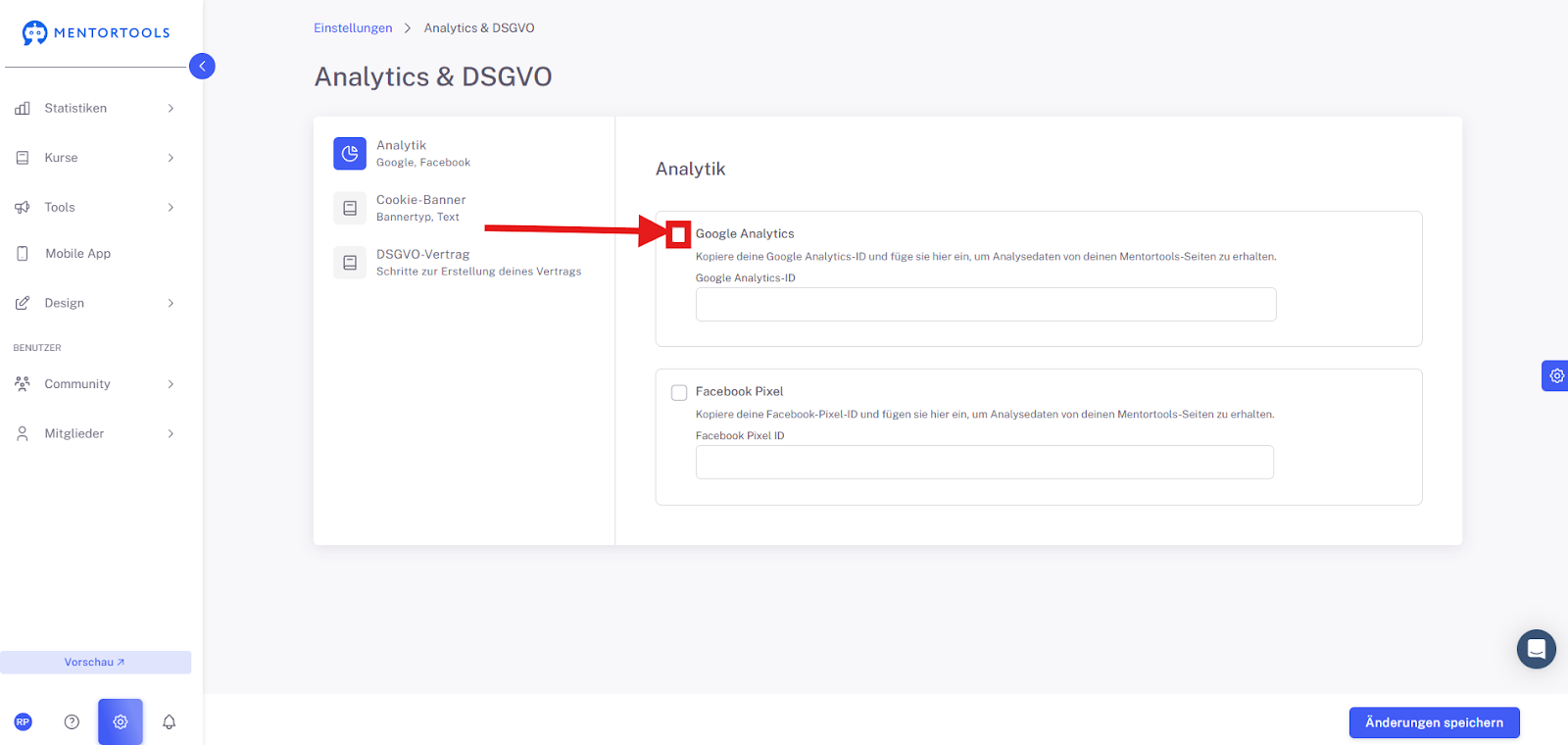
Die Checkboxen sind im Grunde die Schalter für die jeweilige Funktion.
Wenn du das Kästchen vor Google Analytics anklickst, aktivierst du die Datenübertragung. Wenn der Haken gesetzt ist, werden also Analysedaten von deiner Seite an dein Google-Konto gesendet.
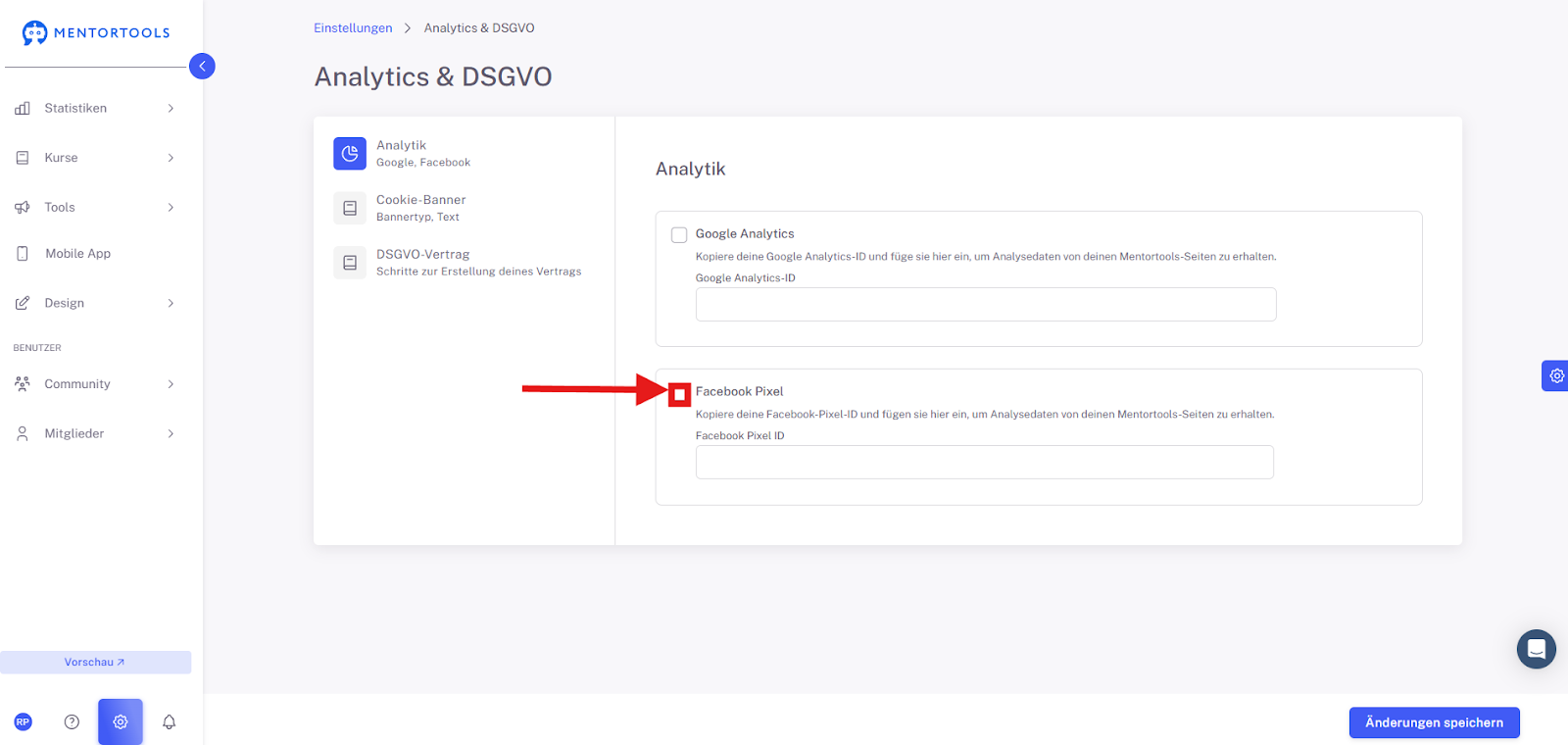
Das Gleiche gilt für den Facebook Pixel: Setzt du den Haken, aktivierst du das Tracking, um deine Marketing-Aktionen zu messen.
Das Beste daran ist, dass du beide Funktionen gleichzeitig aktivieren kannst. So kannst du die umfassenden Nutzeranalysen von Google Analytics und die zielgerichteten Marketing-Daten des Facebook Pixels parallel nutzen, um deine Online-Akademie aus jedem Blickwinkel zu optimieren.
Änderungen speichern
Erst wenn du darauf klickst, werden alle deine Eingaben – also das Aktivieren der Checkboxen und das Eintragen der IDs – gespeichert und wirksam. Ohne diesen Schritt werden deine Änderungen nicht übernommen und die Tracking-Tools bleiben inaktiv.
Zusammenfassung
In dieser Anleitung haben wir uns angesehen, wie du die Analytik- und DSGVO-Einstellungen in Mentortools verwaltest. Du hast gelernt, wie du deine Google Analytics-ID und deine Facebook Pixel-ID hinterlegst, um wertvolle Daten über deine Nutzer zu sammeln. Durch das einfache Setzen der Checkboxen aktivierst du die jeweiligen Tracking-Tools. So kannst du umfassende Nutzeranalysen mit Google Analytics durchführen und gleichzeitig deine Werbeanzeigen auf Facebook und Instagram mit dem Facebook Pixel optimieren. Vergiss nicht, deine Änderungen abschließend über den Speichern-Button zu bestätigen, damit die neuen Einstellungen auch übernommen werden.